Gutschein-Widget für Ihre Website
Zeigen Sie Rabattcodes, Angebote für kostenlosen Versand, saisonale Deals und Aktionen für abgebrochene Warenkörbe mit dem Gutschein-Widget für Ihre Website – ganz ohne Programmierkenntnisse. Fügen Sie mehrere kopierbare Gutscheine hinzu, gestalten Sie jedes Angebot passend zu Ihrer Marke und betten Sie ein Raster oder einen Slider auf jeder Website ein.
Jetzt erstellen – kostenlos!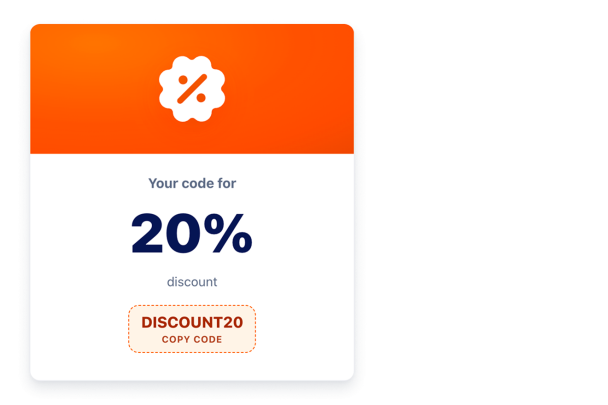

So erstellen Sie das Widget Rabattcode
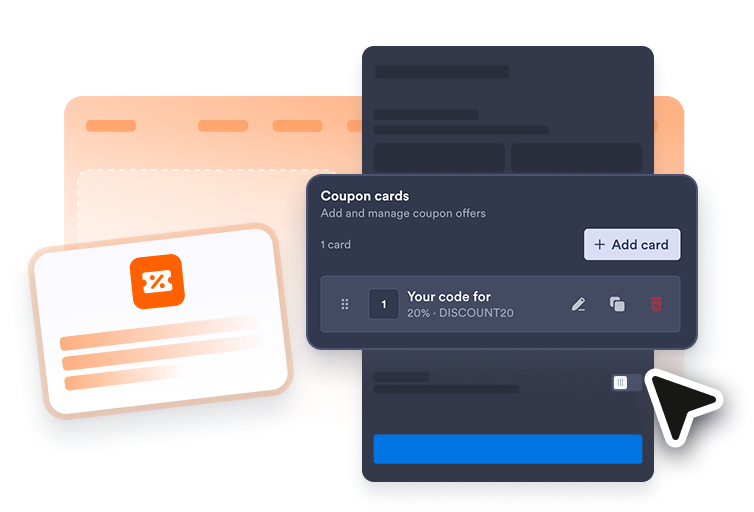
Gutscheinangebote hinzufügen
Starten Sie mit einer Vorlage für Sale, kostenlosen Versand, Feiertage oder abgebrochene Warenkörbe und bearbeiten Sie dann Titel, Codes, Badges, Beschreibungen und CTA-Links Ihrer Gutscheine.
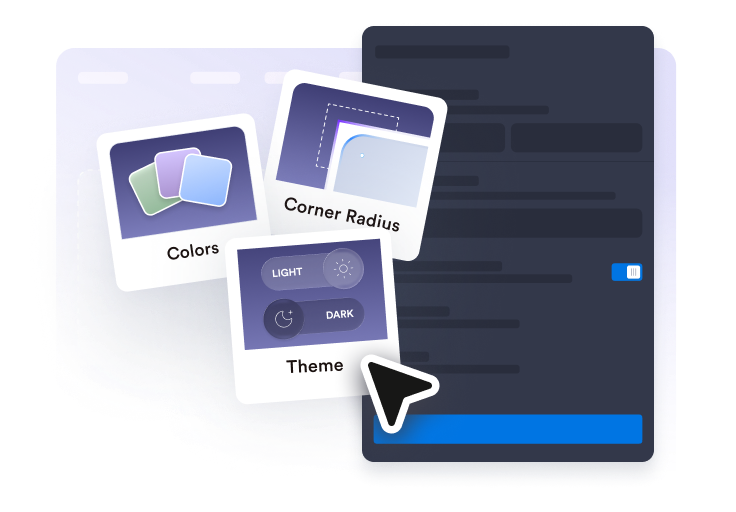
Layout und Stil anpassen
Wählen Sie Raster oder Slider, passen Sie Farben und Abstände an und legen Sie fest, welche Gutscheindetails sichtbar sein sollen.
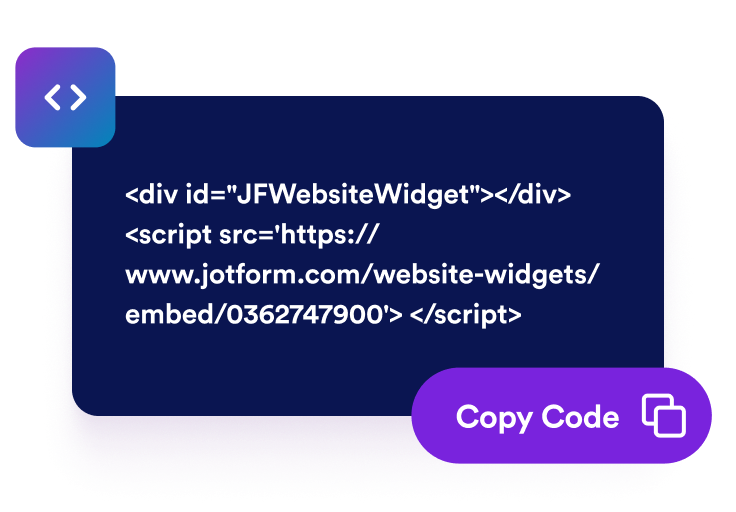
Betten Sie es auf Ihrer Website ein
Prüfen Sie das Widget in der Vorschau, kopieren Sie den Einbettungscode und platzieren Sie Ihre Gutscheinangebote dort, wo Besuchende zum Handeln bereit sind.
Angebote mit Gutscheinen bewerben, die Besuchende sofort nutzen können
Mehrere Gutscheinangebote verwalten
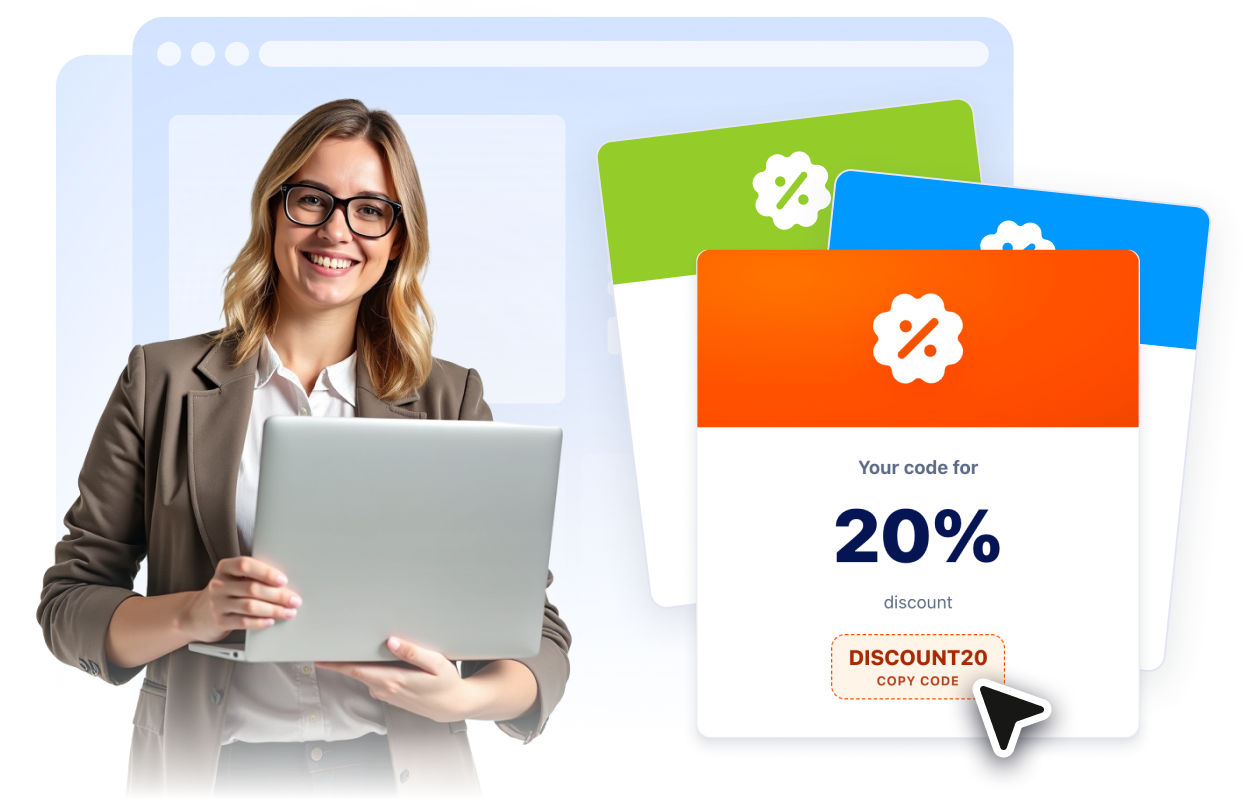
Erstellen Sie einen Hauptgutschein und ergänzen Sie bis zu fünf weitere Angebote, etwa für kostenlosen Versand, Pakete, saisonale Sales oder Treueaktionen.
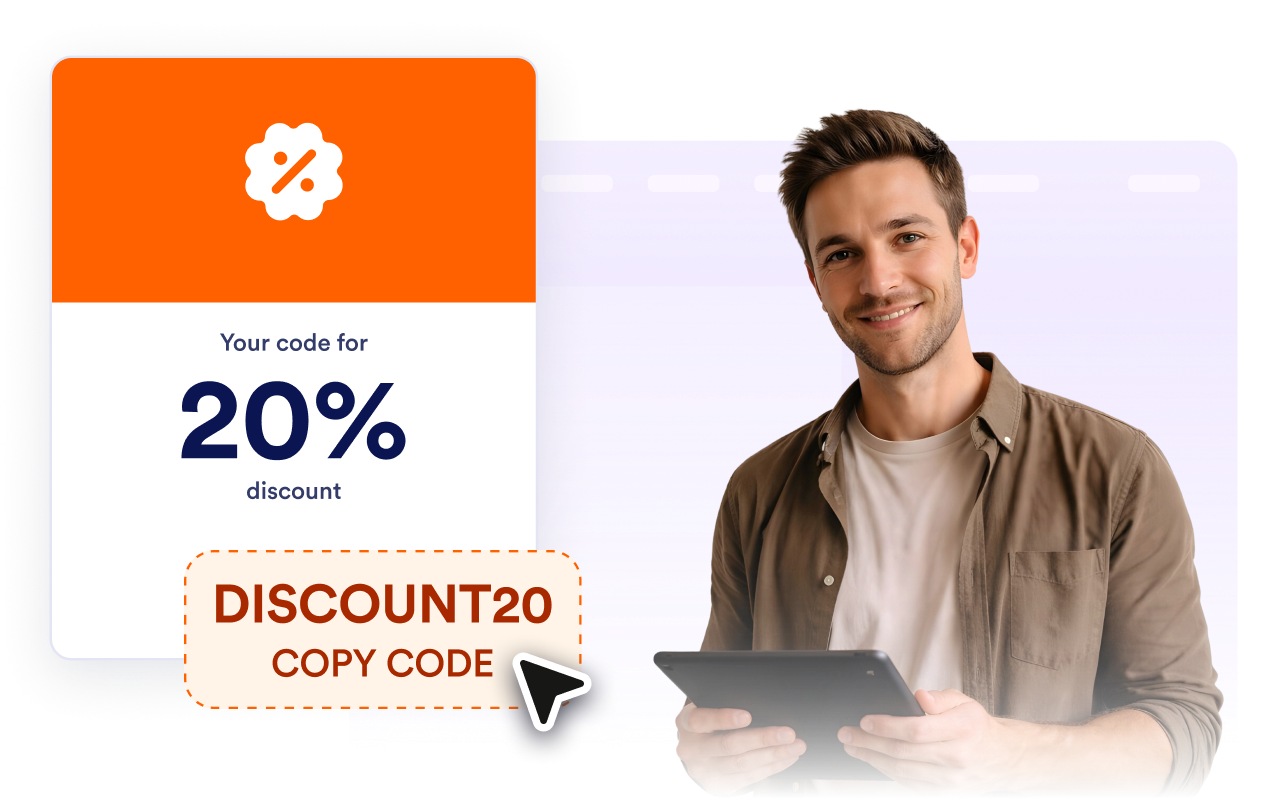
Codes kopieren und direkt weiterklicken
Zeigen Sie Gutscheincodes in einem Button zum Kopieren und ergänzen Sie optional CTA-Links zu Produkt-, Warenkorb- oder Kampagnenseiten.
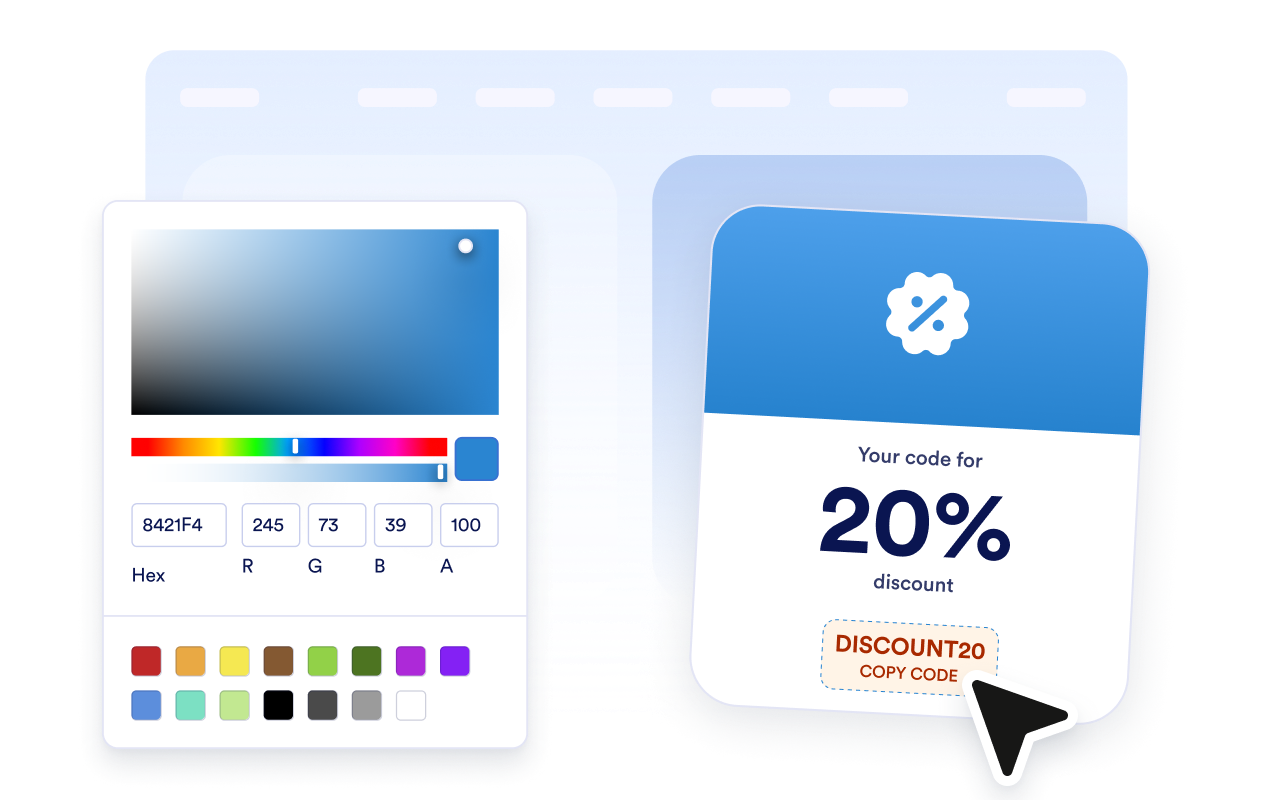
Passend zu Marke und Kampagne
Passen Sie helles oder dunkles Design, Kartenfarben, Hero-Hintergründe, Codefarben, CTA-Buttons, abgerundete Ecken und CSS an, das nur für das Widget gilt.
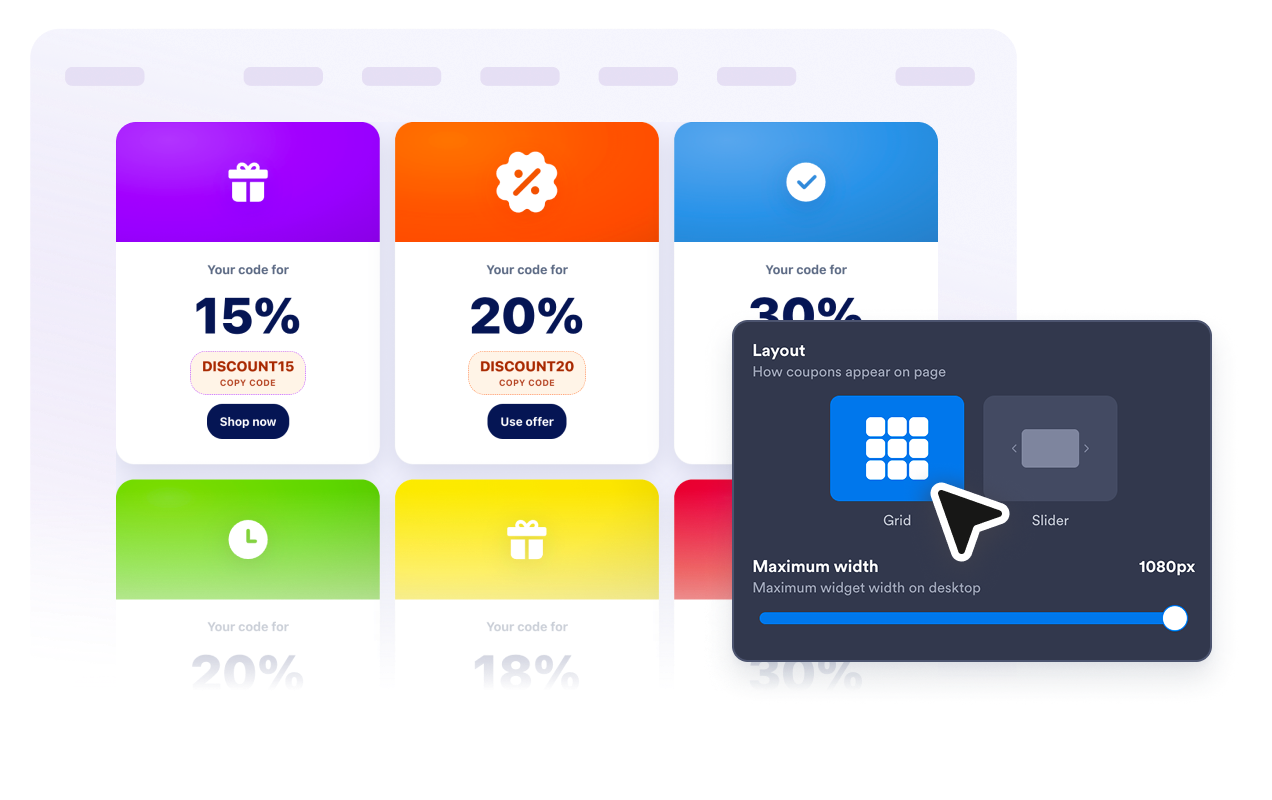
Raster oder Slider wählen
Nutzen Sie ein responsives Raster für Gutscheinlisten oder einen horizontalen Slider, um einzelne Aktionen hervorzuheben.
Warum sich Jotform Website Widgets auszeichnen
Mit den Widgets von Jotform wird Ihre Website interaktiver und Sie steigern Ihre Conversion-Rate. Zur Auswahl stehen zahlreiche Tools wie Sternebewertungen, Slideshows mit Erfahrungsberichten, Pop-ups mit Social Proof und eingebettete Medien. Fügen Sie Widgets zu Ihren Formularen oder Landingpages hinzu, um Daten zu sammeln, Erfahrungsberichte anzuzeigen und Leads zu gewinnen – ganz ohne Programmierkenntnisse.
Fügen Sie Jotform-Widgets mithilfe eines Einbettungscodes in Ihre Website ein. Passen Sie das Widget an, sehen Sie sich die Vorschau an und fügen Sie den Code in jede Seite ein, die benutzerdefiniertes HTML oder Einbettungsblöcke unterstützt – ganz ohne Entwicklerinnen oder Entwickler.
Mit Jotform Website Widgets sammeln Sie Leads, zeigen Kundenfeedback, präsentieren Social Proof, binden Medien ein oder fügen nützliche Webseiten-Tools hinzu. Über jedes Widget können Besucher direkt auf Ihrer Website mit Ihrem Unternehmen interagieren.
Wenn Sie Unterstützung bei der Einrichtung, Anpassung, Einbettung oder Fehlerbehebung Ihres Widgets benötigen, steht Ihnen das Kundensupport-Team von Jotform rund um die Uhr zur Verfügung. So können Sie beruhigt weiterarbeiten, denn Sie wissen: Hilfe ist da, wenn Sie sie brauchen.
Wo Sie Ihr Gutschein-Widget einsetzen können
Platzieren Sie Gutscheinangebote überall dort, wo Besuchende einen klaren Anreiz brauchen, weiter einzukaufen, Tarife zu vergleichen oder den Bezahlvorgang abzuschließen.
Startseiten von Onlineshops: Heben Sie saisonale Sales, Codes für kostenlosen Versand oder ausgewählte Aktionen hervor.
Produkt- und Kollektionsseiten: Zeigen Sie einen passenden Gutschein dort, wo Kaufentscheidungen fallen.
Warenkorb- und Checkout-Seiten: Motivieren Sie Kundschaft mit einem sichtbaren Rabattcode, die Bestellung abzuschließen.
Landingpages für E-Mail-Kampagnen: Bündeln Sie Aktionscodes und CTA-Links in einem übersichtlichen Widget.
Mitglieder- und Treueprogrammseiten: Zeigen Sie exklusive Vorteile, Pakete und Angebote für Wiederholungskäufe.
Seiten für Feiertagsaktionen: Verwalten Sie befristete Angebote, ohne für jede Kampagne den Seitencode zu bearbeiten.
Gewinnen Sie Leads als zahlende Kunden mit dem Jotform Formulargenerator
Machen Sie mit Jotform aus Interesse Taten. Erstellen Sie leistungsstarke Formulare, die Leads gewinnen, Zahlungen entgegennehmen und Antworten automatisieren – alles an einem Ort. Jede Antwort landet in Ihrem Jotform Posteingang, wo Sie nachfassen oder sie mit Ihren Lieblings-Apps verbinden können.
Jetzt starten – Kostenlos!
FAQ
Was ist ein Gutschein-Widget?
Ein Gutschein-Widget ist ein einbettbares Website-Widget, das Rabattcodes, Angebotsdetails und CTA-Buttons anzeigt, damit Besuchende einen Code kopieren und beim Bezahlen einlösen können.
Kann ich mehr als einen Gutschein hinzufügen?
Können Besuchende Gutscheincodes kopieren?
Kann ich Links zu Produkten oder Checkout-Seiten hinzufügen?
Kann ich das Design anpassen?
Welche Layouts gibt es?
Wendet das Widget Rabatte automatisch an?
Muss ich Code schreiben?