Custom Cursor Widget für Ihre Website
Lassen Sie jede Bewegung auf Ihrer Website mehr nach Ihrer Marke wirken. Wählen Sie einen Cursor-Stil, passen Sie sein Aussehen und seine Bewegung an, fügen Sie interaktive Effekte hinzu und betten Sie ihn ohne Programmierung in Ihre Website ein.
Jetzt erstellen – kostenlos!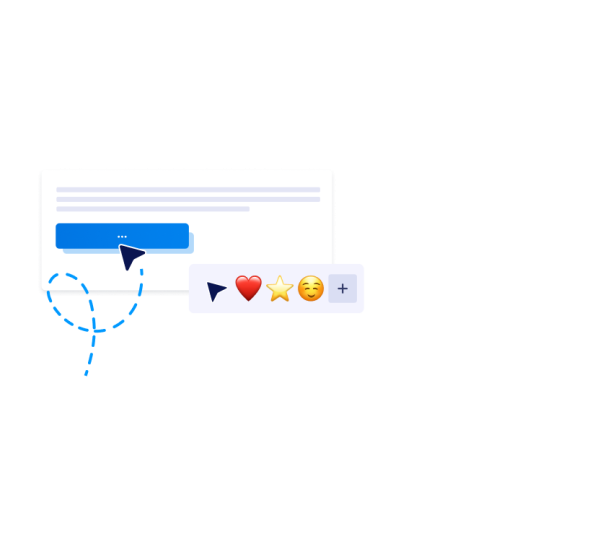

So erstellen Sie das Widget Eigener Mauszeiger
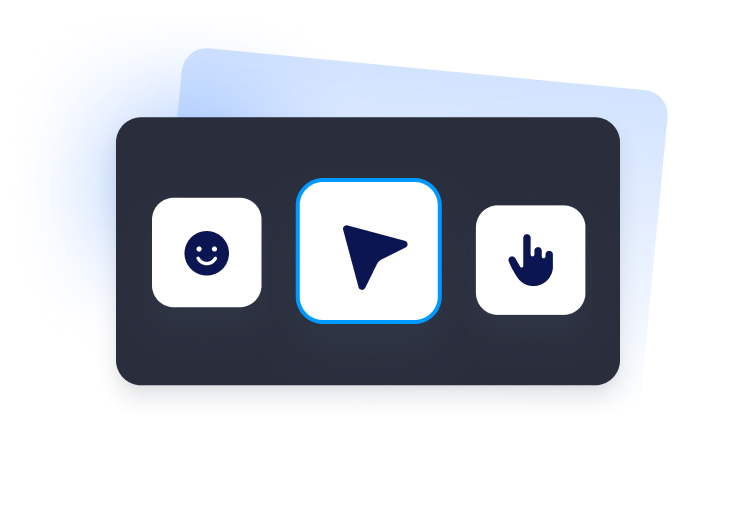
Wählen Sie Ihren Cursor
Beginnen Sie mit einer Voreinstellung, wählen Sie ein Emoji, entdecken Sie saisonale Stile oder verwenden Sie Ihr eigenes Icon.

Gestalten Sie es nach Ihren Wünschen
Passen Sie Größe, Farben, Umrandung, Glow, Bewegung und Interaktionseffekte an Ihre Website an.
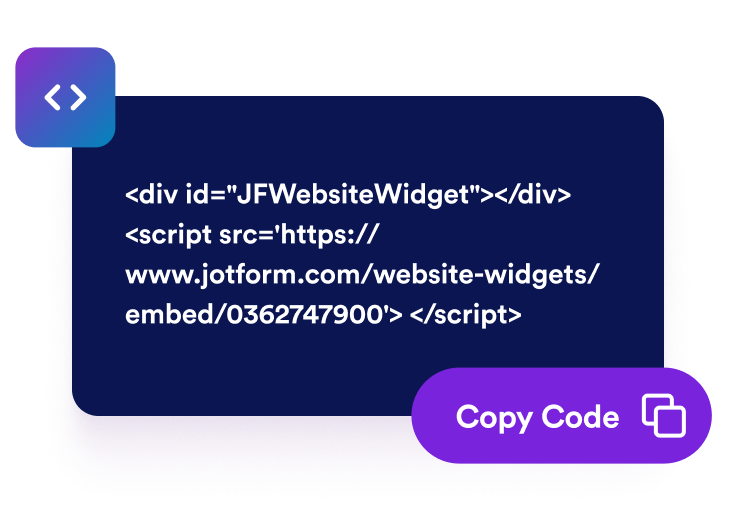
Fügen Sie ihn zu Ihrer Website hinzu
Kopieren Sie den Einbettungscode und veröffentlichen Sie Ihren Cursor auf Ihrer gesamten Website oder legen Sie fest, wo er erscheint.
Passen Sie jede Interaktion mit einem flexiblen Cursor-Widget an
Machen Sie jede Bewegung zu einem Teil des Erlebnisses
Wählen Sie einen Cursor, der sich wie ein natürlicher Teil Ihrer Website anfühlt. Passen Sie ihn an Ihre Marke an, fügen Sie Bewegung und interaktive Effekte hinzu und lassen Sie jede Bewegung und jeden Klick ansprechender wirken.
Persönlichkeit verleihen
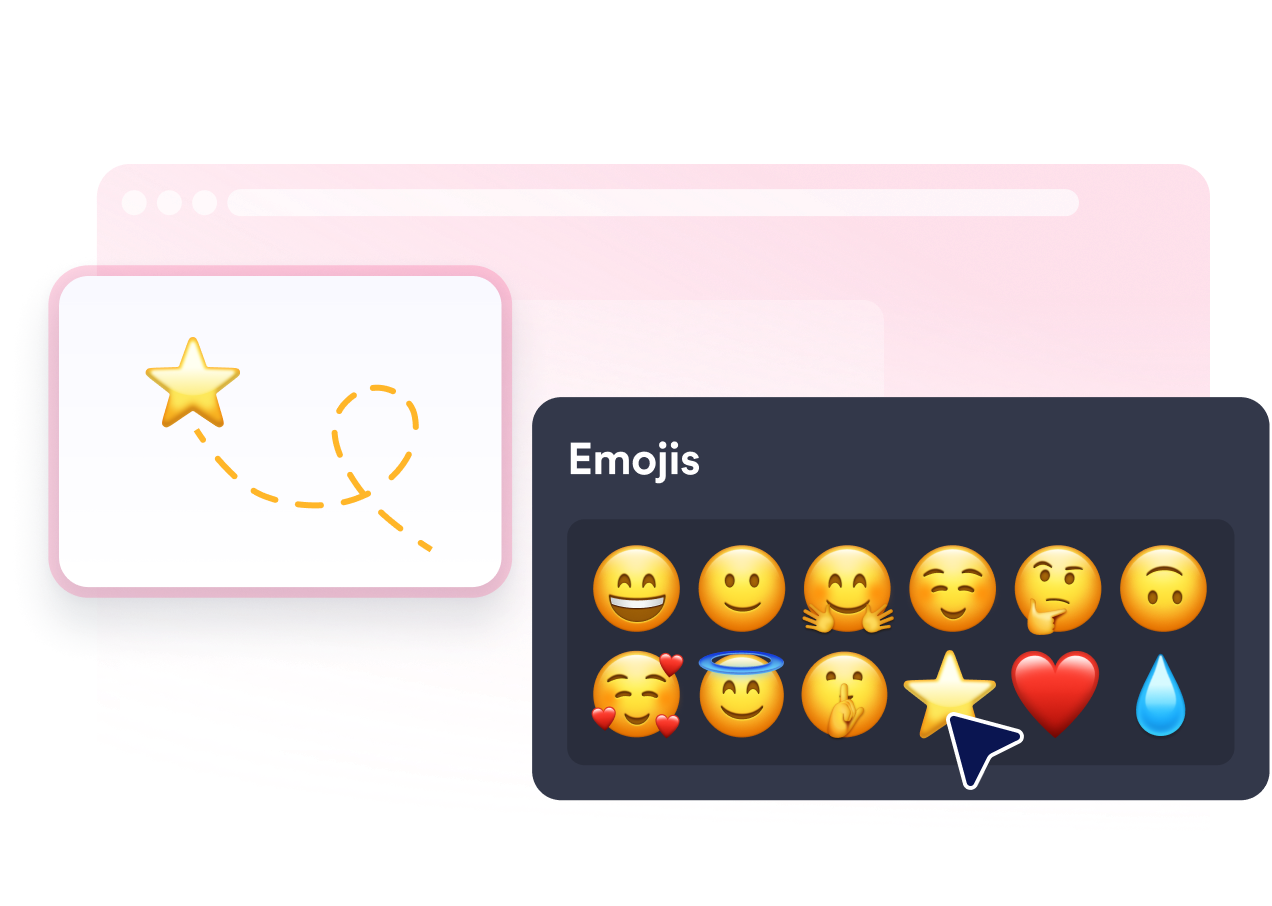
Verwenden Sie verspielte Icons, Emojis, saisonale Designs und visuelle Effekte, um das Surfen einprägsamer zu gestalten.
Reaktionsschnelle Interaktionen schaffen
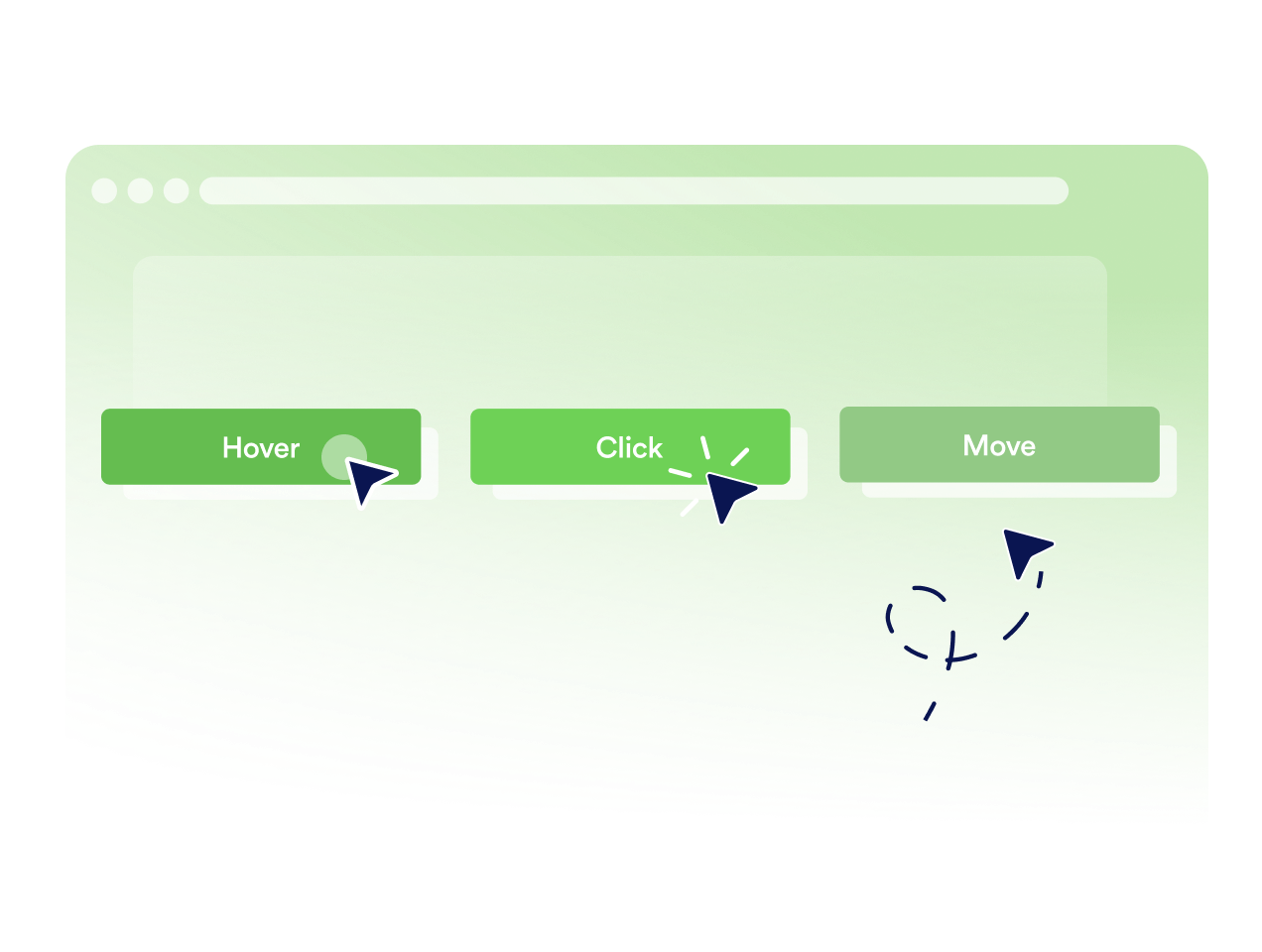
Fügen Sie Hover-Verhalten, Klick-Feedback und Bewegungseffekte hinzu, die auf die Aktionen Ihrer Besucher reagieren.
Steuern, wo er ausgeführt wird
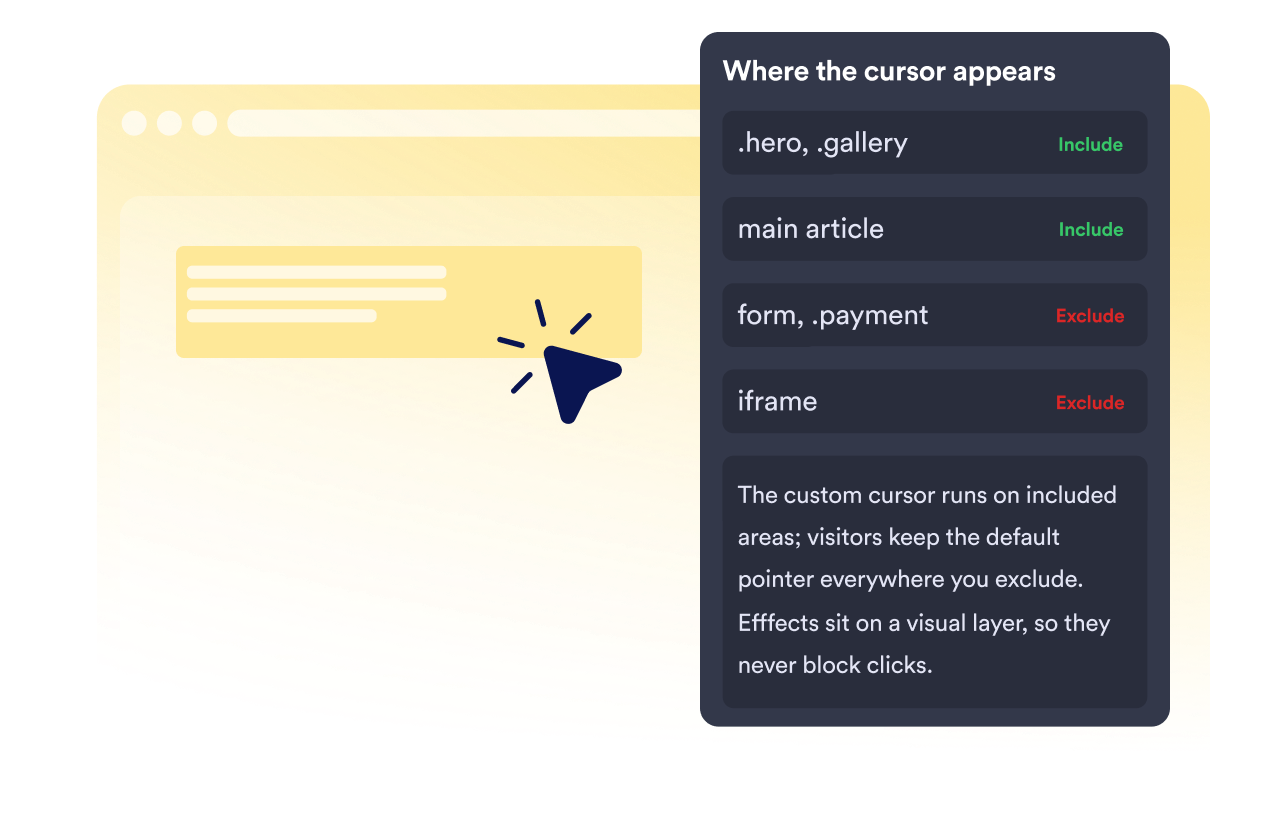
Wählen Sie, wo Ihr individueller Cursor auf Ihrer Website erscheint. Setzen Sie ihn für die Erlebnisse ein, die von einer extra Portion Persönlichkeit profitieren, und behalten Sie den Standardcursor überall dort bei, wo eine vertraute Interaktion natürlicher wirkt. Der individuelle Cursor wird in den einbezogenen Bereichen ausgeführt; überall dort, wo Sie ihn ausschließen, behalten Besucher den Standardzeiger. Effekte liegen auf einer visuellen Ebene und blockieren daher niemals Klicks.
Warum sich Jotform Website Widgets auszeichnen
Mit den Widgets von Jotform wird Ihre Website interaktiver und Sie steigern Ihre Conversion-Rate. Zur Auswahl stehen zahlreiche Tools wie Sternebewertungen, Slideshows mit Erfahrungsberichten, Pop-ups mit Social Proof und eingebettete Medien. Fügen Sie Widgets zu Ihren Formularen oder Landingpages hinzu, um Daten zu sammeln, Erfahrungsberichte anzuzeigen und Leads zu gewinnen – ganz ohne Programmierkenntnisse.
Fügen Sie Jotform-Widgets mithilfe eines Einbettungscodes in Ihre Website ein. Passen Sie das Widget an, sehen Sie sich die Vorschau an und fügen Sie den Code in jede Seite ein, die benutzerdefiniertes HTML oder Einbettungsblöcke unterstützt – ganz ohne Entwicklerinnen oder Entwickler.
Mit Jotform Website Widgets sammeln Sie Leads, zeigen Kundenfeedback, präsentieren Social Proof, binden Medien ein oder fügen nützliche Webseiten-Tools hinzu. Über jedes Widget können Besucher direkt auf Ihrer Website mit Ihrem Unternehmen interagieren.
Wenn Sie Unterstützung bei der Einrichtung, Anpassung, Einbettung oder Fehlerbehebung Ihres Widgets benötigen, steht Ihnen das Kundensupport-Team von Jotform rund um die Uhr zur Verfügung. So können Sie beruhigt weiterarbeiten, denn Sie wissen: Hilfe ist da, wenn Sie sie brauchen.
Wo Sie Ihr Custom-Cursor-Widget einsetzen können
Fügen Sie ein Custom-Cursor-Widget zu Websites hinzu, bei denen Branding, Interaktion und visuelles Erlebnis Teil der Besucher-Journey sind.
Kreative Portfolios, die das Stöbern zu einem Teil des Erlebnisses machen.
E-Commerce-Shops mit saisonalen Kampagnen und Produkteinführungen.
Gaming- und Entertainment-Websites mit immersiven Erlebnissen.
Agenturen und Studios, die einzigartige Websites für Kunden gestalten.
Event- und Kampagnenseiten, die auf ein bestimmtes Design zugeschnitten sind.
Marken- und Produktwebsites mit einer starken visuellen Identität.
Gewinnen Sie Leads als zahlende Kunden mit dem Jotform Formulargenerator
Nutzen Sie Jotform, um aus jedem Kontakt eine konkrete Maßnahme zu machen. Erstellen Sie leistungsstarke Formulare, mit denen Sie Leads erfassen, Zahlungen abwickeln und Antworten automatisieren – und das alles an einem Ort. Jede Antwort landet in Ihrem Jotform Posteingang, von wo aus Sie nachfassen oder Ihre bevorzugten Apps verbinden können.
Jetzt starten – Kostenlos!
FAQ
Kann ich mein eigenes Bild oder Icon als Cursor verwenden?
Ja. Sie können Ihr eigenes Icon verwenden oder aus integrierten Cursor-Stilen, Emoji-Kategorien und saisonalen Optionen wählen. Für das beste Ergebnis verwenden Sie ein klares Bild, das auch bei kleineren Cursor-Größen erkennbar bleibt.
Ersetzt der individuelle Cursor den Zeiger überall auf meiner Website?
Kann der Cursor unterschiedlich reagieren, wenn Besucher darüberfahren oder klicken?
Kann ich unterschiedliche Cursor-Effekte für bestimmte Bereiche einer Seite verwenden?
Hindern Cursor-Effekte Besucher daran, auf Buttons oder Links zu klicken?
Funktionieren individuelle Cursor auf Mobil- und Touchscreen-Geräten?
Verlangsamt ein individueller Cursor meine Website?