Custom Bildlaufleiste Widget für Ihre Website
Halten Sie lange Inhalte mit einem gebrandeten scrollbaren Bereich ordentlich. Passen Sie Position der Bildlaufleiste, Breite, Radius, sanftes Scrollen, Track- und Thumb-Farben, Containergröße, Rahmen und Hintergrundfarben ohne Code an.
Jetzt erstellen – kostenlos!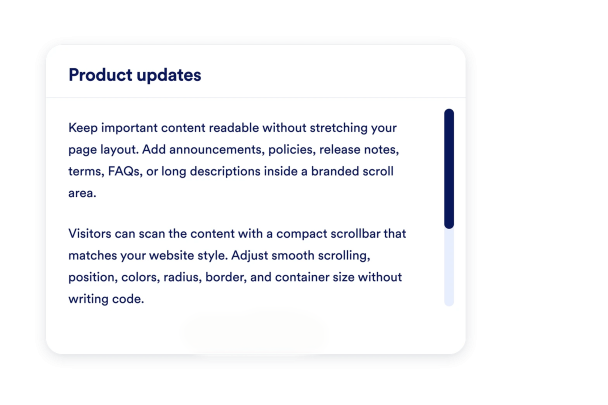

So erstellen Sie das Widget Eigene Scrollleiste

Scrollbaren Inhalt hinzufügen
Fügen Sie lange Texte, Release Notes, Richtlinien, Hilfetexte, AGB oder Produktdetails in einen kompakten scrollbaren Inhaltsbereich ein.

Stil der Bildlaufleiste anpassen
Legen Sie Seite, Breite und Radius der Bildlaufleiste sowie Trackfarbe, Thumb-Farbe, Hover-Farbe, Container-Hintergrund, Rahmen und Schatten fest.

Betten Sie es auf Ihrer Website ein
Sehen Sie sich den Scroll-Bereich in der Vorschau an, kopieren Sie den Einbettungscode und platzieren Sie ihn überall dort, wo lange Inhalte leicht zu überfliegen bleiben sollen.
Erstellen Sie gebrandete Scroll-Bereiche, die lange Inhalte im Griff behalten
Lange Inhalte in einem kompakten Abschnitt halten
Platzieren Sie Ankündigungen, Richtlinien, Changelogs, FAQs oder Produktdetails in einem scrollbaren Container, statt die ganze Seite in die Länge zu ziehen.
Scroll-Seite, Breite und Radius steuern
Nutzen Sie natives Scrollen mit optionalem sanften Verhalten, linker oder rechter Platzierung der Bildlaufleiste, einstellbarer Dicke und abgerundeten Ecken.

Passen Sie die Bildlaufleiste an Ihr Branding an
Passen Sie Thumb-, Hover-, Track-, Hintergrund-, Text- und Rahmenfarben an, damit sich der Inhaltsbereich natürlich in Ihr Website-Design einfügt.
Containergröße, Rahmen und Schatten festlegen
Wählen Sie Breite und Höhe des Scroll-Bereichs und passen Sie dann Container-Radius, Rahmenbreite, Rahmenfarbe und Schlagschatten an.

Warum sich Jotform Website Widgets auszeichnen
Mit den Widgets von Jotform wird Ihre Website interaktiver und Sie steigern Ihre Conversion-Rate. Zur Auswahl stehen zahlreiche Tools wie Sternebewertungen, Slideshows mit Erfahrungsberichten, Pop-ups mit Social Proof und eingebettete Medien. Fügen Sie Widgets zu Ihren Formularen oder Landingpages hinzu, um Daten zu sammeln, Erfahrungsberichte anzuzeigen und Leads zu gewinnen – ganz ohne Programmierkenntnisse.
Fügen Sie Jotform-Widgets mithilfe eines Einbettungscodes in Ihre Website ein. Passen Sie das Widget an, sehen Sie sich die Vorschau an und fügen Sie den Code in jede Seite ein, die benutzerdefiniertes HTML oder Einbettungsblöcke unterstützt – ganz ohne Entwicklerinnen oder Entwickler.
Mit Jotform Website Widgets sammeln Sie Leads, zeigen Kundenfeedback, präsentieren Social Proof, binden Medien ein oder fügen nützliche Webseiten-Tools hinzu. Über jedes Widget können Besucher direkt auf Ihrer Website mit Ihrem Unternehmen interagieren.
Wenn Sie Unterstützung bei der Einrichtung, Anpassung, Einbettung oder Fehlerbehebung Ihres Widgets benötigen, steht Ihnen das Kundensupport-Team von Jotform rund um die Uhr zur Verfügung. So können Sie beruhigt weiterarbeiten, denn Sie wissen: Hilfe ist da, wenn Sie sie brauchen.
Wo Sie Ihr Custom Scrollbar Widget einsetzen können
Verwenden Sie eine benutzerdefinierte Bildlaufleiste überall dort, wo lange Inhalte lesbar bleiben sollen, ohne die Seite zu überladen.
Hilfecenter und Dokumentationen, damit lange Anleitungen, Einrichtungshandbücher und technische Hinweise leicht zu überfliegen bleiben.
Produktseiten, um technische Daten, Beschreibungen, Versandinformationen oder Größentabellen in kompakten Abschnitten anzuzeigen.
AGB-, Datenschutz- und Richtlinienblöcke, um wichtige Texte anzuzeigen, ohne überdimensionierte Seitenabschnitte zu erzeugen.
Changelog- und Release-Notes-Seiten, um lange Änderungslisten in einem gebrandeten Scroll-Panel zu organisieren.
Seitenleisten und Dashboards, damit Benachrichtigungen, Notizen, Aktivitäten oder Filter auch bei begrenztem Platz nutzbar bleiben.
Landingpages, um zusätzliche Details unterhalb eines Kampagnenangebots anzuzeigen, ohne vom Haupt-CTA abzulenken.
Gewinnen Sie Leads als zahlende Kunden mit dem Jotform Formulargenerator
Nutzen Sie Jotform, um aus jedem Kontakt eine konkrete Maßnahme zu machen. Erstellen Sie leistungsstarke Formulare, mit denen Sie Leads erfassen, Zahlungen abwickeln und Antworten automatisieren – und das alles an einem Ort. Jede Antwort landet in Ihrem Jotform Posteingang, von wo aus Sie nachfassen oder Ihre bevorzugten Apps verbinden können.
Jetzt starten – Kostenlos!
FAQ
Was ist ein Custom Scrollbar Widget?
Ein Custom Scrollbar Widget erstellt einen scrollbaren Inhaltsbereich mit gebrandetem Bildlaufleisten-Styling, Containergröße, Farben, Rahmen und Scroll-Verhalten.
Kann ich die Position der Bildlaufleiste ändern?
Kann ich sanftes Scrollen aktivieren?
Kann ich die Farben der Bildlaufleiste ändern?
Kann ich die Größe der Inhaltsbox anpassen?
Funktioniert das Widget auf Mobilgeräten?
Muss ich Code schreiben?