Dark Mode Widget für Ihre Website
Bieten Sie Besuchern mit einem anpassbaren Dark-Mode-Schalter eine angenehme Browsing-Option bei wenig Licht. Wählen Sie Farben, Platzierung, Standardverhalten, Zeitplanung und gezielt eingesetzte Stile in einem No-Code-Widget.
Jetzt erstellen – kostenlos!

So erstellen Sie das Widget Dunkelmodus
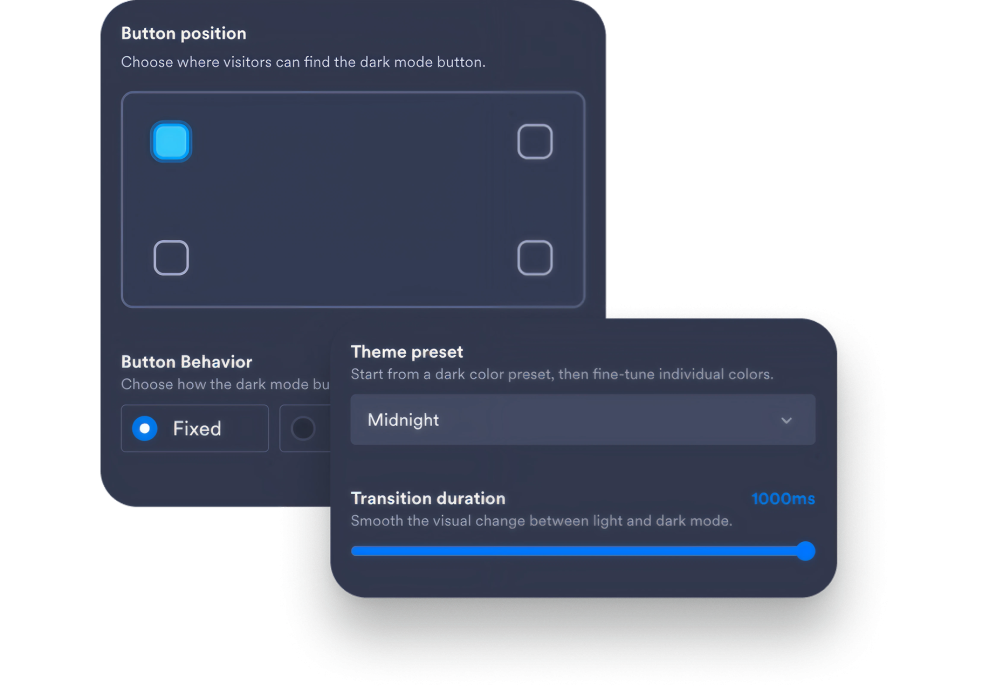
Das Verhalten des Dark Mode festlegen
Wählen Sie die Position Ihres Buttons, eine Design-Voreinstellung und passen Sie die Dauer des sanften Übergangs auf Ihrer gesamten Website an.
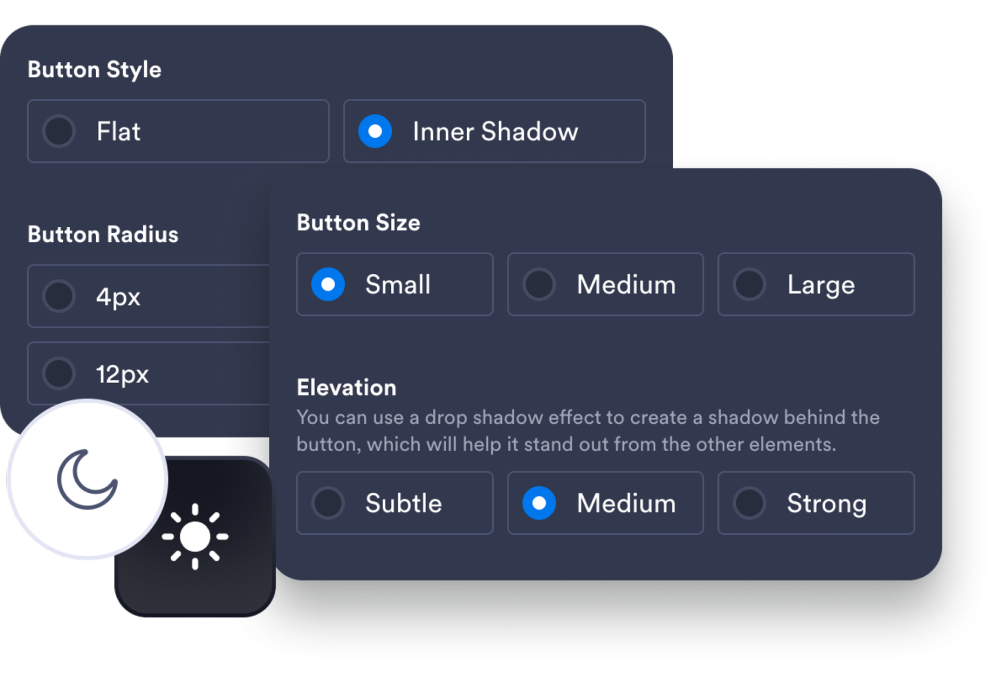
Button-Styling anpassen
Feinabstimmung des Erscheinungsbilds des Buttons durch Anpassen von Größe, Eckenradius und Schattentiefe sowie die Wahl zwischen flachen oder Inner-Shadow-Designs.
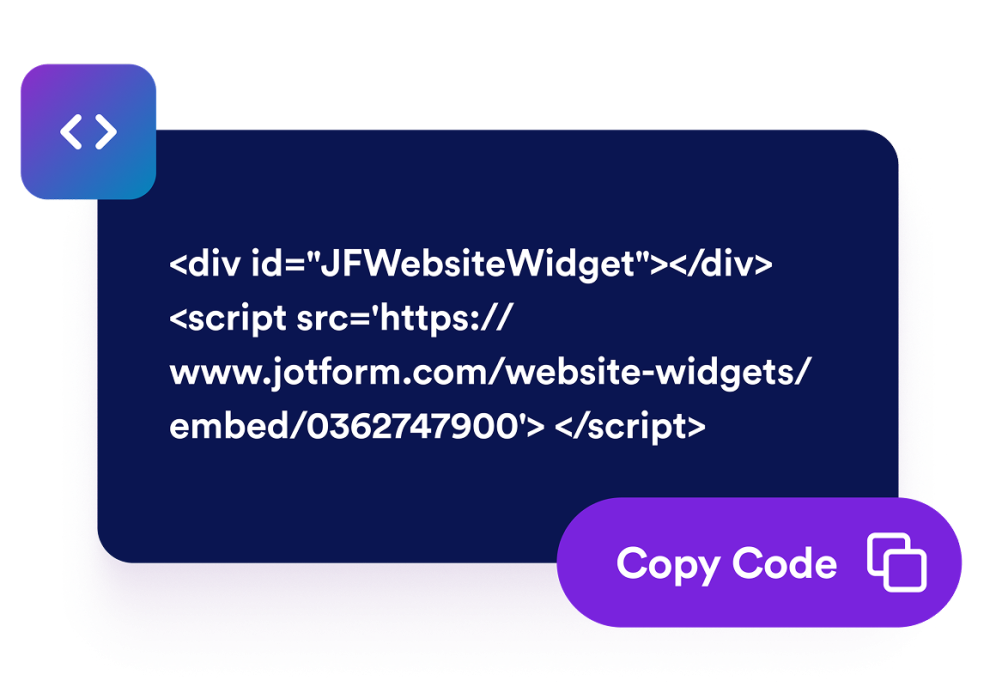
Betten Sie es auf Ihrer Website ein
Fügen Sie den Einbettungscode in einen HTML- oder Einbettungsblock ein und veröffentlichen Sie Ihre Seite, um das Website-Widget anzuzeigen.
Schaffen Sie ein angenehmeres Leseerlebnis
Helle Seitenflächen reduzieren
Dunkeln Sie Seitenhintergründe und Textfarben ab, damit Besucher lange Seiten bei wenig Licht angenehmer durchsehen können.
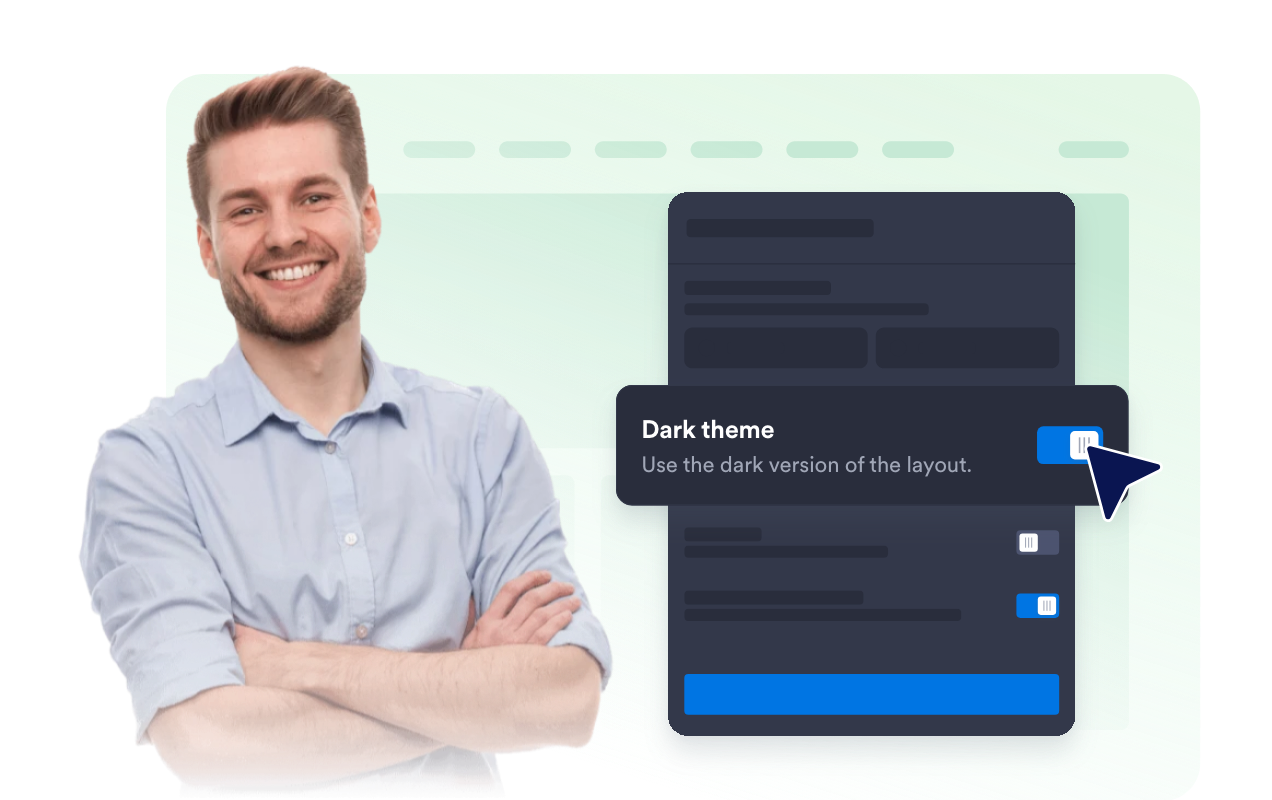
Bieten Sie Besuchern einen sichtbaren Schalter
Fügen Sie einen fixierten oder inline Schalter mit bearbeitbaren Beschriftungen, Position, Größe, Form und Farben hinzu, sodass jeder Besucher den bevorzugten Modus wählen kann.

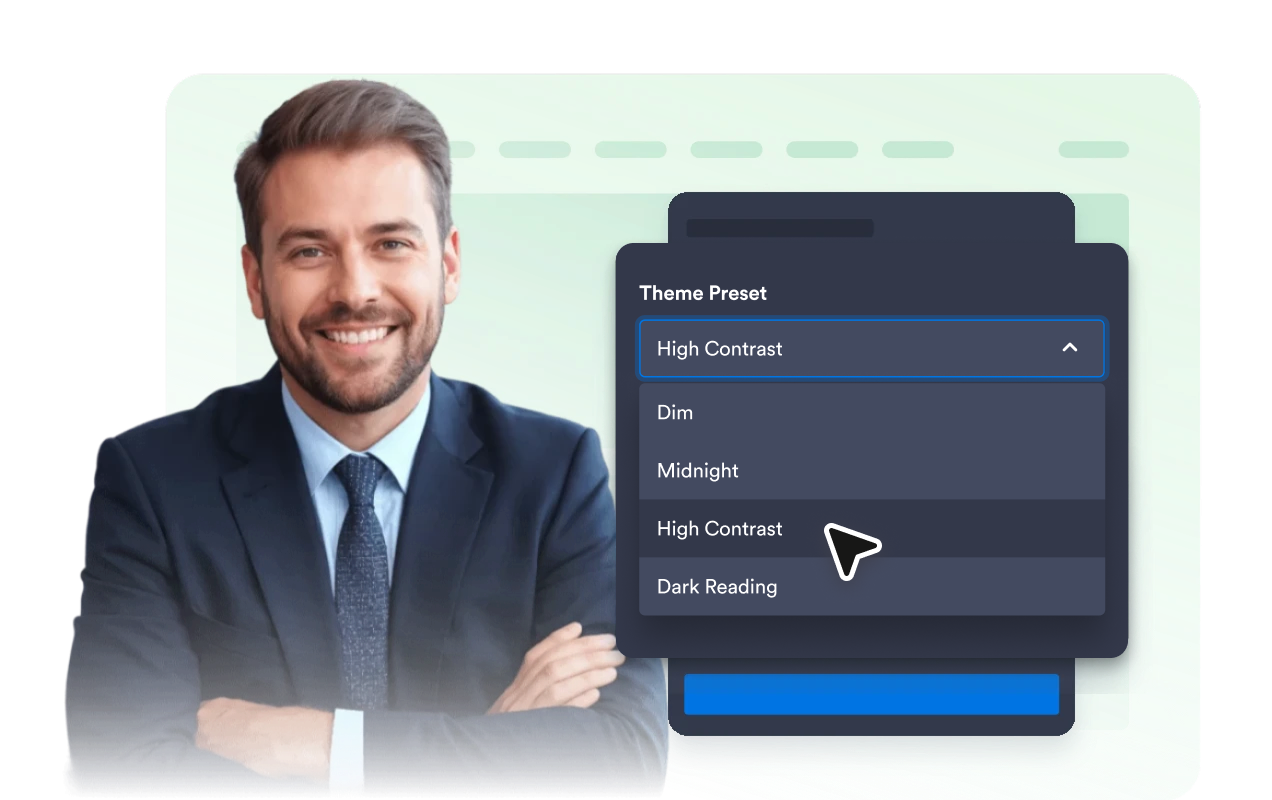
Kuratierte Design-Voreinstellungen entdecken
Wechseln Sie zwischen maßgeschneiderten dunklen Stilen wie Warm Reading für warmen Fokus bei Nacht, Midnight Blue für maximale Schwarztiefe, High Contrast für stärkere visuelle Abgrenzung oder Graphite für eine elegante, moderne Ästhetik.
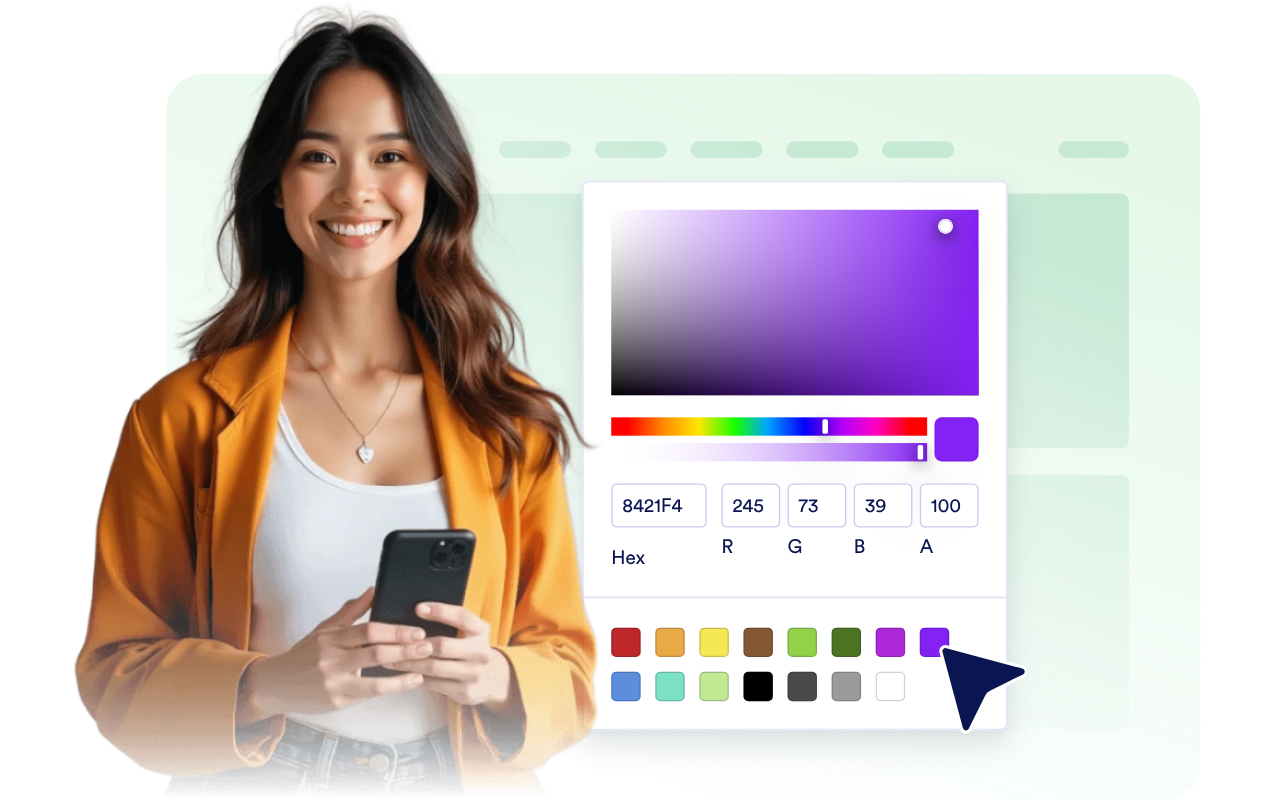
Passen Sie Ihre Website mit individuellem Styling an
Starten Sie mit einer Design-Voreinstellung, passen Sie die Farben von Seite und Schalter an, fügen Sie ein dezentes Overlay hinzu und nutzen Sie eigenes, gezielt eingesetztes CSS für den letzten Feinschliff.
Warum sich Jotform Website Widgets auszeichnen
Mit den Widgets von Jotform wird Ihre Website interaktiver und Sie steigern Ihre Conversion-Rate. Zur Auswahl stehen zahlreiche Tools wie Sternebewertungen, Slideshows mit Erfahrungsberichten, Pop-ups mit Social Proof und eingebettete Medien. Fügen Sie Widgets zu Ihren Formularen oder Landingpages hinzu, um Daten zu sammeln, Erfahrungsberichte anzuzeigen und Leads zu gewinnen – ganz ohne Programmierkenntnisse.
Fügen Sie Jotform-Widgets mithilfe eines Einbettungscodes in Ihre Website ein. Passen Sie das Widget an, sehen Sie sich die Vorschau an und fügen Sie den Code in jede Seite ein, die benutzerdefiniertes HTML oder Einbettungsblöcke unterstützt – ganz ohne Entwicklerinnen oder Entwickler.
Mit Jotform Website Widgets sammeln Sie Leads, zeigen Kundenfeedback, präsentieren Social Proof, binden Medien ein oder fügen nützliche Webseiten-Tools hinzu. Über jedes Widget können Besucher direkt auf Ihrer Website mit Ihrem Unternehmen interagieren.
Wenn Sie Unterstützung bei der Einrichtung, Anpassung, Einbettung oder Fehlerbehebung Ihres Widgets benötigen, steht Ihnen das Kundensupport-Team von Jotform rund um die Uhr zur Verfügung. So können Sie beruhigt weiterarbeiten, denn Sie wissen: Hilfe ist da, wenn Sie sie brauchen.
Wo Sie Ihr Dark-Mode-Widget einsetzen können
Fügen Sie das Widget überall dort ein, wo Besucher nach Einbruch der Dunkelheit lesen, vergleichen, einkaufen oder stöbern.
Blogs und Wissensdatenbanken, bei denen lange Lesesessions von einer sanfteren Ansicht bei wenig Licht profitieren.
SaaS- und Dashboard-Seiten, auf denen Besucher eine moderne Option für dunkles Design erwarten.
Portfolio- und Medienseiten, auf denen dunkle Hintergründe Bilder und Grafiken besser zur Geltung bringen.
Produkt- und Preisseiten, auf denen Besucher auch spät in der Nacht Details bequem vergleichen können sollten.
Community- und Dokumentationsseiten, auf denen wiederkehrende Besucher ihre gespeicherte Anzeigeeinstellung wiederfinden möchten.
Mobile-First-Websites, auf denen ein kompakter Schalter Besuchern hilft, schnell einen angenehmeren Anzeigemodus zu wählen.
Gewinnen Sie Leads als zahlende Kunden mit dem Jotform Formulargenerator
Nutzen Sie Jotform, um aus jedem Kontakt eine konkrete Maßnahme zu machen. Erstellen Sie leistungsstarke Formulare, mit denen Sie Leads erfassen, Zahlungen abwickeln und Antworten automatisieren – und das alles an einem Ort. Jede Antwort landet in Ihrem Jotform Posteingang, von wo aus Sie nachfassen oder Ihre bevorzugten Apps verbinden können.
Jetzt starten – Kostenlos!
FAQ
Was ist ein Dark-Mode-Widget?
Ein Dark-Mode-Widget ist ein einbettbares Website-Tool, mit dem Besucher eine Seite in ein dunkleres Farbdesign umschalten können.
Können Besucher den Dark Mode ein- und ausschalten?
Kann ich die Farben anpassen?
Kann ich festlegen, wo der Schalter angezeigt wird?
Muss ich Code schreiben?