Exit Intent Popup Software für Ihre Website
Geben Sie Besuchern einen weiteren hilfreichen Grund, aktiv zu werden, bevor sie gehen. Nutzen Sie Jotforms No-Code Exit Intent Popup Software, um gezielte Angebote, Coupon-Codes, Lead-Formulare und Erinnerungen genau in dem Moment anzuzeigen, in dem Besucher Ihre Seite verlassen.
Jetzt erstellen – kostenlos!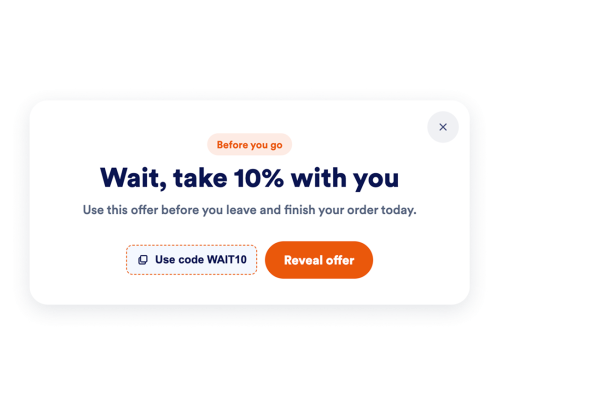

So erstellen Sie das Widget Exit Intent Popup
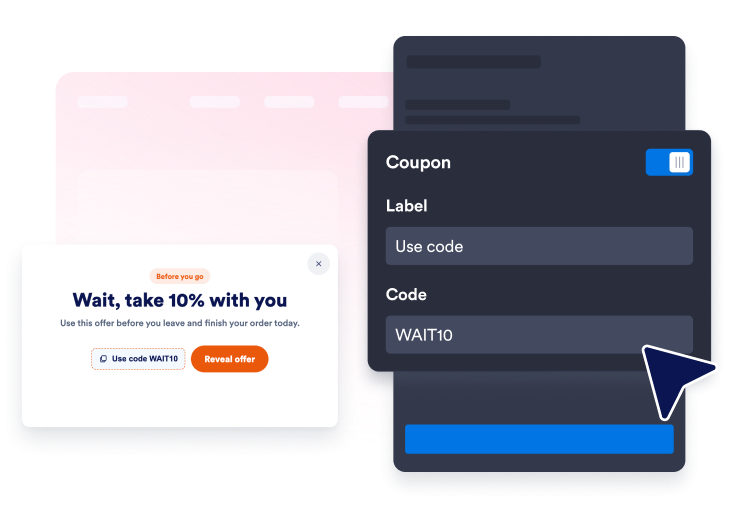
Erstellen Sie Ihr Ausstiegsangebot
Fügen Sie Überschriftentext, Coupon-Details, einen CTA oder ein Jotform-Lead-Formular für Besucher hinzu, die im Begriff sind zu gehen.
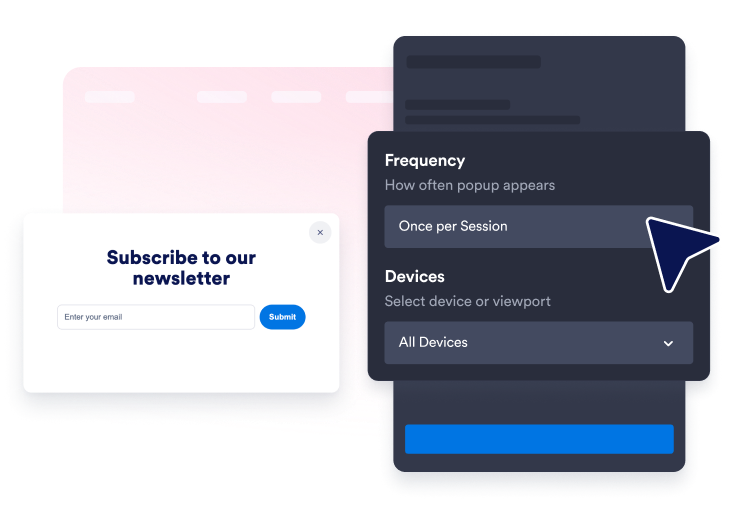
Anzeigeregeln anpassen
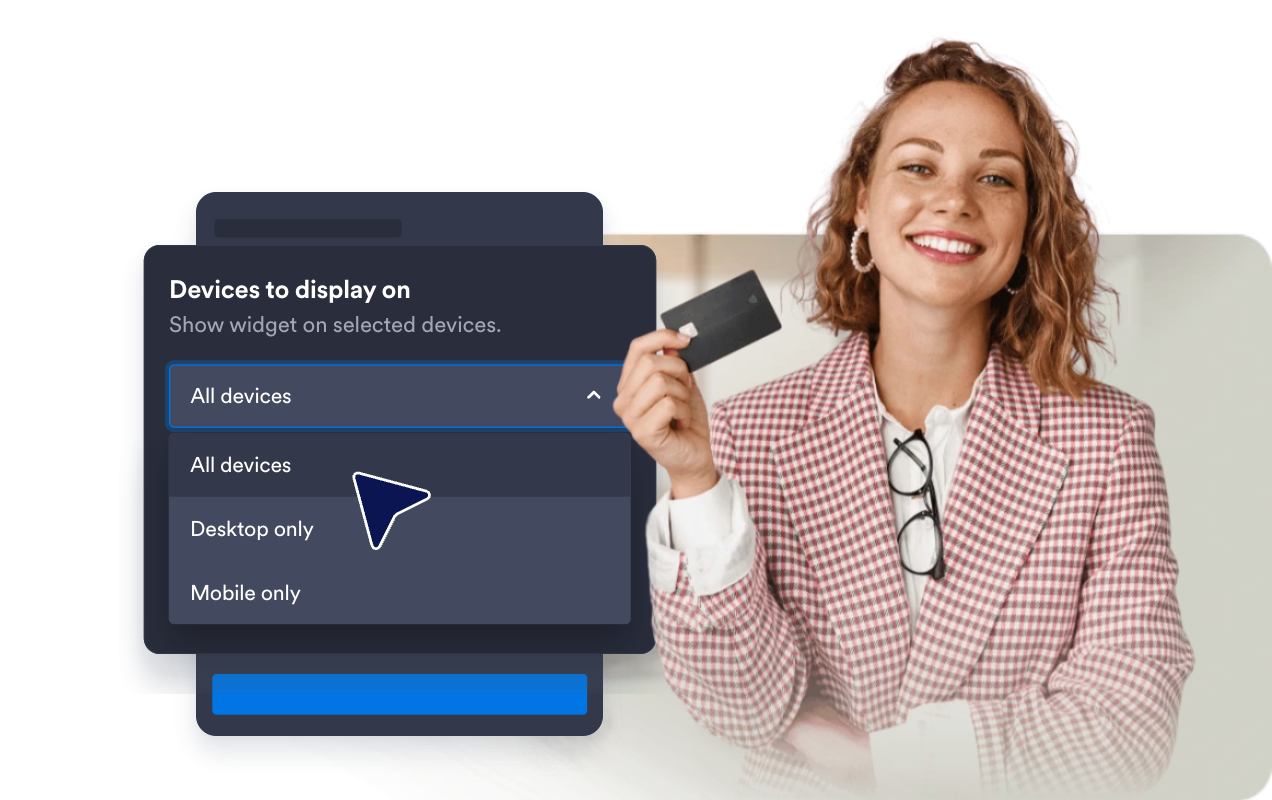
Halten Sie das Popup auf die Ausstiegsabsicht fokussiert, während Sie Häufigkeit, Gerätesichtbarkeit, Seitenausrichtung, Hintergrund und Schließverhalten festlegen.
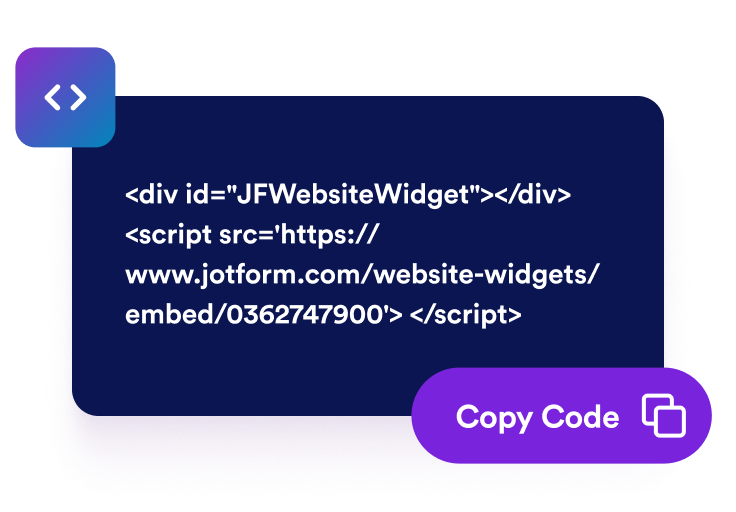
Betten Sie es auf Ihrer Website ein
Zeigen Sie eine Vorschau des Popups, kopieren Sie den Einbettungscode und veröffentlichen Sie ihn auf den Seiten, auf denen eine abschließende Aufforderung Besucher zur Aktion bewegen kann.
Aufmerksamkeit zurückgewinnen, bevor Besucher die Seite verlassen
Angebote im Absprung-Moment auslösen
Zeigen Sie ein gezieltes Modal, wenn Besucher signalisieren, dass sie die Seite verlassen möchten, damit Coupons, Erinnerungen und Lead-Magnete im richtigen Moment erscheinen.

Interesse im letzten Moment in Aktion umwandeln
Fügen Sie CTA-Buttons, Textlinks, Coupon-Codes, Countdowns oder eingebettete Jotform-Formulare hinzu, um Besucher zu Checkout, Anmeldung, Buchung oder Registrierung zu führen.

Ihr Popup an Ihr Branding anpassen
Passen Sie Farben, Hintergründe, abgerundete Ecken, Abstände, Medien, Button-Stile, Schließen-Steuerung und benutzerdefiniertes CSS an, damit das Popup zu Ihrer Website passt.

Wiederholte Besuche gezielt steuern
Legen Sie Häufigkeitsbegrenzungen, Geräteanzeige, Seiten-Targeting, Datumsplanung, Hintergrundverhalten und einen Öffnen-Button fest, damit das Erlebnis nützlich bleibt.
Warum sich Jotform Website Widgets auszeichnen
Mit den Widgets von Jotform wird Ihre Website interaktiver und Sie steigern Ihre Conversion-Rate. Zur Auswahl stehen zahlreiche Tools wie Sternebewertungen, Slideshows mit Erfahrungsberichten, Pop-ups mit Social Proof und eingebettete Medien. Fügen Sie Widgets zu Ihren Formularen oder Landingpages hinzu, um Daten zu sammeln, Erfahrungsberichte anzuzeigen und Leads zu gewinnen – ganz ohne Programmierkenntnisse.
Fügen Sie Jotform-Widgets mithilfe eines Einbettungscodes in Ihre Website ein. Passen Sie das Widget an, sehen Sie sich die Vorschau an und fügen Sie den Code in jede Seite ein, die benutzerdefiniertes HTML oder Einbettungsblöcke unterstützt – ganz ohne Entwicklerinnen oder Entwickler.
Mit Jotform Website Widgets sammeln Sie Leads, zeigen Kundenfeedback, präsentieren Social Proof, binden Medien ein oder fügen nützliche Webseiten-Tools hinzu. Über jedes Widget können Besucher direkt auf Ihrer Website mit Ihrem Unternehmen interagieren.
Wenn Sie Unterstützung bei der Einrichtung, Anpassung, Einbettung oder Fehlerbehebung Ihres Widgets benötigen, steht Ihnen das Kundensupport-Team von Jotform rund um die Uhr zur Verfügung. So können Sie beruhigt weiterarbeiten, denn Sie wissen: Hilfe ist da, wenn Sie sie brauchen.
Wo Sie Ihr Exit Intent Popup Widget einsetzen können
Verwenden Sie Exit-Intent-Popups auf Seiten, auf denen eine abschließende Nachricht Besucher dazu bewegen kann, sich anzumelden, zu kaufen, zu buchen oder weiterzustöbern.
Warenkorb- und Checkout-Seiten, um einen Coupon oder Support-Hinweis anzubieten, bevor Kunden ihre Bestellung abbrechen.
E-Commerce-Produktseiten, um Rabatte, Bundles, Versandangebote oder Hinweise auf knappe Bestände hervorzuheben.
Landingpages zur Lead-Generierung, um eine Beratung, Angebotsanfrage, Checkliste oder einen herunterladbaren Leitfaden anzubieten.
Newsletter- und Content-Seiten, um Besucher zum Abonnieren einzuladen, bevor sie einen Artikel oder eine Ressourcenseite verlassen.
Event- und Webinar-Seiten, um Besucher an Fristen, verfügbare Plätze oder Vorteile der Anmeldung zu erinnern.
Preis- und Vergleichsseiten, um Zögern mit einem letzten CTA, Coupon oder einer Kontaktoption entgegenzuwirken.
Gewinnen Sie Leads als zahlende Kunden mit dem Jotform Formulargenerator
Nutzen Sie Jotform, um aus jedem Kontakt eine konkrete Maßnahme zu machen. Erstellen Sie leistungsstarke Formulare, mit denen Sie Leads erfassen, Zahlungen abwickeln und Antworten automatisieren – und das alles an einem Ort. Jede Antwort landet in Ihrem Jotform Posteingang, von wo aus Sie nachfassen oder Ihre bevorzugten Apps verbinden können.
Jetzt starten – Kostenlos!
FAQ
Was ist ein Exit Intent Popup Widget?
Ein Exit Intent Popup Widget ist ein einbettbares Website-Popup, das erscheint, wenn Besucher Anzeichen zeigen, eine Seite verlassen zu wollen. Es kann Angebote bewerben, Leads erfassen, Coupons teilen und Besucher zu Formularen oder Links weiterleiten.
Wie funktioniert der Exit-Intent-Trigger?
Kann ich einen Coupon-Code hinzufügen?
Kann ich mit einem Formular Leads erfassen?
Kann ich steuern, wie oft das Popup erscheint?
Kann ich festlegen, wo das Popup erscheint?
Funktioniert das Widget auf Mobilgeräten?
Muss ich etwas programmieren?