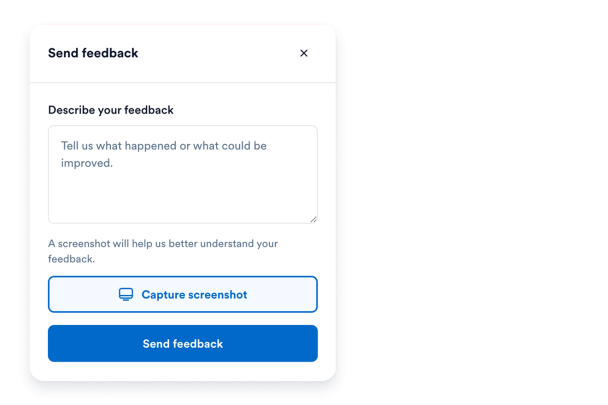

So erstellen Sie das Widget Feedback
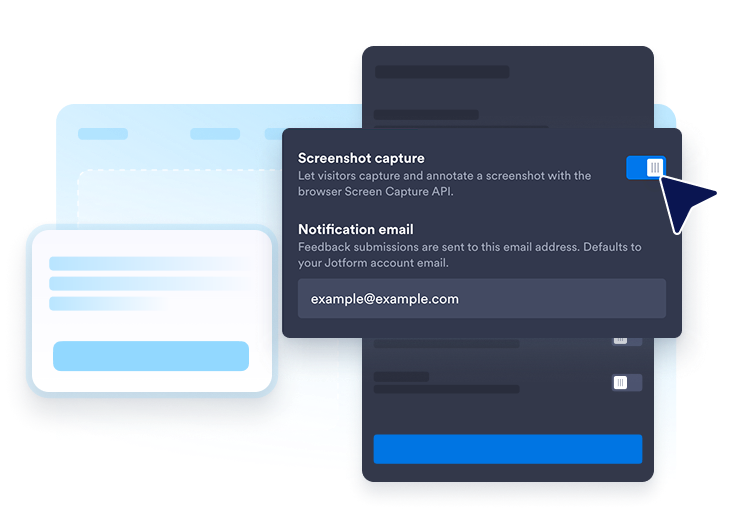
Richten Sie Ihren Feedback-Ablauf ein
Wählen Sie Panel-Texte, Screenshot-Aufnahme, Benachrichtigungs-E-Mail, Launcher-Beschriftung und Dankesnachrichten für Feedback-Antworten.
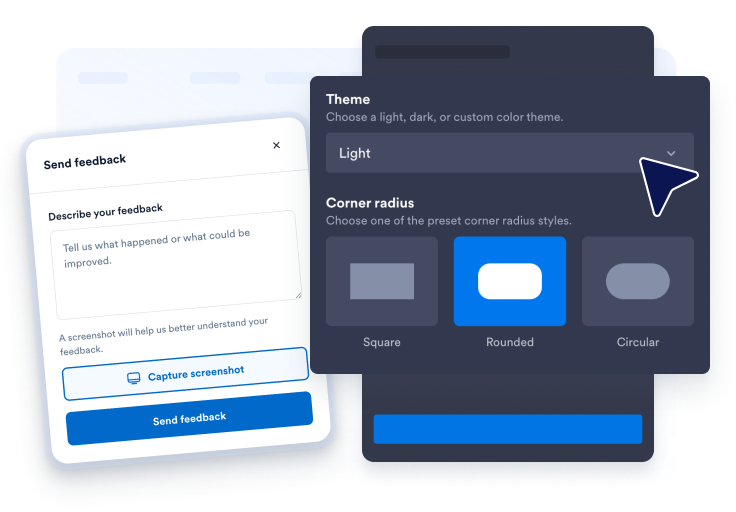
Launcher- und Panel-Stil anpassen
Passen Sie Design-Voreinstellungen, Farben, Typografie, Eckenradius, Panel-Seite, Launcher-Position und die Sichtbarkeit auf Desktop oder Mobilgeräten an Ihre Website an.
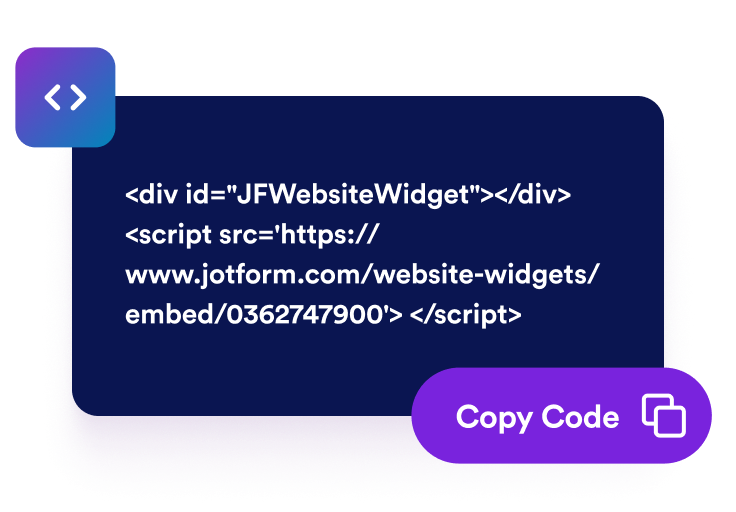
Betten Sie es auf Ihrer Website ein
Sehen Sie sich eine Vorschau des Widgets an, kopieren Sie den generierten Einbettungscode und veröffentlichen Sie den Wishbox-Launcher überall dort, wo Besucher Probleme melden oder Ideen teilen möchten.
Sammeln Sie klareres Feedback mit Screenshots und einem schwebenden Launcher
Fügen Sie einen schwebenden Feedback-Launcher auf jeder Seite hinzu
Platzieren Sie einen markenkonformen Feedback-Button auf der linken oder rechten Seite der Seite, damit Besucher die Seitenleiste öffnen können, ohne die aktuell betrachtete Seite zu verlassen.

Screenshots hervorheben, ausblenden, mit Pfeilen und Textnotizen versehen
Nach der Aufnahme können Besucher den Annotationseditor öffnen, um wichtige Bereiche hervorzuheben, sensible Details auszublenden, Pfeile hinzuzufügen oder Textnotizen zu platzieren, bevor sie Feedback absenden.

Zwischen hellen und dunklen Panel-Designs wechseln
Wählen Sie automatische, helle, dunkle oder benutzerdefinierte Design-Voreinstellungen und optimieren Sie anschließend Launcher-Farben, Panel-Gestaltung, Akzent-Buttons, Abstände, Panel-Breite und begrenztes benutzerdefiniertes CSS.

Warum sich Jotform Website Widgets auszeichnen
Mit den Widgets von Jotform wird Ihre Website interaktiver und Sie steigern Ihre Conversion-Rate. Zur Auswahl stehen zahlreiche Tools wie Sternebewertungen, Slideshows mit Erfahrungsberichten, Pop-ups mit Social Proof und eingebettete Medien. Fügen Sie Widgets zu Ihren Formularen oder Landingpages hinzu, um Daten zu sammeln, Erfahrungsberichte anzuzeigen und Leads zu gewinnen – ganz ohne Programmierkenntnisse.
Fügen Sie Jotform-Widgets mithilfe eines Einbettungscodes in Ihre Website ein. Passen Sie das Widget an, sehen Sie sich die Vorschau an und fügen Sie den Code in jede Seite ein, die benutzerdefiniertes HTML oder Einbettungsblöcke unterstützt – ganz ohne Entwicklerinnen oder Entwickler.
Mit Jotform Website Widgets sammeln Sie Leads, zeigen Kundenfeedback, präsentieren Social Proof, binden Medien ein oder fügen nützliche Webseiten-Tools hinzu. Über jedes Widget können Besucher direkt auf Ihrer Website mit Ihrem Unternehmen interagieren.
Wenn Sie Unterstützung bei der Einrichtung, Anpassung, Einbettung oder Fehlerbehebung Ihres Widgets benötigen, steht Ihnen das Kundensupport-Team von Jotform rund um die Uhr zur Verfügung. So können Sie beruhigt weiterarbeiten, denn Sie wissen: Hilfe ist da, wenn Sie sie brauchen.
Wo Sie Ihr Feedback Widget einsetzen können
Fügen Sie das Feedback Widget überall dort ein, wo schnelles, visuelles Feedback Ihrem Team hilft, Bugs, UX-Probleme und Verbesserungsideen zu verstehen.
SaaS-Dashboards, damit Nutzer verwirrende Workflows, fehlerhafte Zustände oder Produktideen mit Screenshots melden können.
Marketing-Websites, um seitenspezifisches Feedback zu sammeln, ohne Besucher zu einem separaten Kontaktformular zu leiten.
Hilfezentren und Dokumentationen, wenn Leser genau zeigen möchten, welcher Schritt oder Screenshot unklar ist.
Checkout- und Onboarding-Abläufe, um Reibungspunkte zu erkennen, während sich Besucher noch im Kontext befinden.
Agentur- und Kundenwebsites als schlanker Prüfkanal während Design- und Launch-Zyklen.
Interne Tools, bei denen Teams eine schnelle Möglichkeit brauchen, Probleme direkt von Live-Produktseiten zu melden.
Gewinnen Sie Leads als zahlende Kunden mit dem Jotform Formulargenerator
Machen Sie mit Jotform aus Interesse Taten. Erstellen Sie leistungsstarke Formulare, die Leads gewinnen, Zahlungen entgegennehmen und Antworten automatisieren – alles an einem Ort. Jede Antwort landet in Ihrem Jotform Posteingang, wo Sie nachfassen oder sie mit Ihren Lieblings-Apps verbinden können.
Jetzt starten – Kostenlos!
FAQ
Was ist ein Feedback Widget?
Ein Feedback Widget ist ein einbettbares Website Feedback Tool mit einem schwebenden Launcher, einem Seitenleisten-Panel, optionaler Screenshot-Aufnahme und integrierten Annotationswerkzeugen.
Wie funktioniert die Screenshot-Aufnahme?
Welche Annotationswerkzeuge sind enthalten?
Wohin gehen Feedback-Antworten?
Kann ich Launcher und Panel anpassen?
Funktioniert das Widget auf Mobilgeräten?
Müssen Besucher etwas installieren?
Muss ich Code schreiben?