Interaktives Bild erstellen: Hotspot-Widget für Ihre Website
Verwandeln Sie ein Produktfoto, einen Grundriss, einen Screenshot, ein Diagramm oder eine Karte in eine interaktive Grafik. Setzen Sie bis zu acht Markierungen und geben Sie jeder eine Detailkarte mit optionalem Bild, Titel, Beschreibung und CTA-Button.
Jetzt erstellen – kostenlos!

So erstellen Sie das Widget Image Hotspot

Bild hochladen
Beginnen Sie mit einem Produktfoto, einem Grundriss, einem App-Screenshot, einer Infografik oder einem anderen Bild, das Besucher erkunden sollen.

Hotspots setzen und bearbeiten
Fügen Sie bis zu acht Markierungen hinzu, ziehen Sie sie an die richtige Stelle und wählen Sie für jede eine Zahl oder ein Symbol. Fügen Sie dann optional ein Bild, einen Titel, eine Beschreibung und einen CTA-Link hinzu.
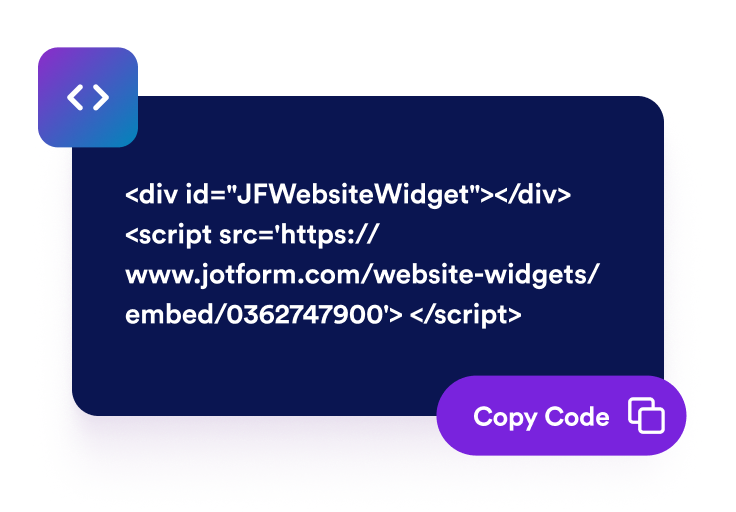
Gestalten und einbetten
Legen Sie Farben für Markierungen und Karten, Verhalten bei Klick oder Hover, Größe, Schrift und Sichtbarkeit je Gerät fest und veröffentlichen Sie das Widget dann ohne Programmierung auf Ihrer Website.
Machen Sie statische Bilder interaktiv – ohne eigenen Code
Platzieren Sie Pins visuell mit responsiven Koordinaten
Setzen Sie Pins direkt auf das Bild und ziehen Sie sie an die richtige Stelle. Hotspots werden als relative Koordinaten gespeichert und bleiben so an ihrem Platz, wenn das Bild auf Desktop, Tablet oder Mobilgerät skaliert wird.

Geben Sie jedem Hotspot eigene Inhalte
Fügen Sie jeder Detailkarte optional ein Bild, einen Titel und eine Beschreibung hinzu. Sie können auch einen eigenen CTA-Button anzeigen, der sein Ziel in einem neuen Tab öffnet.
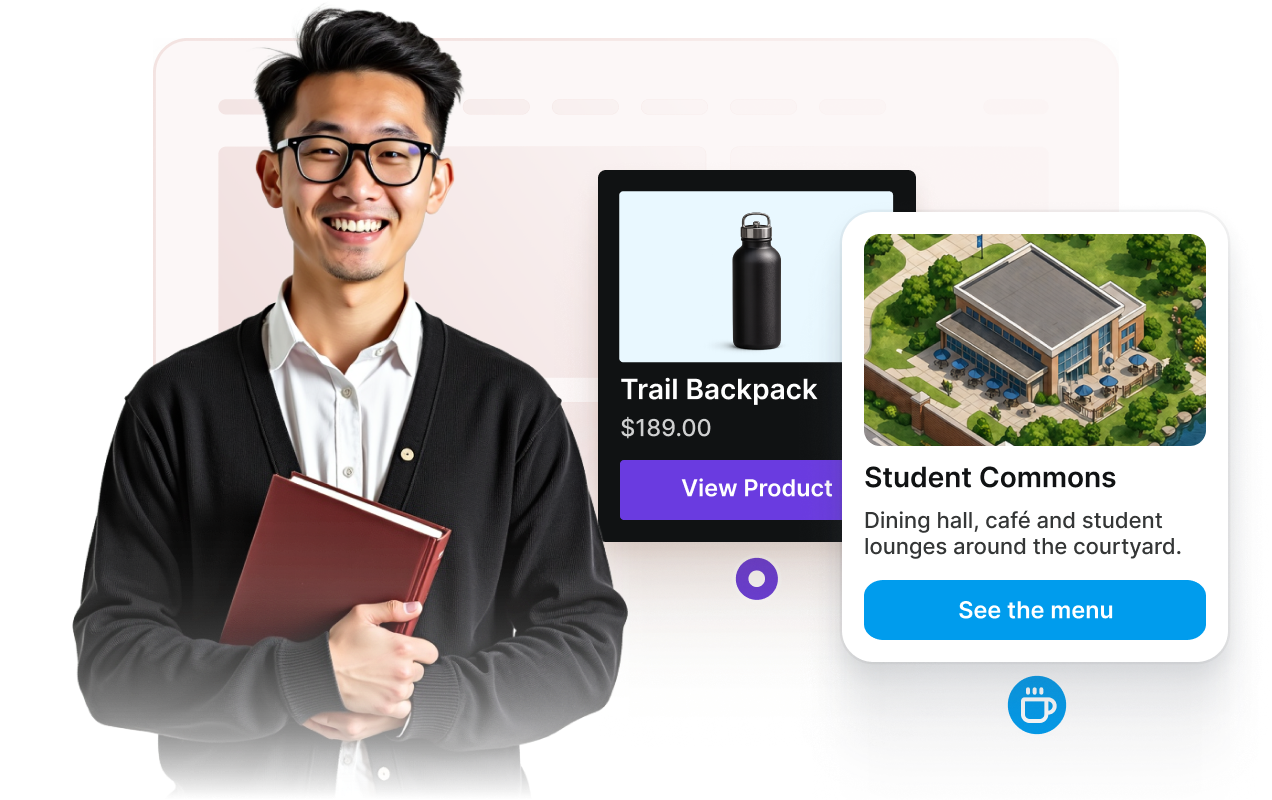
Per Klick oder Hover öffnen – mobil am unteren Rand
Am Desktop öffnen sich Karten per Klick oder beim Darüberfahren mit der Maus. Auf Mobilgeräten öffnet sich der aktive Hotspot am unteren Bildschirmrand, sodass das Bild gut sichtbar bleibt.

Passen Sie Markierungen und Karten an Ihre Website an
Verwenden Sie nummerierte Markierungen oder Symbole aus der Symbolbibliothek und passen Sie Markierungsgröße, Pulseffekt, Kartengröße, Farben, Theme, Eckenradius, Schrift und Textausrichtung an.
Warum sich Jotform Website Widgets auszeichnen
Mit den Widgets von Jotform wird Ihre Website interaktiver und Sie steigern Ihre Conversion-Rate. Zur Auswahl stehen zahlreiche Tools wie Sternebewertungen, Slideshows mit Erfahrungsberichten, Pop-ups mit Social Proof und eingebettete Medien. Fügen Sie Widgets zu Ihren Formularen oder Landingpages hinzu, um Daten zu sammeln, Erfahrungsberichte anzuzeigen und Leads zu gewinnen – ganz ohne Programmierkenntnisse.
Fügen Sie Jotform-Widgets mithilfe eines Einbettungscodes in Ihre Website ein. Passen Sie das Widget an, sehen Sie sich die Vorschau an und fügen Sie den Code in jede Seite ein, die benutzerdefiniertes HTML oder Einbettungsblöcke unterstützt – ganz ohne Entwicklerinnen oder Entwickler.
Mit Jotform Website Widgets sammeln Sie Leads, zeigen Kundenfeedback, präsentieren Social Proof, binden Medien ein oder fügen nützliche Webseiten-Tools hinzu. Über jedes Widget können Besucher direkt auf Ihrer Website mit Ihrem Unternehmen interagieren.
Wenn Sie Unterstützung bei der Einrichtung, Anpassung, Einbettung oder Fehlerbehebung Ihres Widgets benötigen, steht Ihnen das Kundensupport-Team von Jotform rund um die Uhr zur Verfügung. So können Sie beruhigt weiterarbeiten, denn Sie wissen: Hilfe ist da, wenn Sie sie brauchen.
Wo Sie Ihr Image-Hotspot-Widget einsetzen können
Setzen Sie interaktive Hotspots überall dort ein, wo Besuchende eine Grafik genauer betrachten und verstehen sollen, was die einzelnen Teile bedeuten – so wird jede Abbildung zur interaktiven Grafik.
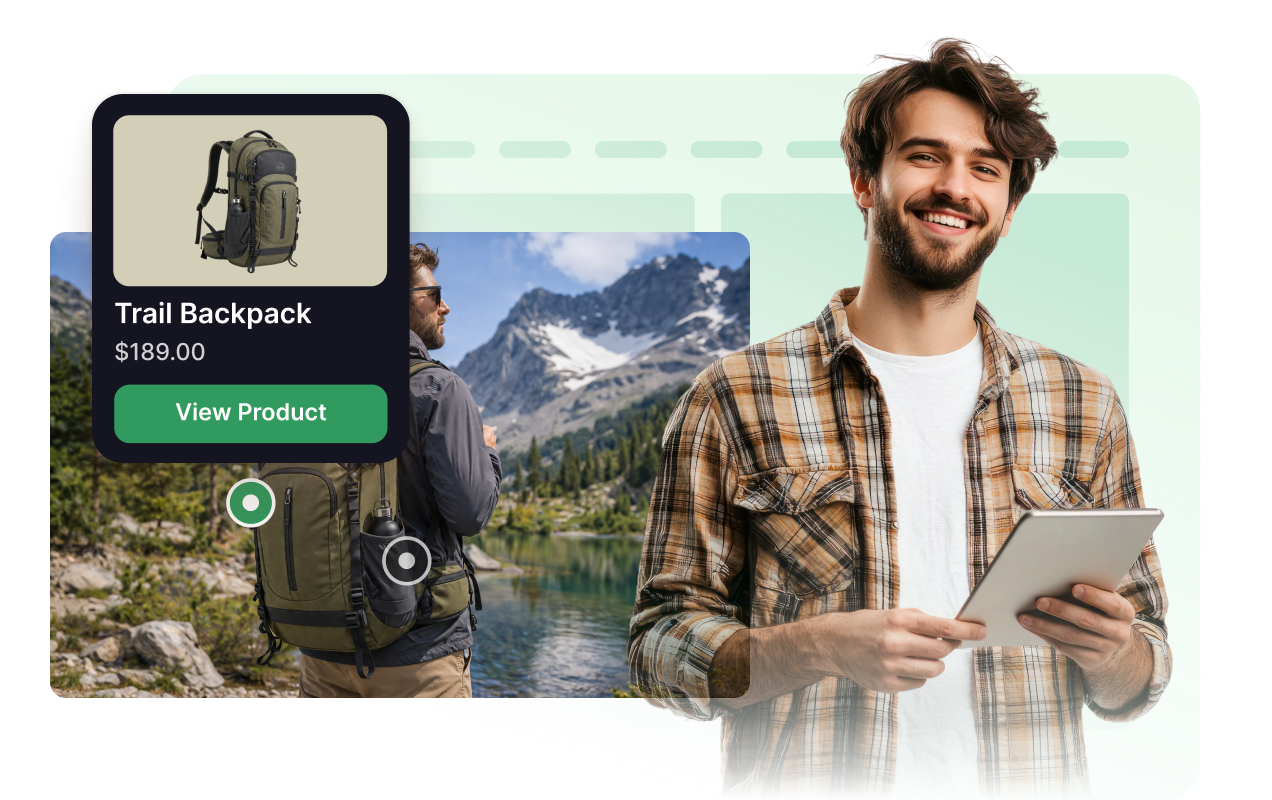
Produktbilder und Lookbooks: Kennzeichnen Sie hervorgehobene Artikel, erklären Sie wichtige Details und verlinken Sie zu Produktseiten.
Grundrisse von Immobilien und Veranstaltungsorten: Beschriften Sie Räume, Stände, Sitzbereiche, Ausstattung oder Mietoptionen.
App-Screenshots: Machen Sie daraus ein interaktives Bild, das Oberflächenbereiche, Arbeitsschritte, Dashboards oder Produktfunktionen erklärt.
Infografiken und Berichte: Ergänzen Sie gezielte Erklärungen und machen Sie daraus eine interaktive Grafik, ohne das Original zu überladen.
Lehrgrafiken: Machen Sie Karten, Prozessdarstellungen und Schulungsbilder leichter erkundbar.
Portfolioseiten: Beschreiben Sie Designdetails, Materialien, Vorher-nachher-Hinweise oder Projektentscheidungen.
Gewinnen Sie Leads als zahlende Kunden mit dem Jotform Formulargenerator
Nutzen Sie Jotform, um aus jedem Kontakt eine konkrete Maßnahme zu machen. Erstellen Sie leistungsstarke Formulare, mit denen Sie Leads erfassen, Zahlungen abwickeln und Antworten automatisieren – und das alles an einem Ort. Jede Antwort landet in Ihrem Jotform Posteingang, von wo aus Sie nachfassen oder Ihre bevorzugten Apps verbinden können.
Jetzt starten – Kostenlos!
FAQ
Was ist ein Image-Hotspot-Widget?
Ein Image-Hotspot-Widget macht aus einem Bild ein interaktives Bild mit Markierungen. Jede Markierung kann eine Detailkarte mit Bild, Titel, Beschreibung und CTA-Button öffnen.
Kann ich Hotspots direkt im Bild platzieren?
Wie viele Hotspots kann ich hinzufügen?
Was kann ich jeder Hotspot-Karte hinzufügen?
Können Besuchende Karten per Mouseover öffnen?
Wie funktioniert das Widget auf Mobilgeräten?
Kann ich den Stil der Markierungen ändern?
Kann ich die Karten gestalten?
Kann ich festlegen, auf welchen Geräten das Widget angezeigt wird?
Muss ich Code schreiben?