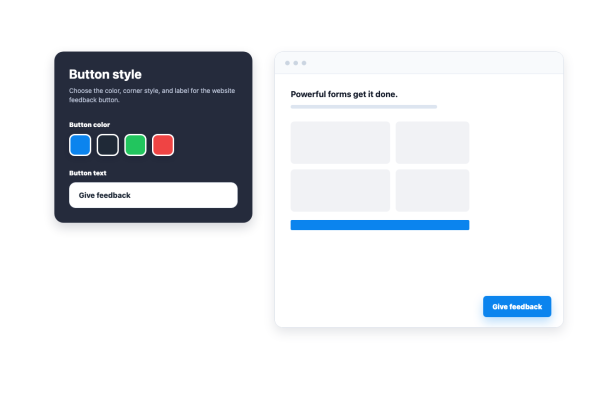

So erstellen Sie das Widget Net Promoter Score
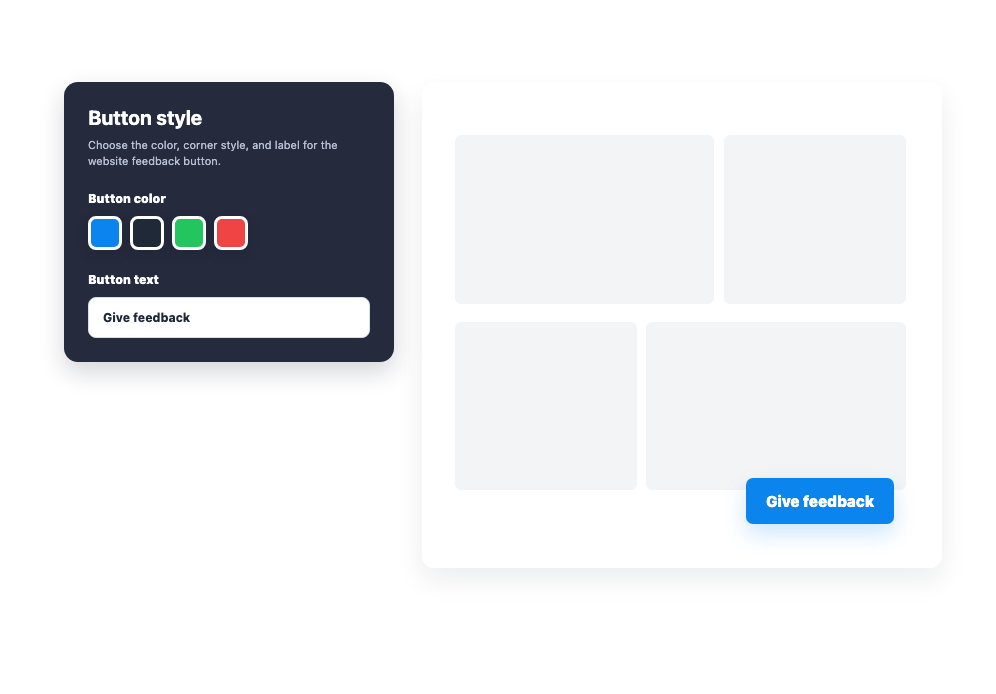
Den Feedback-Button anpassen
Wählen Sie den Button-Text, die Farbe, den Eckenstil, die Position und die Gerätesichtbarkeit, bevor Sie ihn einbetten.
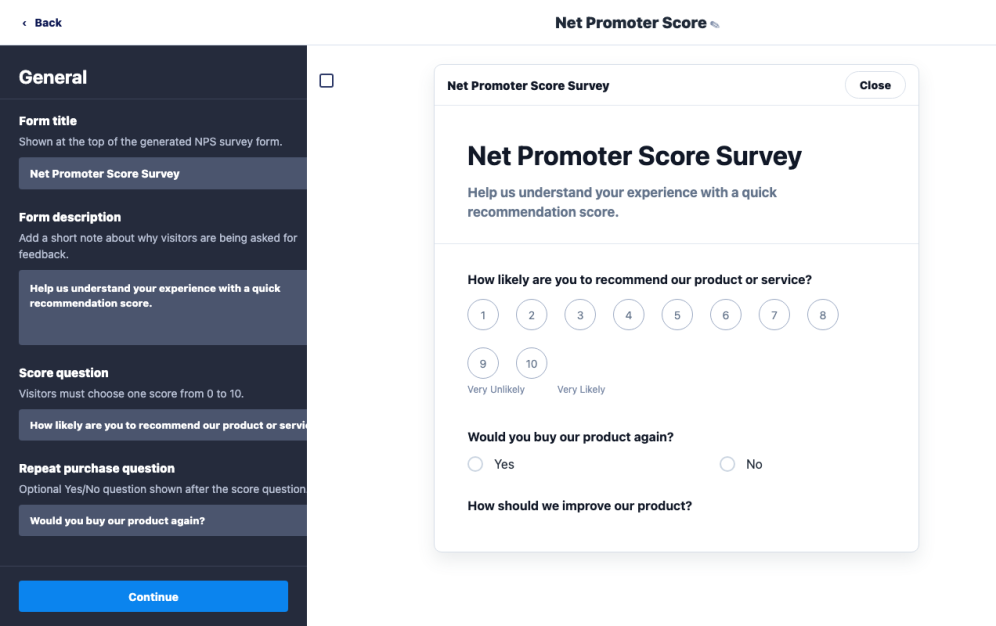
Das Feedback-Formular bearbeiten
Ändern Sie den Formulartitel, die Weiterempfehlungsfrage, die Follow-up-Fragen und den Sendetext, damit das Formular zu Ihrer Website passt.

Kundenantworten überprüfen
Besucher senden Feedback über Ihre Website, und der Website-Inhaber kann die gespeicherten Antwortdaten in Jotform einsehen.
Kundenfeedback über einen anpassbaren Website-Button sammeln
Den „Feedback geben"-Button optimal platzieren
Legen Sie die Button-Position, den Randabstand sowie die Sichtbarkeit auf Desktop oder Mobilgerät fest, damit Besucher ihn finden, ohne die Seite zu unterbrechen.
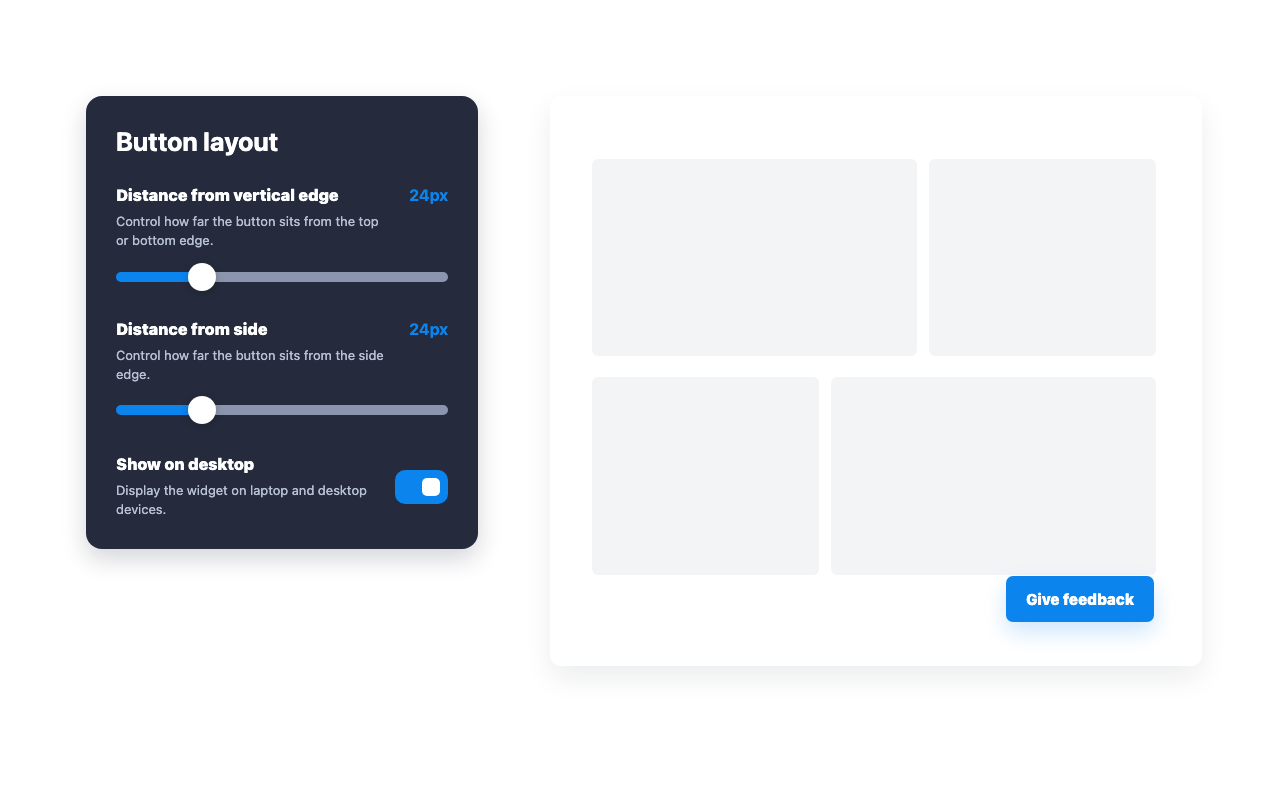
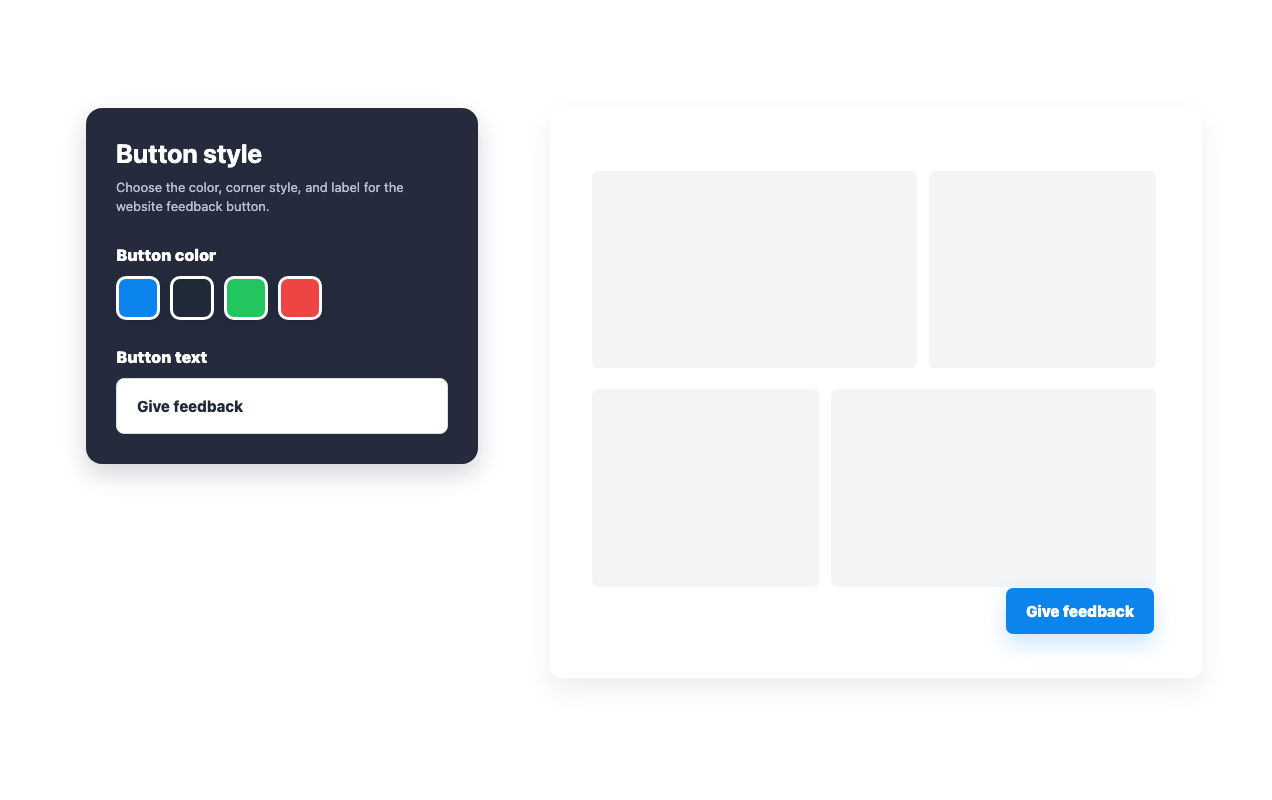
Den Button an Ihre Website anpassen
Ändern Sie die Button-Farbe, Beschriftung und den Eckenstil, damit der Feedback-Einstiegspunkt einheitlich zu Ihrer Website wirkt.
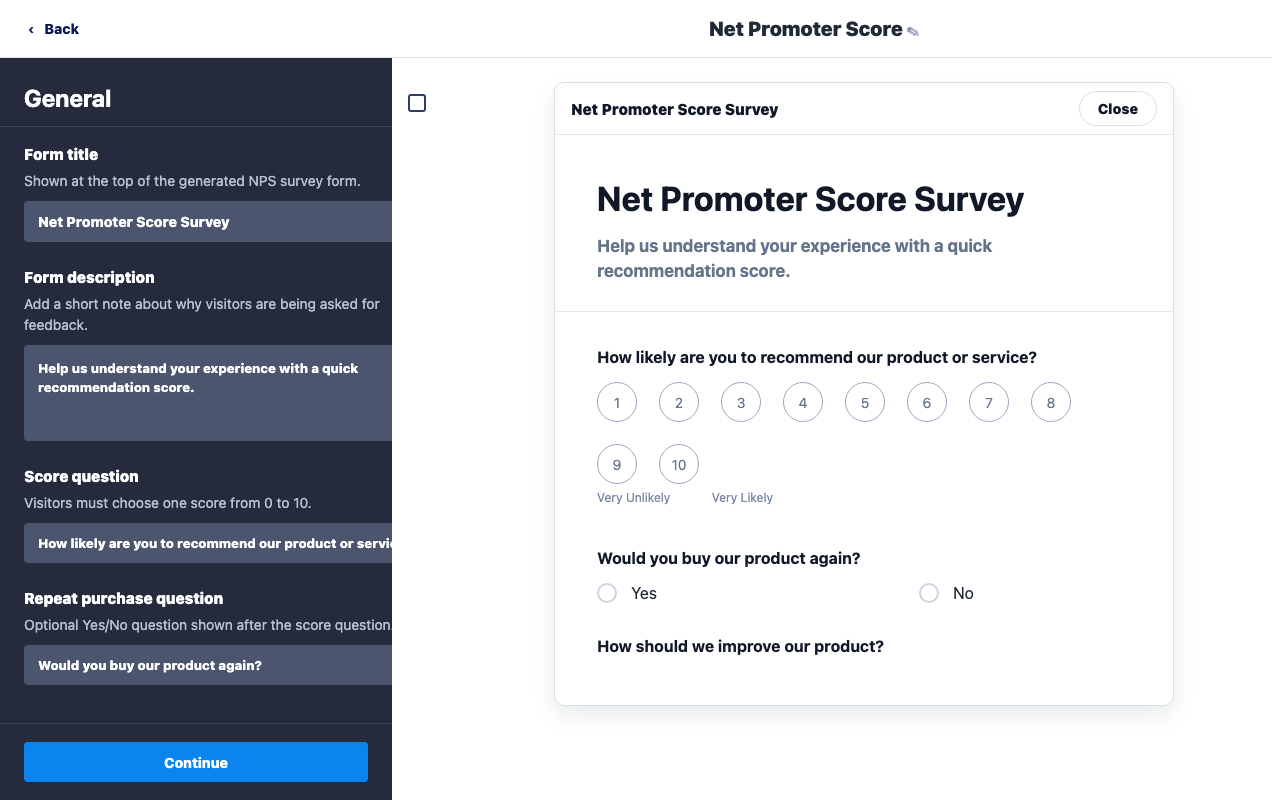
Passen Sie die Fragen an, die Besucher beantworten
Ändern Sie die NPS-Frage, die Wiederkauf-Frage, den Verbesserungshinweis und andere Formulartexte im Widget-Generator.
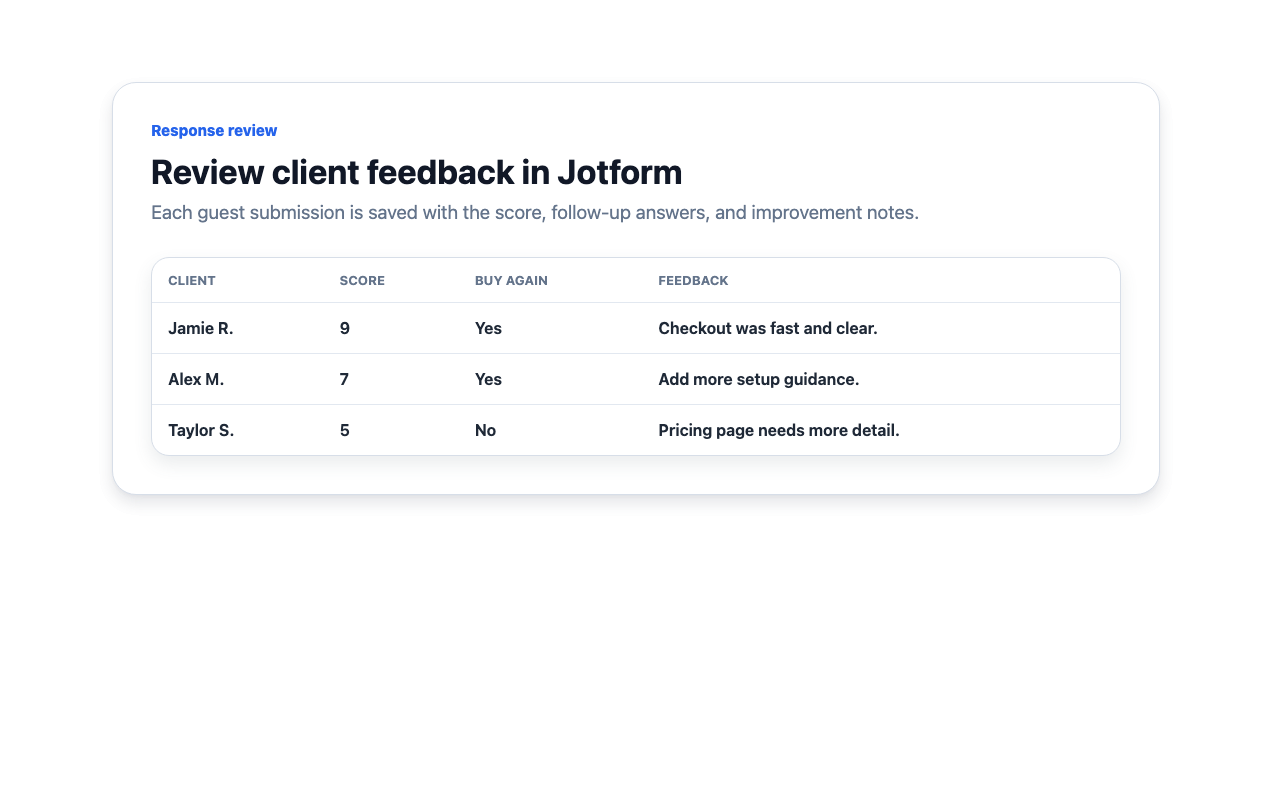
Feedback der Kunden überprüfen
Sehen Sie sich gespeicherte Scores, Follow-up-Antworten und schriftliches Feedback in Jotform an, nachdem Besucher das Formular abgesendet haben.
Warum sich Jotform Website Widgets auszeichnen
Mit den Widgets von Jotform wird Ihre Website interaktiver und Sie steigern Ihre Conversion-Rate. Zur Auswahl stehen zahlreiche Tools wie Sternebewertungen, Slideshows mit Erfahrungsberichten, Pop-ups mit Social Proof und eingebettete Medien. Fügen Sie Widgets zu Ihren Formularen oder Landingpages hinzu, um Daten zu sammeln, Erfahrungsberichte anzuzeigen und Leads zu gewinnen – ganz ohne Programmierkenntnisse.
Fügen Sie Jotform-Widgets mithilfe eines Einbettungscodes in Ihre Website ein. Passen Sie das Widget an, sehen Sie sich die Vorschau an und fügen Sie den Code in jede Seite ein, die benutzerdefiniertes HTML oder Einbettungsblöcke unterstützt – ganz ohne Entwicklerinnen oder Entwickler.
Mit Jotform Website Widgets sammeln Sie Leads, zeigen Kundenfeedback, präsentieren Social Proof, binden Medien ein oder fügen nützliche Webseiten-Tools hinzu. Über jedes Widget können Besucher direkt auf Ihrer Website mit Ihrem Unternehmen interagieren.
Wenn Sie Unterstützung bei der Einrichtung, Anpassung, Einbettung oder Fehlerbehebung Ihres Widgets benötigen, steht Ihnen das Kundensupport-Team von Jotform rund um die Uhr zur Verfügung. So können Sie beruhigt weiterarbeiten, denn Sie wissen: Hilfe ist da, wenn Sie sie brauchen.
Wo Sie Ihr Net Promoter Score Widget einsetzen können
Platzieren Sie eine NPS-Umfrage überall dort, wo direktes Kundenfeedback Ihrem Team helfen kann, das Erlebnis zu verbessern.
Produktseiten, um herauszufinden, ob Kunden ein Produkt weiterempfehlen würden, nachdem sie sich die Details angesehen oder einen Kauf abgeschlossen haben.
Kundenportale, um die Kundentreue nach Kontoaktivitäten, Support-Kontakten oder Meilensteinen im Onboarding zu messen.
Hilfe-Center, um Zufriedenheitsfeedback zu sammeln, nachdem Besucher die Dokumentation gelesen oder ein Problem gelöst haben.
SaaS-Dashboards, um aktive Nutzer nach schnellen Loyalitätssignalen zu fragen, ohne sie auf eine separate Seite zu leiten.
Post-Purchase-Seiten, um zu verstehen, was einen Käufer beeinflusst hat, solange die Erfahrung noch frisch ist.
Interne Tools, um die Mitarbeiterzufriedenheit mit Services, Ressourcen oder Workflows zu messen.
Gewinnen Sie Leads als zahlende Kunden mit dem Jotform Formulargenerator
Machen Sie mit Jotform aus Interesse Taten. Erstellen Sie leistungsstarke Formulare, die Leads gewinnen, Zahlungen entgegennehmen und Antworten automatisieren – alles an einem Ort. Jede Antwort landet in Ihrem Jotform Posteingang, wo Sie nachfassen oder sie mit Ihren Lieblings-Apps verbinden können.
Jetzt starten – Kostenlos!
FAQ
Was ist ein Net Promoter Score Widget?
Ein Net Promoter Score Widget fügt Ihrer Website einen „Feedback geben"-Button hinzu, über den Besucher ein NPS-Formular öffnen und absenden können.
Welche Felder erstellt das Widget?
Wie kann ich NPS-Antworten überprüfen?
Welche Follow-up-Fragen sind enthalten?
Kann ich das Formular und die Antworten in Jotform verwalten?
Kann ich das Widget anpassen?
Muss ich etwas programmieren?