RSS Feed einbinden für Ihre Website
Halten Sie Besucher mit einem responsiven News-Feed auf dem Laufenden. Binden Sie einen RSS-Feed ein oder verbinden Sie beliebte Publishing-Plattformen, passen Sie Artikeldetails an und stimmen Sie das Widget ohne Code auf Ihre Website ab.
Jetzt erstellen – kostenlos!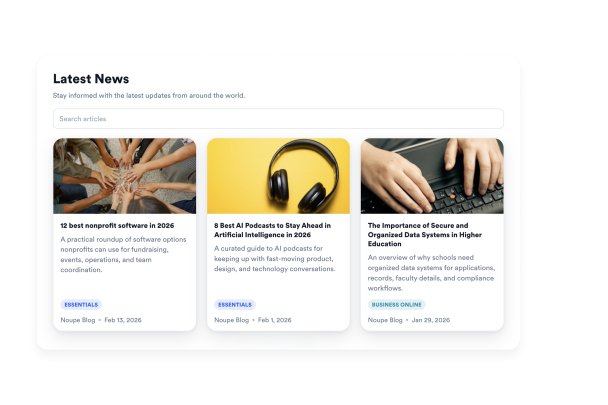

So erstellen Sie das Widget Aktuelle News
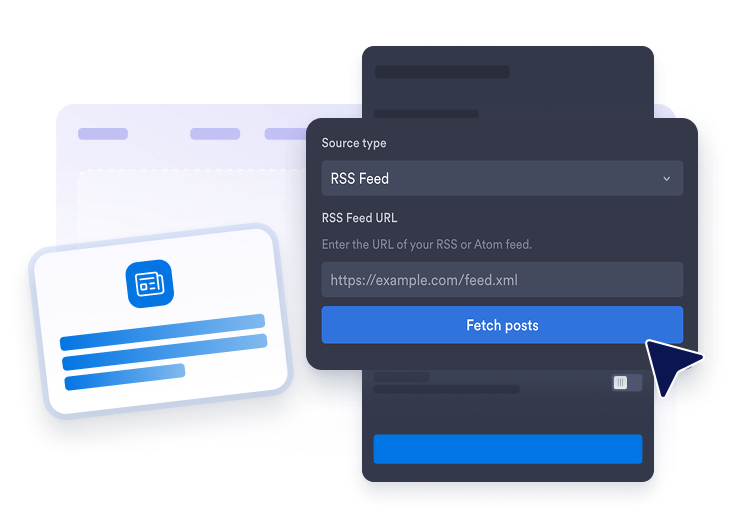
Eine News-Quelle verbinden
Geben Sie eine öffentliche RSS-Feed-URL ein oder wählen Sie eine unterstützte Quelle wie WordPress, Ghost, Medium oder Dev.to.
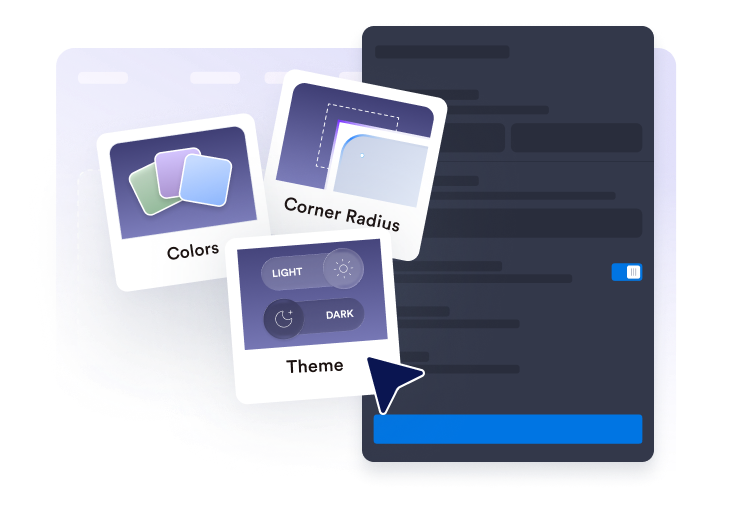
Feed anpassen
Wählen Sie ein Layout, die Spaltenanzahl, die Anzahl der anzuzeigenden Elemente, die Sichtbarkeit der Suchleiste und die Bildposition.
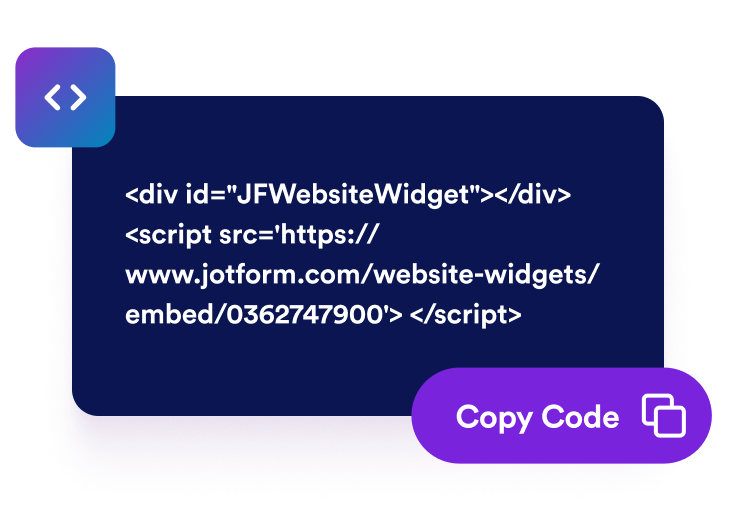
Betten Sie es auf Ihrer Website ein
Sehen Sie sich das Widget in der Vorschau an, kopieren Sie den generierten Einbettungscode und platzieren Sie den News-Feed auf jeder Seite, die benutzerdefiniertes HTML oder Einbettungsblöcke unterstützt.
Verwandeln Sie wichtige Änderungen in einen ansprechenden Website-Feed
Änderungen aus öffentlichen Feeds anzeigen
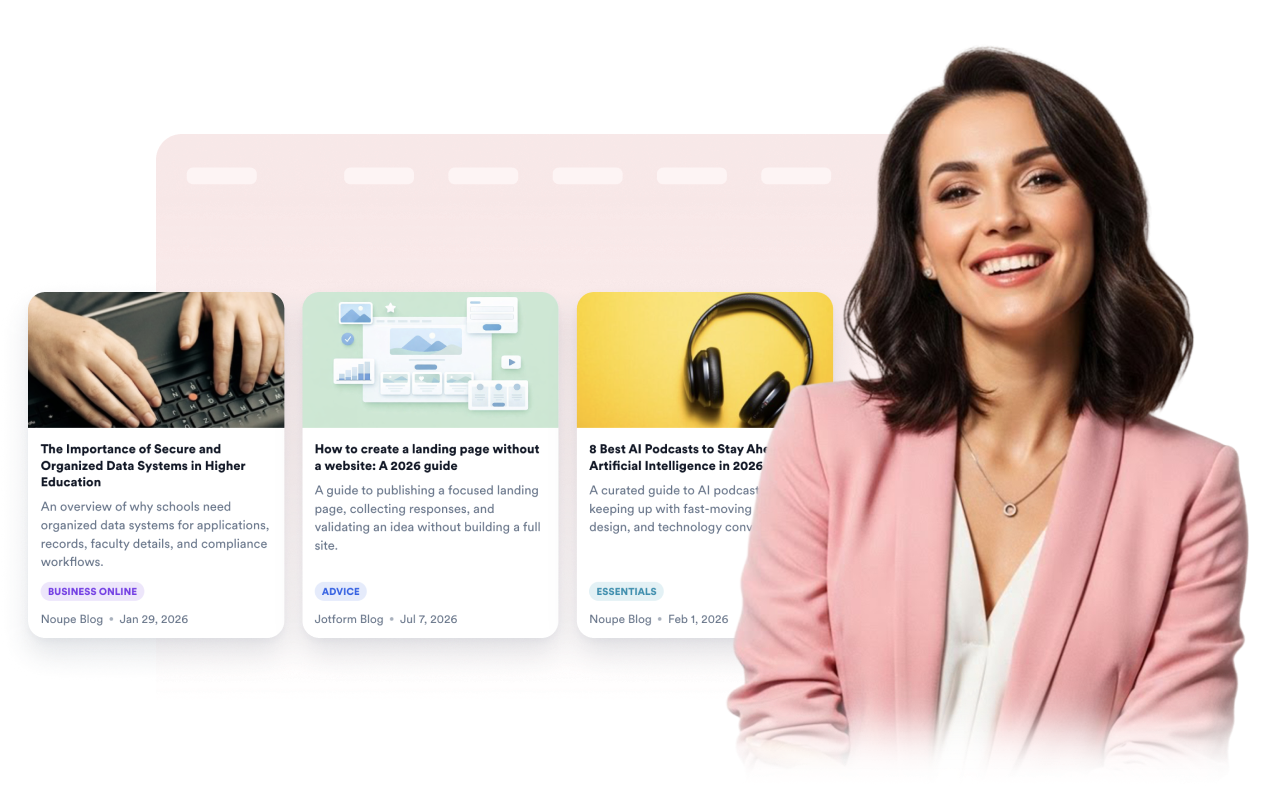
Nutzen Sie eine RSS-Feed-URL, um Artikeltitel, Daten, Bilder, Zusammenfassungen und Originallinks in einem eingebetteten News-Bereich anzuzeigen.
Wählen Sie das richtige Layout für Ihre Seite
Nutzen Sie Anzeigen im Raster-, Listen-, Masonry-, Karussell-, Slider- oder Collage-Stil und passen Sie Spalten, Zeilen, Abstände und Elementlimits an.

Artikeldetails und Klicks steuern
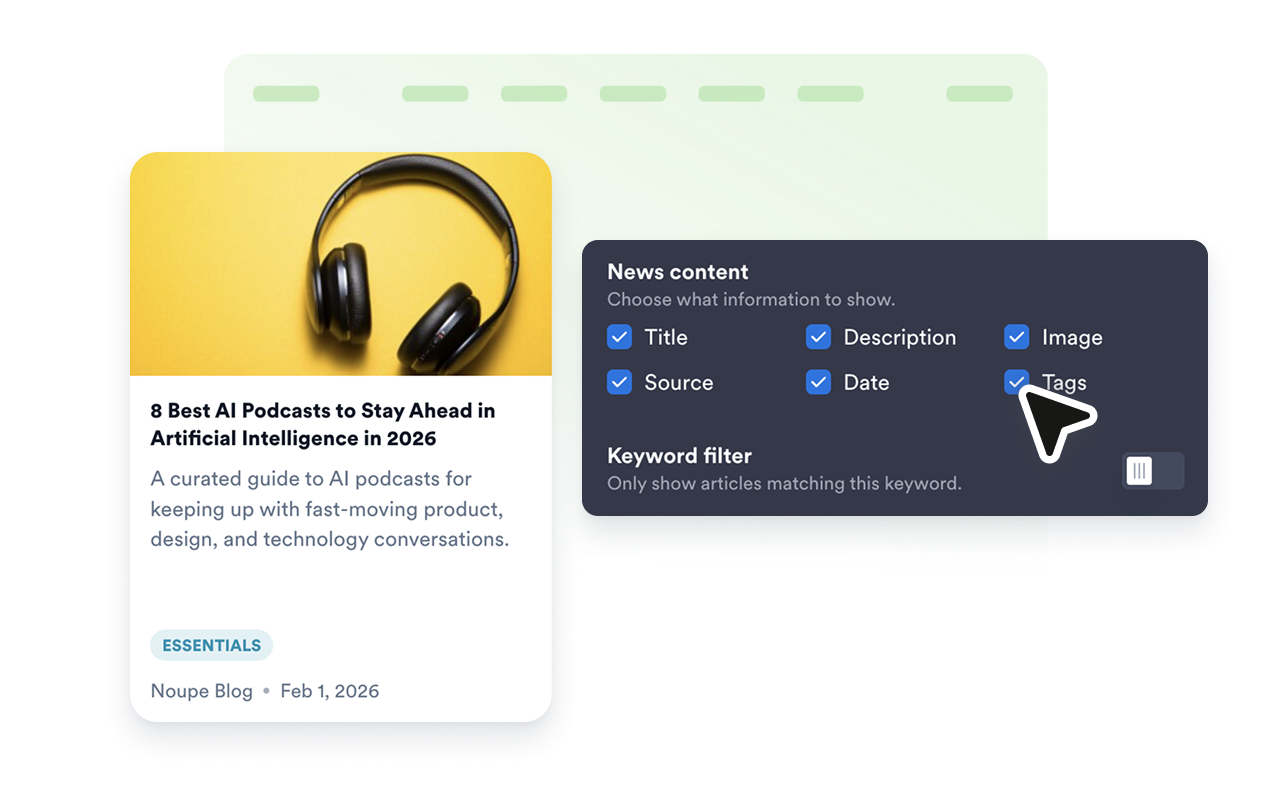
Blenden Sie Artikelbilder, Titel, Daten, Quellenangaben und Links zum Originalartikel ein oder aus.
Warum sich Jotform Website Widgets auszeichnen
Mit den Widgets von Jotform wird Ihre Website interaktiver und Sie steigern Ihre Conversion-Rate. Zur Auswahl stehen zahlreiche Tools wie Sternebewertungen, Slideshows mit Erfahrungsberichten, Pop-ups mit Social Proof und eingebettete Medien. Fügen Sie Widgets zu Ihren Formularen oder Landingpages hinzu, um Daten zu sammeln, Erfahrungsberichte anzuzeigen und Leads zu gewinnen – ganz ohne Programmierkenntnisse.
Fügen Sie Jotform-Widgets mithilfe eines Einbettungscodes in Ihre Website ein. Passen Sie das Widget an, sehen Sie sich die Vorschau an und fügen Sie den Code in jede Seite ein, die benutzerdefiniertes HTML oder Einbettungsblöcke unterstützt – ganz ohne Entwicklerinnen oder Entwickler.
Mit Jotform Website Widgets sammeln Sie Leads, zeigen Kundenfeedback, präsentieren Social Proof, binden Medien ein oder fügen nützliche Webseiten-Tools hinzu. Über jedes Widget können Besucher direkt auf Ihrer Website mit Ihrem Unternehmen interagieren.
Wenn Sie Unterstützung bei der Einrichtung, Anpassung, Einbettung oder Fehlerbehebung Ihres Widgets benötigen, steht Ihnen das Kundensupport-Team von Jotform rund um die Uhr zur Verfügung. So können Sie beruhigt weiterarbeiten, denn Sie wissen: Hilfe ist da, wenn Sie sie brauchen.
Wo Sie News einsetzen können
Fügen Sie einen News-Feed überall dort ein, wo aktuelle Änderungen Besuchern helfen, weiterzulesen, zu vergleichen oder auf Ihre Website zurückzukehren.
Homepages, um aktuelle Ankündigungen, Schlagzeilen, Unternehmensänderungen oder Branchennachrichten hervorzuheben.
Blogs und Ressourcen-Hubs, um ausführliche Inhalte mit aktuellen Artikellinks aus ausgewählten Quellen zu kombinieren.
Community-Portale, um Mitglieder über Programme, Zeitpläne, Richtlinienänderungen und lokale Nachrichten zu informieren.
Event- und Kampagnenseiten, um Änderungen zum Launch, Presseberichte, Zusammenfassungen und verwandte Artikel zu sammeln.
Interne Dashboards, um Teamänderungen, Produktbeiträge oder kuratierte Leselisten an einem Ort anzuzeigen.
Medien- und Verlagsseiten, um aktuelle Beiträge anzuzeigen, ohne Seitenabschnitte manuell neu erstellen zu müssen.
Gewinnen Sie Leads als zahlende Kunden mit dem Jotform Formulargenerator
Machen Sie mit Jotform aus Interesse Taten. Erstellen Sie leistungsstarke Formulare, die Leads gewinnen, Zahlungen entgegennehmen und Antworten automatisieren – alles an einem Ort. Jede Antwort landet in Ihrem Jotform Posteingang, wo Sie nachfassen oder sie mit Ihren Lieblings-Apps verbinden können.
Jetzt starten – Kostenlos!
FAQ
Was ist ein News-Widget?
Ein News-Widget zeigt Artikel und Änderungen aus einem öffentlichen RSS-Feed in einem responsiven, eingebetteten News-Feed an.
Welche Quellen kann ich verwenden?
Kann ich das Layout anpassen?
Kann ich steuern, was jede Artikelkarte anzeigt?
Können Besucher den Originalartikel öffnen?
Funktioniert News auf Mobilgeräten?
Muss ich Code schreiben?
Welche Website-Plattformen unterstützen News?
Bekomme ich Hilfe bei der Einrichtung des Widgets?