

So erstellen Sie das Widget OpenTable-Bewertungen
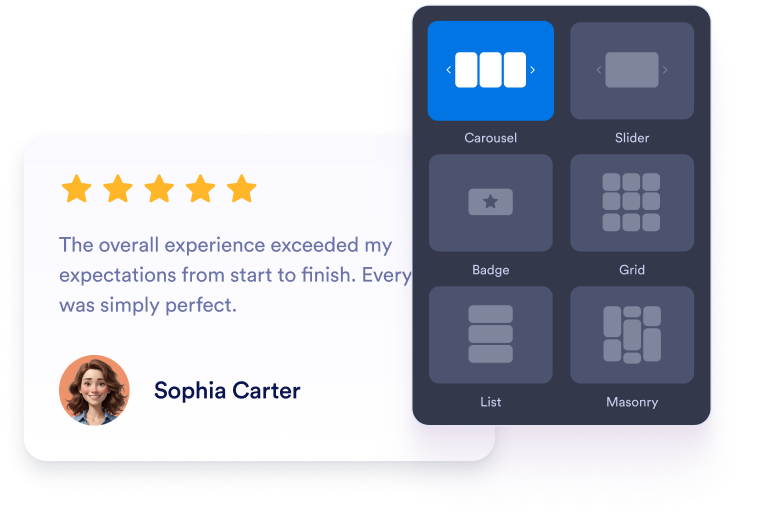
Widget anpassen
Wählen Sie Inhalt, Layout, Farben und Verhalten so, dass das Widget zum Design Ihrer Website passt.
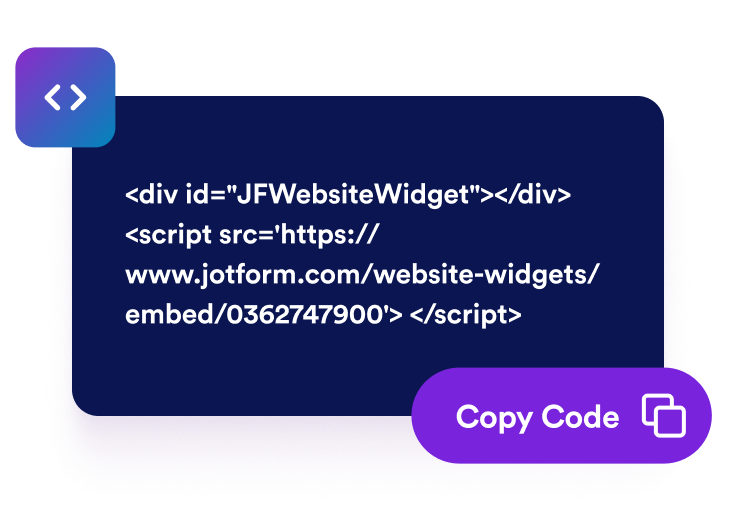
Einbettungscode kopieren
Kopieren Sie den fertigen Einbettungscode, den Jotform für Sie erstellt. Keine Einrichtung und keine Programmierkenntnisse nötig.

Überall einbetten
Fügen Sie den Code in Ihre Website ein und veröffentlichen Sie sie. Ihre Kundenstimmen erscheinen sofort.
Verwandeln Sie OpenTable Produktfeedback in mehr Kaufsicherheit
Produktbewertungen übersichtlich zeigen
Zeigen Sie Kundenfeedback im OpenTable-Stil, Sternbewertungen, Namen und Bewertungstexte in einem vertrauten Layout, damit Käufer vor dem Kauf mehr Sicherheit gewinnen.

Produktbewertungen hervorheben
Zeigen Sie im Kopfbereich des Widgets die Gesamtbewertung des Produkts und die Anzahl der Bewertungen an, damit die wichtigsten Kennzahlen auf einen Blick sichtbar sind.

Das passende Layout für jede Seite
Mit den Layouts Karussell, Slider, Raster, Liste, Masonry oder Badge fügen sich Bewertungen in Produktseiten, Kollektionsseiten, Landingpages und kompakte Seitenleisten ein.

Passend zum Design Ihres Shops
Passen Sie Titel, Buttons, Bewertungsdetails, Felder der Bewertungen, Breite und Farben an und aktivieren Sie bei Bedarf das dunkle Design, damit sich das Widget nahtlos in Ihren Onlineshop einfügt.

Warum sich Jotform Website Widgets auszeichnen
Mit den Widgets von Jotform wird Ihre Website interaktiver und Sie steigern Ihre Conversion-Rate. Zur Auswahl stehen zahlreiche Tools wie Sternebewertungen, Slideshows mit Erfahrungsberichten, Pop-ups mit Social Proof und eingebettete Medien. Fügen Sie Widgets zu Ihren Formularen oder Landingpages hinzu, um Daten zu sammeln, Erfahrungsberichte anzuzeigen und Leads zu gewinnen – ganz ohne Programmierkenntnisse.
Fügen Sie Jotform-Widgets mithilfe eines Einbettungscodes in Ihre Website ein. Passen Sie das Widget an, sehen Sie sich die Vorschau an und fügen Sie den Code in jede Seite ein, die benutzerdefiniertes HTML oder Einbettungsblöcke unterstützt – ganz ohne Entwicklerinnen oder Entwickler.
Mit Jotform Website Widgets sammeln Sie Leads, zeigen Kundenfeedback, präsentieren Social Proof, binden Medien ein oder fügen nützliche Webseiten-Tools hinzu. Über jedes Widget können Besucher direkt auf Ihrer Website mit Ihrem Unternehmen interagieren.
Wenn Sie Unterstützung bei der Einrichtung, Anpassung, Einbettung oder Fehlerbehebung Ihres Widgets benötigen, steht Ihnen das Kundensupport-Team von Jotform rund um die Uhr zur Verfügung. So können Sie beruhigt weiterarbeiten, denn Sie wissen: Hilfe ist da, wenn Sie sie brauchen.
Wo Sie Ihr OpenTable Reviews Widget einsetzen können
Platzieren Sie OpenTable Bewertungen auf den Seiten, auf denen Käufer Produkte vergleichen, Vertrauenssignale prüfen und ihre Kaufentscheidung treffen.
Produktseiten, um Bewertungen von AliExpress neben Produktdetails und Kaufbuttons zu zeigen.
Bereiche mit Kundenstimmen auf der Homepage, um beliebte Produkte und ausgewählte Bewertungen gleich beim Seitenaufruf zu zeigen.
Kollektions- oder Kategorieseiten, damit Kundinnen und Kunden Produkte anhand sichtbarer Bewertungen vergleichen können.
Warenkorb- und Checkout-Seiten, um Kundinnen und Kunden vor dem Kaufabschluss zusätzliche Sicherheit zu geben.
Landingpages für Kampagnen, um Anzeigen, Aktionen und Produkteinführungen mit sichtbaren Bewertungen zu ergänzen.
Seitenleisten oder Fußbereiche, um ein kompaktes Bewertungs-Badge sichtbar zu halten, ohne die Seite zu dominieren.
Gewinnen Sie Leads als zahlende Kunden mit dem Jotform Formulargenerator
Machen Sie mit Jotform aus Interesse Taten. Erstellen Sie leistungsstarke Formulare, die Leads gewinnen, Zahlungen entgegennehmen und Antworten automatisieren – alles an einem Ort. Jede Antwort landet in Ihrem Jotform Posteingang, wo Sie nachfassen oder sie mit Ihren Lieblings-Apps verbinden können.
Jetzt starten – Kostenlos!
FAQ
Was ist ein OpenTable Reviews Widget?
Ein OpenTable Reviews Widget zeigt Produktbewertungen und Rezensionsinhalte von OpenTable in einem anpassbaren Website-Widget an. Es hilft Onlineshops, Social Proof zu präsentieren und das Vertrauen der Käufer auf ihren eigenen Websites zu stärken.
Kann ich anpassen, wie OpenTable Bewertungen angezeigt werden?
Funktioniert das Widget auf Mobilgeräten?
Können Besucher direkt über das Widget eine neue OpenTable Bewertung abgeben?
Kann ich ein kompaktes OpenTable Bewertungs-Badge verwenden?
Ist das OpenTable Reviews Widget kostenlos nutzbar?