Pinterest Feed Widget für Ihre Website
Bringen Sie Ihre besten Pinterest-Ideen auf jede Seite. Verbinden Sie ein öffentliches Board oder Profil, wählen Sie ein responsives Layout und veröffentlichen Sie einen gebrandeten Pin-Feed, der Ihre Besucher zum Stöbern einlädt.
Jetzt erstellen – kostenlos!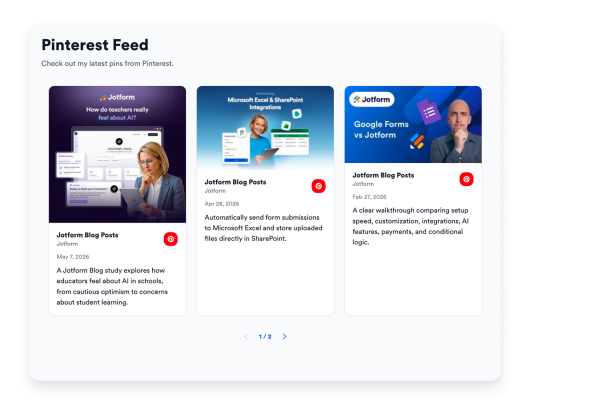

So erstellen Sie das Widget Pinterest-Feed
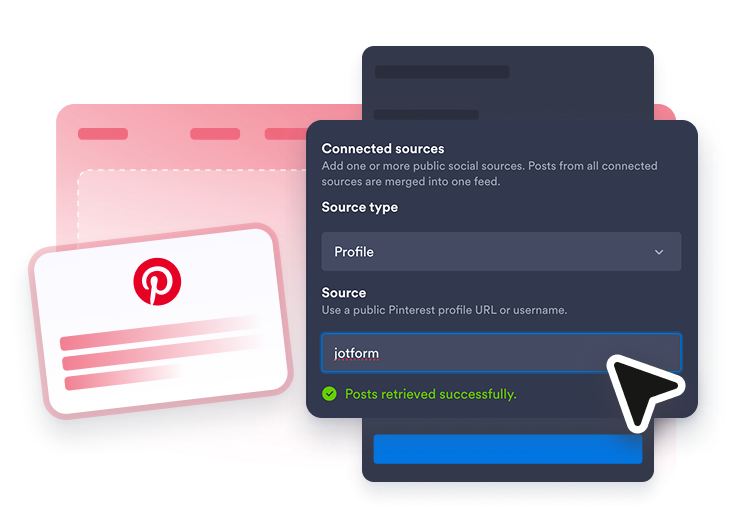
Verbinden Sie Ihr Board
Fügen Sie ein öffentliches Pinterest-Board, ein Profil oder einen Benutzername-/Board-Pfad ein.
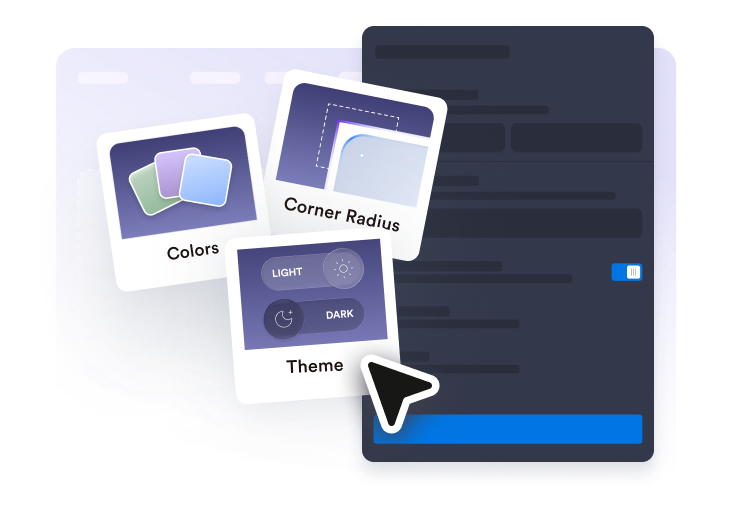
Gestalten Sie den Feed
Wählen Sie ein Layout, Beitragsdetails, Popup-Verhalten und visuellen Stil.
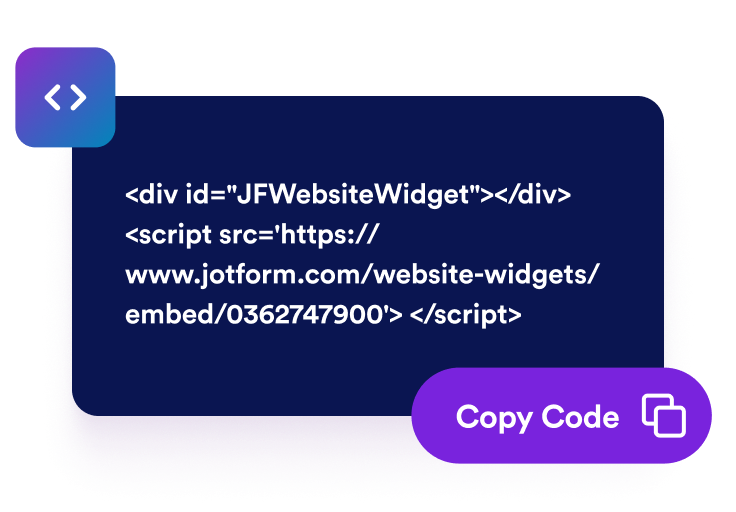
Veröffentlichen Sie ihn überall
Kopieren Sie den Einbettungscode und fügen Sie Ihrer Website einen Live-Pinterest-Feed hinzu.
Erstellen Sie einen Pinterest-Feed, den Ihre Besucher gerne durchstöbern
Connect a live Pinterest source
Paste a public board, profile, or username/board path and turn pins into fresh website content.

Show pins in the right format
Choose masonry for inspiration boards, list for updates, or carousel and slider layouts for compact pages.

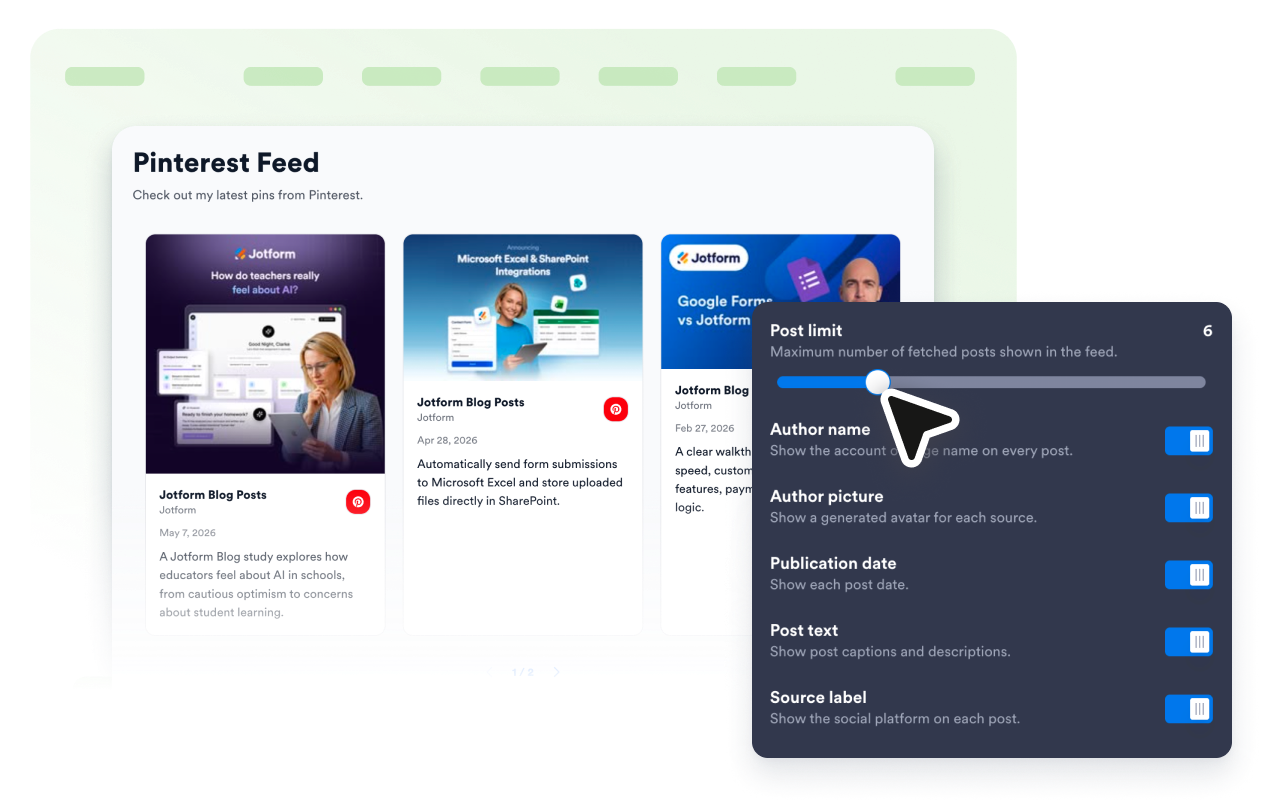
Keep the feed useful, not noisy
Control captions, dates, badges, popups, and original-pin links so visitors can explore without leaving the page too soon.
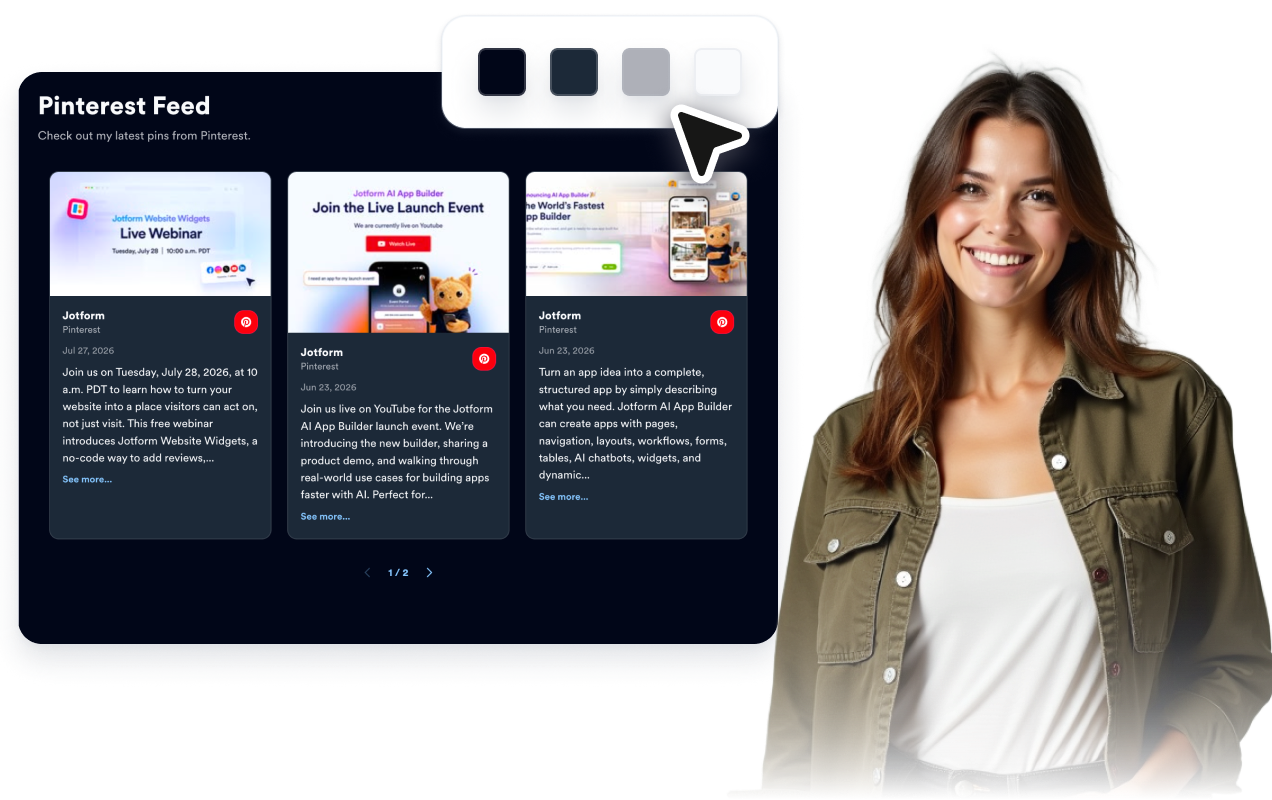
Make Pinterest feel native to your site
Use platform accents or customize colors, spacing, radius, shadows, and CSS to match your brand.
Warum sich Jotform Website Widgets auszeichnen
Mit den Widgets von Jotform wird Ihre Website interaktiver und Sie steigern Ihre Conversion-Rate. Zur Auswahl stehen zahlreiche Tools wie Sternebewertungen, Slideshows mit Erfahrungsberichten, Pop-ups mit Social Proof und eingebettete Medien. Fügen Sie Widgets zu Ihren Formularen oder Landingpages hinzu, um Daten zu sammeln, Erfahrungsberichte anzuzeigen und Leads zu gewinnen – ganz ohne Programmierkenntnisse.
Fügen Sie Jotform-Widgets mithilfe eines Einbettungscodes in Ihre Website ein. Passen Sie das Widget an, sehen Sie sich die Vorschau an und fügen Sie den Code in jede Seite ein, die benutzerdefiniertes HTML oder Einbettungsblöcke unterstützt – ganz ohne Entwicklerinnen oder Entwickler.
Mit Jotform Website Widgets sammeln Sie Leads, zeigen Kundenfeedback, präsentieren Social Proof, binden Medien ein oder fügen nützliche Webseiten-Tools hinzu. Über jedes Widget können Besucher direkt auf Ihrer Website mit Ihrem Unternehmen interagieren.
Wenn Sie Unterstützung bei der Einrichtung, Anpassung, Einbettung oder Fehlerbehebung Ihres Widgets benötigen, steht Ihnen das Kundensupport-Team von Jotform rund um die Uhr zur Verfügung. So können Sie beruhigt weiterarbeiten, denn Sie wissen: Hilfe ist da, wenn Sie sie brauchen.
Gewinnen Sie Leads als zahlende Kunden mit dem Jotform Formulargenerator
Machen Sie mit Jotform aus Interesse Taten. Erstellen Sie leistungsstarke Formulare, die Leads gewinnen, Zahlungen entgegennehmen und Antworten automatisieren – alles an einem Ort. Jede Antwort landet in Ihrem Jotform Posteingang, wo Sie nachfassen oder sie mit Ihren Lieblings-Apps verbinden können.
Jetzt starten – Kostenlos!
FAQ
Was ist ein Pinterest-Feed-Widget?
Ein Pinterest-Feed-Widget zeigt Pins von öffentlichen Pinterest-Boards oder -Profilen in einem responsiven, eingebetteten Feed auf Ihrer Website an.
Kann ich ein öffentliches Pinterest-Board verwenden?
Kann ich das Layout anpassen?