Pomodoro Widget für Ihre Website
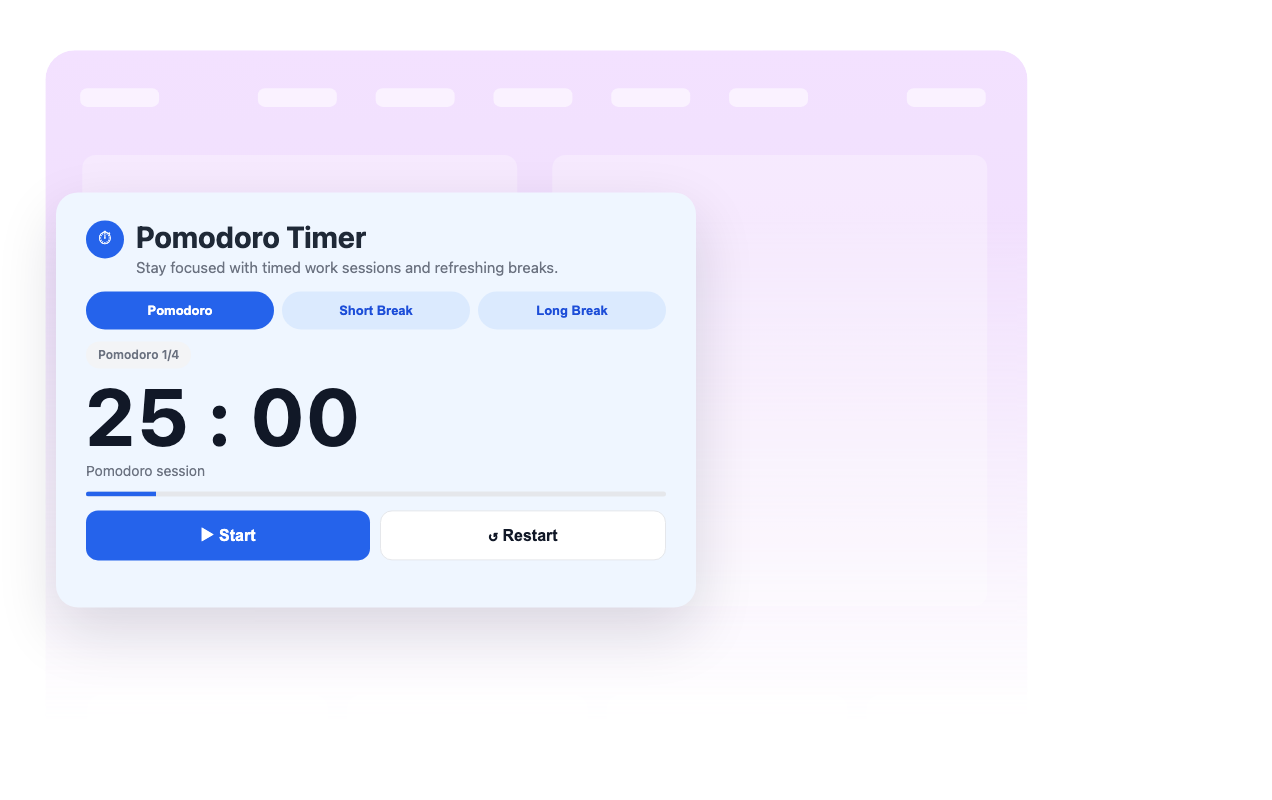
Helfen Sie Besuchern, konzentriert zu bleiben, mit einem anpassbaren Pomodoro-Timer. Legen Sie Arbeits-Sessions, kurze Pausen, lange Pausen, Sequenzverhalten, integrierte oder benutzerdefinierte MP3-Alarme, Farben und responsive Anzeigeeinstellungen in einem No-Code-Generator fest.
So erstellen Sie das Widget Pomodoro
Legen Sie Ihre Focus-Sessions fest
Wählen Sie Pomodoro-, Kurzpausen- und Langpausendauern und bearbeiten Sie dann die Beschriftungen, die Besucher sehen.
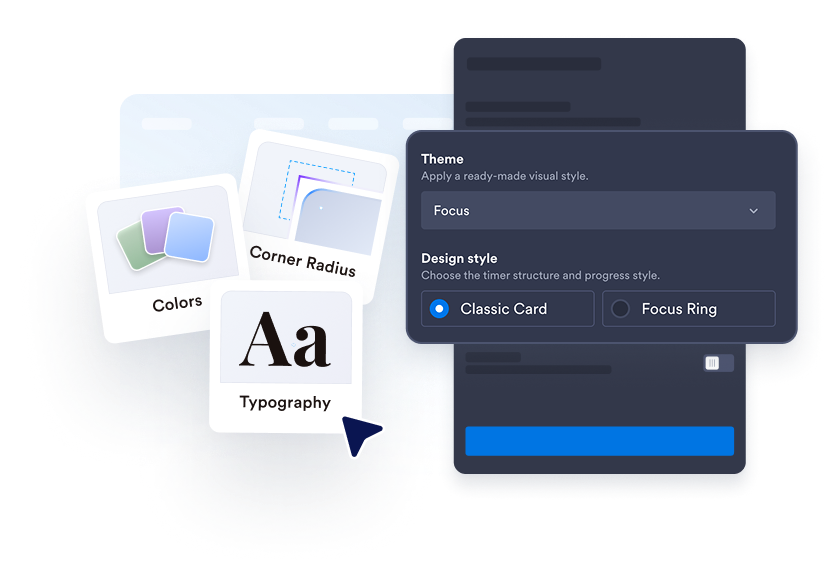
Passen Sie den Timer-Stil an
Passen Sie das Design an Ihre Website an – mit Voreinstellungen, Farben, Größen, abgerundeten Ecken, Schatten und benutzerdefiniertem CSS.
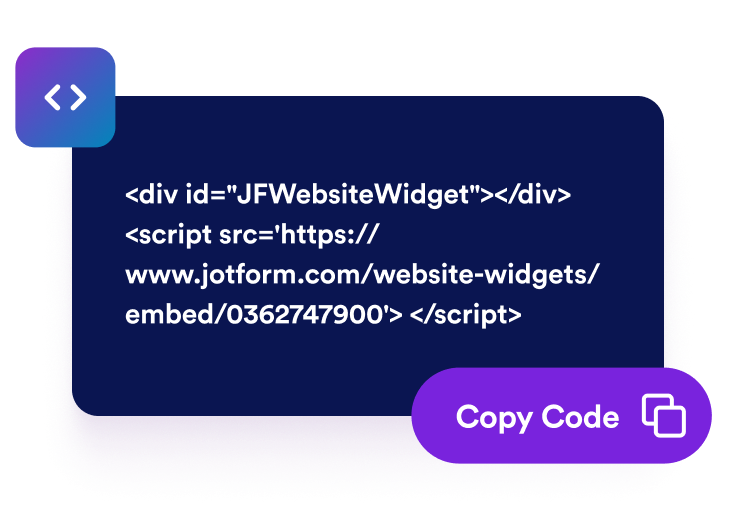
Betten Sie es auf Ihrer Website ein
Sehen Sie den responsiven Timer in der Vorschau, kopieren Sie den Einbettungscode und fügen Sie ihn überall dort hinzu, wo Menschen einen Fokus-Hinweis brauchen.
Erstellen Sie einen Focus-Timer, der zu Ihrer Seite passt
Legen Sie Arbeits- und Pausendauern fest
Konfigurieren Sie Pomodoro-, Kurzpausen- und Langpausen-Timer mit bearbeitbaren Beschriftungen, damit das Widget zu Lern-, Arbeits-, Trainings- oder Wellness-Routinen passt.

Führen Sie Besucher durch eine Pomodoro-Sequenz
Wechseln Sie automatisch von Focus-Sessions zu kurzen Pausen und zeigen Sie nach einer konfigurierbaren Anzahl abgeschlossener Pomodoros eine lange Pause an.

Geben Sie Besuchern einfache Timer-Steuerungen
Besucher können Timer-Modi wechseln, starten, pausieren und neu starten, ohne Ihre Seite zu verlassen. Die Button-Beschriftungen sind für Ihre Zielgruppe bearbeitbar.
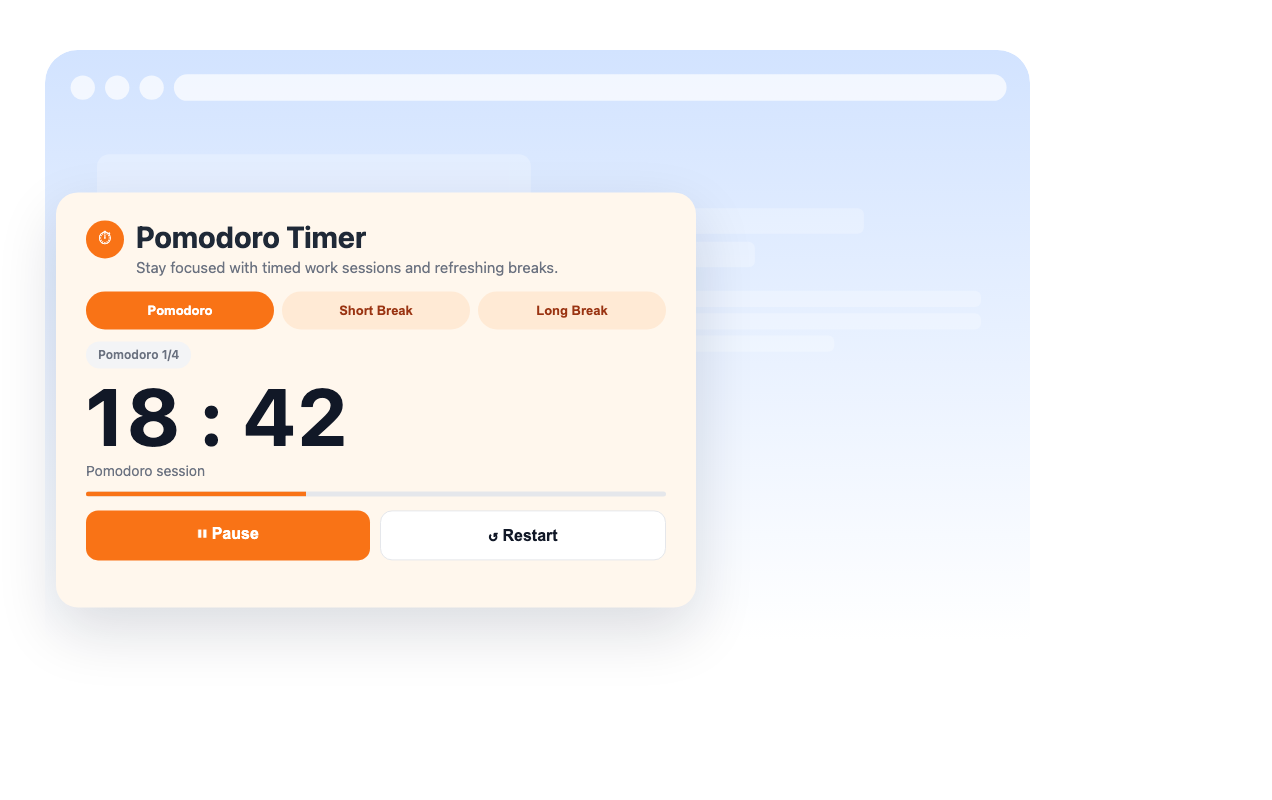
Passen Sie den Timer an Ihre Marke an
Wählen Sie Designstile, ruhige Voreinstellungen oder benutzerdefinierte Farben und passen Sie dann Schriftgrößen, Kartenbreite, Innenabstand, Eckenradius, Schatten und bereichsbezogenes benutzerdefiniertes CSS an.
Warum sich Jotform Website Widgets auszeichnen
Mit den Widgets von Jotform wird Ihre Website interaktiver und Sie steigern Ihre Conversion-Rate. Zur Auswahl stehen zahlreiche Tools wie Sternebewertungen, Slideshows mit Erfahrungsberichten, Pop-ups mit Social Proof und eingebettete Medien. Fügen Sie Widgets zu Ihren Formularen oder Landingpages hinzu, um Daten zu sammeln, Erfahrungsberichte anzuzeigen und Leads zu gewinnen – ganz ohne Programmierkenntnisse.
Fügen Sie Jotform-Widgets mithilfe eines Einbettungscodes in Ihre Website ein. Passen Sie das Widget an, sehen Sie sich die Vorschau an und fügen Sie den Code in jede Seite ein, die benutzerdefiniertes HTML oder Einbettungsblöcke unterstützt – ganz ohne Entwicklerinnen oder Entwickler.
Mit Jotform Website Widgets sammeln Sie Leads, zeigen Kundenfeedback, präsentieren Social Proof, binden Medien ein oder fügen nützliche Webseiten-Tools hinzu. Über jedes Widget können Besucher direkt auf Ihrer Website mit Ihrem Unternehmen interagieren.
Wenn Sie Unterstützung bei der Einrichtung, Anpassung, Einbettung oder Fehlerbehebung Ihres Widgets benötigen, steht Ihnen das Kundensupport-Team von Jotform rund um die Uhr zur Verfügung. So können Sie beruhigt weiterarbeiten, denn Sie wissen: Hilfe ist da, wenn Sie sie brauchen.
Wo Sie Ihr Pomodoro Widget einsetzen können
Fügen Sie das Widget überall dort hinzu, wo Besucher von einem sichtbaren Focus-Timer und integrierten Pausen profitieren.
Online-Kursseiten, um Schülern zu helfen, Lektionen in überschaubaren Focus-Sessions durchzuarbeiten.
Produktivitätsblogs, um Lesern einen praktischen Timer neben Artikeln und Arbeitsblättern zu bieten.
Team-Intranets, um gemeinsame Focus-Sprints und Pausenerinnerungen zu unterstützen.
Lernressourcen-Seiten, um Lernenden eine einfache Pomodoro-Routine ohne eine weitere App zu bieten.
Wellness-Seiten, um konzentriertes Arbeiten mit wiederkehrenden kurzen und langen Pausen auszubalancieren.
Persönliche Dashboards, um einen schlanken Timer nah bei Aufgaben, Zielen oder Planungstools zu platzieren.
Gewinnen Sie Leads als zahlende Kunden mit dem Jotform Formulargenerator
Nutzen Sie Jotform, um aus jedem Kontakt eine konkrete Maßnahme zu machen. Erstellen Sie leistungsstarke Formulare, mit denen Sie Leads erfassen, Zahlungen abwickeln und Antworten automatisieren – und das alles an einem Ort. Jede Antwort landet in Ihrem Jotform Posteingang, von wo aus Sie nachfassen oder Ihre bevorzugten Apps verbinden können.
Jetzt starten – Kostenlos!
FAQ
Was ist ein Pomodoro Widget?
Ein Pomodoro Widget ist ein eingebetteter Timer, der konzentrierte Arbeits-Sessions mit kurzen und langen Pausen abwechselt. Es hilft Website-Besuchern, bei der Sache zu bleiben, ohne eine separate Timer-App zu öffnen.
Kann ich die Pomodoro-Zeit ändern?
Können Besucher den Timer pausieren oder neu starten?
Unterstützt es automatische Pomodoro-Sequenzen?
Kann ich das Design anpassen?
Spielt es einen Alarm ab?
Funktioniert das Widget auf Mobilgeräten?
Muss ich Code schreiben?