Preistabelle erstellen für Ihre Website
Vergleichen Sie Tarife, heben Sie Funktionen hervor und steigern Sie Conversions mit einer anpassbaren Preistabelle für jede Website.
Jetzt erstellen – kostenlos!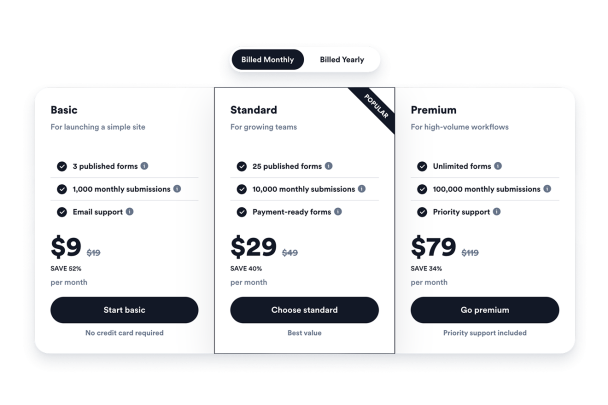

So erstellen Sie das Widget Preisübersicht
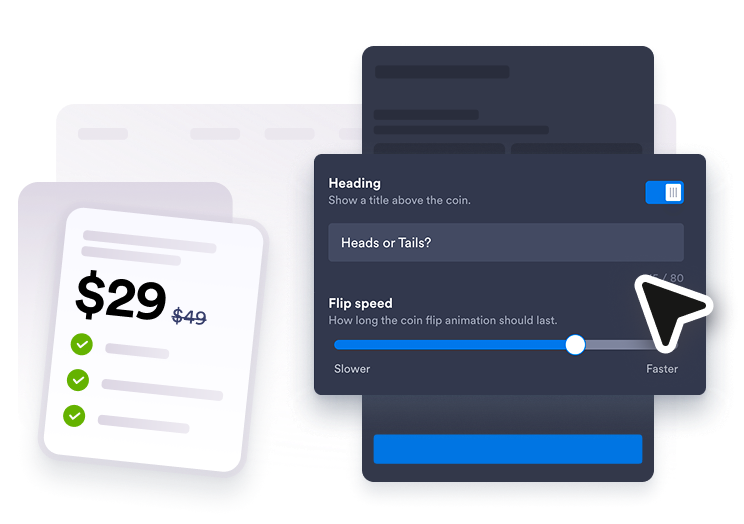
Tarife hinzufügen
Erstellen Sie eine Preistabelle für monatliche oder jährliche Abrechnung, Pakete oder Dienstleistungen und bearbeiten Sie für jeden Tarif Titel, Preis, Funktionen, Hinweise und Button.
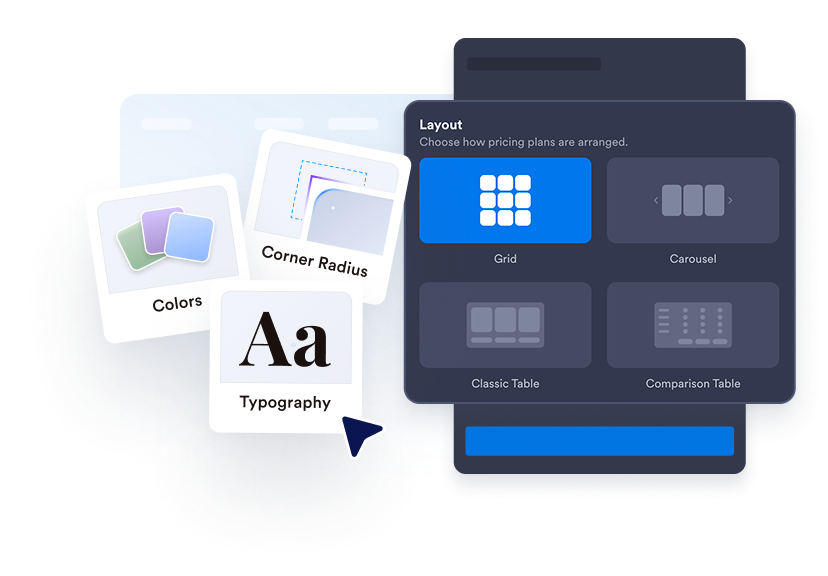
Tabellenlayout wählen
Nutzen Sie Preisraster, ausgerichtete Spalten, Vergleichstabellen oder Karussell-Layouts, damit die Preistabelle in den jeweiligen Seitenbereich passt.
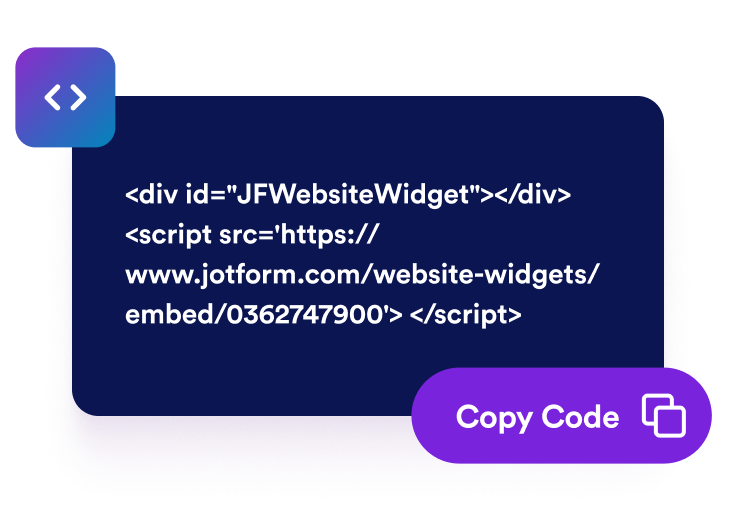
Formatieren und einbetten
Passen Sie Farben, Beschriftungen, Schrift, Ecken, Buttons, Branding und auf das Widget begrenztes CSS an und kopieren Sie dann den Einbettungscode Ihrer Preistabelle in Ihre Website.
Preise mit einer Preistabelle leichter erfassen und vergleichen
Mehrere Preistabellen erstellen
Erstellen Sie Preistabellen für monatliche und jährliche Abrechnung, Dienstleistungen, Pakete, Großhandel oder Staffelpreise und lassen Sie Besucher per Umschalter zwischen ihnen wechseln.

Den empfohlenen Tarif hervorheben
Fügen Sie Labels wie „Beliebt”, Aktionstexte, frühere Preise, Rabatte, Bildunterschriften und eigene Farben je Tarif hinzu, damit Käufer empfohlene Optionen schnell erkennen.
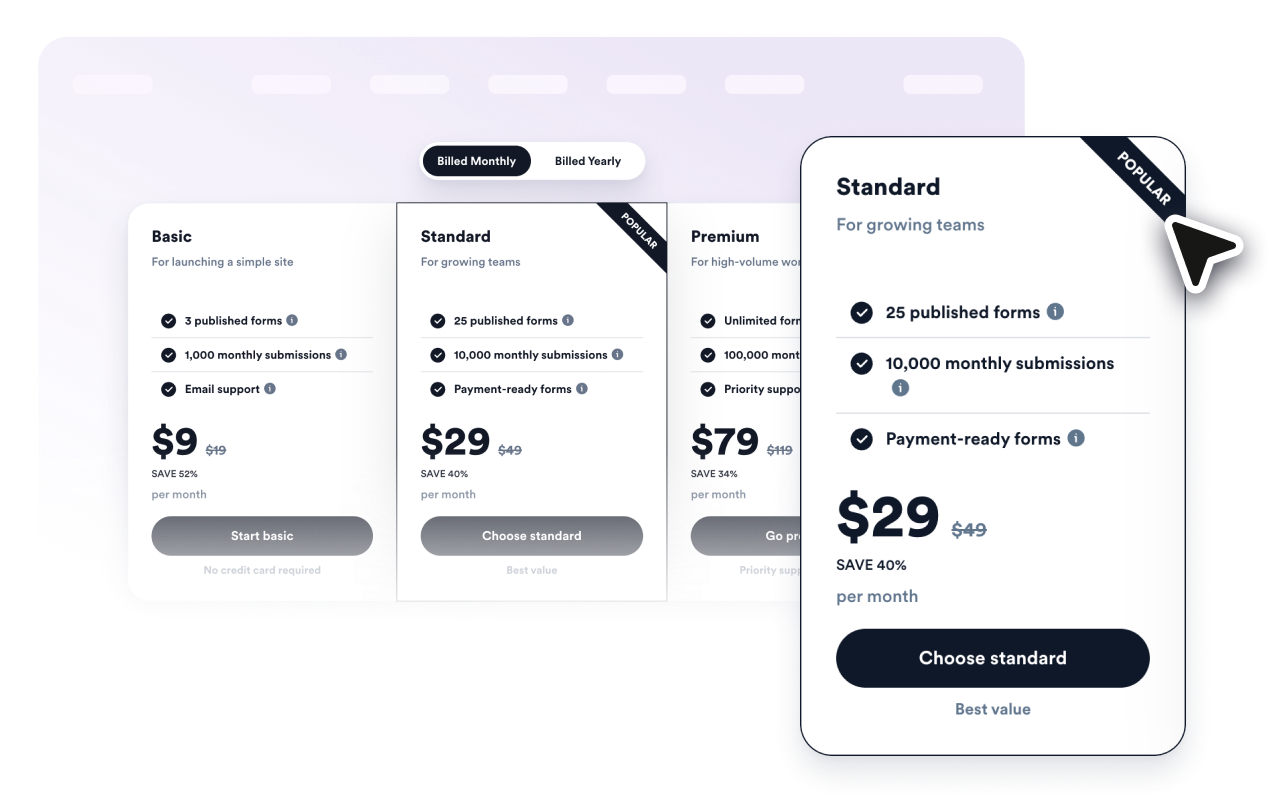
Funktionen übersichtlich vergleichen
Listen Sie die enthaltenen Funktionen jedes Tarifs auf, ergänzen Sie hilfreiche Hinweise und wechseln Sie in den Modus „Vergleichstabelle”, um Tarife direkt nebeneinander zu vergleichen.

Treffen Sie Ihr Website-Design
Legen Sie Layout, Kartenstil, Farben, Schriftgrößen, Button-Stil, Spaltenecken, Breite, Verhalten auf Mobilgeräten, Branding und auf das Widget begrenztes CSS fest.

Warum sich Jotform Website Widgets auszeichnen
Mit den Widgets von Jotform wird Ihre Website interaktiver und Sie steigern Ihre Conversion-Rate. Zur Auswahl stehen zahlreiche Tools wie Sternebewertungen, Slideshows mit Erfahrungsberichten, Pop-ups mit Social Proof und eingebettete Medien. Fügen Sie Widgets zu Ihren Formularen oder Landingpages hinzu, um Daten zu sammeln, Erfahrungsberichte anzuzeigen und Leads zu gewinnen – ganz ohne Programmierkenntnisse.
Fügen Sie Jotform-Widgets mithilfe eines Einbettungscodes in Ihre Website ein. Passen Sie das Widget an, sehen Sie sich die Vorschau an und fügen Sie den Code in jede Seite ein, die benutzerdefiniertes HTML oder Einbettungsblöcke unterstützt – ganz ohne Entwicklerinnen oder Entwickler.
Mit Jotform Website Widgets sammeln Sie Leads, zeigen Kundenfeedback, präsentieren Social Proof, binden Medien ein oder fügen nützliche Webseiten-Tools hinzu. Über jedes Widget können Besucher direkt auf Ihrer Website mit Ihrem Unternehmen interagieren.
Wenn Sie Unterstützung bei der Einrichtung, Anpassung, Einbettung oder Fehlerbehebung Ihres Widgets benötigen, steht Ihnen das Kundensupport-Team von Jotform rund um die Uhr zur Verfügung. So können Sie beruhigt weiterarbeiten, denn Sie wissen: Hilfe ist da, wenn Sie sie brauchen.
Wo Sie das Preistabellen-Widget einsetzen
Fügen Sie eine Preistabelle überall dort ein, wo Besucher Optionen vergleichen müssen, bevor sie sich anmelden, buchen oder kaufen.
SaaS-Preisseiten, um monatliche und jährliche Abonnements mit verschiedenen Funktionsstufen zu vergleichen
Leistungsseiten, um Pakete für Beratung, Marketing, Design, Reparaturen, Wellness und lokale Dienstleistungen zu zeigen
Kursseiten, um Selbstlern-, Gruppen-, Zertifikats- und Premium-Lernpakete zu vergleichen
Produkt-Landingpages, um Bundles, Add-ons, Abonnements und Angebote zum Produktstart zu präsentieren
Agentur-Portfolios, um Einstiegs-, Wachstums- und Premium-Betreuungspakete mit klaren Leistungen zu erklären
Großhandels- oder Mitgliederseiten, um Mengenstaffeln, Rabatte und Teilnahmebedingungen zu zeigen
Gewinnen Sie Leads als zahlende Kunden mit dem Jotform Formulargenerator
Machen Sie mit Jotform aus Interesse Taten. Erstellen Sie leistungsstarke Formulare, die Leads gewinnen, Zahlungen entgegennehmen und Antworten automatisieren – alles an einem Ort. Jede Antwort landet in Ihrem Jotform Posteingang, wo Sie nachfassen oder sie mit Ihren Lieblings-Apps verbinden können.
Jetzt starten – Kostenlos!
FAQ
Was ist ein Preistabellen-Widget?
Ein Preistabellen-Widget ist ein einbettbares Widget, das auf Ihrer Website Tarife, Preise, Funktionslisten, Rabatte und Buttons in einer Preistabelle anzeigt.
Kann ich Tabellen für monatliche und jährliche Abrechnung erstellen?
Kann ich einen empfohlenen Tarif hervorheben?
Unterstützt die Preistabelle einen Funktionsvergleich?
Kann ich Buttons mit Checkout- oder Anmeldeseiten verknüpfen?
Brauche ich Code, um es einzubinden?