Produktkarten Widget für Ihre Website
Erstellen Sie ein responsives Produktkarten-Raster für Angebote, Produkteinführungen, Geschenkeratgeber und ausgewählte Kollektionen. Fügen Sie Produktbilder, Namen, Beschreibungen, Preise, alte Preise, Aktions-Badges und CTA-Buttons hinzu und gestalten Sie die Karten anschließend ganz ohne Code.
Jetzt erstellen – kostenlos!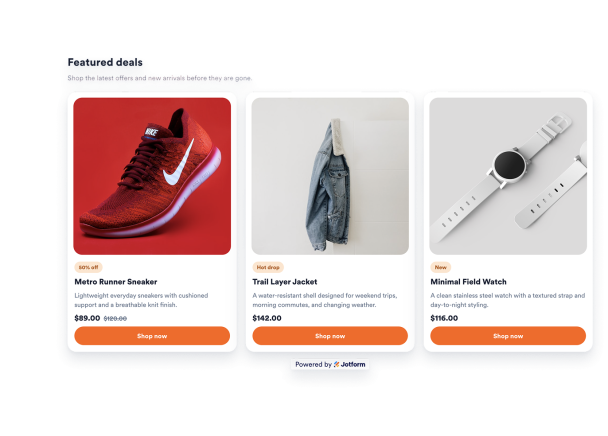

So erstellen Sie das Widget Produktkarten
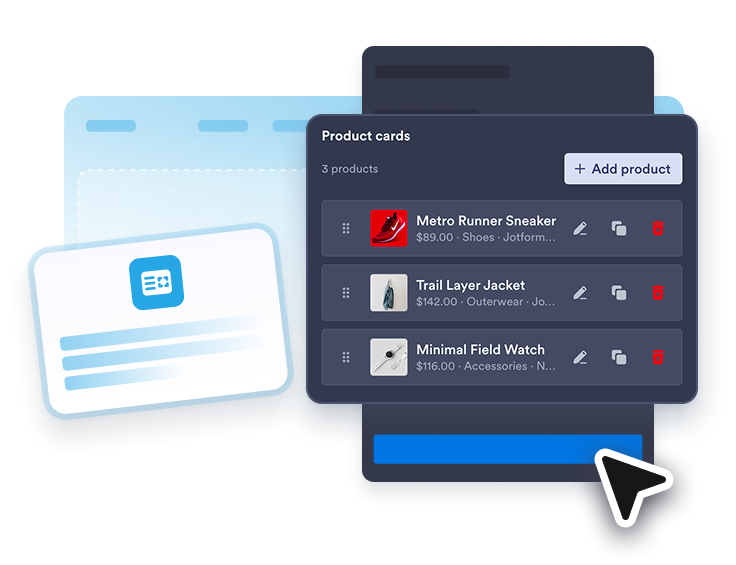
Fügen Sie Produktkarten hinzu
Geben Sie Produktnamen, Bilder, Beschreibungen, Preise, alte Preise, Aktions-Badges, CTA-Text und Produktlinks für bis zu sechs Produkte ein.
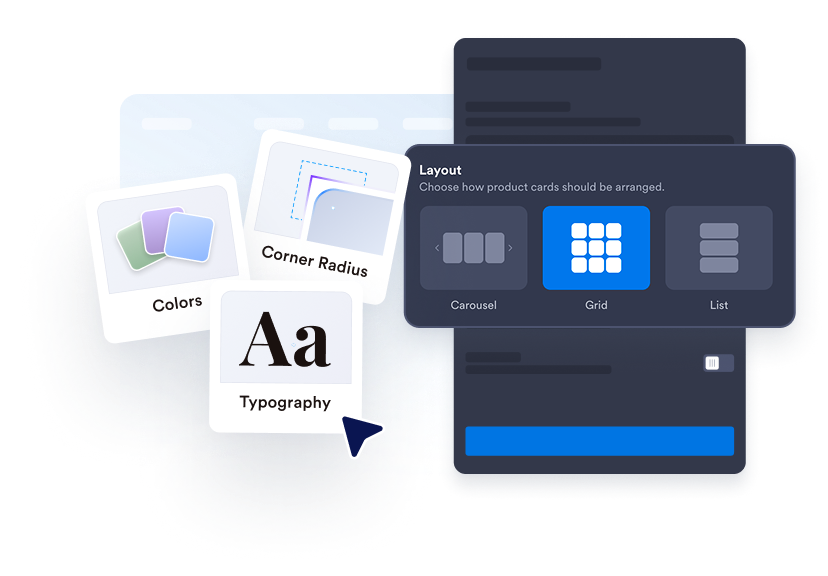
Passen Sie das Layout an
Wählen Sie den Raster- oder Karussell-Modus, legen Sie Desktop-Spalten fest, passen Sie Bildverhältnis und Abstände an und steuern Sie die Sichtbarkeit auf Desktop oder Mobilgeräten.
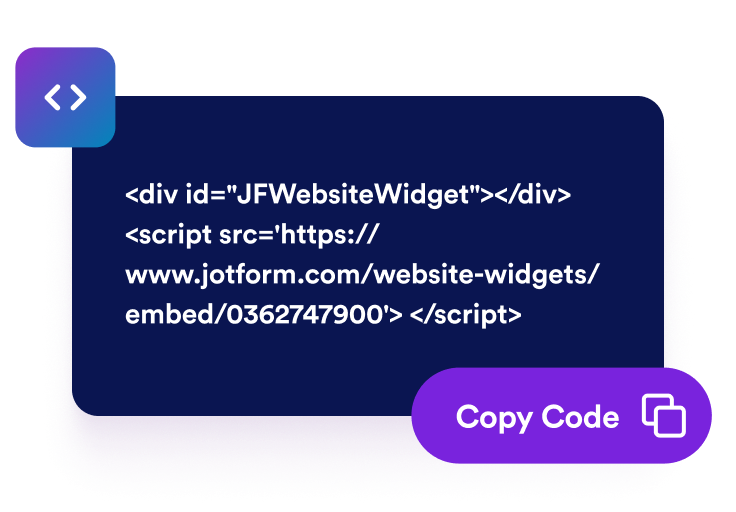
Betten Sie es auf Ihrer Website ein
Zeigen Sie eine Vorschau der Produktkarten an, speichern Sie Ihr Widget und kopieren Sie den generierten Einbettungscode für Ihren Shop, Ihre Landingpage oder Ihren Blog.
Verwandeln Sie ausgewählte Produkte in einen übersichtlichen, klickbaren Kartenbereich
Kuratieren Sie bis zu sechs Produkte
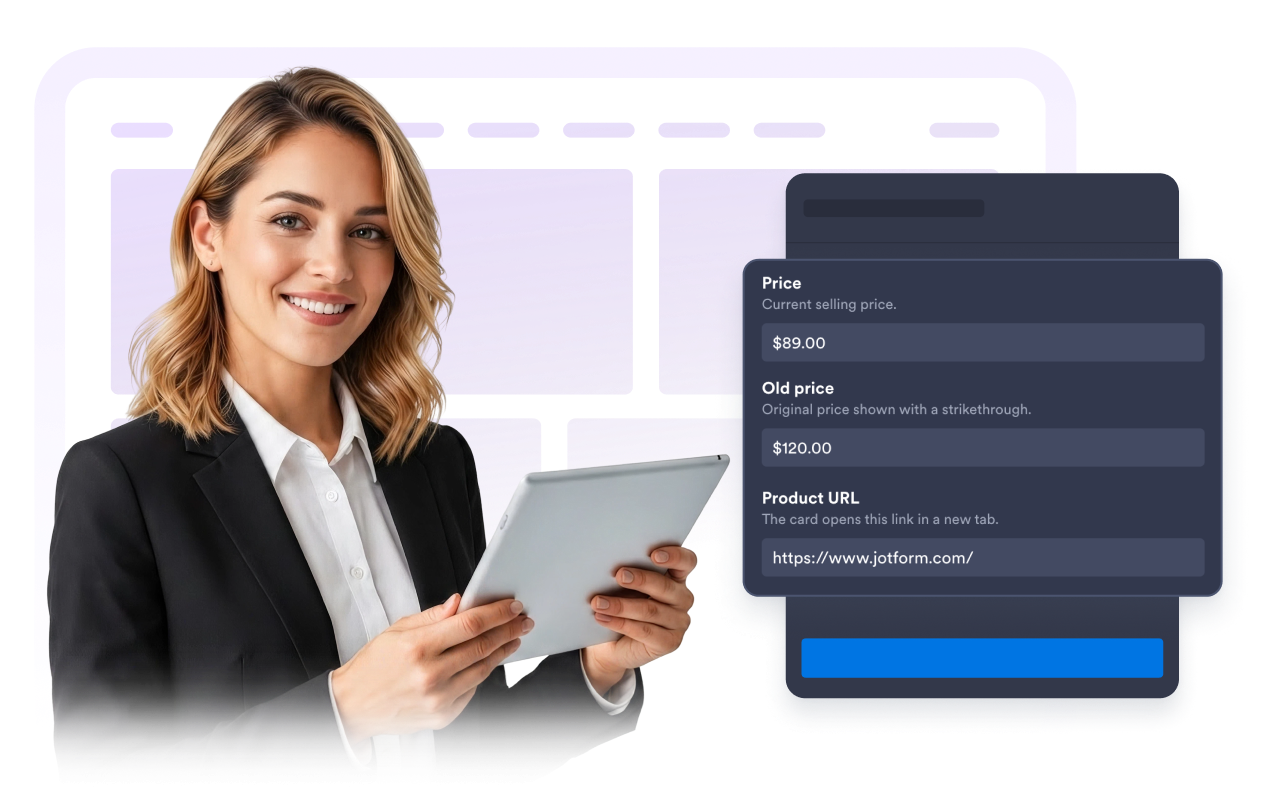
Stellen Sie manuell eine gezielte Produktauswahl mit Bildern, Produkt-URLs, Preisen, alten Preisen, Beschreibungen und Badges zusammen. Nutzen Sie sie für Sale-Artikel, Bestseller, Neuheiten, Bundles und Kampagnen-Kollektionen.
Gestalten Sie jedes Kartendetail
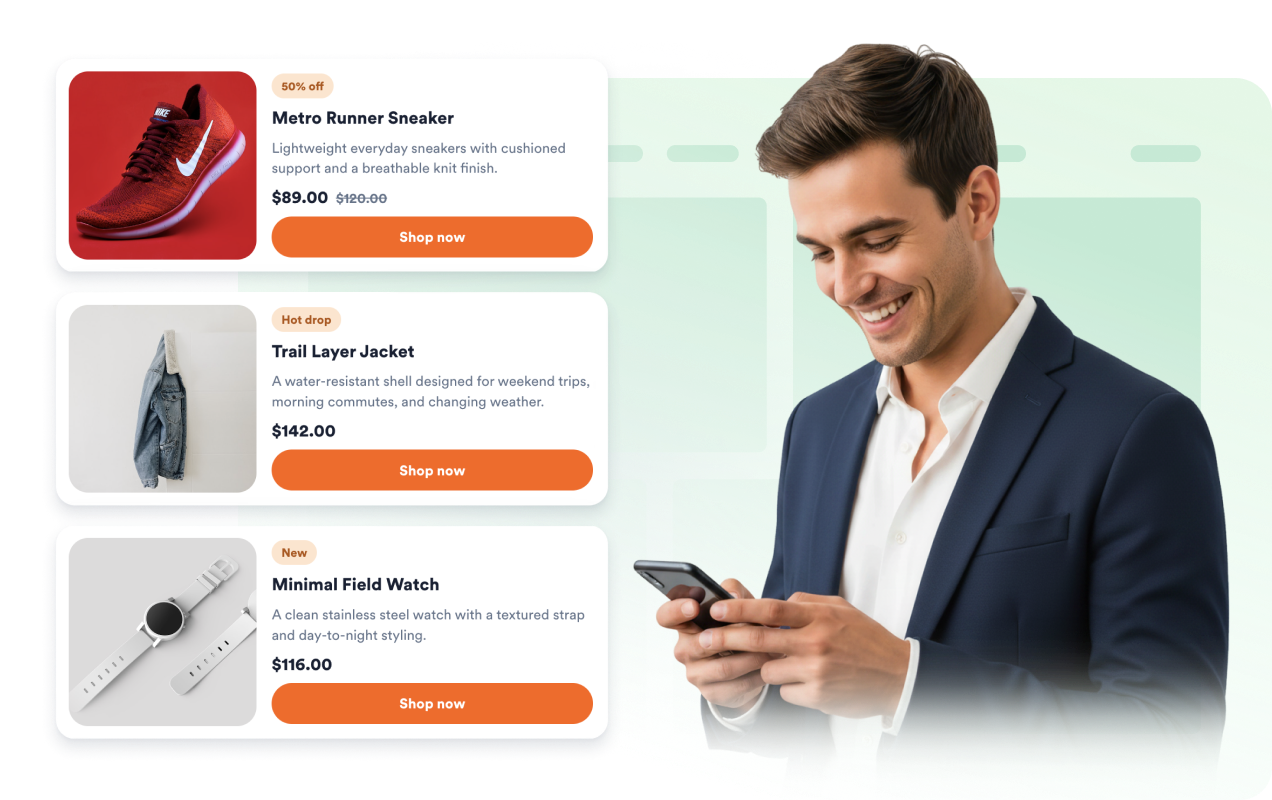
Wählen Sie den hellen oder dunklen Modus, ändern Sie Hintergrund-, Text-, Badge-, Preis-, Rahmen- und Button-Farben, passen Sie Karten- und Bildradius an, fügen Sie Schatten hinzu und nutzen Sie bereichsbezogenes benutzerdefiniertes CSS, wenn Sie mehr Kontrolle benötigen.
Passen Sie das Layout für jedes Gerät an
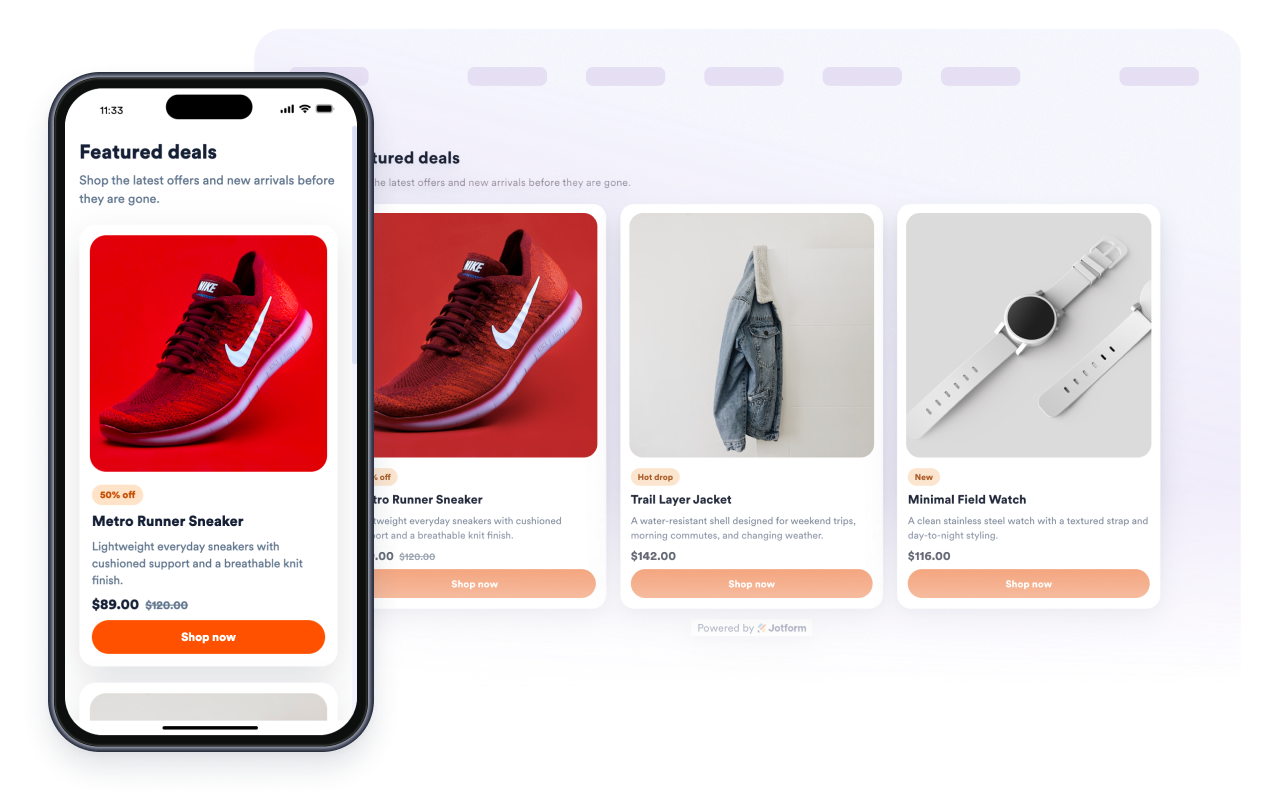
Legen Sie Rasterspalten, Kartenabstände, Bildverhältnis, Widget-Breite, Desktop-Sichtbarkeit und Mobil-Sichtbarkeit fest, damit Ihre Produktkarten auf Smartphones, Tablets und breiten Shop-Seiten lesbar bleiben.
Leiten Sie Käufer zu Produktseiten
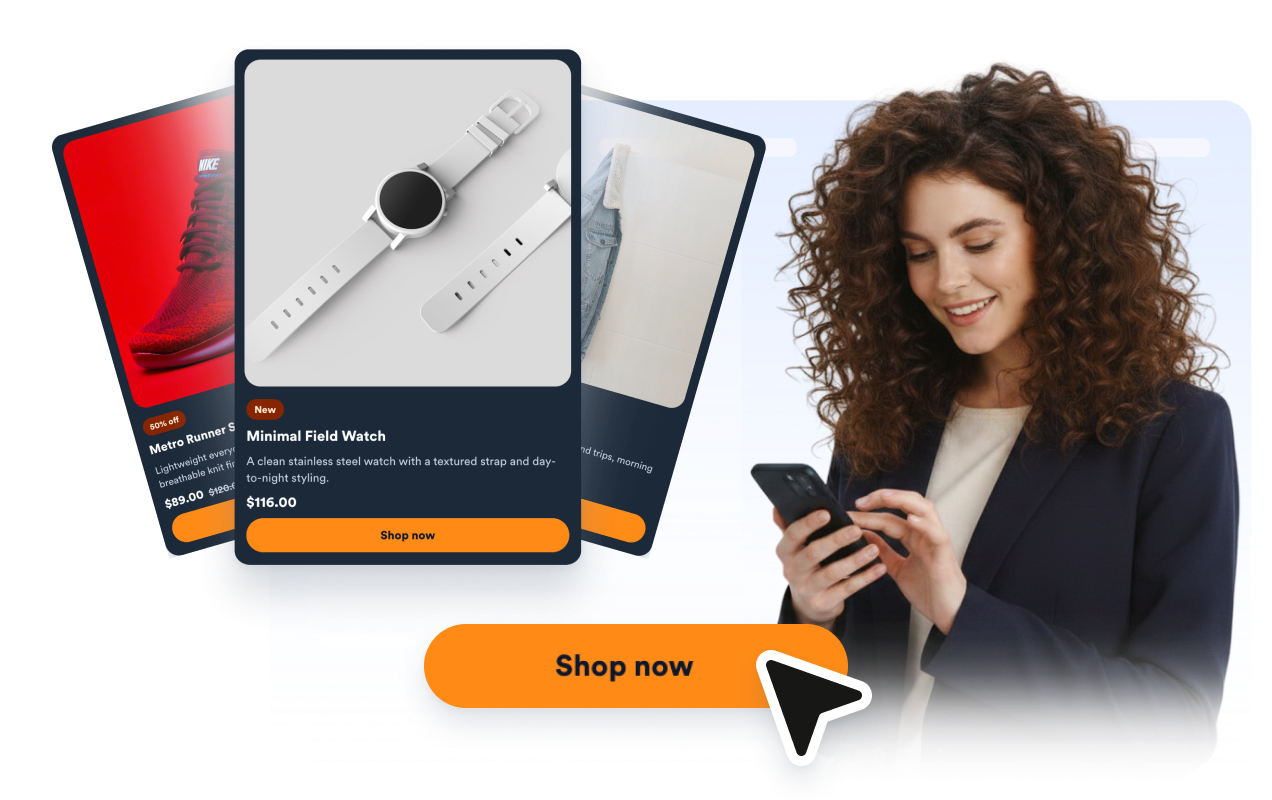
Jede Karte kann einen CTA-Button anzeigen und ihren Produktlink in einem neuen Tab öffnen, sodass Besucher von einer Kampagne, einem Ratgeber oder einem Seitenbereich zum gewünschten Artikel gelangen.
Warum sich Jotform Website Widgets auszeichnen
Mit den Widgets von Jotform wird Ihre Website interaktiver und Sie steigern Ihre Conversion-Rate. Zur Auswahl stehen zahlreiche Tools wie Sternebewertungen, Slideshows mit Erfahrungsberichten, Pop-ups mit Social Proof und eingebettete Medien. Fügen Sie Widgets zu Ihren Formularen oder Landingpages hinzu, um Daten zu sammeln, Erfahrungsberichte anzuzeigen und Leads zu gewinnen – ganz ohne Programmierkenntnisse.
Fügen Sie Jotform-Widgets mithilfe eines Einbettungscodes in Ihre Website ein. Passen Sie das Widget an, sehen Sie sich die Vorschau an und fügen Sie den Code in jede Seite ein, die benutzerdefiniertes HTML oder Einbettungsblöcke unterstützt – ganz ohne Entwicklerinnen oder Entwickler.
Mit Jotform Website Widgets sammeln Sie Leads, zeigen Kundenfeedback, präsentieren Social Proof, binden Medien ein oder fügen nützliche Webseiten-Tools hinzu. Über jedes Widget können Besucher direkt auf Ihrer Website mit Ihrem Unternehmen interagieren.
Wenn Sie Unterstützung bei der Einrichtung, Anpassung, Einbettung oder Fehlerbehebung Ihres Widgets benötigen, steht Ihnen das Kundensupport-Team von Jotform rund um die Uhr zur Verfügung. So können Sie beruhigt weiterarbeiten, denn Sie wissen: Hilfe ist da, wenn Sie sie brauchen.
Wo Sie Ihr Produktkarten-Widget einsetzen können
Verwenden Sie das Widget überall dort, wo eine kompakte, visuelle Produktauswahl Besuchern hilft, Artikel zu vergleichen oder schneller zu Produktseiten zu gelangen.
Homepage-Bereiche, um Neuheiten, ausgewählte Produkte oder aktuelle Angebote hervorzuheben.
Kampagnen-Landingpages, um eine kurze Sale-Kollektion oder Produkteinführung mit direkten Produktlinks zu präsentieren.
Geschenkeratgeber und Blogbeiträge, um redaktionelle Inhalte mit relevanten Produkten zu verbinden, die Besucher kaufen können.
Kollektionsseiten, um Bestseller, Bundles, Zubehör oder zeitlich begrenzte Angebote hervorzuheben.
Schaufenster kleiner Unternehmen, die ein Produktkarten-Raster ohne individuelle Frontend-Entwicklung benötigen.
Saisonale Aktionen, bei denen Aktions-Badges und alte Preise Käufern helfen, das Angebot schnell zu erfassen.
Gewinnen Sie Leads als zahlende Kunden mit dem Jotform Formulargenerator
Machen Sie mit Jotform aus Interesse Taten. Erstellen Sie leistungsstarke Formulare, die Leads gewinnen, Zahlungen entgegennehmen und Antworten automatisieren – alles an einem Ort. Jede Antwort landet in Ihrem Jotform Posteingang, wo Sie nachfassen oder sie mit Ihren Lieblings-Apps verbinden können.
Jetzt starten – Kostenlos!
FAQ
Was ist ein Produktkarten-Widget?
Ein Produktkarten-Widget ist ein responsiver Kartenbereich, der ausgewählte Produkte mit Bildern, Beschreibungen, Preisen, alten Preisen, Badges und Links anzeigt.
Wie viele Produktkarten kann ich anzeigen?
Kann ich das Design anpassen?
Kann jedes Produkt auf eine Produktseite verlinken?
Funktioniert es als Raster und Karussell?
Funktioniert das Widget auf Mobilgeräten?
Scannt dieses Widget automatisch Produktseiten?
Muss ich Code schreiben?