Reading Progress Widget für Ihre Website
Helfen Sie Besuchern zu erkennen, wie weit sie in langen Artikeln, Leitfäden und Dokumentationen fortgeschritten sind. Fügen Sie eine feste Lesefortschrittsleiste, einen Kreis oder eine Schrittanzeige mit optionalem Prozentsatz, verbleibender Zeit und benutzerdefiniertem Labeltext hinzu – ganz ohne Programmierung.
Jetzt erstellen – kostenlos!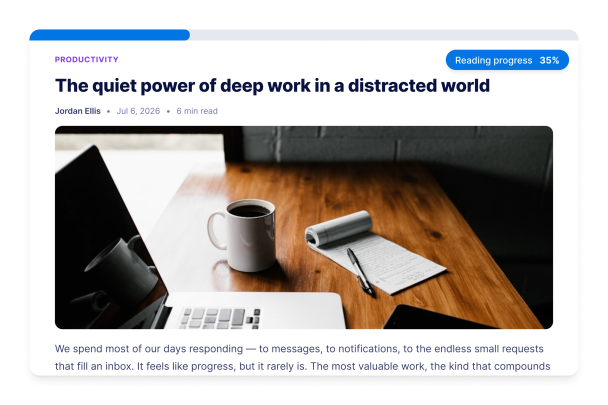

So erstellen Sie das Widget Lesefortschritt
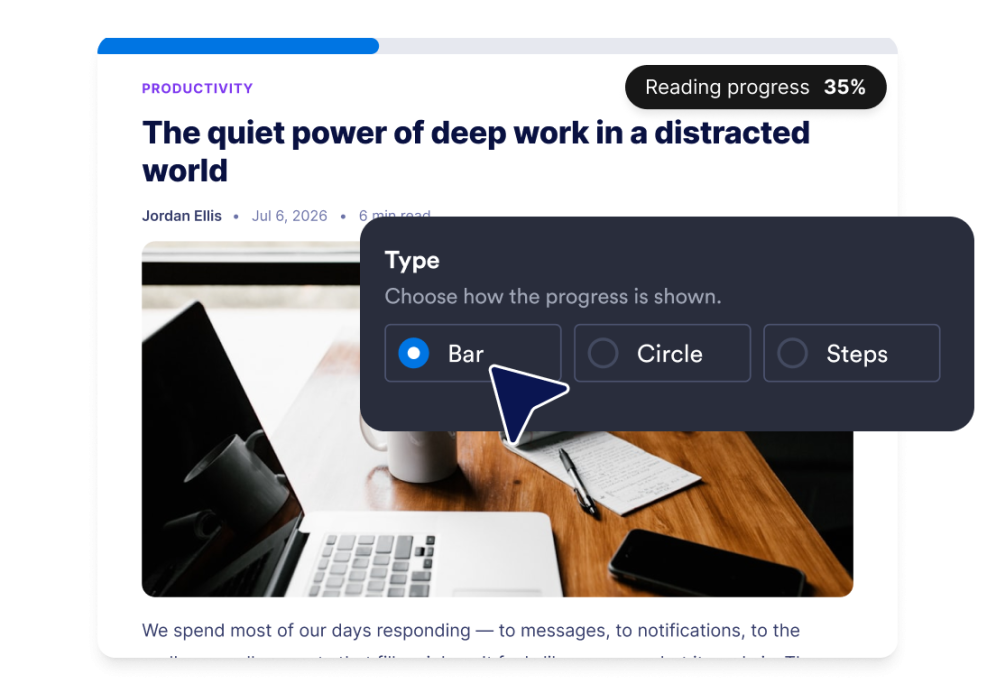
Wählen Sie Ihren Fortschrittsstil
Wählen Sie eine Anzeige als Leiste, Kreis oder im Schritt-Stil. Platzieren Sie die Leiste oben oder unten auf der Seite oder setzen Sie den Kreis in die Ecke, die zu Ihrem Layout passt.
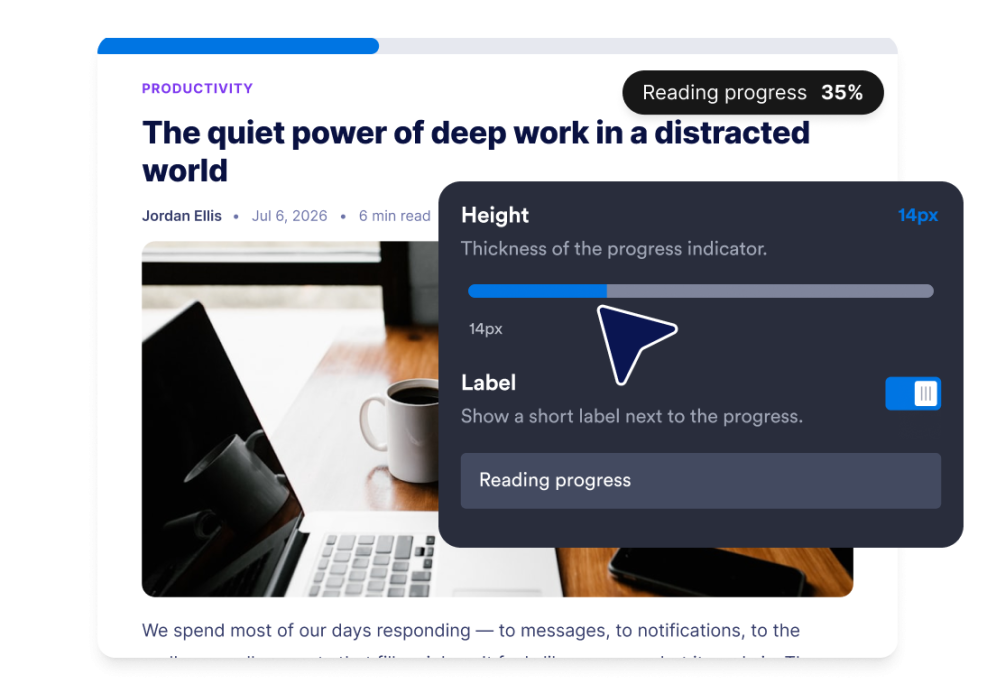
Leserdetails anpassen
Passen Sie die Dicke der Anzeige an, bearbeiten Sie das Label und wählen Sie, ob der Leseanteil, die geschätzte verbleibende Zeit oder beides angezeigt werden soll.

Betten Sie es auf Ihrer Website ein
Sehen Sie sich eine Vorschau des Widgets auf Desktop und Mobilgeräten an und fügen Sie dann den Einbettungscode in einen benutzerdefinierten HTML- oder Einbettungsblock auf Ihrer Website ein.
Begleiten Sie Leser durch lange Inhalte, ohne sie abzulenken
Fortschritt auf einen Blick anzeigen
Geben Sie Besuchern einen klaren visuellen Hinweis, während sie sich durch einen Artikel, ein Tutorial, eine Richtlinienseite oder einen Ressourcenleitfaden bewegen. Wählen Sie eine Leisten-, Kreis- oder Schrittanzeige je nach verfügbarem Platz auf Ihrer Seite.
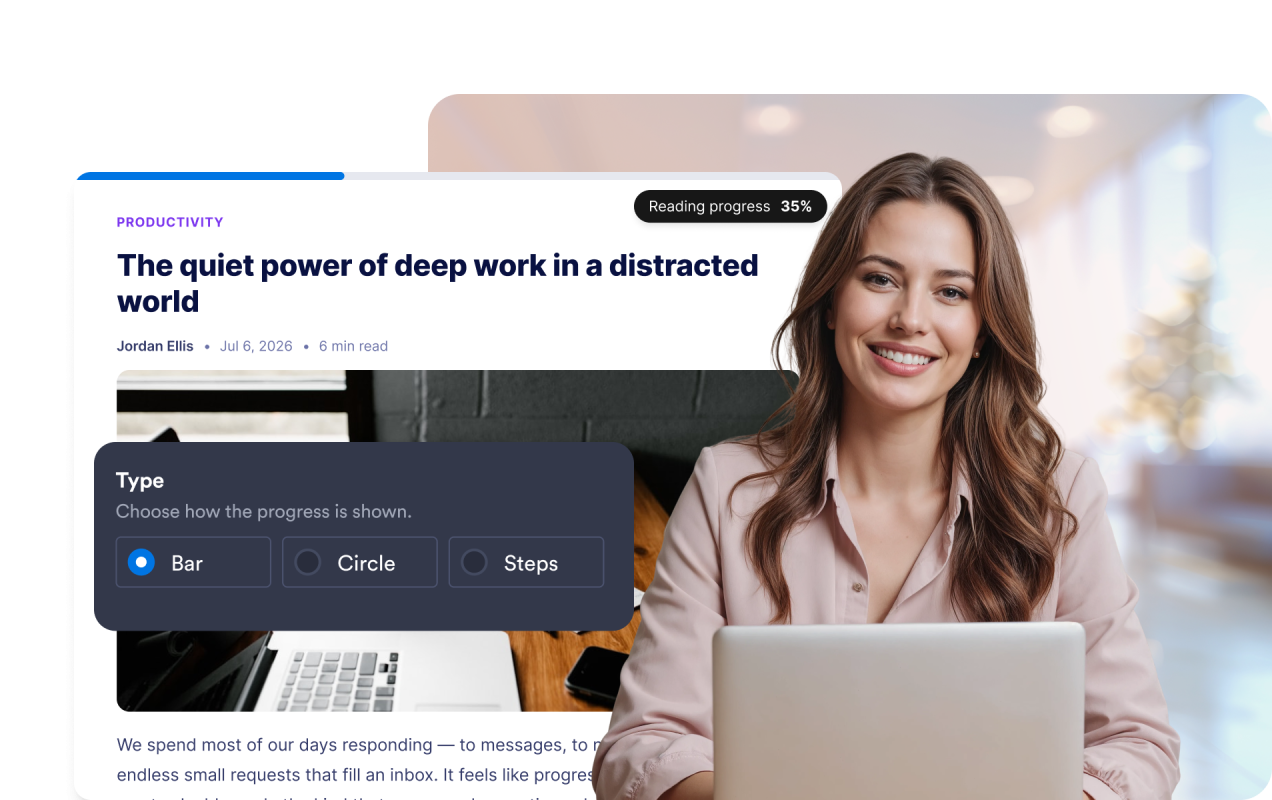
Hilfreichen Lesekontext hinzufügen
Zeigen Sie ein benutzerdefiniertes Label, den gelesenen Prozentsatz und die geschätzte verbleibende Zeit an, damit Besucher wissen, was sie erwartet, bevor sie weiterscrollen.
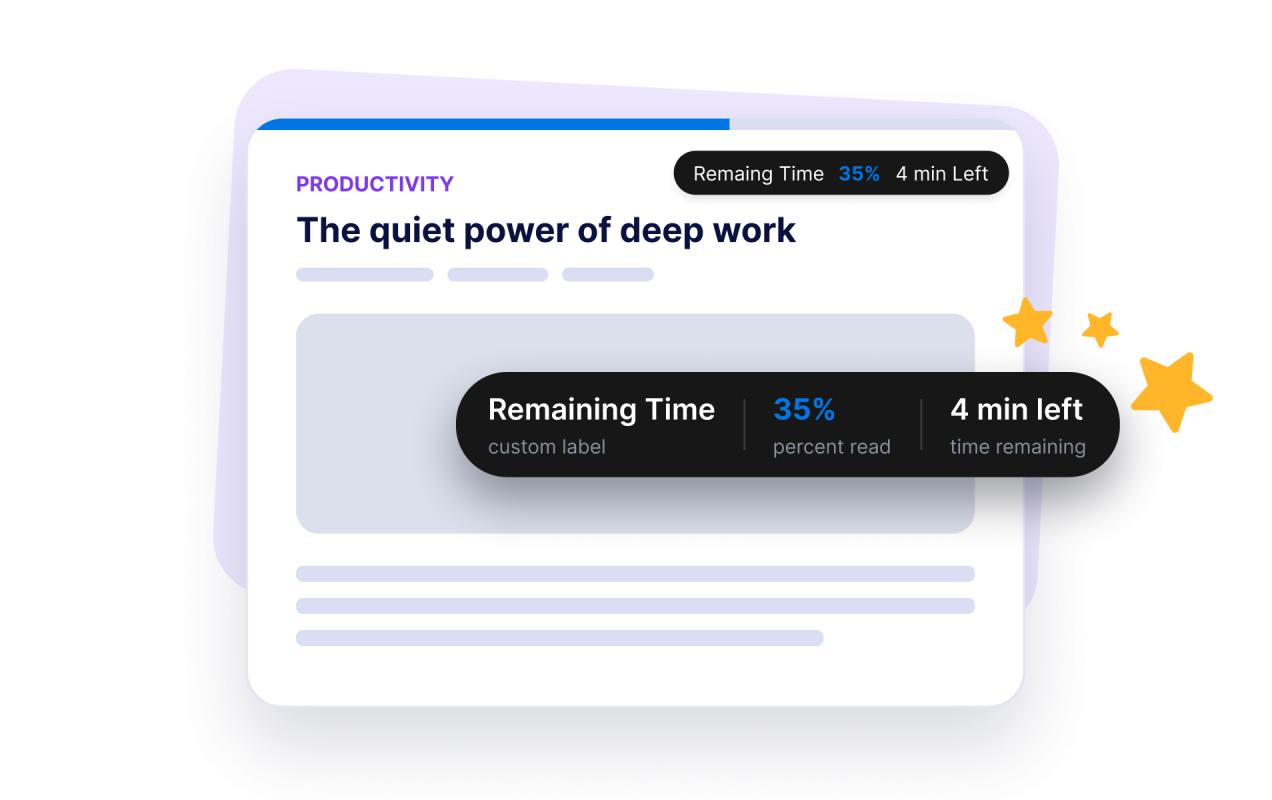
Passen Sie die Platzierung an Ihr Layout an
Halten Sie die Fortschrittsleiste oben oder unten im Ansichtsfenster oder verwenden Sie eine kompakte kreisförmige Anzeige in einer Seitenecke. Passen Sie die Dicke an, damit das Widget sichtbar bleibt, ohne Ihren Inhalt zu überdecken.
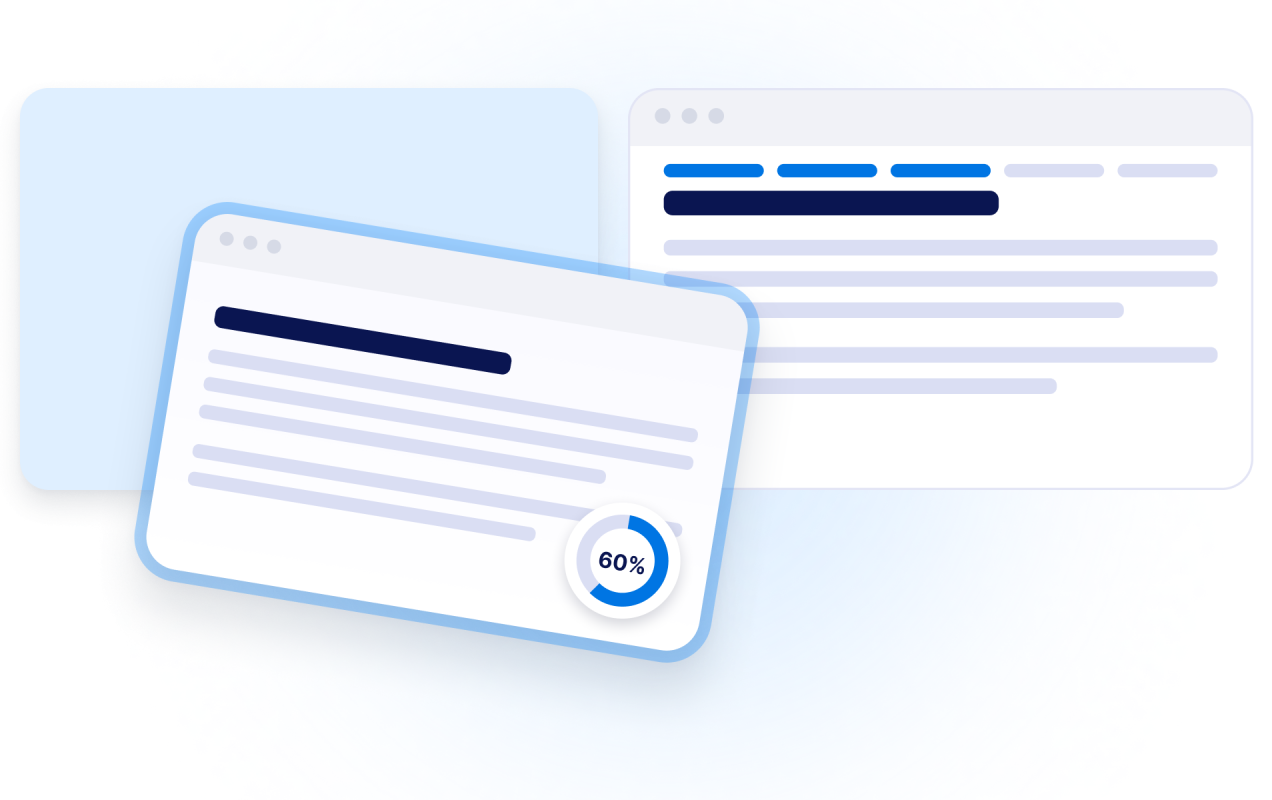
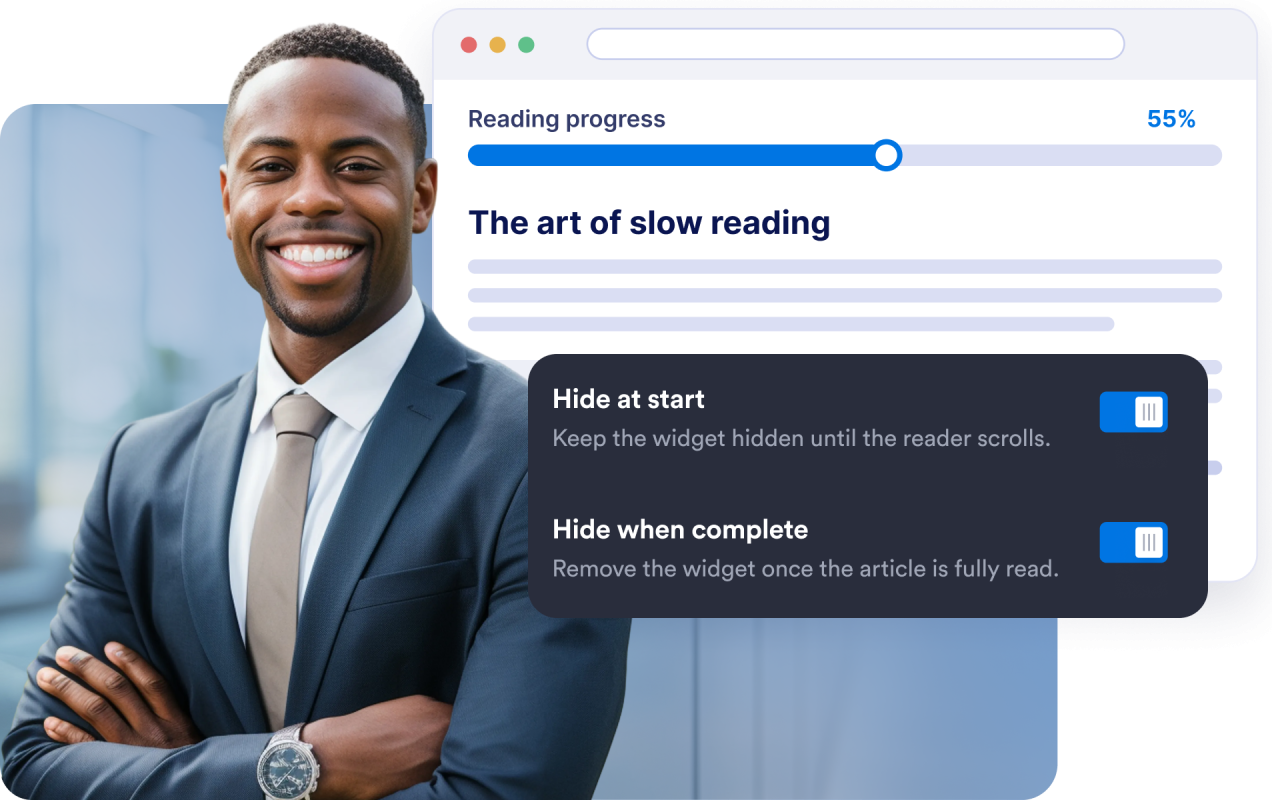
Steuern, wann das Widget erscheint
Blenden Sie die Anzeige aus, bis Besucher zu scrollen beginnen, oder entfernen Sie sie, sobald sie mit dem Lesen fertig sind. So bleibt das Erlebnis vom ersten Scrollen bis zum Ende der Seite fokussiert.
Warum sich Jotform Website Widgets auszeichnen
Mit den Widgets von Jotform wird Ihre Website interaktiver und Sie steigern Ihre Conversion-Rate. Zur Auswahl stehen zahlreiche Tools wie Sternebewertungen, Slideshows mit Erfahrungsberichten, Pop-ups mit Social Proof und eingebettete Medien. Fügen Sie Widgets zu Ihren Formularen oder Landingpages hinzu, um Daten zu sammeln, Erfahrungsberichte anzuzeigen und Leads zu gewinnen – ganz ohne Programmierkenntnisse.
Fügen Sie Jotform-Widgets mithilfe eines Einbettungscodes in Ihre Website ein. Passen Sie das Widget an, sehen Sie sich die Vorschau an und fügen Sie den Code in jede Seite ein, die benutzerdefiniertes HTML oder Einbettungsblöcke unterstützt – ganz ohne Entwicklerinnen oder Entwickler.
Mit Jotform Website Widgets sammeln Sie Leads, zeigen Kundenfeedback, präsentieren Social Proof, binden Medien ein oder fügen nützliche Webseiten-Tools hinzu. Über jedes Widget können Besucher direkt auf Ihrer Website mit Ihrem Unternehmen interagieren.
Wenn Sie Unterstützung bei der Einrichtung, Anpassung, Einbettung oder Fehlerbehebung Ihres Widgets benötigen, steht Ihnen das Kundensupport-Team von Jotform rund um die Uhr zur Verfügung. So können Sie beruhigt weiterarbeiten, denn Sie wissen: Hilfe ist da, wenn Sie sie brauchen.
Wo Sie Ihr Reading Progress Widget einsetzen können
Verwenden Sie das Reading Progress Widget überall dort, wo Besucher sich durch längere Inhalte bewegen und beim Lesen die Orientierung behalten müssen.
Blogbeiträge und redaktionelle Artikel
Hilfe-Center- und Wissensdatenbankseiten
Dokumentationen und Einrichtungsanleitungen
Produktschulungsseiten
Kurs-, Lektions- und Schulungsseiten
Richtlinien-, Nutzungsbedingungen- und lange Informationsseiten
Gewinnen Sie Leads als zahlende Kunden mit dem Jotform Formulargenerator
Nutzen Sie Jotform, um aus jedem Kontakt eine konkrete Maßnahme zu machen. Erstellen Sie leistungsstarke Formulare, mit denen Sie Leads erfassen, Zahlungen abwickeln und Antworten automatisieren – und das alles an einem Ort. Jede Antwort landet in Ihrem Jotform Posteingang, von wo aus Sie nachfassen oder Ihre bevorzugten Apps verbinden können.
Jetzt starten – Kostenlos!
FAQ
Was ist ein Reading Progress Widget?
Ein Reading Progress Widget ist eine visuelle Anzeige, die zeigt, wie weit ein Besucher durch lange Seiteninhalte fortgeschritten ist.
Welche Anzeigestile werden unterstützt?
Kann ich ändern, wo das Widget erscheint?
Kann ich den gelesenen Prozentsatz anzeigen?
Kann es die verbleibende Zeit anzeigen?
Kann ich den Labeltext anpassen?
Kann das Widget verborgen bleiben, bis jemand scrollt?
Kann das Widget ausgeblendet werden, wenn das Lesen abgeschlossen ist?
Funktioniert das Widget auf Mobilgeräten?
Muss ich Code schreiben?
Ist das Reading Progress Widget kostenlos?