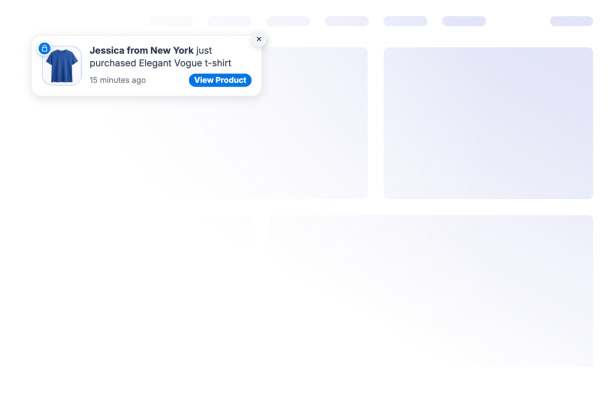
So erstellen Sie das Widget Verkaufsbenachrichtigung
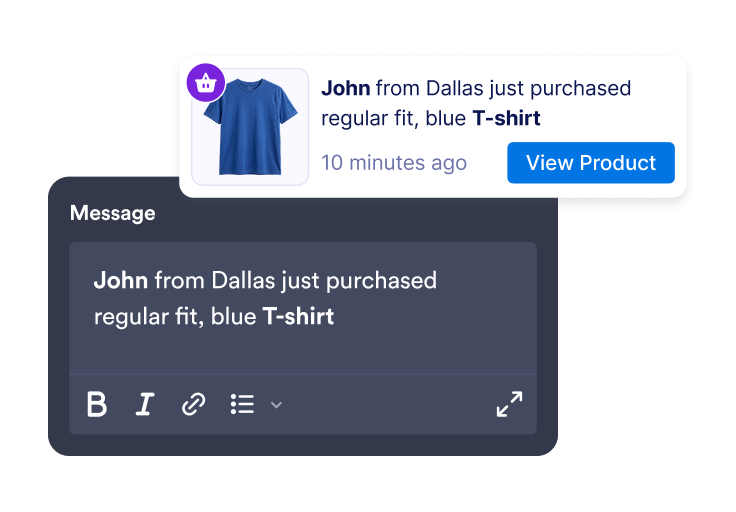
Aktivitätsmeldungen hinzufügen
Erstellen Sie Verkaufs- oder Aktivitätsbenachrichtigungen mit Namen der Kundschaft, Orten, Produktnamen, Zeitangaben, Bildern, Badges und CTA-Links.
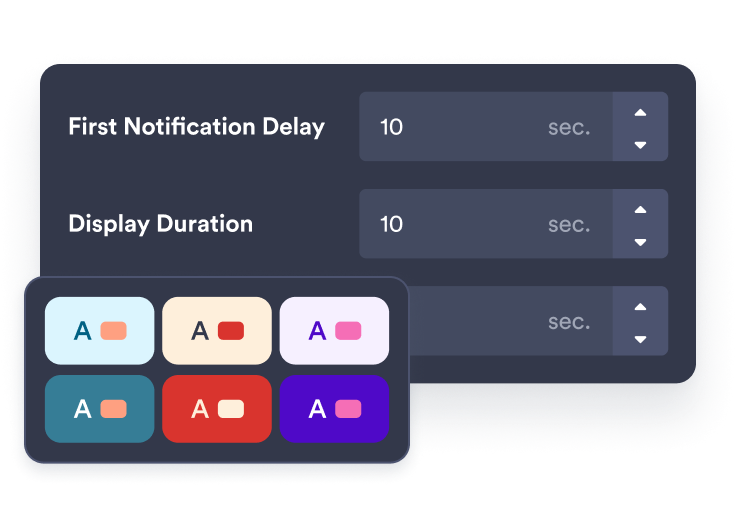
Zeitpunkt und Stil anpassen
Legen Sie fest, wo die Benachrichtigung erscheint, wie lange sie sichtbar bleibt, wie oft sie wechselt und wie sie zu Ihrer Marke passt.
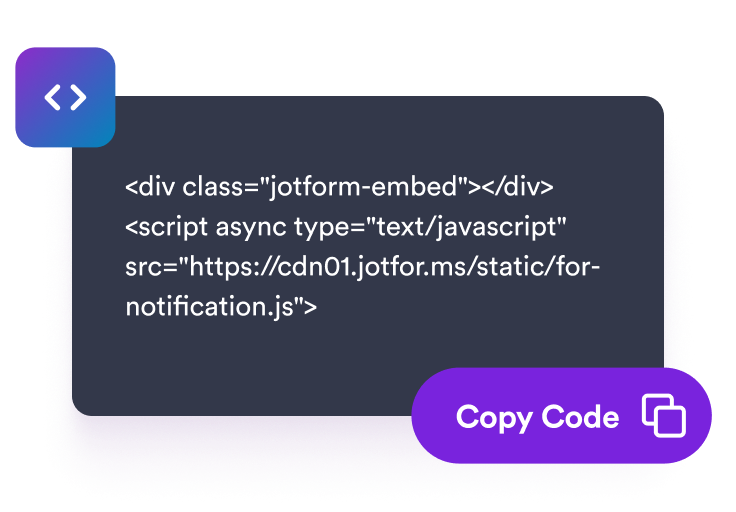
Auf Ihrer Website einbetten
Prüfen Sie Ihr Widget in der Vorschau, kopieren Sie den Einbettungscode und fügen Sie ihn in Seiten ein, auf denen aktuelle Aktivitäten Besuchenden bei ihrer Entscheidung helfen können.
Aktivitätsmeldungen zur richtigen Zeit anzeigen – passend zu Ihrem Shop
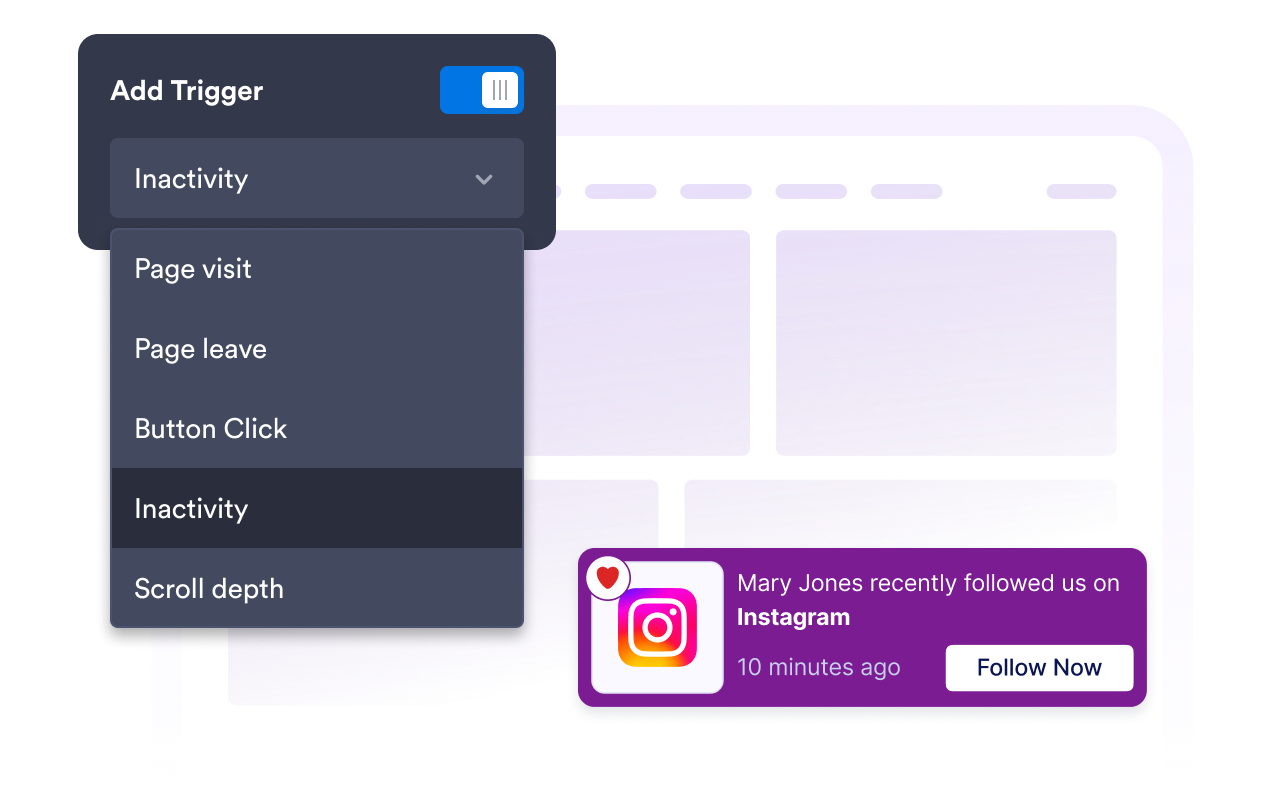
Aktuelle Verkaufs- und Aktivitätsmeldungen erstellen
Fügen Sie bearbeitbare Benachrichtigungen zu Käufen, Buchungen, Anmeldungen, Spenden, Hinweisen auf geringe Lagerbestände oder anderen Aktivitäten hinzu, die die Aussage Ihrer Seite unterstützen.
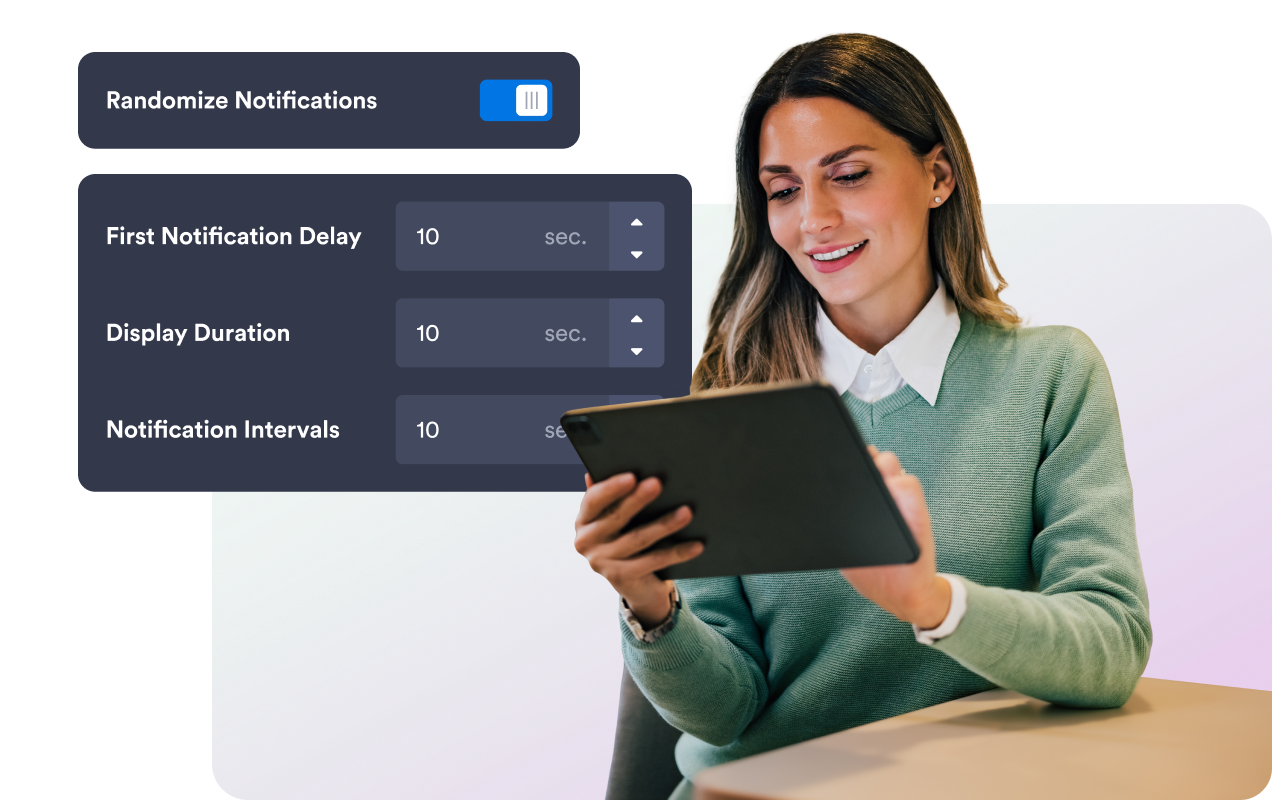
Benachrichtigungen in festen Zeitabständen wechseln lassen
Legen Sie die Verzögerung bis zur ersten Benachrichtigung, die Anzeigedauer, den Abstand zwischen den Benachrichtigungen, eine zufällige Reihenfolge und das Wiedererkennen wiederkehrender Besuchender fest, damit Benachrichtigungen zur richtigen Zeit erscheinen, ohne Besuchende zu überfordern.
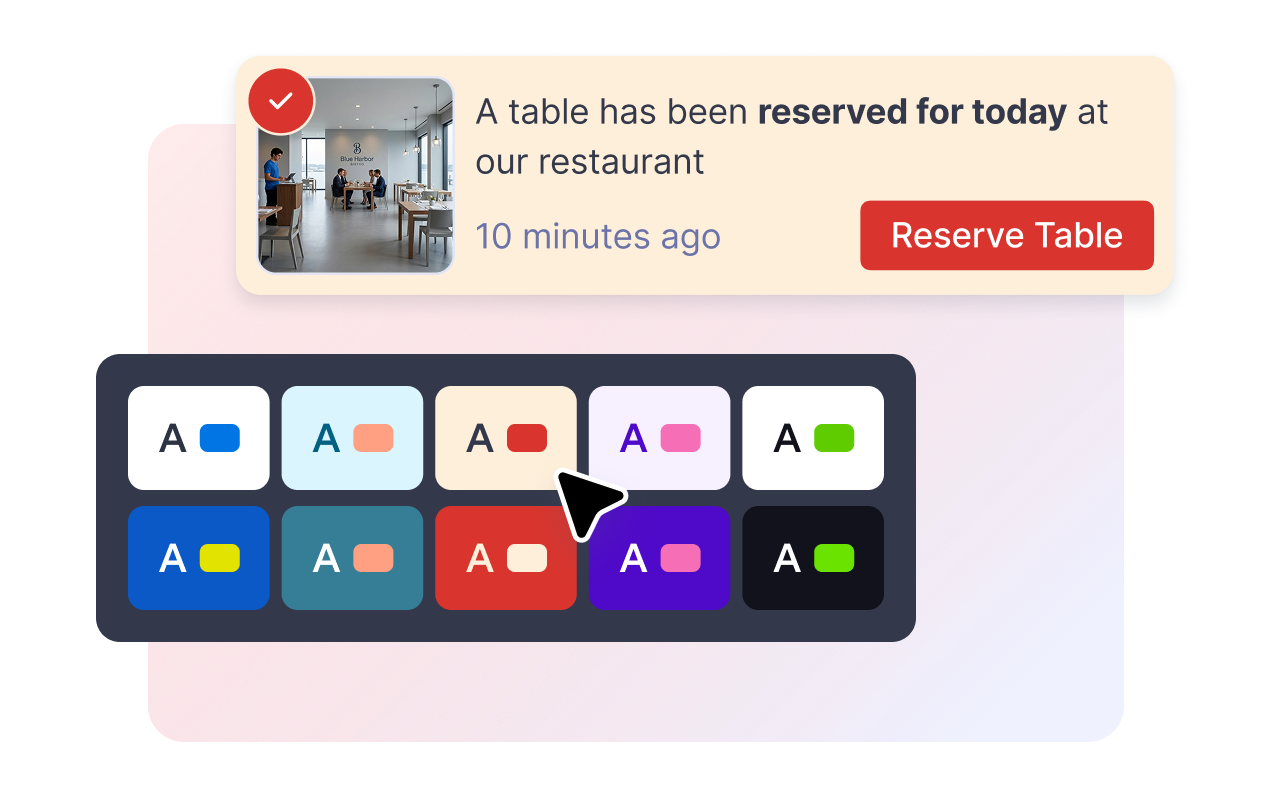
Benachrichtigung an Ihre Website anpassen
Passen Sie Kartenfarben, Nachrichtentext, die Farben der CTA-Schaltfläche, die Badge-Farbe, abgerundete Ecken, Bildgröße, Schlagschatten, Branding und auf das Widget beschränktes eigenes CSS an.
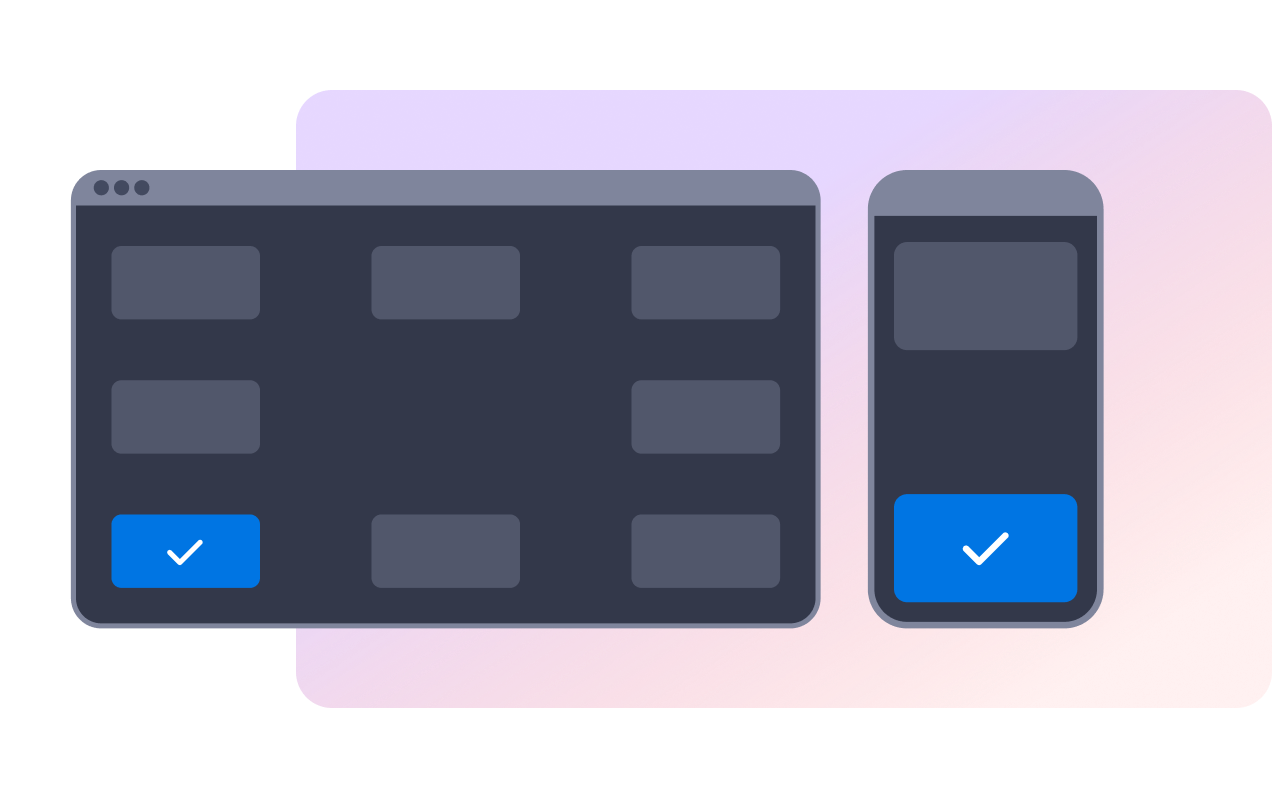
Platzierung auf Desktop und Mobilgeräten steuern
Platzieren Sie die Benachrichtigung auf dem Desktop in einer Bildschirmecke, wählen Sie auf Mobilgeräten oben oder unten und lassen Sie Besuchende Meldungen über eine Schaltfläche zum Schließen oder per Wischgeste ausblenden.
Warum sich Jotform Website Widgets auszeichnen
Mit den Widgets von Jotform wird Ihre Website interaktiver und Sie steigern Ihre Conversion-Rate. Zur Auswahl stehen zahlreiche Tools wie Sternebewertungen, Slideshows mit Erfahrungsberichten, Pop-ups mit Social Proof und eingebettete Medien. Fügen Sie Widgets zu Ihren Formularen oder Landingpages hinzu, um Daten zu sammeln, Erfahrungsberichte anzuzeigen und Leads zu gewinnen – ganz ohne Programmierkenntnisse.
Fügen Sie Jotform-Widgets mithilfe eines Einbettungscodes in Ihre Website ein. Passen Sie das Widget an, sehen Sie sich die Vorschau an und fügen Sie den Code in jede Seite ein, die benutzerdefiniertes HTML oder Einbettungsblöcke unterstützt – ganz ohne Entwicklerinnen oder Entwickler.
Mit Jotform Website Widgets sammeln Sie Leads, zeigen Kundenfeedback, präsentieren Social Proof, binden Medien ein oder fügen nützliche Webseiten-Tools hinzu. Über jedes Widget können Besucher direkt auf Ihrer Website mit Ihrem Unternehmen interagieren.
Wenn Sie Unterstützung bei der Einrichtung, Anpassung, Einbettung oder Fehlerbehebung Ihres Widgets benötigen, steht Ihnen das Kundensupport-Team von Jotform rund um die Uhr zur Verfügung. So können Sie beruhigt weiterarbeiten, denn Sie wissen: Hilfe ist da, wenn Sie sie brauchen.
Typische Einsatzbereiche für Verkaufsbenachrichtigungen
Setzen Sie Verkaufsbenachrichtigungen dort ein, wo aktuelle Aktivitäten ein Produkt, ein Angebot, eine Buchung oder eine Anmeldung lebendig und aktuell wirken lassen.
Produktseiten, um aktuelle Käufe, beliebte Artikel und CTA-Links dort anzuzeigen, wo die Kaufentscheidung fällt.
Kollektionsseiten, um Aktivitäten rund um bestimmte Kategorien oder saisonale Kampagnen hervorzuheben.
Buchungsseiten, um aktuelle Reservierungen, Termine oder Anmeldungen anzuzeigen.
Seiten rund um die Kasse, um zu zeigen, dass auch andere Besuchende ähnliche Schritte abschließen.
Spenden- oder Veranstaltungsseiten, um aktuelle Spenden, Ticketkäufe oder Anmeldungen anzuzeigen.
Gewinnen Sie Leads als zahlende Kunden mit dem Jotform Formulargenerator
Machen Sie mit Jotform aus Interesse Taten. Erstellen Sie leistungsstarke Formulare, die Leads gewinnen, Zahlungen entgegennehmen und Antworten automatisieren – alles an einem Ort. Jede Antwort landet in Ihrem Jotform Posteingang, wo Sie nachfassen oder sie mit Ihren Lieblings-Apps verbinden können.
Jetzt starten – Kostenlos!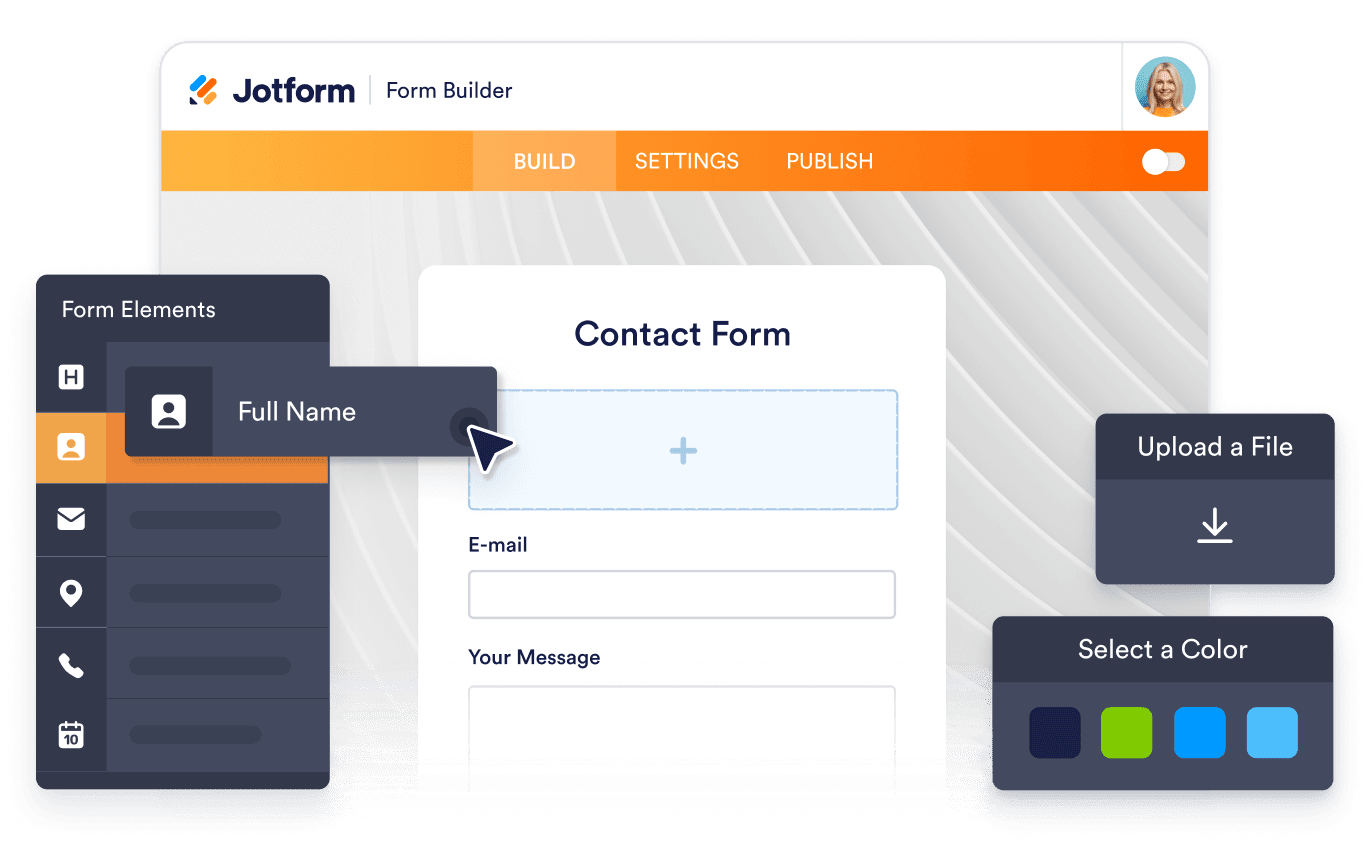
FAQ
Ein Widget für Verkaufsbenachrichtigungen ist ein einbettbares Popup für Ihre Website, das aktuelle Kauf- oder Aktivitätsmeldungen in einer schwebenden Benachrichtigungskarte anzeigt.