Scroll-Fortschrittsanzeige für Ihre Website
Zeigen Sie Besuchern mit einer fixierten Fortschrittsleiste oder einem schwebenden Fortschritts-Button, wie weit sie gescrollt haben. Fügen Sie eine optionale Nach-oben-Funktion hinzu, passen Sie das Widget an Ihre Markenfarben an und steuern Sie die Platzierung – ganz ohne Code.
Jetzt erstellen – kostenlos!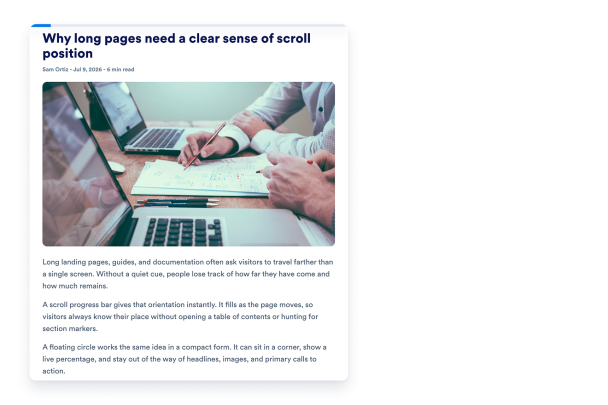

So erstellen Sie das Widget Scroll-Fortschritt
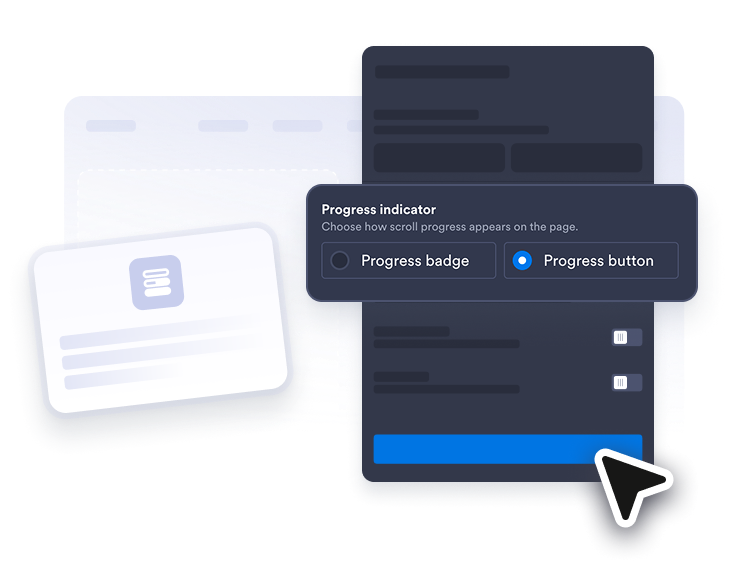
Wählen Sie Ihre Fortschrittsanzeige
Wählen Sie die Fortschrittsleiste oder den schwebenden Fortschritts-Button und entscheiden Sie dann, ob der Button Besucher zurück zum Seitenanfang springen lässt.
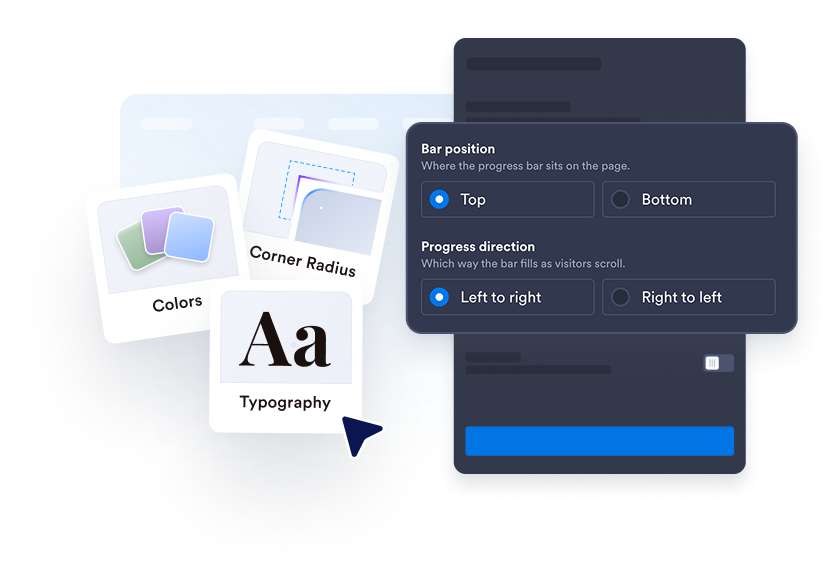
Farben und Layout gestalten
Legen Sie einfarbige Flächen oder Farbverläufe fest, passen Sie die Farben für Leistenhintergrund und Prozentangabe an, stellen Sie Größe und Position der Anzeige ein und legen Sie fest, auf welchen Geräten das Widget erscheint.
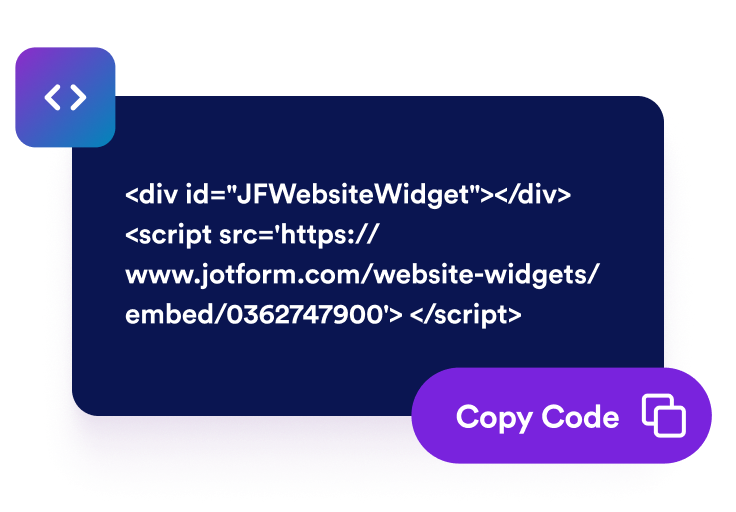
Betten Sie ihn auf Ihrer Website ein
Sehen Sie sich das Scroll-Verhalten in der Vorschau an, kopieren Sie den Einbettungscode und veröffentlichen Sie das Widget auf jeder langen Seite.
Geben Sie Besuchern beim Scrollen Orientierung
Wählen Sie Ihre Fortschrittsanzeige
Wählen Sie entweder eine fixierte Fortschrittsleiste oder einen schwebenden Fortschritts-Button, damit Besucher in Blogs, Ratgebern und auf Landingpages jederzeit sehen, wie weit sie gescrollt haben.

Passen Sie das Widget an Ihre Markenfarben an
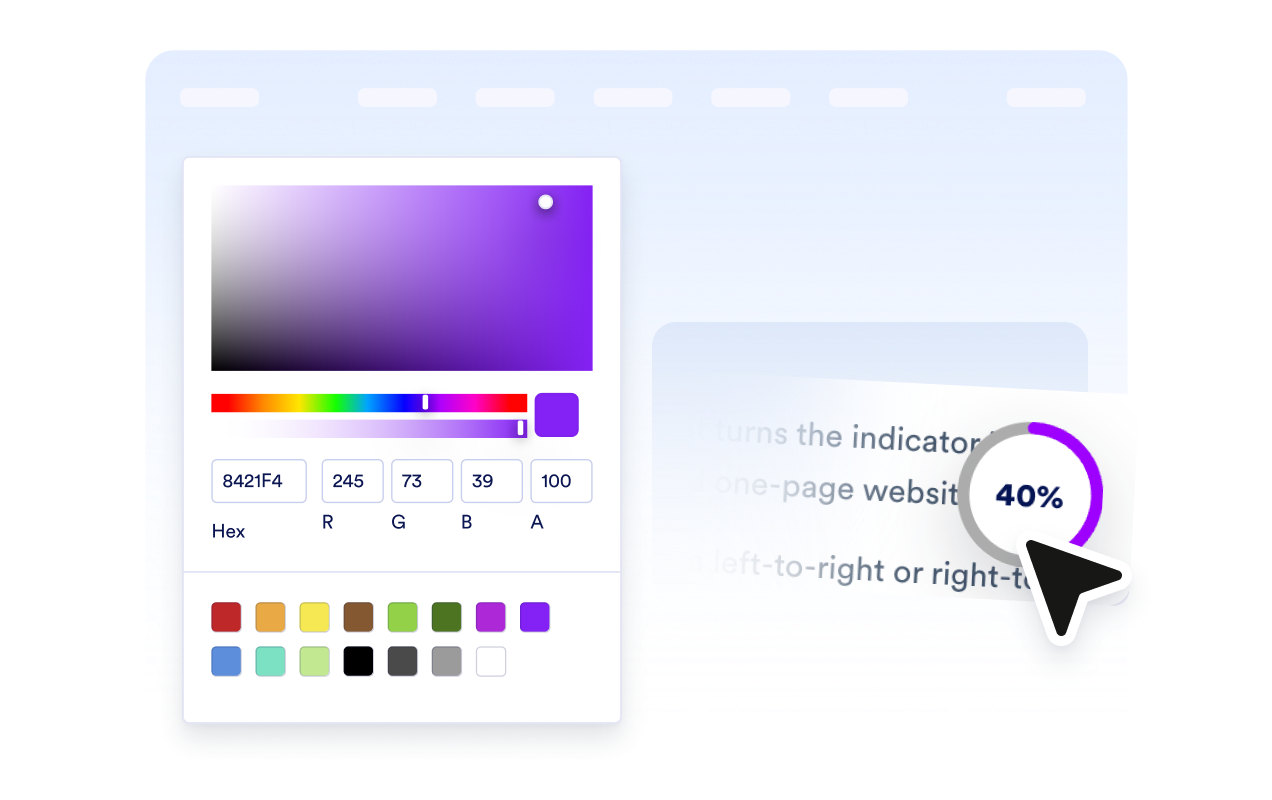
Verwenden Sie einfarbige Flächen oder Farbverläufe und passen Sie anschließend die Farben für Fortschritt, Leistenhintergrund und Prozentangabe an, damit das Widget zu Ihrem Website-Design passt.
Mit einem Klick zurück nach oben
Mit einem Klick auf den schwebenden Fortschritts-Button springen Besucher auf langen Seiten zurück zum Anfang, wenn sie neu ansetzen möchten.
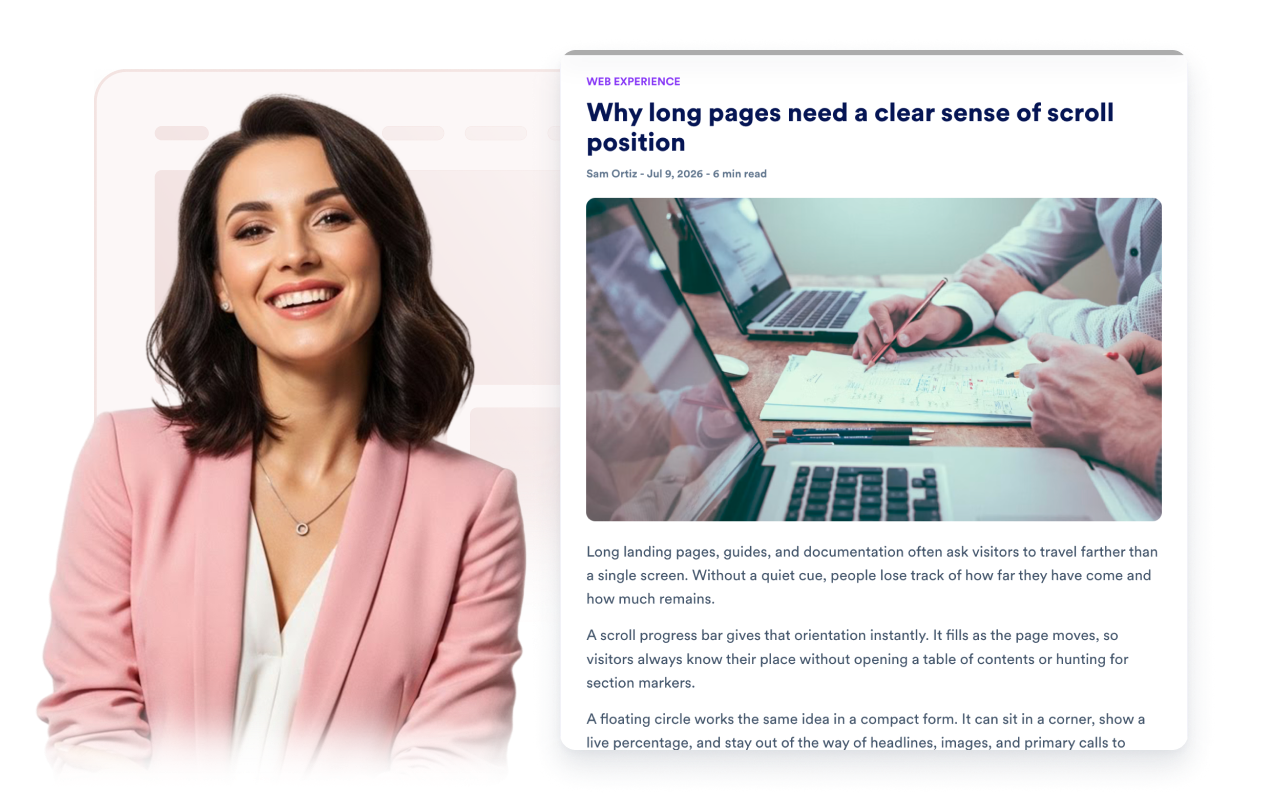
Steuern Sie Platzierung und Geräte
Fixieren Sie die Leiste oben oder unten, platzieren Sie den Button in einer beliebigen Ecke, passen Sie seine Größe an und wählen Sie Desktop, Mobilgeräte oder beides.

Warum sich Jotform Website Widgets auszeichnen
Mit den Widgets von Jotform wird Ihre Website interaktiver und Sie steigern Ihre Conversion-Rate. Zur Auswahl stehen zahlreiche Tools wie Sternebewertungen, Slideshows mit Erfahrungsberichten, Pop-ups mit Social Proof und eingebettete Medien. Fügen Sie Widgets zu Ihren Formularen oder Landingpages hinzu, um Daten zu sammeln, Erfahrungsberichte anzuzeigen und Leads zu gewinnen – ganz ohne Programmierkenntnisse.
Fügen Sie Jotform-Widgets mithilfe eines Einbettungscodes in Ihre Website ein. Passen Sie das Widget an, sehen Sie sich die Vorschau an und fügen Sie den Code in jede Seite ein, die benutzerdefiniertes HTML oder Einbettungsblöcke unterstützt – ganz ohne Entwicklerinnen oder Entwickler.
Mit Jotform Website Widgets sammeln Sie Leads, zeigen Kundenfeedback, präsentieren Social Proof, binden Medien ein oder fügen nützliche Webseiten-Tools hinzu. Über jedes Widget können Besucher direkt auf Ihrer Website mit Ihrem Unternehmen interagieren.
Wenn Sie Unterstützung bei der Einrichtung, Anpassung, Einbettung oder Fehlerbehebung Ihres Widgets benötigen, steht Ihnen das Kundensupport-Team von Jotform rund um die Uhr zur Verfügung. So können Sie beruhigt weiterarbeiten, denn Sie wissen: Hilfe ist da, wenn Sie sie brauchen.
Wo Sie Ihr Scroll-Fortschrittsanzeige-Widget einsetzen können
Verwenden Sie das Widget auf Seiten, auf denen Besucher weit scrollen und von einer klaren Orientierung über ihren Lesefortschritt sowie einem schnellen Weg zurück nach oben profitieren.
Blog posts and articles so readers can see how far they have scrolled and return to the headline quickly
Documentation and help centers where dense instructions benefit from a live progress cue and scroll-to-top shortcut
Product and feature pages that stack long storytelling sections, comparisons, and CTAs
Landing pages that use long vertical layouts and need subtle orientation without extra navigation
Resource hubs and magazines with editorial content that should feel easy to finish
Mobile-first pages where long scrolling is common and a floating progress button improves usability
Gewinnen Sie Leads als zahlende Kunden mit dem Jotform Formulargenerator
Nutzen Sie Jotform, um aus jedem Kontakt eine konkrete Maßnahme zu machen. Erstellen Sie leistungsstarke Formulare, mit denen Sie Leads erfassen, Zahlungen abwickeln und Antworten automatisieren – und das alles an einem Ort. Jede Antwort landet in Ihrem Jotform Posteingang, von wo aus Sie nachfassen oder Ihre bevorzugten Apps verbinden können.
Jetzt starten – Kostenlos!
FAQ
Was ist ein Scroll-Fortschrittsanzeige-Widget?
Ein Scroll-Fortschrittsanzeige-Widget zeigt mit einer fixierten Fortschrittsleiste und einer optionalen schwebenden Kreisanzeige, wie weit Besucher gescrollt haben.
Führt der Button zurück zum Seitenanfang?
Kann ich die Farben anpassen?
Kann ich die Platzierung steuern?
Funktioniert das Widget auf Mobilgeräten?
Kann ich es zu Beginn oder am Ende ausblenden?
Muss ich Code schreiben?