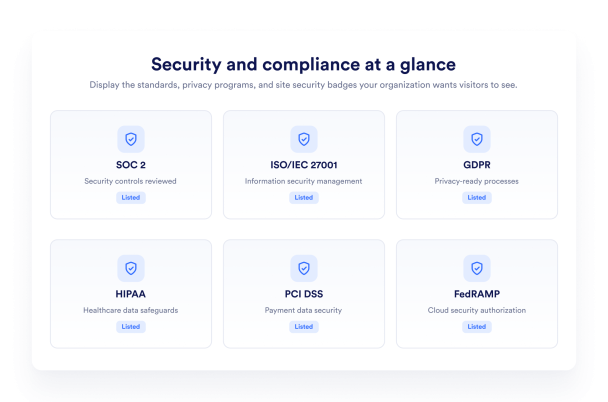
So erstellen Sie das Widget Sicherheit
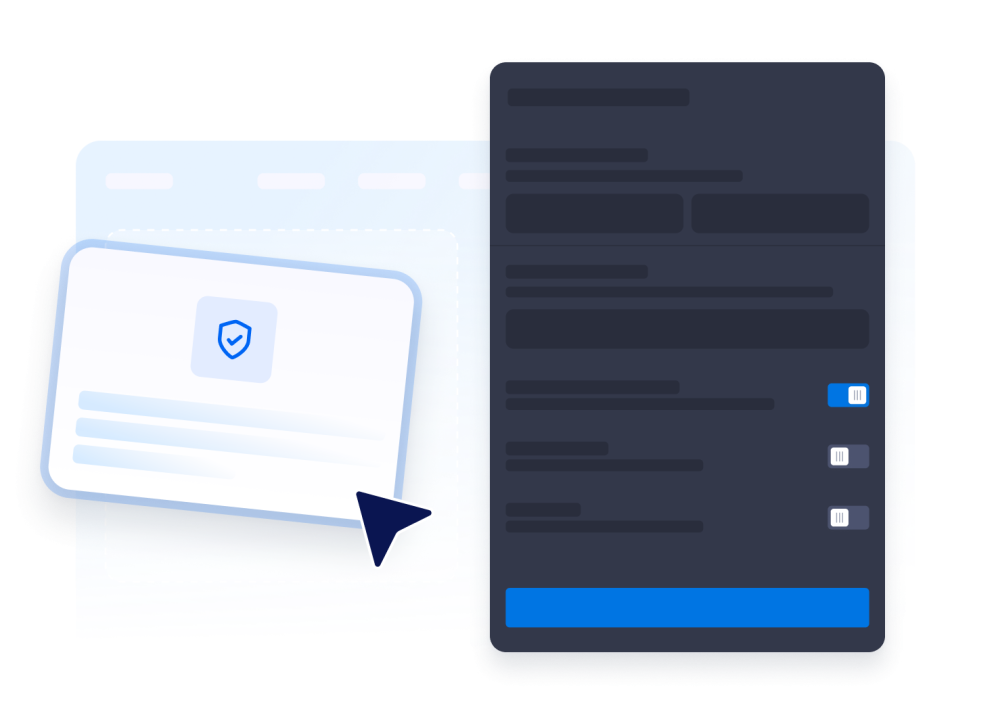
Vorlagen oder eigene Badges wählen
Beginnen Sie mit vordefinierten Badge-Vorlagen für gängige Sicherheits- oder Compliance-Themen oder erstellen Sie ein vollständig eigenes Badge nach Ihren Anforderungen.

Jedes Badge bearbeiten
Passen Sie Titel, Beschreibung, Status-Label oder CTA, Kartenlink, Logobild, die Form des Ersatzsymbols und die CTA des Bereichs an. Eine Prüfung der Angaben durch Jotform findet dabei nicht statt.
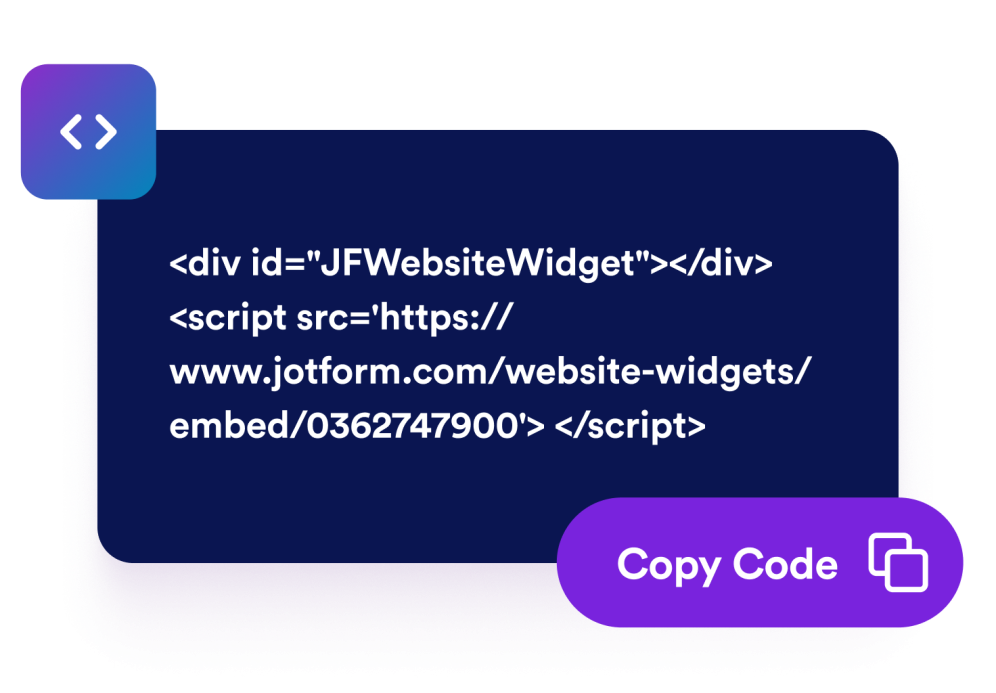
Widget-Stil anpassen
Passen Sie das Gesamtbild des Widgets an Ihre Website oder Marke an und fahren Sie dann mit den gewählten Designeinstellungen fort.
Sicherheits- und Vertrauenssiegel ohne eigenen Designaufwand anzeigen
Mit Vorlagen oder eigenen Badges beginnen
Wählen Sie aus gängigen Badge-Vorlagen zu Sicherheit, Datenschutz, Compliance, Zahlung und Website-Sicherheit oder erstellen Sie ein eigenes Badge mit eigenem Namen, Text und Logo.

Inhalte und Aktionen der Badges festlegen
Bearbeiten Sie Titel und Beschreibung jedes Badges, laden Sie eigene Logos hoch, wählen Sie ein Status-Label oder eine CTA-Schaltfläche und fügen Sie optional Links zu Dokumentationen oder Seiten mit Sicherheitsinformationen hinzu.
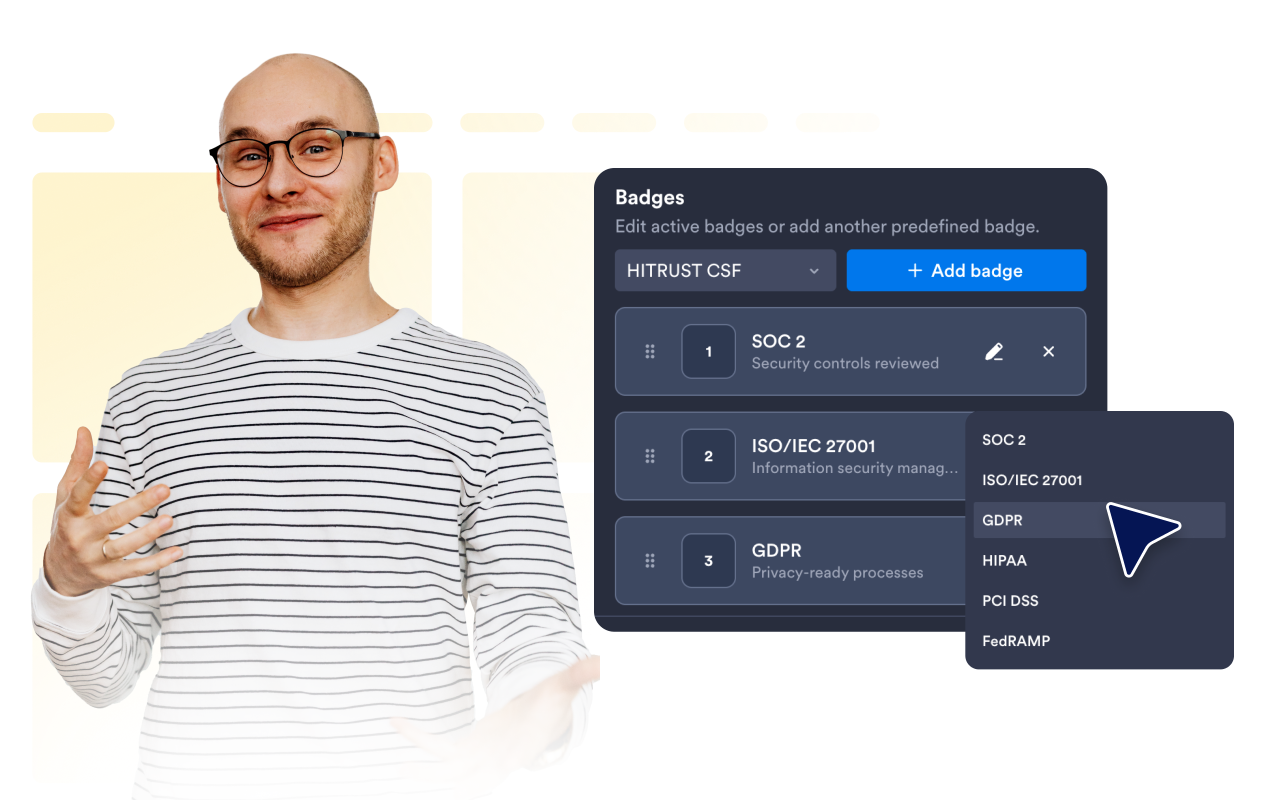
Bereich fest in Ihre Seite einbinden
Wählen Sie Raster-, Zeilen-, Kompakt- oder Spotlight-Layouts mit Container- oder voller Breite, anpassbaren Spalten, Abständen, Innenabständen und einer für Mobilgeräte optimierten Darstellung.

Im Stil Ihrer Website
Nutzen Sie helle, dunkle oder eigene Farben, lesen Sie eine Farbpalette aus einer Website-URL aus, setzen Sie Farben bei Bedarf zurück und passen Sie Karten, Siegel, Tooltips, CTA-Schaltflächen, Symbolformen, Logo-Rahmen, Ecken, Schlagschatten und auf das Widget beschränktes CSS an.

Warum sich Jotform Website Widgets auszeichnen
Mit den Widgets von Jotform wird Ihre Website interaktiver und Sie steigern Ihre Conversion-Rate. Zur Auswahl stehen zahlreiche Tools wie Sternebewertungen, Slideshows mit Erfahrungsberichten, Pop-ups mit Social Proof und eingebettete Medien. Fügen Sie Widgets zu Ihren Formularen oder Landingpages hinzu, um Daten zu sammeln, Erfahrungsberichte anzuzeigen und Leads zu gewinnen – ganz ohne Programmierkenntnisse.
Fügen Sie Jotform-Widgets mithilfe eines Einbettungscodes in Ihre Website ein. Passen Sie das Widget an, sehen Sie sich die Vorschau an und fügen Sie den Code in jede Seite ein, die benutzerdefiniertes HTML oder Einbettungsblöcke unterstützt – ganz ohne Entwicklerinnen oder Entwickler.
Mit Jotform Website Widgets sammeln Sie Leads, zeigen Kundenfeedback, präsentieren Social Proof, binden Medien ein oder fügen nützliche Webseiten-Tools hinzu. Über jedes Widget können Besucher direkt auf Ihrer Website mit Ihrem Unternehmen interagieren.
Wenn Sie Unterstützung bei der Einrichtung, Anpassung, Einbettung oder Fehlerbehebung Ihres Widgets benötigen, steht Ihnen das Kundensupport-Team von Jotform rund um die Uhr zur Verfügung. So können Sie beruhigt weiterarbeiten, denn Sie wissen: Hilfe ist da, wenn Sie sie brauchen.
Typische Einsatzbereiche für Sicherheits-Badges
Fügen Sie Sicherheits-Badges überall dort ein, wo sich Besuchende schnell einen Überblick über Ihre Maßnahmen zu Datenschutz, Compliance und Website-Sicherheit verschaffen sollen.
Vertrauensbereiche auf der Startseite, um Sicherheits- und Datenschutzmaßnahmen in der Nähe Ihres wichtigsten Nutzenversprechens hervorzuheben.
Preisseiten, um Kaufinteressierten Sicherheit zu geben, bevor sie ein Abo abschließen oder ein Angebot anfragen.
Kassen- und Registrierungsseiten, um Badges zu Zahlung und Datenschutz dort anzuzeigen, wo Besuchende kaufen oder sich anmelden.
Sicherheitsseiten, um Ihre öffentlich dokumentierten Compliance-Maßnahmen mit Links zu weiterführenden Informationen zusammenzufassen.
Fußzeilen, um kompakte Vertrauens-Badges auf Produkt- und Landingpages sichtbar zu halten.
Gewinnen Sie Leads als zahlende Kunden mit dem Jotform Formulargenerator
Machen Sie mit Jotform aus Interesse Taten. Erstellen Sie leistungsstarke Formulare, die Leads gewinnen, Zahlungen entgegennehmen und Antworten automatisieren – alles an einem Ort. Jede Antwort landet in Ihrem Jotform Posteingang, wo Sie nachfassen oder sie mit Ihren Lieblings-Apps verbinden können.
Jetzt starten – Kostenlos!
FAQ
Nein. Das Sicherheits-Widget dient nur der Darstellung. Text, Status und Links der Badges legen Sie selbst fest. Jotform prüft keine Zertifizierungs- oder Compliance-Angaben.