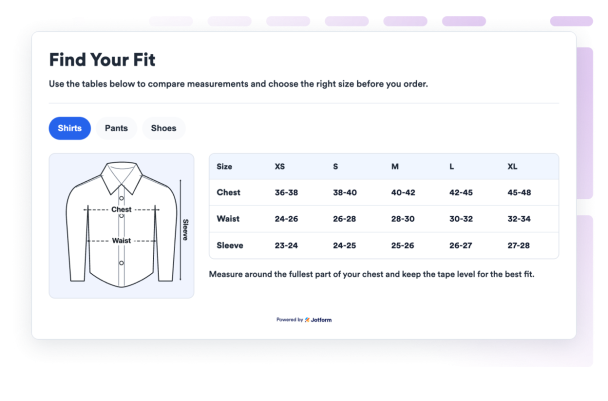
So erstellen Sie das Widget Größentabelle
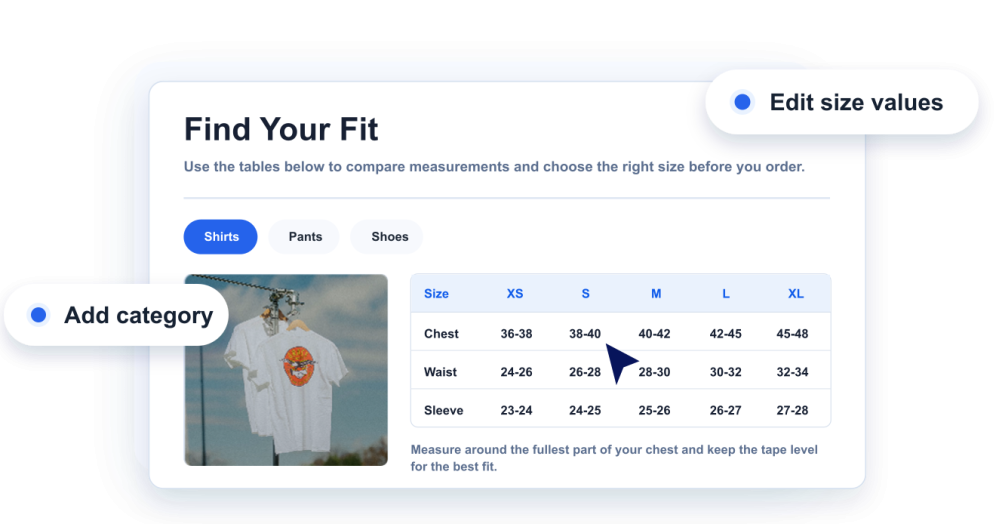
Maße hinzufügen
Erstellen Sie für jede Produktart Kategorien, Spalten, Zeilen, Größenwerte und hilfreiche Hinweise für Ihre Größentabelle.
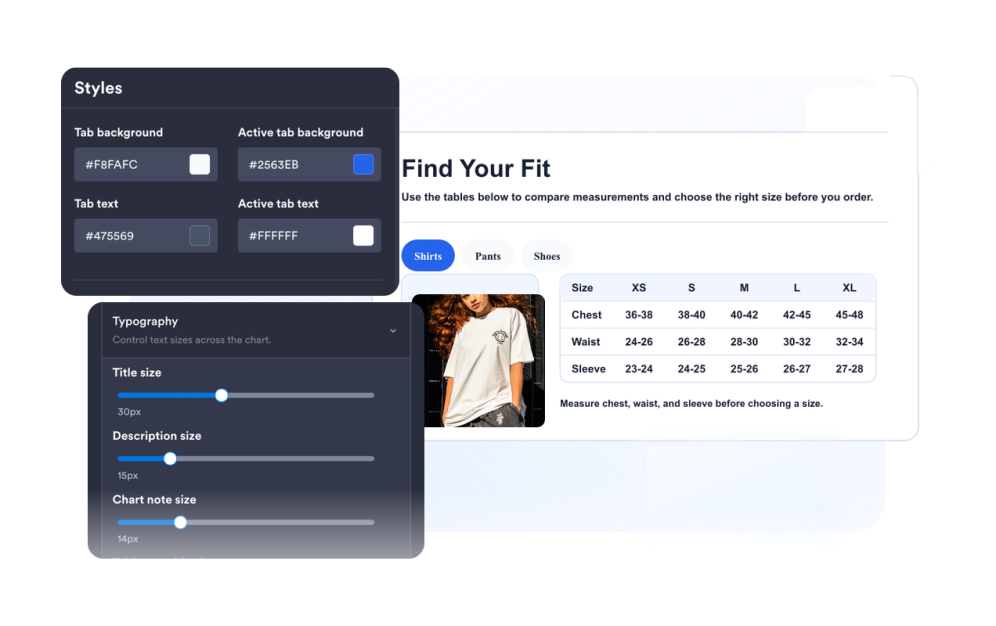
Größentabelle anpassen
Wählen Sie Maßskizzen, Layout, Farben, Tabs, Tabellendichte, Eckenradius und Branding.
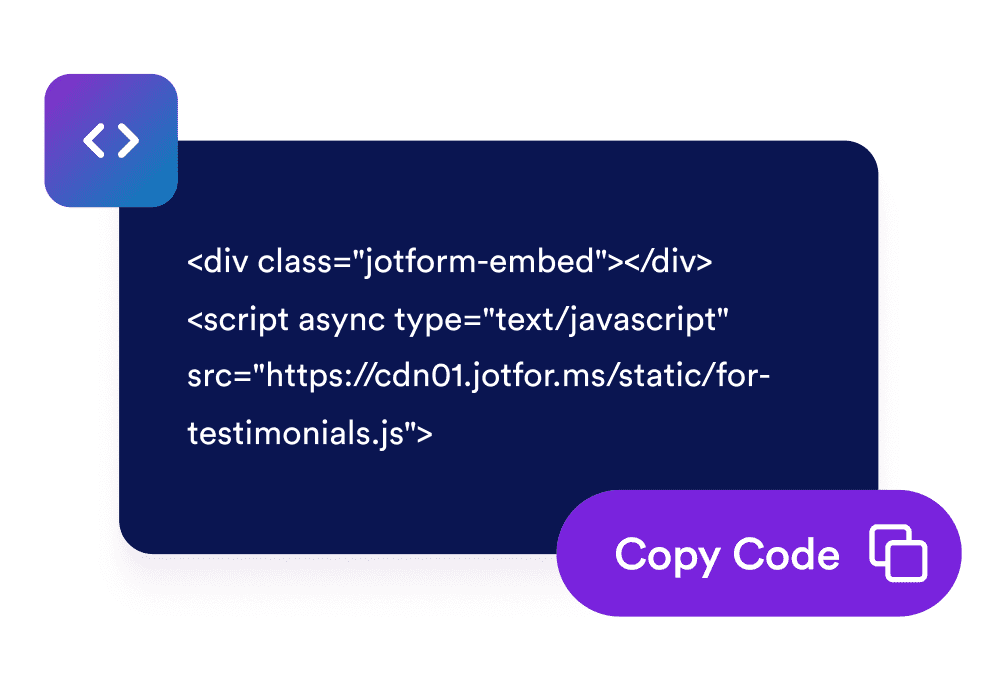
Auf Ihrer Website einbetten
Sehen Sie sich die Vorschau des Widgets an, kopieren Sie den generierten Einbettungscode und veröffentlichen Sie Ihre Größentabelle auf Produkt- oder Hilfeseiten.
Übersichtliche Größentabellen auf jeder Produktseite
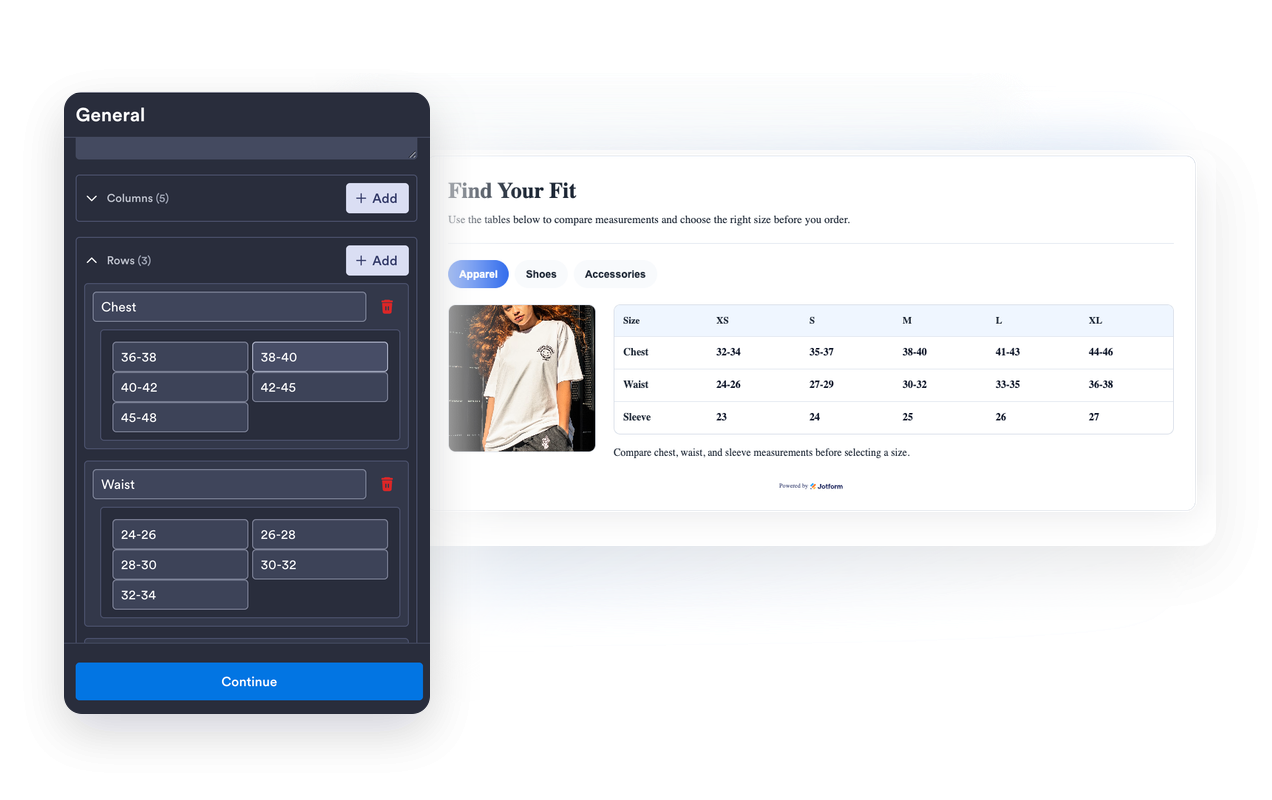
Bearbeitbare Maßtabellen erstellen
Fügen Sie Spalten, Zeilen, Beschriftungen und Werte für Bekleidung, Schuhe, Accessoires oder jede andere Produktkategorie hinzu, bei der Größenangaben wichtig sind.
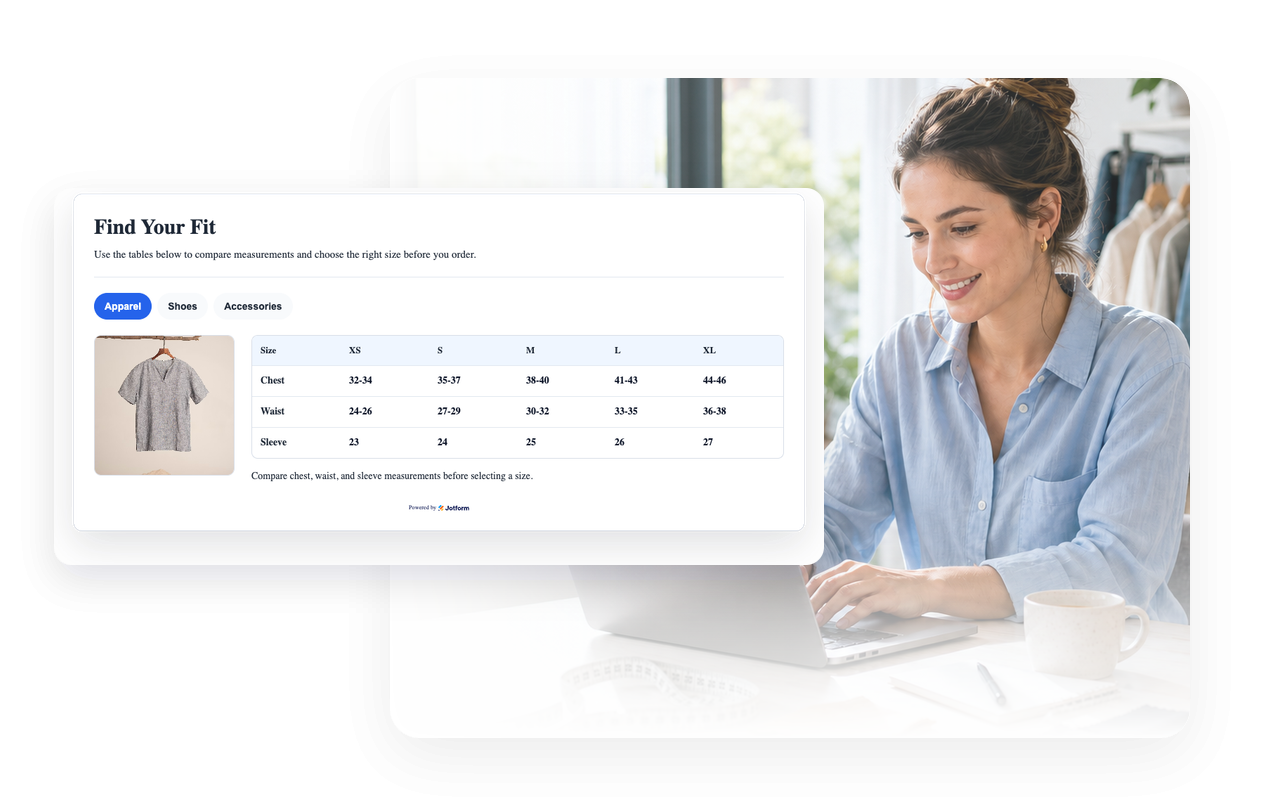
Jede Tabelle mit einer Maßskizze ergänzen
Nutzen Sie integrierte Maßskizzen oder eine eigene Bild-URL, damit Besucherinnen und Besucher verstehen, wo und wie sie messen sollen.
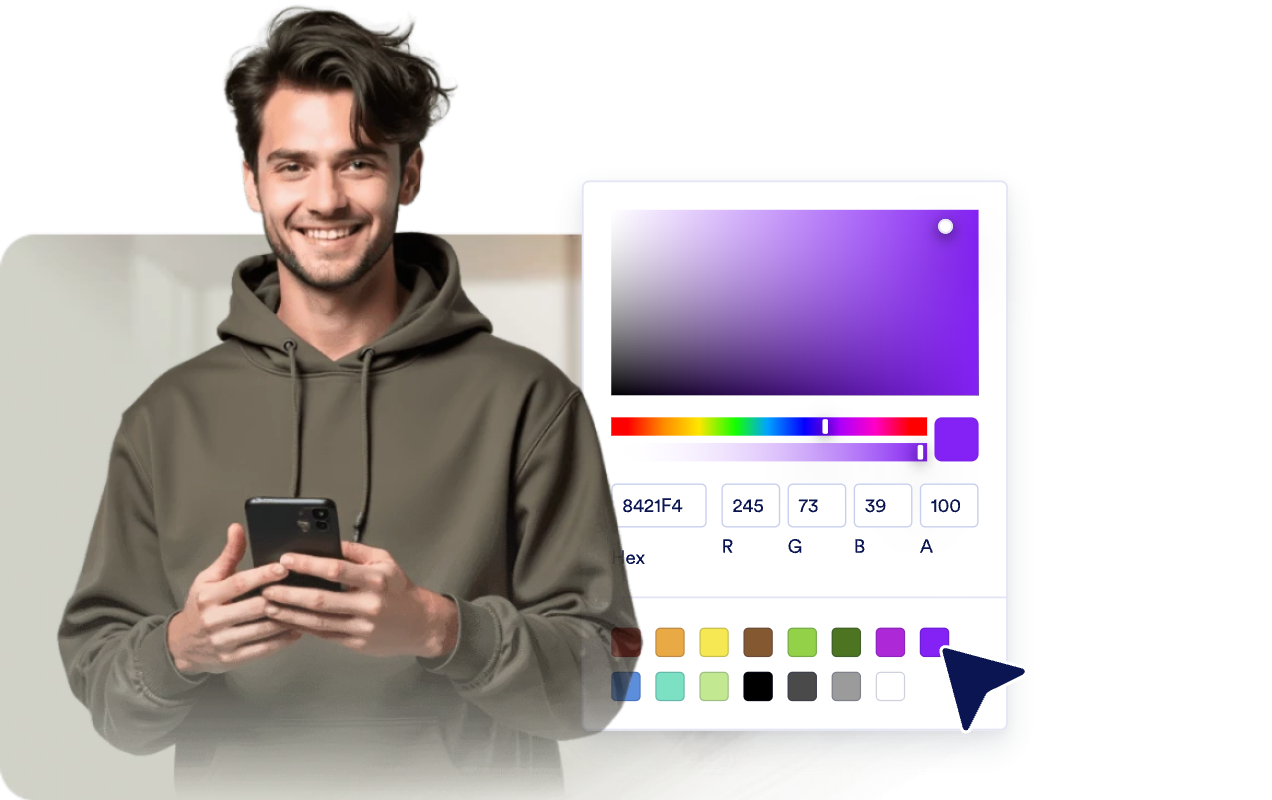
Passend zum Design Ihres Shops
Passen Sie helles oder dunkles Theme, Tabellenfarben, Tab-Farben, Rahmen, Eckenradius, Branding und auf das Widget beschränktes eigenes CSS an.
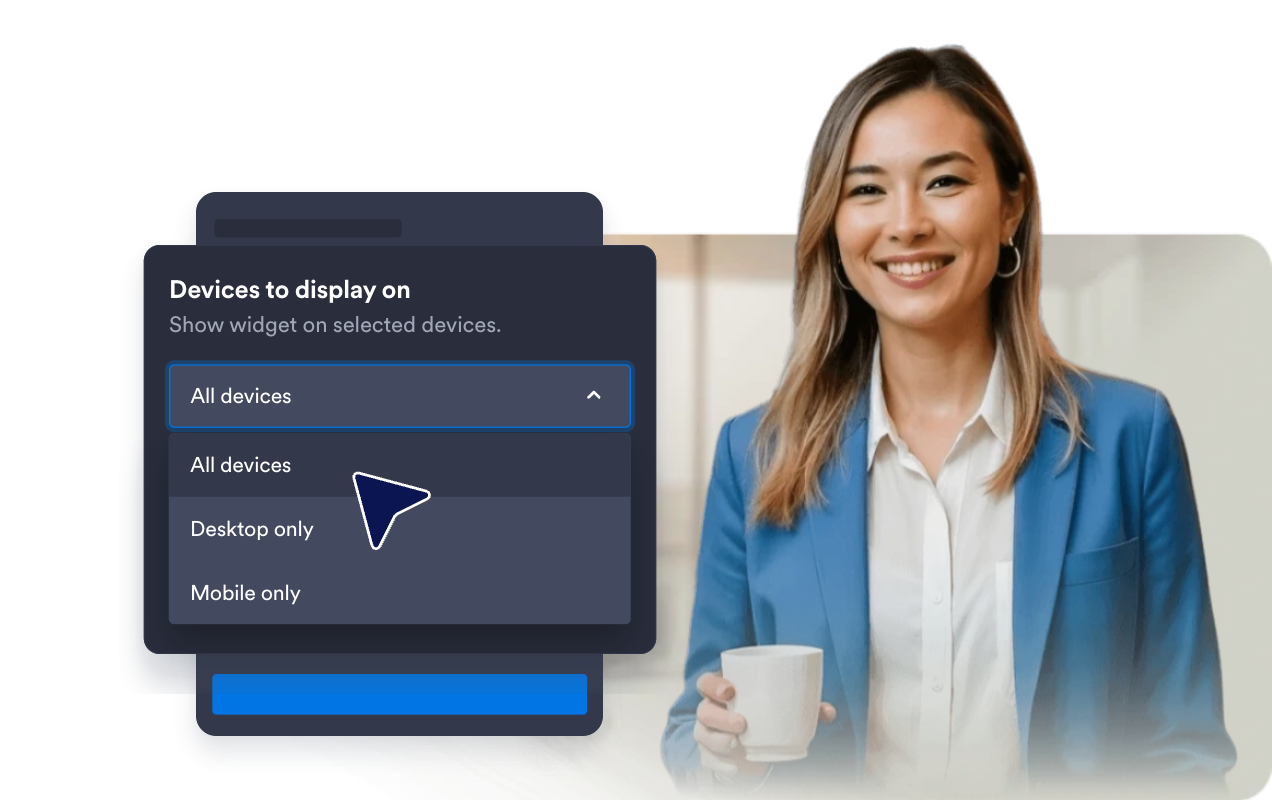
Breite Tabellen auch mobil lesbar halten
Wählen Sie die Position der Medien, eine responsive Breite, die Tabellendichte und horizontales Scrollen für kleine Bildschirme.
Warum sich Jotform Website Widgets auszeichnen
Mit den Widgets von Jotform wird Ihre Website interaktiver und Sie steigern Ihre Conversion-Rate. Zur Auswahl stehen zahlreiche Tools wie Sternebewertungen, Slideshows mit Erfahrungsberichten, Pop-ups mit Social Proof und eingebettete Medien. Fügen Sie Widgets zu Ihren Formularen oder Landingpages hinzu, um Daten zu sammeln, Erfahrungsberichte anzuzeigen und Leads zu gewinnen – ganz ohne Programmierkenntnisse.
Fügen Sie Jotform-Widgets mithilfe eines Einbettungscodes in Ihre Website ein. Passen Sie das Widget an, sehen Sie sich die Vorschau an und fügen Sie den Code in jede Seite ein, die benutzerdefiniertes HTML oder Einbettungsblöcke unterstützt – ganz ohne Entwicklerinnen oder Entwickler.
Mit Jotform Website Widgets sammeln Sie Leads, zeigen Kundenfeedback, präsentieren Social Proof, binden Medien ein oder fügen nützliche Webseiten-Tools hinzu. Über jedes Widget können Besucher direkt auf Ihrer Website mit Ihrem Unternehmen interagieren.
Wenn Sie Unterstützung bei der Einrichtung, Anpassung, Einbettung oder Fehlerbehebung Ihres Widgets benötigen, steht Ihnen das Kundensupport-Team von Jotform rund um die Uhr zur Verfügung. So können Sie beruhigt weiterarbeiten, denn Sie wissen: Hilfe ist da, wenn Sie sie brauchen.
Einsatzbereiche für Ihr Größentabellen-Widget
Platzieren Sie Größentabellen überall dort, wo Kundinnen und Kunden vor dem Kaufen, Buchen oder Vergleichen von Produkten Hilfe bei den Maßen brauchen.
Produktseiten, damit Kundinnen und Kunden Größen vergleichen können, ohne einen separaten Ratgeber zu öffnen.
Bekleidungsshops, um Maße für Oberteile, Unterteile, Kleider sowie Jacken und Mäntel in einem Widget mit Tabs zu zeigen.
Schuhseiten, um die Umrechnung zwischen Größensystemen, die Fußlänge und Hinweise zur Passform zu erklären.
Accessoire-Seiten für Hüte, Gürtel, Handschuhe, Schmuck oder Taschen mit eigenen Maßangaben.
Angebote auf Marktplätzen, bei denen verschiedene Marken oder Shops unterschiedliche Größensysteme verwenden.
Hilfecenter und Größenratgeber, um Anleitungen zum Messen für Ihr gesamtes Sortiment an einem Ort zu bündeln.
Gewinnen Sie Leads als zahlende Kunden mit dem Jotform Formulargenerator
Machen Sie mit Jotform aus Interesse Taten. Erstellen Sie leistungsstarke Formulare, die Leads gewinnen, Zahlungen entgegennehmen und Antworten automatisieren – alles an einem Ort. Jede Antwort landet in Ihrem Jotform Posteingang, wo Sie nachfassen oder sie mit Ihren Lieblings-Apps verbinden können.
Jetzt starten – Kostenlos!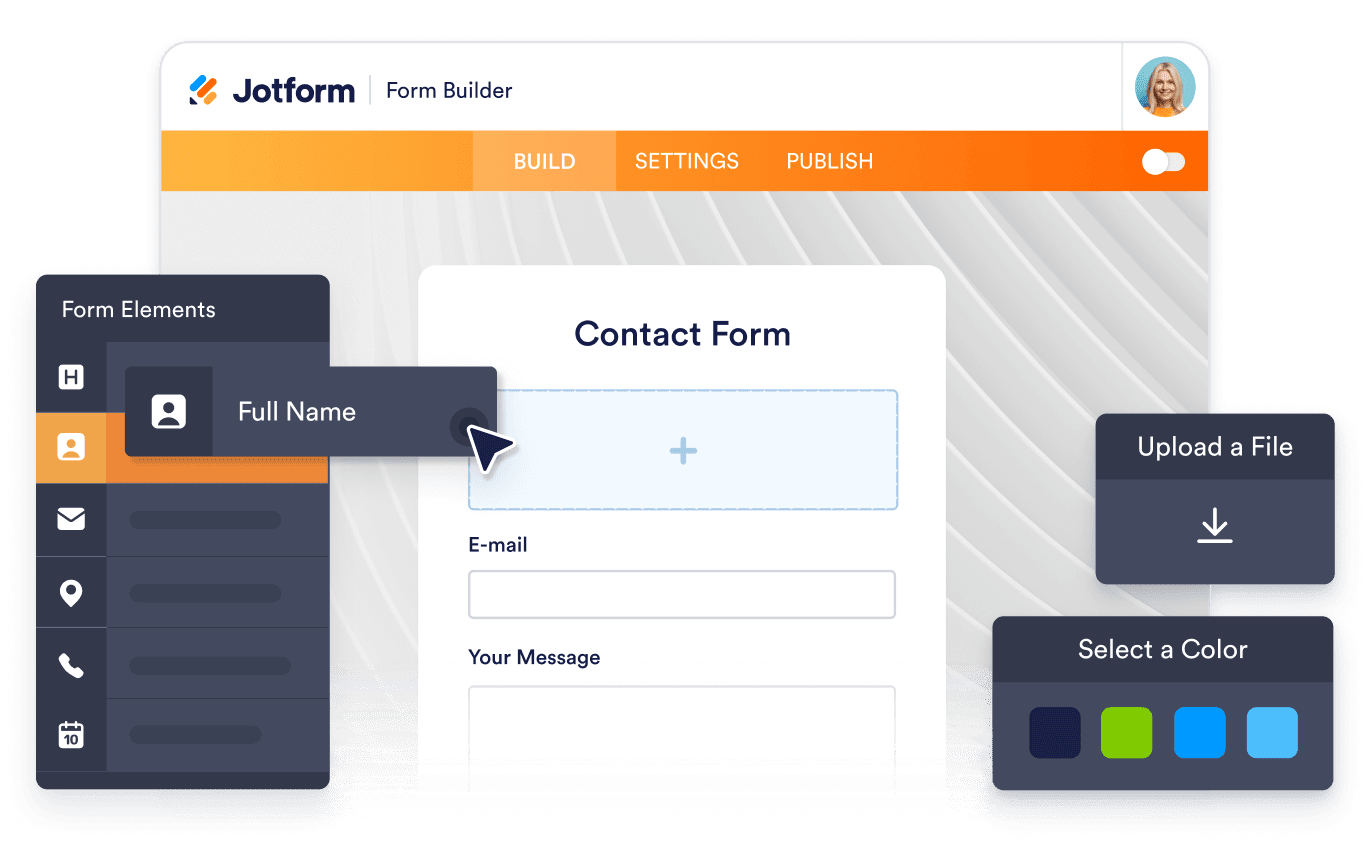
FAQ
Was ist ein Größentabellen-Widget?
Ein Größentabellen-Widget ist ein einbettbarer Größenratgeber für Websites, der Produktmaße, Größenspalten, Kategorie-Tabs und optional Maßskizzen anzeigt.
Kann ich mehrere Größentabellen erstellen?
Kann ich Zeilen und Spalten bearbeiten?
Kann ich Maßskizzen anzeigen?
Kann ich Farben und Layout anpassen?
Funktioniert das Widget auf Mobilgeräten?
Muss ich Code schreiben?