Tabs Widget für Ihre Website
Verwandeln Sie zusammengehörige Website-Inhalte in ein fokussiertes, responsives Tab-Erlebnis. Erstellen Sie bis zu 15 Tabs mit eigenen Navigationsbezeichnungen, Karteninhalten, optionalen Bildern und Buttons – ganz ohne Code.
Jetzt erstellen – kostenlos!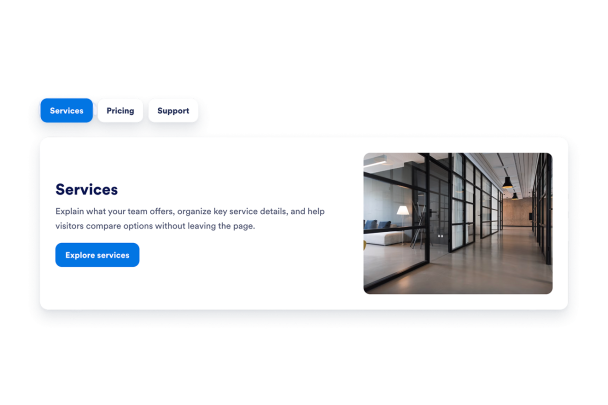

So erstellen Sie das Widget Tabs
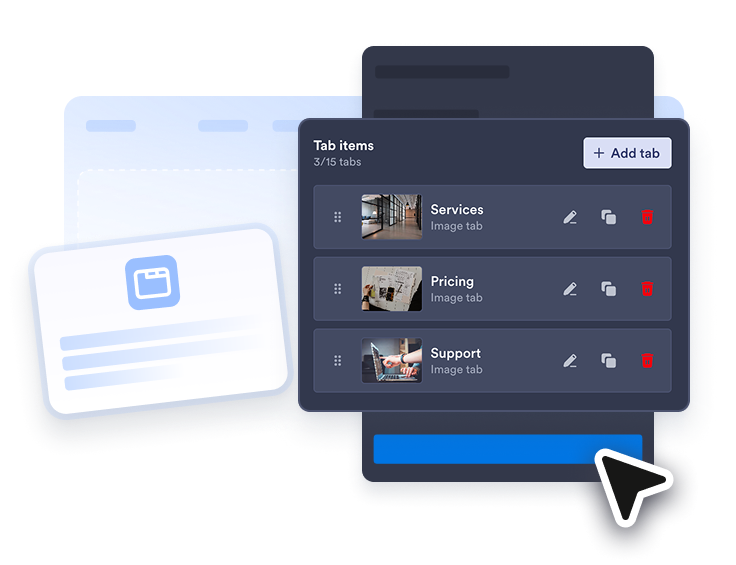
Fügen Sie Ihre Tabs hinzu und ordnen Sie sie an
Erstellen Sie bis zu 15 Tabs, ordnen Sie sie neu an und geben Sie jedem eine Navigationsbezeichnung, einen Kartentitel, eine Beschreibung, ein optionales Bild und einen Button.
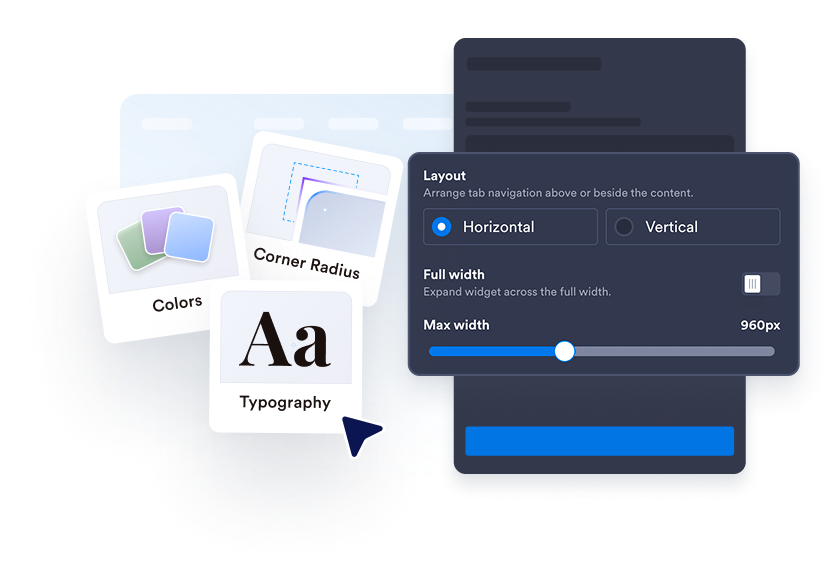
Wählen Sie ein Layout und Erscheinungsbild
Wählen Sie eine horizontale oder vertikale Navigation, positionieren Sie Bilder, richten Sie Text aus und passen Sie Design, Farben, Schriftart, Radius, Breite und Gerätesichtbarkeit an.
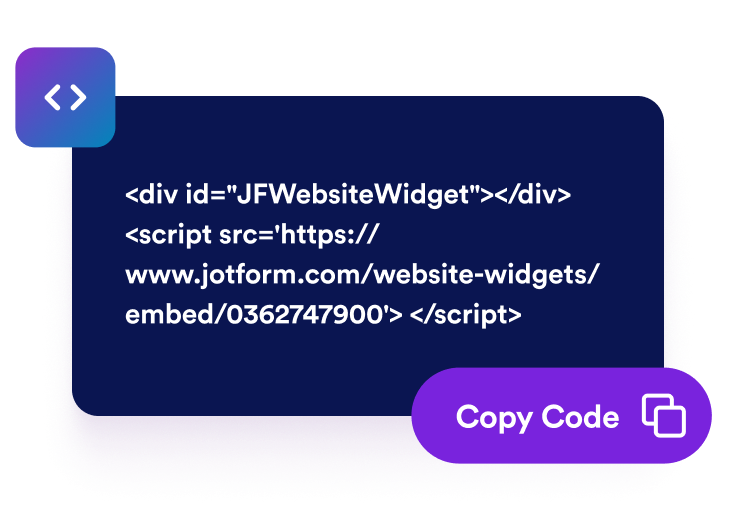
Betten Sie es auf Ihrer Website ein
Sehen Sie sich eine Vorschau des responsiven Widgets an, kopieren Sie den generierten Einbettungscode und platzieren Sie ihn auf jeder Seite, die benutzerdefiniertes HTML oder Einbettungsblöcke unterstützt.
Machen Sie lange Seiten leichter überschaubar
Geben Sie jedem Tab eigene Inhalte
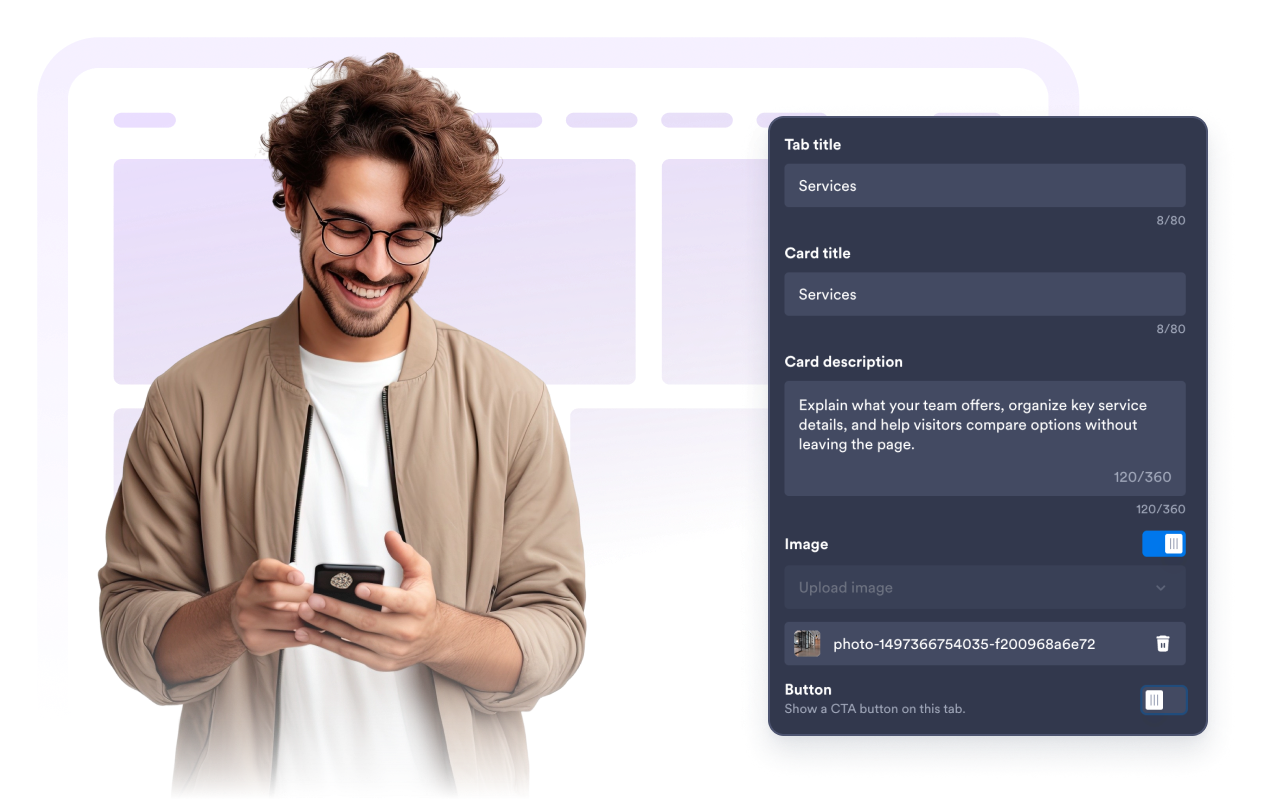
Verwenden Sie separate Tab- und Kartentitel, fügen Sie eine prägnante Beschreibung hinzu und blenden Sie für jedes Element ein Bild und einen CTA-Button ein oder aus. Button-Links öffnen sich standardmäßig in einem neuen Tab.
Passen Sie Tabs an Ihre Inhalte und Ihren Bildschirm an
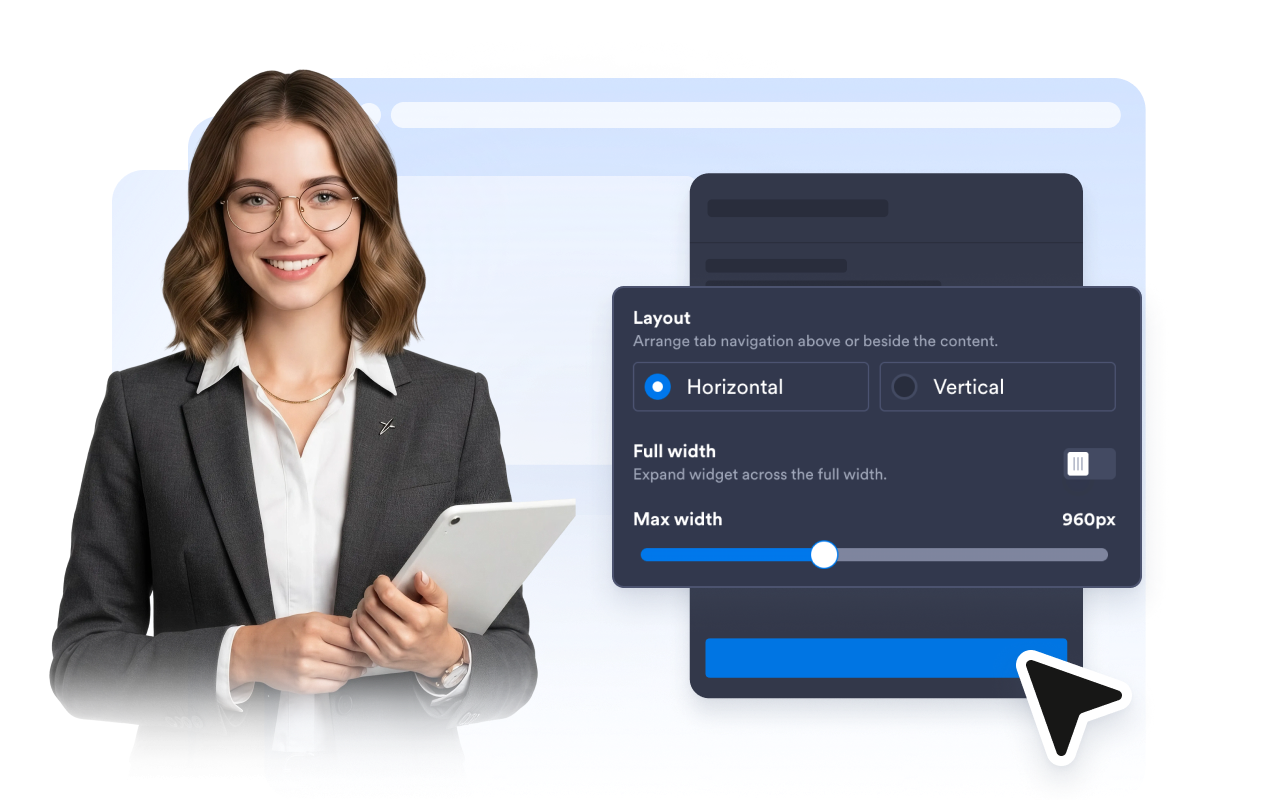
Platzieren Sie die Navigation über oder neben der Karte. Horizontale Tabs passen sich der Desktop-Breite an und scrollen auf Mobilgeräten, während lange vertikale Listen neben der Karte scrollen. Sie können außerdem den zuerst geöffneten Tab, die Bildposition und die Textausrichtung wählen.
Gestalten und präsentieren Sie das Widget ganz nach Ihren Wünschen
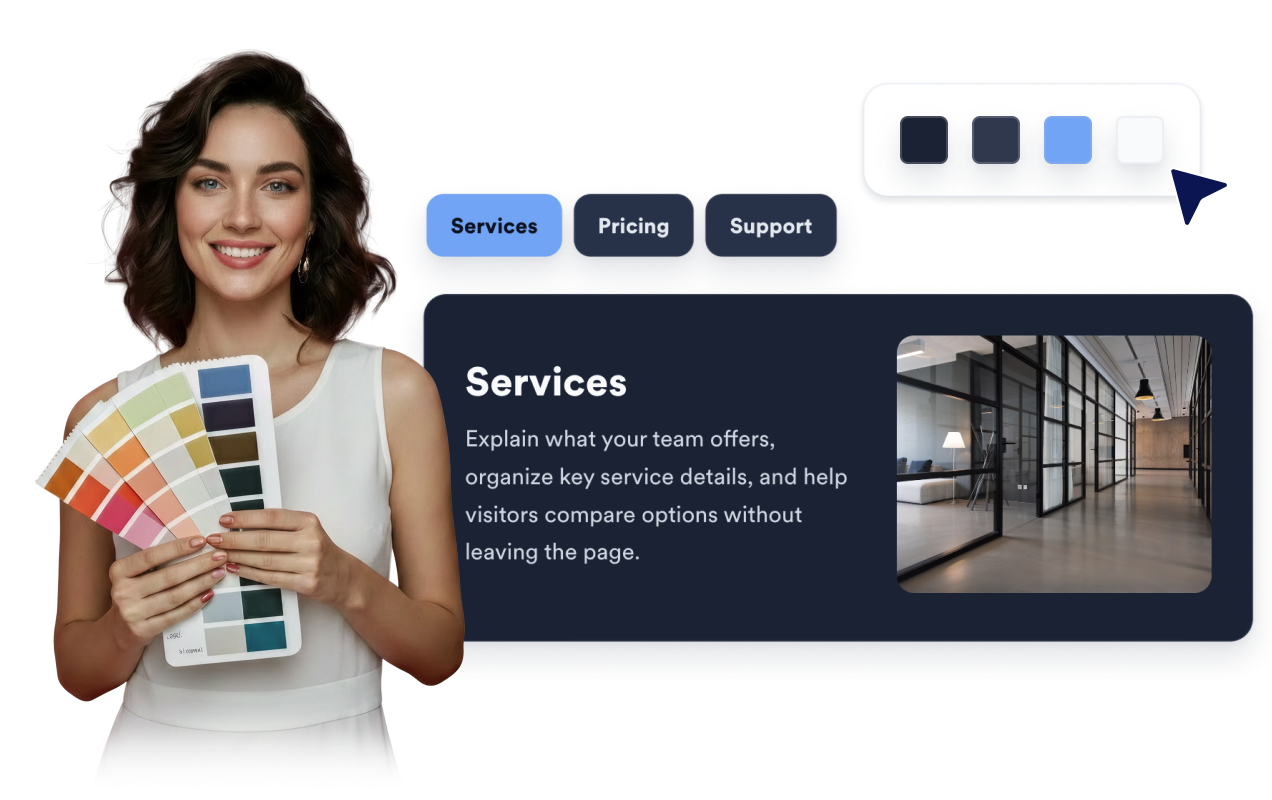
Beginnen Sie mit einem hellen oder dunklen Design, erstellen Sie eine benutzerdefinierte Farbpalette, wählen Sie eine Schriftart und einen Eckenradius, legen Sie eine volle oder maximale Breite fest und steuern Sie, ob das Widget auf allen Geräten, dem Desktop oder Mobilgeräten angezeigt wird.
Wo Sie Ihr Tabs Widget einsetzen können
Fügen Sie Tab-Inhalte überall dort hinzu, wo Besucher zusammengehörige Details vergleichen oder durchsuchen möchten, ohne lange scrollen zu müssen.
Produktseiten, um Features, Spezifikationen, Einrichtungshinweise, Bewertungen und Rückgaberichtlinien zu trennen.
Preisseiten, um Tarifdetails, Add-ons, FAQs, Abrechnungshinweise und Vergleichspunkte zu organisieren.
Serviceseiten, um Pakete, Branchen, Leistungen, Zeitpläne und Buchungsaufforderungen anzuzeigen.
Kurs- und Veranstaltungsseiten, um Zeitpläne, Module, Referenten, Anforderungen und Anmeldedetails aufzuteilen.
Supportseiten, um Onboarding, Konto, Abrechnung, Fehlerbehebung und Kontaktinformationen zu gruppieren.
Portfolioseiten, um Projektübersicht, Prozess, Ergebnisse, Erfahrungsberichte und nächste Schritte zu präsentieren.
Warum sich Jotform Website Widgets auszeichnen
Mit den Widgets von Jotform wird Ihre Website interaktiver und Sie steigern Ihre Conversion-Rate. Zur Auswahl stehen zahlreiche Tools wie Sternebewertungen, Slideshows mit Erfahrungsberichten, Pop-ups mit Social Proof und eingebettete Medien. Fügen Sie Widgets zu Ihren Formularen oder Landingpages hinzu, um Daten zu sammeln, Erfahrungsberichte anzuzeigen und Leads zu gewinnen – ganz ohne Programmierkenntnisse.
Fügen Sie Jotform-Widgets mithilfe eines Einbettungscodes in Ihre Website ein. Passen Sie das Widget an, sehen Sie sich die Vorschau an und fügen Sie den Code in jede Seite ein, die benutzerdefiniertes HTML oder Einbettungsblöcke unterstützt – ganz ohne Entwicklerinnen oder Entwickler.
Mit Jotform Website Widgets sammeln Sie Leads, zeigen Kundenfeedback, präsentieren Social Proof, binden Medien ein oder fügen nützliche Webseiten-Tools hinzu. Über jedes Widget können Besucher direkt auf Ihrer Website mit Ihrem Unternehmen interagieren.
Wenn Sie Unterstützung bei der Einrichtung, Anpassung, Einbettung oder Fehlerbehebung Ihres Widgets benötigen, steht Ihnen das Kundensupport-Team von Jotform rund um die Uhr zur Verfügung. So können Sie beruhigt weiterarbeiten, denn Sie wissen: Hilfe ist da, wenn Sie sie brauchen.
Gewinnen Sie Leads als zahlende Kunden mit dem Jotform Formulargenerator
Nutzen Sie Jotform, um aus jedem Kontakt eine konkrete Maßnahme zu machen. Erstellen Sie leistungsstarke Formulare, mit denen Sie Leads erfassen, Zahlungen abwickeln und Antworten automatisieren – und das alles an einem Ort. Jede Antwort landet in Ihrem Jotform Posteingang, von wo aus Sie nachfassen oder Ihre bevorzugten Apps verbinden können.
Jetzt starten – Kostenlos!
FAQ
Was ist ein Tabs Widget?
Ein Tabs Widget ist ein einbettbarer Bereich, der zusammengehörige Website-Inhalte hinter anklickbaren Tabs organisiert. Besucher können zwischen Themen wechseln, ohne die Seite zu verlassen.
Wie viele Tabs kann ich hinzufügen?
Was kann ich zu jedem Tab hinzufügen?
Welche Layouts gibt es?
Kann ich ändern, welchen Tab Besucher zuerst sehen?
Wie kann ich das Tabs Widget anpassen?
Kann ich die Breite des Widgets und die Gerätesichtbarkeit steuern?
Brauche ich Code, um es zu meiner Website hinzuzufügen?