Studium Kosten Rechner Widget für Ihre Website
Lassen Sie Studierende und Familien die jährlichen Ausbildungskosten schätzen, bevor sie Ihr Team kontaktieren. Zeigen Sie Studiengebühren, Unterkunft, sonstige Ausgaben, Stipendien oder Zuschüsse und den Nettopreis nach Finanzhilfen in einem responsiven Rechner an, den Sie ohne Code anpassen können.
Jetzt erstellen – kostenlos!

So erstellen Sie das Widget Tuition Calculator
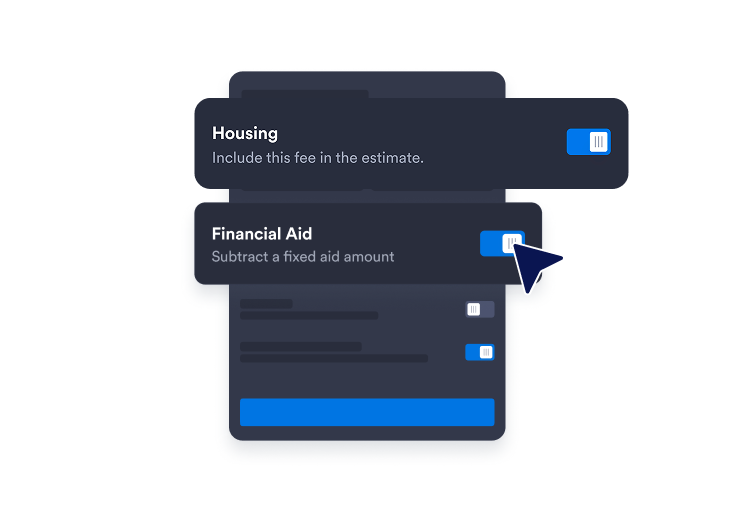
Legen Sie Ihre Kostenbereiche fest
Beginnen Sie mit den Feldern für Studiengebühren, Unterkunft, sonstige Ausgaben und Finanzhilfen und passen Sie dann die Beschriftungen und Standardbereiche an Ihre Schule oder Ihr Programm an.
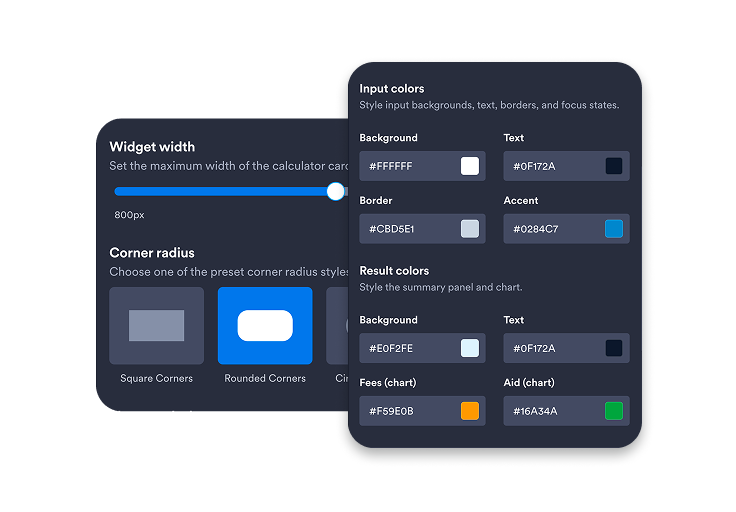
Passen Sie die Schätzung an
Passen Sie Farben, Ergebnisstil, Breite, Eckenradius und Call-to-Action-Text an das Branding Ihrer Schule an.
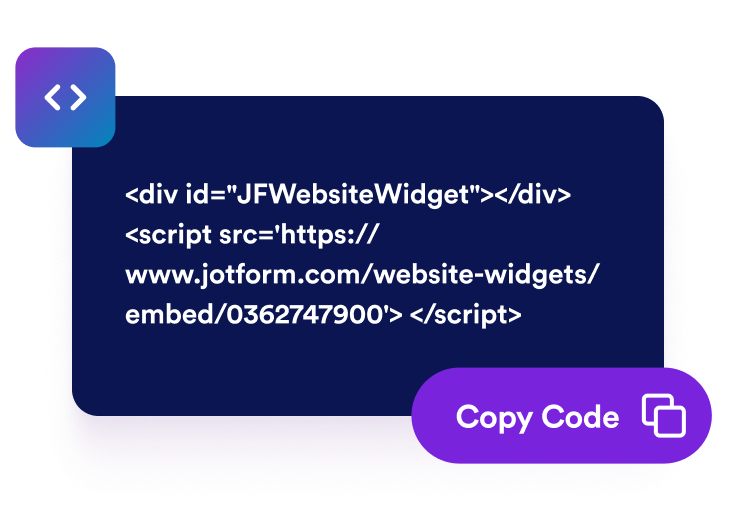
Auf Ihrer Website einbetten
Sehen Sie eine Vorschau des Live-Nettopreises, kopieren Sie den Einbettungscode und veröffentlichen Sie den Rechner überall dort, wo zukünftige Studierende Kosten vergleichen.
Helfen Sie Besuchern, die Ausbildungskosten vor der Bewerbung zu verstehen
Schätzen Sie die wichtigen Kostenfaktoren
Nutzen Sie vorgefertigte Felder für Studiengebühren, Unterkunft und sonstige Ausgaben, damit Besucher die jährlichen Kosten mit Schiebereglern und klaren Hilfetexten erkunden können.
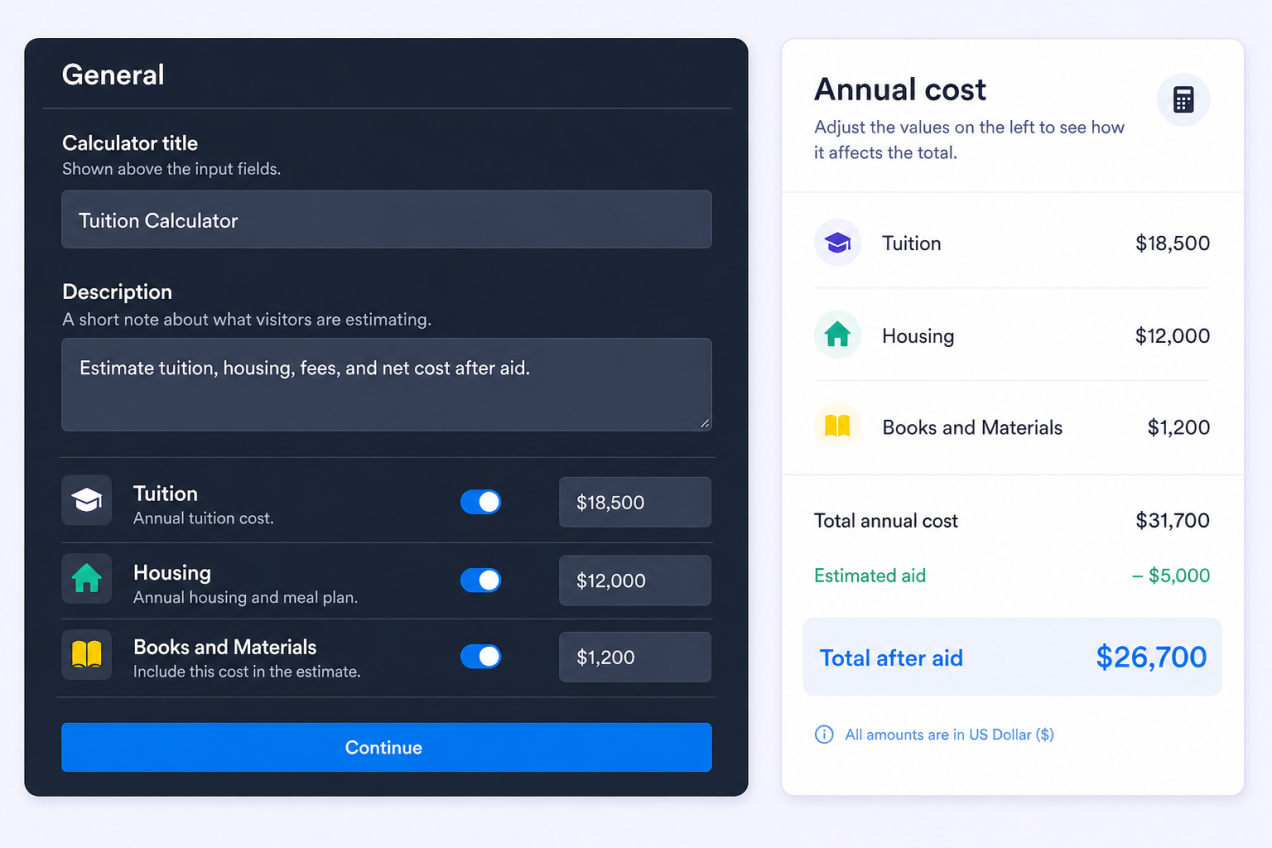
Zeigen Sie den Nettopreis nach Finanzhilfen sofort an
Ziehen Sie Stipendien und Zuschüsse von den geschätzten Kosten ab, um Gesamtkosten, Finanzhilfen und Nettopreis in einem übersichtlichen Ergebnisfeld anzuzeigen.

Führen Sie Studierende zum nächsten Schritt
Ermutigen Sie Besucher, den Rechner zu nutzen und ihre geschätzten Studienkosten in nur wenigen Schritten zu erkunden.

Passen Sie den Rechner für jedes Gerät an
Passen Sie Breite, Layout, Farben, Branding und responsive Sichtbarkeit des Widgets an, damit der Rechner auf Desktop- und Mobilseiten funktioniert.

Warum sich Jotform Website Widgets auszeichnen
Mit den Widgets von Jotform wird Ihre Website interaktiver und Sie steigern Ihre Conversion-Rate. Zur Auswahl stehen zahlreiche Tools wie Sternebewertungen, Slideshows mit Erfahrungsberichten, Pop-ups mit Social Proof und eingebettete Medien. Fügen Sie Widgets zu Ihren Formularen oder Landingpages hinzu, um Daten zu sammeln, Erfahrungsberichte anzuzeigen und Leads zu gewinnen – ganz ohne Programmierkenntnisse.
Fügen Sie Jotform-Widgets mithilfe eines Einbettungscodes in Ihre Website ein. Passen Sie das Widget an, sehen Sie sich die Vorschau an und fügen Sie den Code in jede Seite ein, die benutzerdefiniertes HTML oder Einbettungsblöcke unterstützt – ganz ohne Entwicklerinnen oder Entwickler.
Mit Jotform Website Widgets sammeln Sie Leads, zeigen Kundenfeedback, präsentieren Social Proof, binden Medien ein oder fügen nützliche Webseiten-Tools hinzu. Über jedes Widget können Besucher direkt auf Ihrer Website mit Ihrem Unternehmen interagieren.
Wenn Sie Unterstützung bei der Einrichtung, Anpassung, Einbettung oder Fehlerbehebung Ihres Widgets benötigen, steht Ihnen das Kundensupport-Team von Jotform rund um die Uhr zur Verfügung. So können Sie beruhigt weiterarbeiten, denn Sie wissen: Hilfe ist da, wenn Sie sie brauchen.
Wo Sie Ihr Studienkosten-Rechner-Widget einsetzen können
Fügen Sie das Widget überall dort ein, wo zukünftige Studierende vor der Kontaktaufnahme eine klarere Kostenschätzung benötigen.
Zulassungsseiten, damit Besucher die Kosten schätzen können, während sie Schulen und Programme vergleichen.
Seiten zu Finanzhilfen, um Stipendien, Zuschüsse und den Nettopreis mit einem klaren nächsten Schritt zu verbinden.
Programmseiten, auf denen Studiengebühren, Unterkunft, Bücher und Materialien je nach Abschluss, Zertifikat oder Campus variieren.
Websites von Privatschulen, um Familien dabei zu helfen, die jährlichen Studiengebühren und die zu erwartenden Eigenkosten zu verstehen.
Kampagnenseiten für Stipendien, auf denen Zuschüsse und Auszeichnungen den geschätzten Nettopreis sichtbar senken sollen.
Landingpages für Studienberater, um Unterhaltungen über Kosten zu beginnen, bevor ein Student einen Anruf bucht oder ein Formular absendet.
Gewinnen Sie Leads als zahlende Kunden mit dem Jotform Formulargenerator
Nutzen Sie Jotform, um aus jedem Kontakt eine konkrete Maßnahme zu machen. Erstellen Sie leistungsstarke Formulare, mit denen Sie Leads erfassen, Zahlungen abwickeln und Antworten automatisieren – und das alles an einem Ort. Jede Antwort landet in Ihrem Jotform Posteingang, von wo aus Sie nachfassen oder Ihre bevorzugten Apps verbinden können.
Jetzt starten – Kostenlos!
FAQ
Was ist ein Studienkosten-Rechner-Widget?
Ein Studienkosten-Rechner-Widget ist ein einbettbarer Rechner, der Website-Besuchern hilft, die jährlichen Ausbildungskosten und den Nettopreis nach Stipendien oder Zuschüssen zu schätzen.
Welche Kosten können Besucher schätzen?
Wie wird der Nettopreis berechnet?
Kann ich die Standardbereiche für Studiengebühren und Ausgaben ändern?
Kann ich einen Button mit Link hinzufügen?
Kann ich das Design anpassen?
Funktioniert das Widget auf Mobilgeräten?
Muss ich Code schreiben?