Videogalerie für Ihre Website erstellen
Erstellen Sie mit Jotform eine responsive Videogalerie für Ihre Website. Fügen Sie YouTube- und Vimeo-Videos hinzu, wählen Sie ein Layout, passen Sie den Stil an und lassen Sie Besucher Videos in einer übersichtlichen Lightbox ansehen – ganz ohne Programmierkenntnisse.
Jetzt erstellen – kostenlos!

So erstellen Sie das Widget Video Gallery
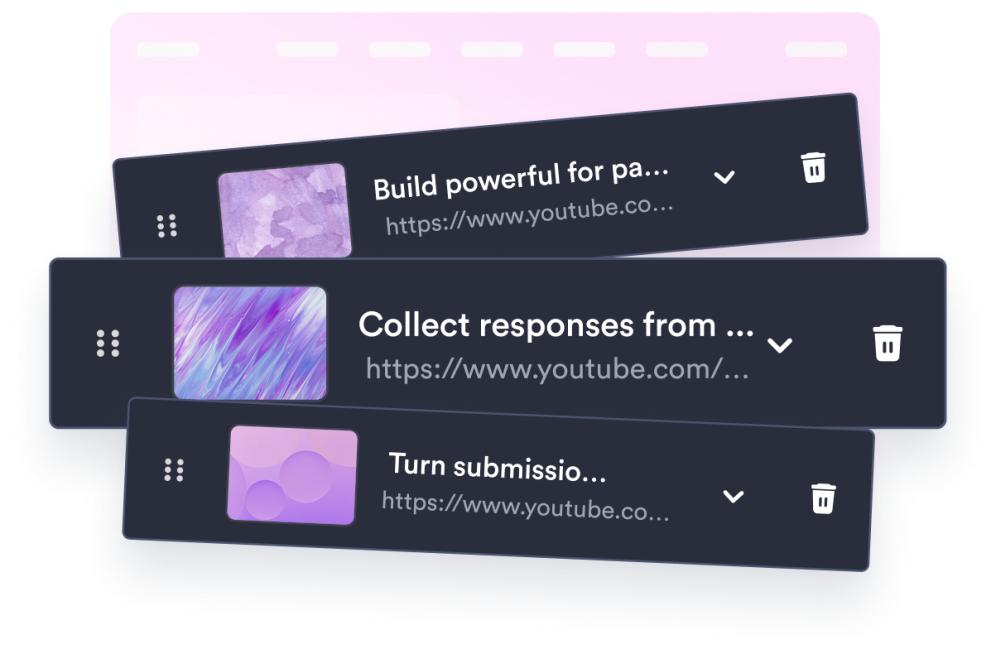
Videos hinzufügen
Fügen Sie YouTube- oder Vimeo-Links ein und geben Sie jedem Video ein Vorschaubild, eine Bildunterschrift und eine Beschreibung.
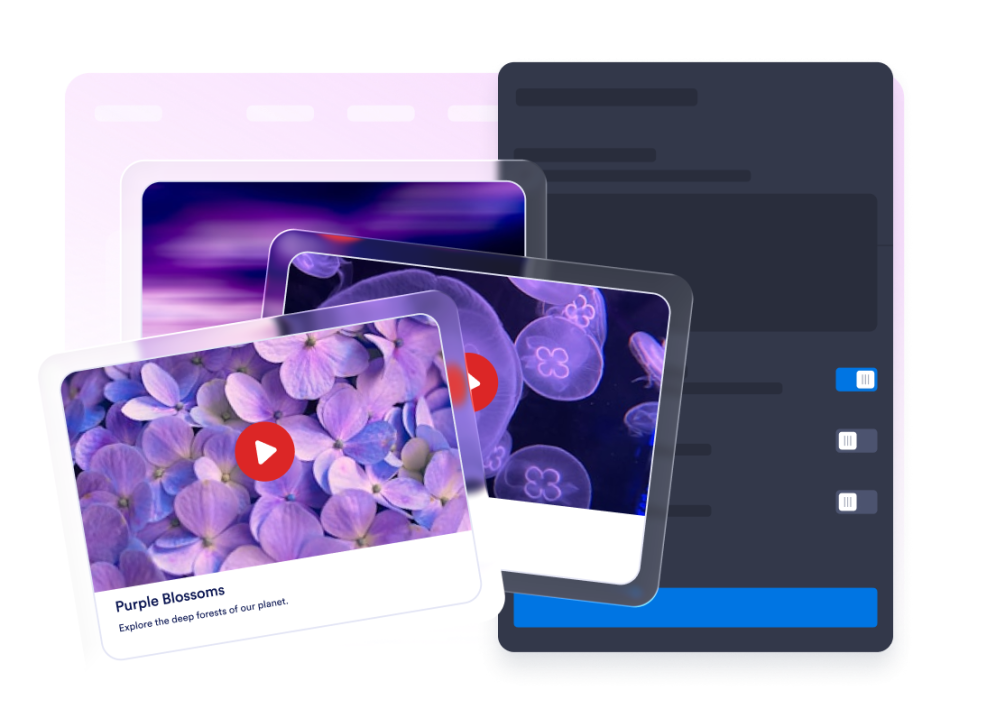
Passen Sie die Galerie an
Wählen Sie das Layout Raster, Liste oder Karussell, legen Sie Spalten und Abstände fest und stimmen Sie die Farben auf Ihre Website ab.
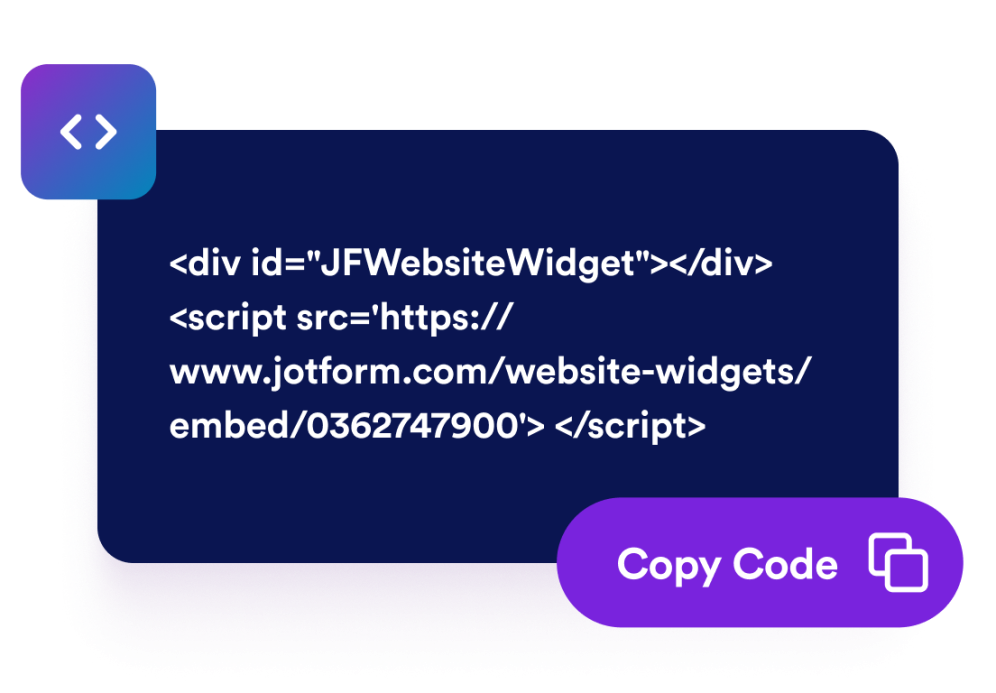
Überall einbetten
Kopieren Sie den generierten Einbettungscode und platzieren Sie Ihre Videogalerie auf einer beliebigen Seite Ihrer Website.
Ihre Videos als ansprechende Videogalerie auf Ihrer Website
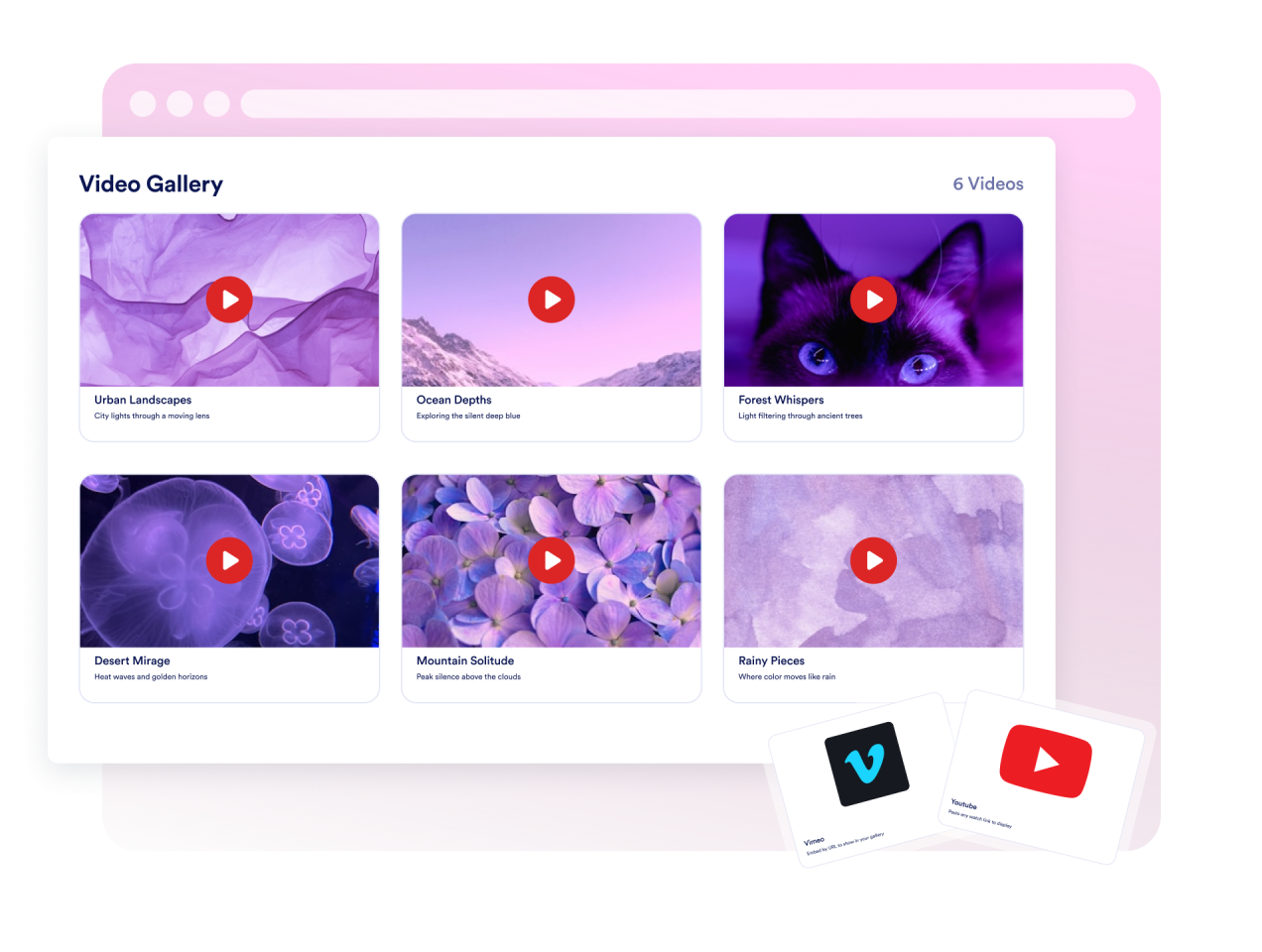
Videos aus mehreren Quellen
Kombinieren Sie Videos verschiedener Plattformen in einer Galerie – auch für Inhalte, die Sie dort nicht öffentlich zeigen.
Die Darstellung selbst bestimmen
Wählen Sie das Layout Raster, Liste oder Karussell, passen Sie Spalten und Abstände an und bestimmen Sie, ob Videos in einer Lightbox oder direkt auf der Seite abgespielt werden.

Passend zu Ihrem Website-Design
Wechseln Sie zwischen hellem und dunklem Theme, passen Sie Titel, Bildunterschrift, Beschreibung und Kartenfarben an und geben Sie der Galerie mit benutzerdefiniertem CSS den letzten Schliff.
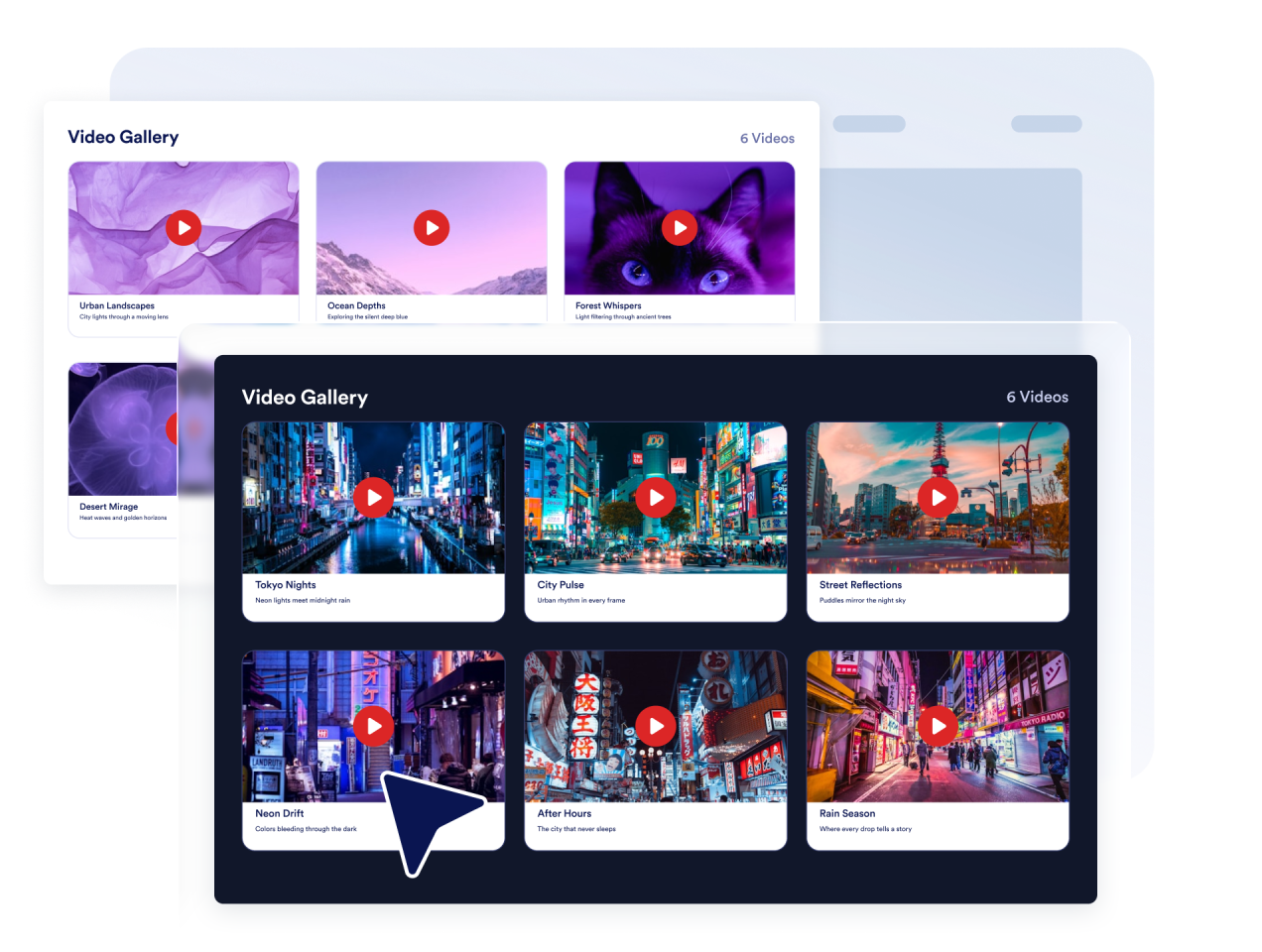
Auf jedem Gerät ansprechend
Die Galerie bleibt auf Smartphones, Tablets und Desktops responsiv – mit einem Lightbox-Player, der sich an jede Bildschirmgröße anpasst.

Warum sich Jotform Website Widgets auszeichnen
Mit den Widgets von Jotform wird Ihre Website interaktiver und Sie steigern Ihre Conversion-Rate. Zur Auswahl stehen zahlreiche Tools wie Sternebewertungen, Slideshows mit Erfahrungsberichten, Pop-ups mit Social Proof und eingebettete Medien. Fügen Sie Widgets zu Ihren Formularen oder Landingpages hinzu, um Daten zu sammeln, Erfahrungsberichte anzuzeigen und Leads zu gewinnen – ganz ohne Programmierkenntnisse.
Fügen Sie Jotform-Widgets mithilfe eines Einbettungscodes in Ihre Website ein. Passen Sie das Widget an, sehen Sie sich die Vorschau an und fügen Sie den Code in jede Seite ein, die benutzerdefiniertes HTML oder Einbettungsblöcke unterstützt – ganz ohne Entwicklerinnen oder Entwickler.
Mit Jotform Website Widgets sammeln Sie Leads, zeigen Kundenfeedback, präsentieren Social Proof, binden Medien ein oder fügen nützliche Webseiten-Tools hinzu. Über jedes Widget können Besucher direkt auf Ihrer Website mit Ihrem Unternehmen interagieren.
Wenn Sie Unterstützung bei der Einrichtung, Anpassung, Einbettung oder Fehlerbehebung Ihres Widgets benötigen, steht Ihnen das Kundensupport-Team von Jotform rund um die Uhr zur Verfügung. So können Sie beruhigt weiterarbeiten, denn Sie wissen: Hilfe ist da, wenn Sie sie brauchen.
Wo Sie das Videogalerie-Widget einsetzen
Fügen Sie eine Videogalerie überall dort ein, wo Videos Besuchern helfen, etwas zu lernen, Optionen zu vergleichen oder sich mit Ihren Inhalten zu beschäftigen.
Kurs- und Tutorial-Seiten, um Lektionen, Erklärvideos und Produkt-Walkthroughs in einer übersichtlichen Videogalerie zu ordnen.
Produkt- und Demoseiten, um Launch-Videos, Funktionsvorschauen und Kundengeschichten in der Nähe wichtiger Calls-to-Action zu zeigen.
Portfolio- und Kreativseiten, um Showreels, Fallstudien und Projektvideos übersichtlich an einem Ort zu präsentieren.
Veranstaltungs- und Kampagnenseiten, um Highlights, Rückblicke und Werbevideos plattformübergreifend zu bündeln.
Blogs und Ressourcen-Hubs, um Texte mit passenden Videobibliotheken zu verknüpfen.
Schulungs- und Onboarding-Center, um Videobibliotheken für Mitarbeiter oder Kunden aufzubauen.
Gewinnen Sie Leads als zahlende Kunden mit dem Jotform Formulargenerator
Machen Sie mit Jotform aus Interesse Taten. Erstellen Sie leistungsstarke Formulare, die Leads gewinnen, Zahlungen entgegennehmen und Antworten automatisieren – alles an einem Ort. Jede Antwort landet in Ihrem Jotform Posteingang, wo Sie nachfassen oder sie mit Ihren Lieblings-Apps verbinden können.
Jetzt starten – Kostenlos!
FAQ
Was ist ein Videogalerie-Widget?
Ein Videogalerie-Widget zeigt eine Sammlung von Videos in einer responsiven Galerie auf Ihrer Website. Besucher können Vorschaubilder durchsehen und Videos ansehen, ohne die Seite zu verlassen.
Welche Videoquellen werden unterstützt?
Kann ich das Layout der Galerie anpassen?
Kann ich das Widget an das Design meiner Website anpassen?
Werden Vorschaubilder automatisch erstellt?
Funktioniert das Videogalerie-Widget auf Mobilgeräten?
Muss ich Code schreiben?