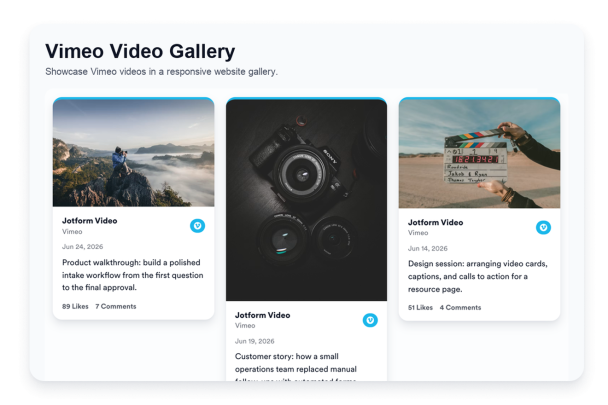

So erstellen Sie das Widget Vimeo Video Gallery
Verbinden Sie eine Vimeo-Quelle
Fügen Sie den öffentlichen Vimeo-User, -Kanal, -Showcase, die -Gruppe oder die Video-URL hinzu, die Sie in Ihrer Website-Galerie anzeigen möchten.

Passen Sie die Galerie an
Wählen Sie ein Layout, passen Sie Videokartendetails an, legen Sie das Popup-Verhalten fest und ändern Sie Farben, damit die Vimeo-Galerie zu Ihrer Seite passt.

Einbettungscode kopieren
Kopieren Sie den generierten Einbettungscode und veröffentlichen Sie das Vimeo Video Gallery Widget auf Ihrer Website.
Verwandeln Sie Vimeo-Videos in Website-Galerien
Verbinden Sie Vimeo-Videoquellen
Zeigen Sie die Vimeo-Videos an, die für Ihre Besucher am wichtigsten sind. Fügen Sie einen öffentlichen User, Kanal, Showcase, eine Gruppe oder eine einzelne Video-URL hinzu, damit Besucher Demos, Tutorials, Filme, Interviews, Webinare oder Portfolio-Videos direkt von Ihrer Website aus durchsuchen können.

Passen Sie Videos in jede Seite ein
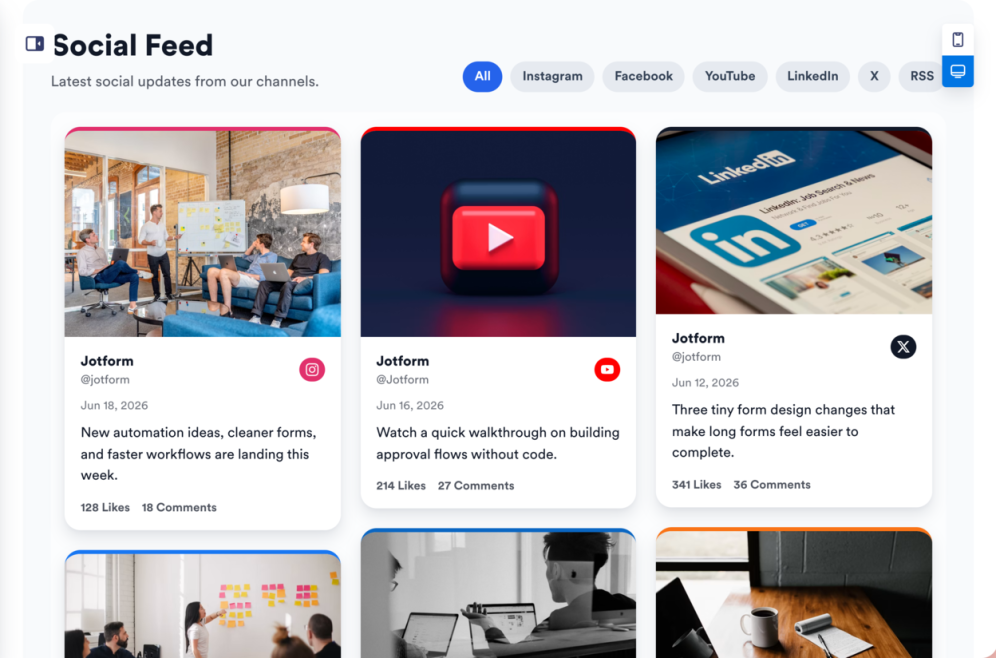
Wählen Sie Raster-, Masonry-, Listen-, Karussell- oder Slider-Layouts, die zu Ihren Inhalten und Ihrem Seitenplatz passen. Nutzen Sie eine vollständige Vimeo-Videogalerie für Ressourcenseiten oder ein kompaktes Karussell für Landingpages, Portfolios und Produktbereiche.
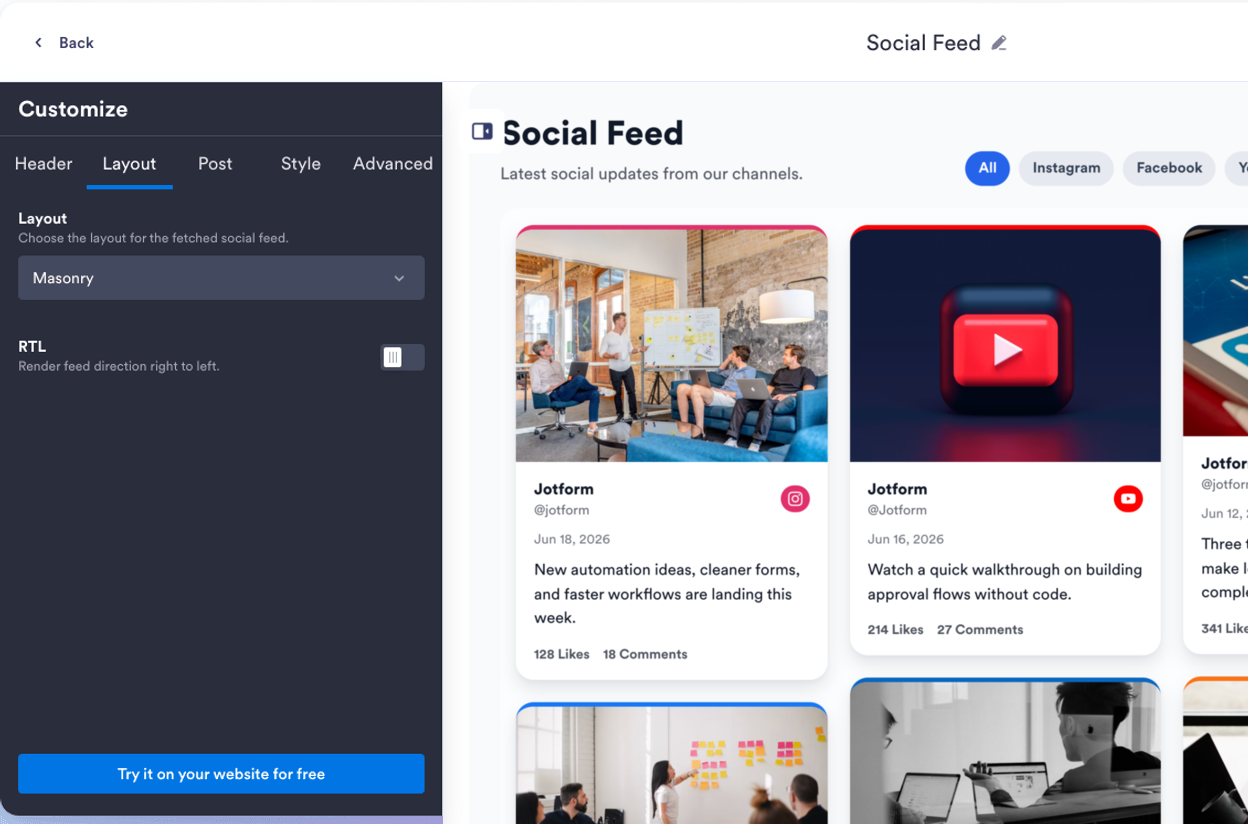
Wählen Sie sichtbare Videodetails
Bestimmen Sie, was Besucher sehen, bevor sie ein Video öffnen. Zeigen oder verbergen Sie Titel, Untertitel, Datumsangaben, Quellenbezeichnungen, Links und Popup-Details, damit jede Videokarte genau die richtige Menge an Kontext bietet, ohne die Seite zu überladen.
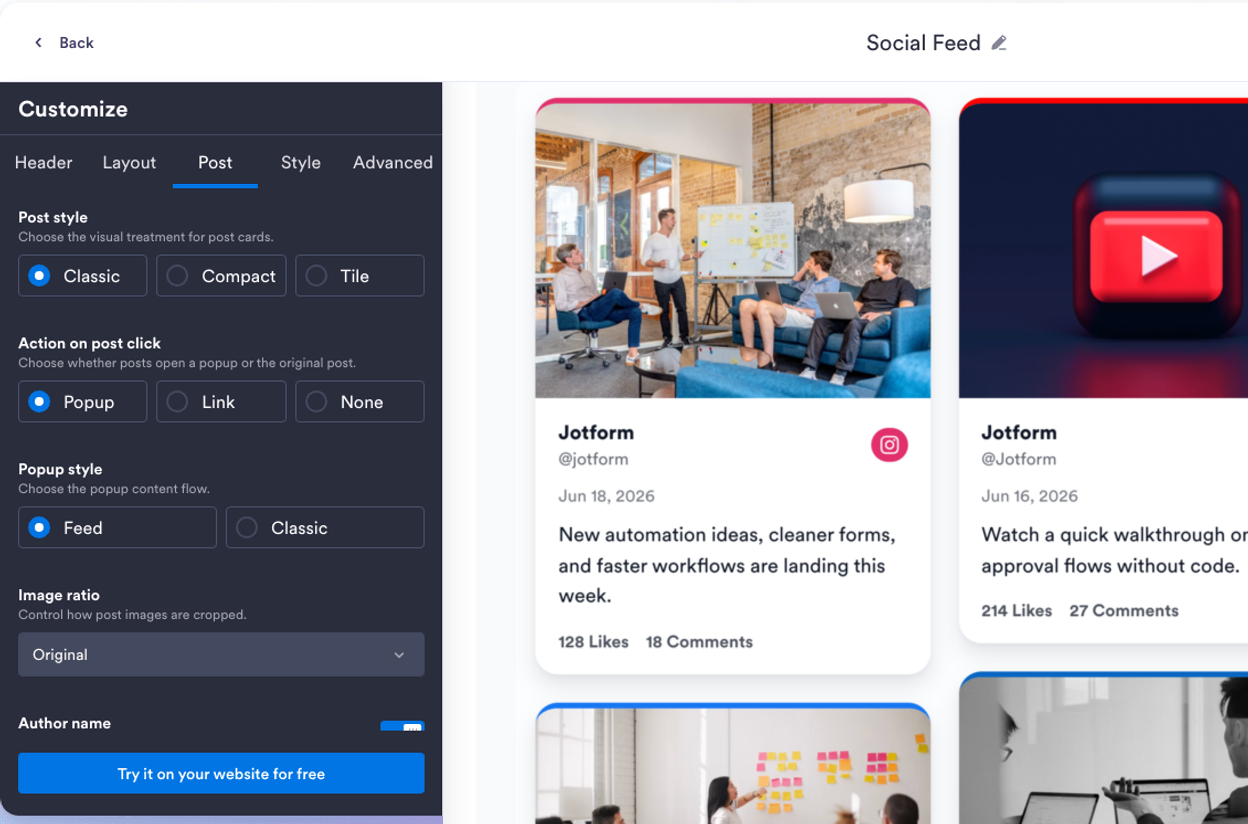
Gestalten Sie Ihre Vimeo-Galerie
Passen Sie die Galerie an Ihre Website an und halten Sie die Videos dabei leicht durchsuchbar. Passen Sie Designs, Vimeo-typische Akzente, Kartenfarben, Pfeile, Paginierung, Popup-Styling und benutzerdefiniertes CSS an, um einen ansprechenden eingebetteten Videobereich zu erhalten.
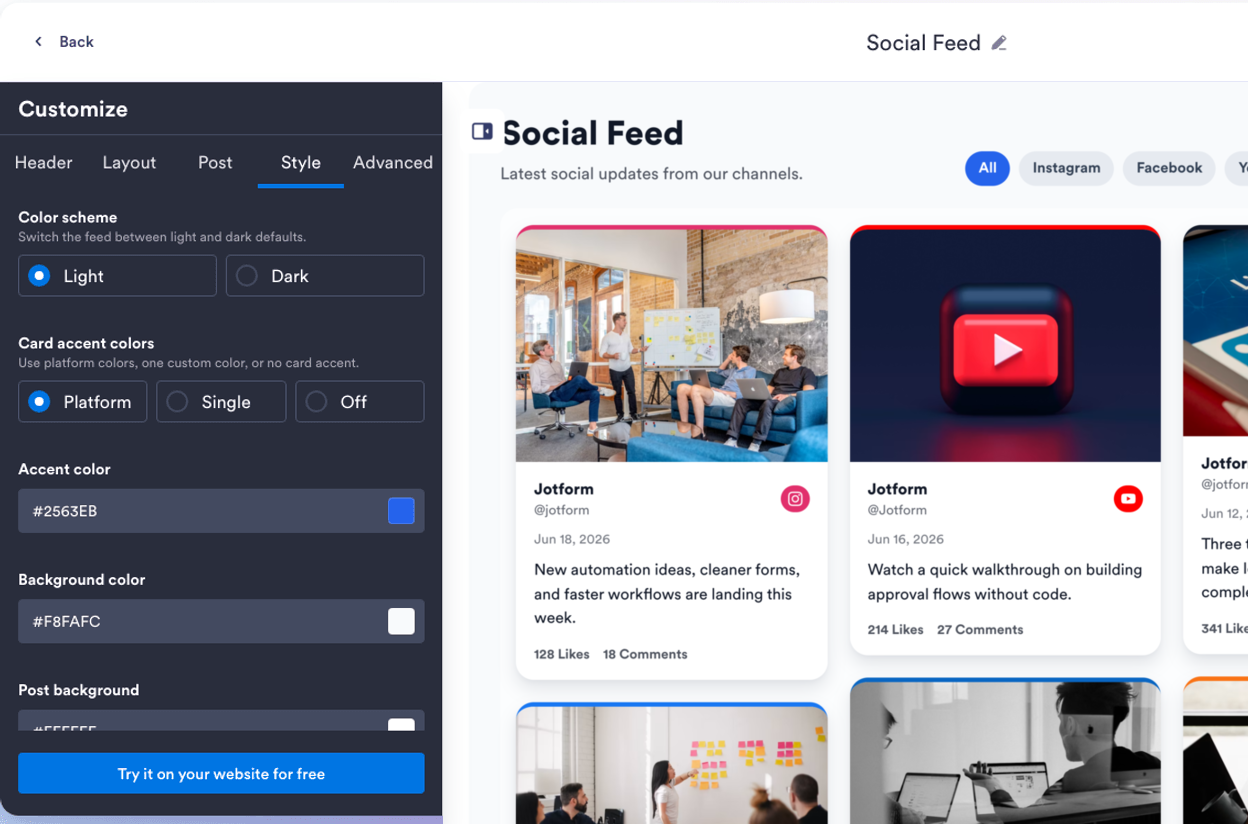
Warum sich Jotform Website Widgets auszeichnen
Mit den Widgets von Jotform wird Ihre Website interaktiver und Sie steigern Ihre Conversion-Rate. Zur Auswahl stehen zahlreiche Tools wie Sternebewertungen, Slideshows mit Erfahrungsberichten, Pop-ups mit Social Proof und eingebettete Medien. Fügen Sie Widgets zu Ihren Formularen oder Landingpages hinzu, um Daten zu sammeln, Erfahrungsberichte anzuzeigen und Leads zu gewinnen – ganz ohne Programmierkenntnisse.
Fügen Sie Jotform-Widgets mithilfe eines Einbettungscodes in Ihre Website ein. Passen Sie das Widget an, sehen Sie sich die Vorschau an und fügen Sie den Code in jede Seite ein, die benutzerdefiniertes HTML oder Einbettungsblöcke unterstützt – ganz ohne Entwicklerinnen oder Entwickler.
Mit Jotform Website Widgets sammeln Sie Leads, zeigen Kundenfeedback, präsentieren Social Proof, binden Medien ein oder fügen nützliche Webseiten-Tools hinzu. Über jedes Widget können Besucher direkt auf Ihrer Website mit Ihrem Unternehmen interagieren.
Wenn Sie Unterstützung bei der Einrichtung, Anpassung, Einbettung oder Fehlerbehebung Ihres Widgets benötigen, steht Ihnen das Kundensupport-Team von Jotform rund um die Uhr zur Verfügung. So können Sie beruhigt weiterarbeiten, denn Sie wissen: Hilfe ist da, wenn Sie sie brauchen.
Gewinnen Sie Leads als zahlende Kunden mit dem Jotform Formulargenerator
Machen Sie mit Jotform aus Interesse Taten. Erstellen Sie leistungsstarke Formulare, die Leads gewinnen, Zahlungen entgegennehmen und Antworten automatisieren – alles an einem Ort. Jede Antwort landet in Ihrem Jotform Posteingang, wo Sie nachfassen oder sie mit Ihren Lieblings-Apps verbinden können.
Jetzt starten – Kostenlos!
FAQ
Was ist ein Vimeo Video Gallery Widget?
Ein Vimeo Video Gallery Widget zeigt Vimeo-Videos auf Ihrer Website in einer responsiven eingebetteten Galerie an. Es hilft Besuchern, ausgewählte Videos zu durchsuchen, Vorschauen in einem Popup anzusehen und bei Bedarf zu Vimeo zu wechseln.
Kann ich Vimeo-Videos in Website-Seiten einbetten?
Welche Vimeo-Quellen kann ich verbinden?
Kann ich ein einzelnes Vimeo-Video einbetten?
Kann ich das Layout der Vimeo Video Gallery anpassen?
Können Besucher Vimeo-Videos in einem Popup öffnen?
Funktioniert das Vimeo Video Gallery Widget auf Mobilgeräten?
Muss ich Code schreiben, um Vimeo-Videos einzubetten?
Welche Website-Plattformen unterstützen das Vimeo Video Gallery Widget?
Kann ich Hilfe beim Einrichten meines Vimeo Video Gallery Widgets erhalten?