Gutschein-Widget für Ihre Website
Erstellen Sie mit dem Gutschein-Widget Angebote für Rabatte, kostenlosen Versand, E-Mail-Anmeldungen, Kampagnen beim Verlassen der Seite und seitenweite Aktionen. Passen Sie Code, Nachricht, Layout, Auslöser, Timing und Anzeigeregeln an und betten Sie das Widget dann ohne Programmierung in Ihre Website ein.
Jetzt erstellen – kostenlos!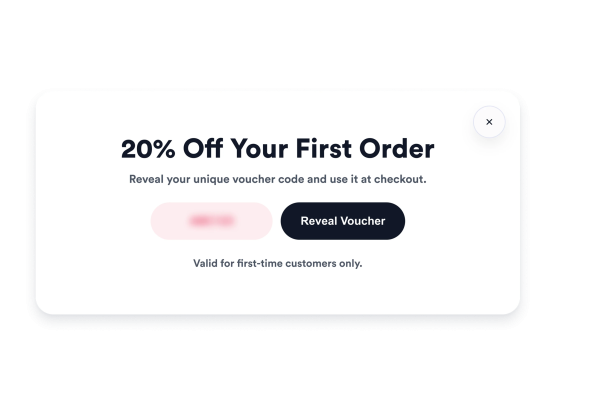

So erstellen Sie das Widget Gutscheine
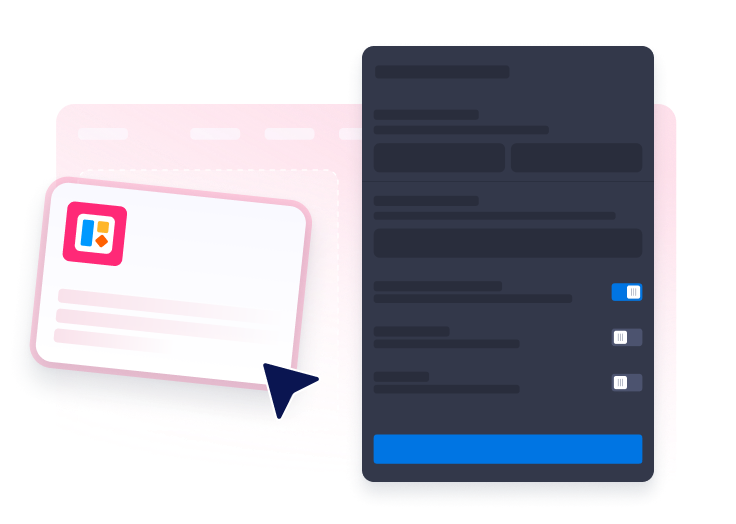
Angebotsart wählen
Wählen Sie einen Willkommensrabatt, ein Angebot beim Verlassen der Seite, ein Blitzangebot, einen Gutschein für kostenlosen Versand oder einen Gutschein, den Besucher per E-Mail-Adresse freischalten.
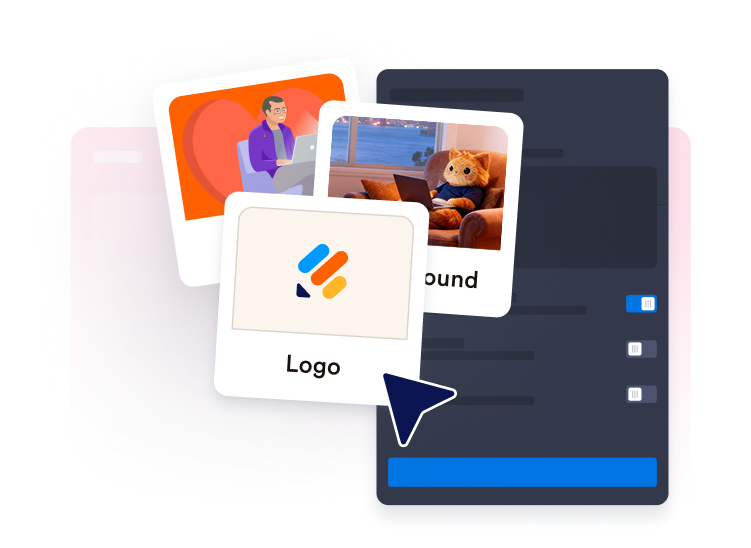
An Ihre Website anpassen
Passen Sie Text, Theme, Bild, Timing, Auslöser und Anzeigeregeln an Ihre Zielgruppe an.
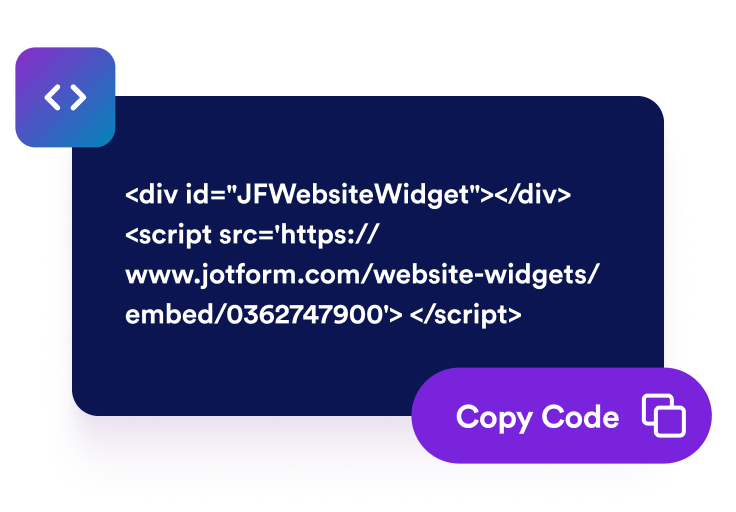
Gutschein veröffentlichen
Prüfen Sie das Gutschein-Widget in der Vorschau, kopieren Sie den Einbettungscode und fügen Sie ihn auf den Seiten Ihrer Website ein, auf denen Besucher Ihr Angebot sehen sollen.
Mit dem Gutschein-Widget Kampagnen auf Ihrer Website umsetzen
Gutscheincodes erstellen
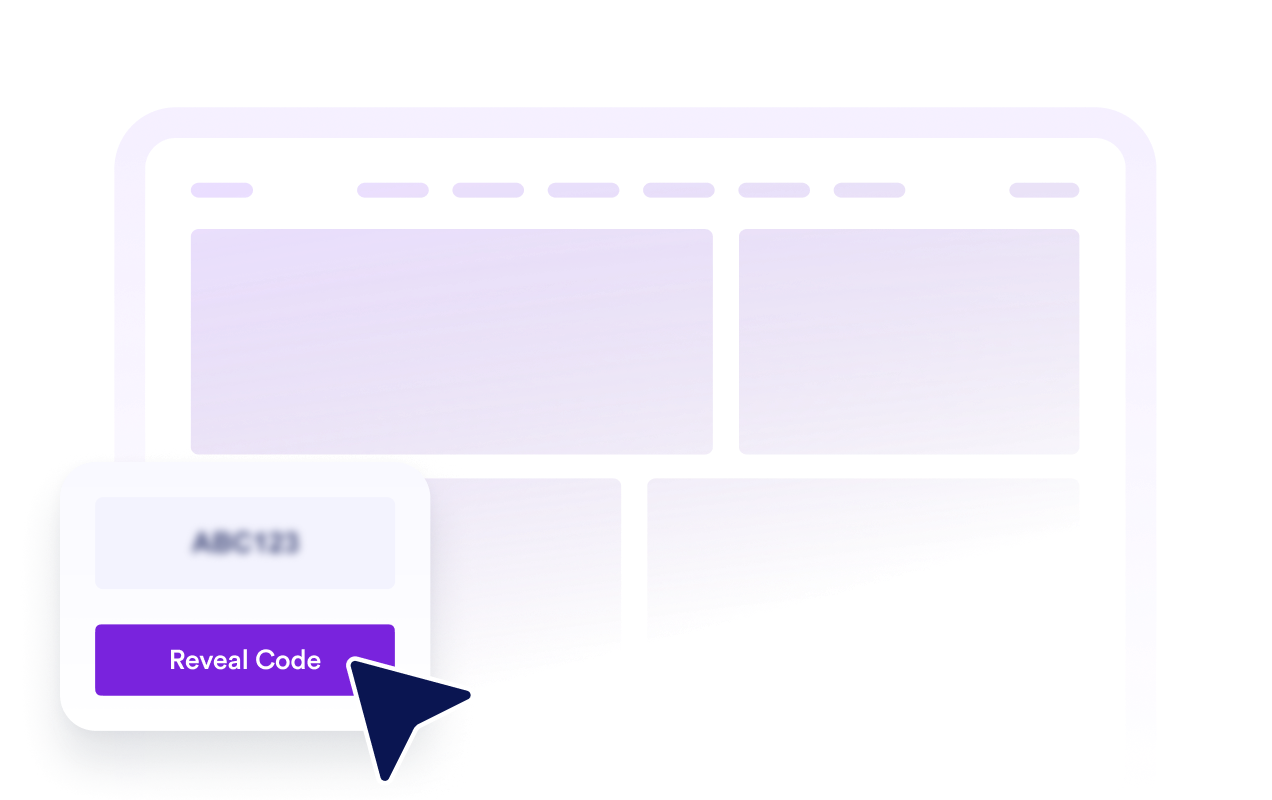
Erstellen Sie Gutscheincodes, die Besucher kopieren und für Willkommensangebote, kostenlosen Versand, Blitzangebote, Anreize im Checkout oder exklusive Aktionen nutzen können.
Die passende Darstellung wählen
Zeigen Sie wichtige Angebote in einem Pop-up, nutzen Sie eine Eckkarte für dezentere Hinweise, ein Slide-in für Hinweise mitten auf der Seite oder eine Leiste oben, damit seitenweite Aktionen sichtbar bleiben.

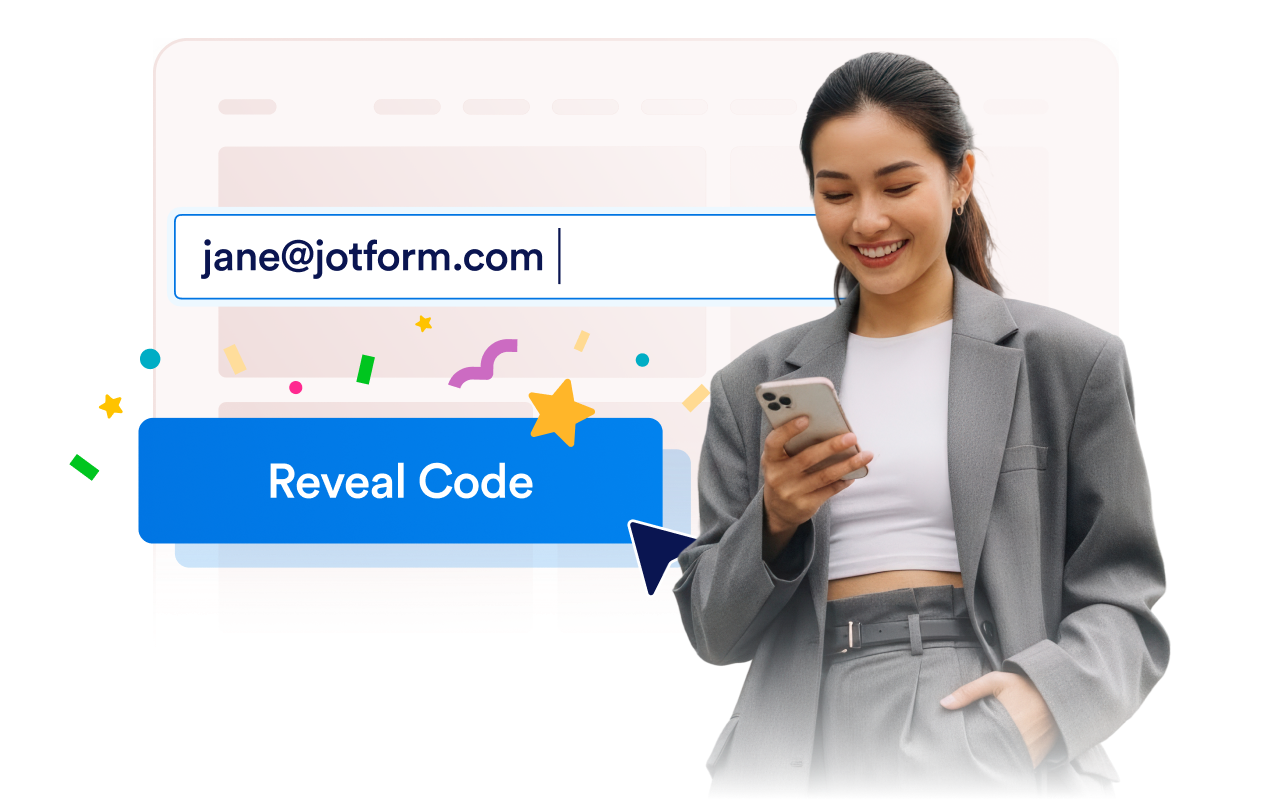
Angebote nach Angabe der E-Mail-Adresse freischalten
Fragen Sie Besucher nach ihrer E-Mail-Adresse, bevor der Gutscheincode angezeigt wird, und zeigen Sie dann eine eigene Bestätigungsnachricht und einen Aktionsbutton.
Festlegen, wann und wo Gutscheine erscheinen
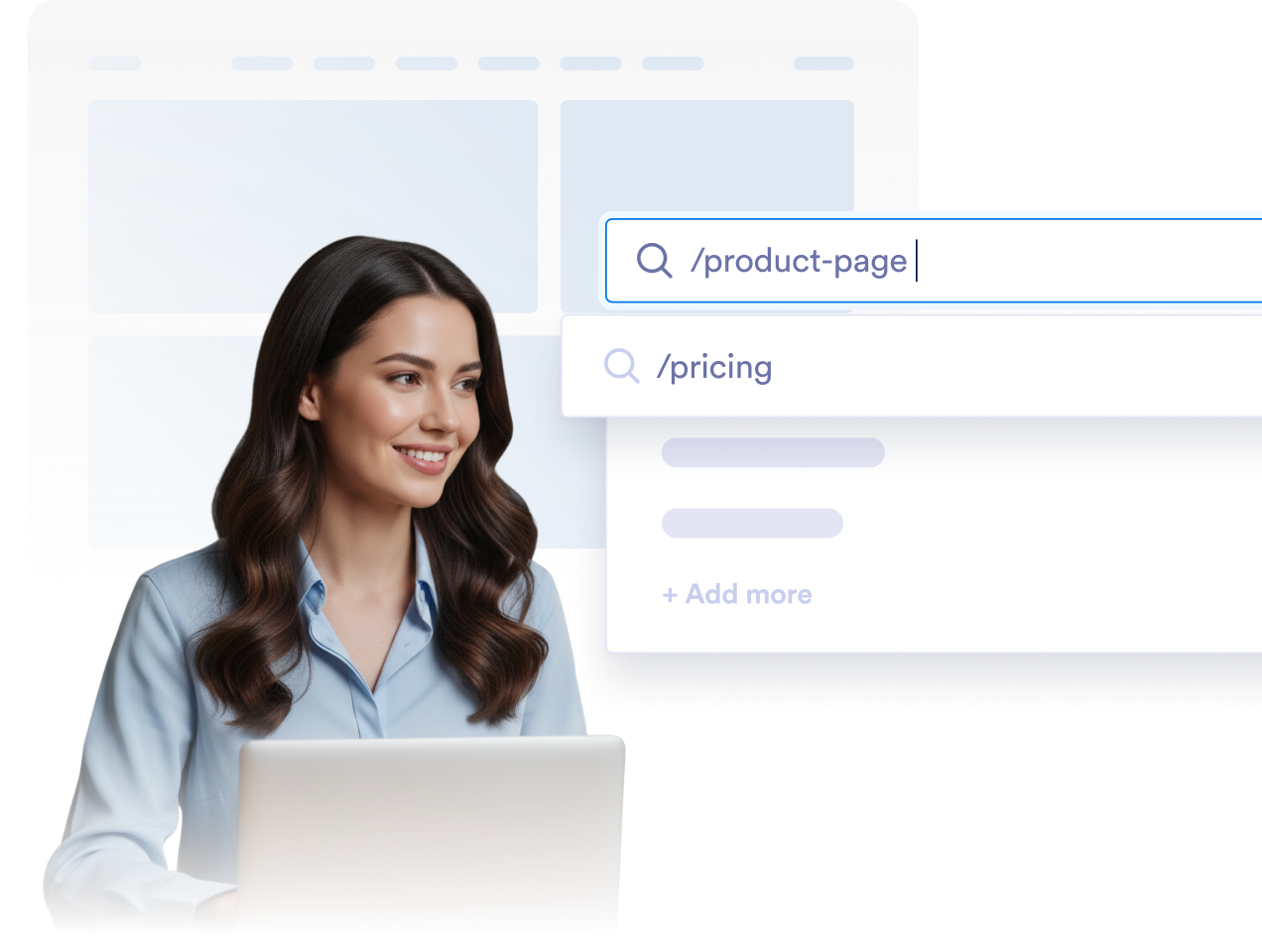
Zeigen Sie Gutscheine beim Laden der Seite, nach einer Verzögerung, ab einem bestimmten Scrollfortschritt, beim Verlassen der Seite, über einen Button zum erneuten Öffnen oder in einem geplanten Kampagnenzeitraum.
Warum sich Jotform Website Widgets auszeichnen
Mit den Widgets von Jotform wird Ihre Website interaktiver und Sie steigern Ihre Conversion-Rate. Zur Auswahl stehen zahlreiche Tools wie Sternebewertungen, Slideshows mit Erfahrungsberichten, Pop-ups mit Social Proof und eingebettete Medien. Fügen Sie Widgets zu Ihren Formularen oder Landingpages hinzu, um Daten zu sammeln, Erfahrungsberichte anzuzeigen und Leads zu gewinnen – ganz ohne Programmierkenntnisse.
Fügen Sie Jotform-Widgets mithilfe eines Einbettungscodes in Ihre Website ein. Passen Sie das Widget an, sehen Sie sich die Vorschau an und fügen Sie den Code in jede Seite ein, die benutzerdefiniertes HTML oder Einbettungsblöcke unterstützt – ganz ohne Entwicklerinnen oder Entwickler.
Mit Jotform Website Widgets sammeln Sie Leads, zeigen Kundenfeedback, präsentieren Social Proof, binden Medien ein oder fügen nützliche Webseiten-Tools hinzu. Über jedes Widget können Besucher direkt auf Ihrer Website mit Ihrem Unternehmen interagieren.
Wenn Sie Unterstützung bei der Einrichtung, Anpassung, Einbettung oder Fehlerbehebung Ihres Widgets benötigen, steht Ihnen das Kundensupport-Team von Jotform rund um die Uhr zur Verfügung. So können Sie beruhigt weiterarbeiten, denn Sie wissen: Hilfe ist da, wenn Sie sie brauchen.
Wo Sie das Gutschein-Widget einsetzen
Platzieren Sie Gutscheine auf den Seiten, auf denen Besucher am ehesten handeln. Nutzen Sie sie, um Rabatte zu bewerben, Leads zu gewinnen, Besucher vor dem Absprung zurückzugewinnen oder befristete Angebote hervorzuheben.
Startseiten bewerben einen Willkommensrabatt oder ein Angebot für die gesamte Website, sobald Besucher ankommen.
Produkt- und Leistungsseiten zeigen passende Angebote, während Besucher Optionen vergleichen.
Landingpages unterstützen Kampagnenbesucher mit einem gezielten Rabatt oder einem befristeten Angebot.
Checkout- oder Preisseiten überzeugen unentschlossene Besucher mit einem Angebot, bevor sie die Seite verlassen.
Blog- und Artikelseiten machen interessierte Leser zu Leads – mit einem Gutschein, den sie per E-Mail-Adresse freischalten.
Mobile Seiten zeigen kompakte Angebote, die sich auch auf kleinen Bildschirmen leicht einlösen lassen.
Gewinnen Sie Leads als zahlende Kunden mit dem Jotform Formulargenerator
Machen Sie mit Jotform aus Interesse Taten. Erstellen Sie leistungsstarke Formulare, die Leads gewinnen, Zahlungen entgegennehmen und Antworten automatisieren – alles an einem Ort. Jede Antwort landet in Ihrem Jotform Posteingang, wo Sie nachfassen oder sie mit Ihren Lieblings-Apps verbinden können.
Jetzt starten – Kostenlos!
FAQ
Wie richte ich die Gutscheine ein?
Erstellen und passen Sie Ihr Widget in Jotform an und kopieren Sie dann den Einbettungscode. Fügen Sie ihn in Ihre Website ein und veröffentlichen Sie sie.
Kann ich das Design anpassen?
Brauche ich Programmierkenntnisse?
Funktioniert das Widget auf Mobilgeräten?
Kann ich das Widget nach dem Einbetten ändern?
Warum sollte ich meiner Website ein Gutschein-Widget hinzufügen?
Ist das Widget kostenlos?
Kann ich es mit Jotform-Formularen und -Workflows verwenden?