Warteliste erstellen für Ihre Website
Lassen Sie Besucher sich mit ihrer E-Mail-Adresse in Ihre Warteliste eintragen, fügen Sie optionale Felder für Name oder Telefonnummer hinzu und zeigen Sie ihnen nach der Anmeldung ihre Position und die Anmeldezahl an.
Jetzt erstellen – kostenlos!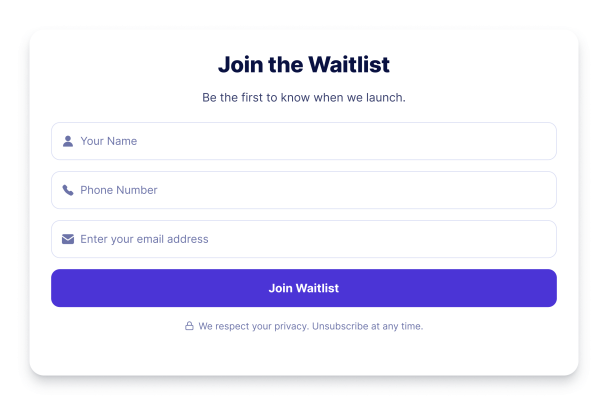

So erstellen Sie das Widget Warteliste
Richten Sie Ihr Wartelistenformular ein
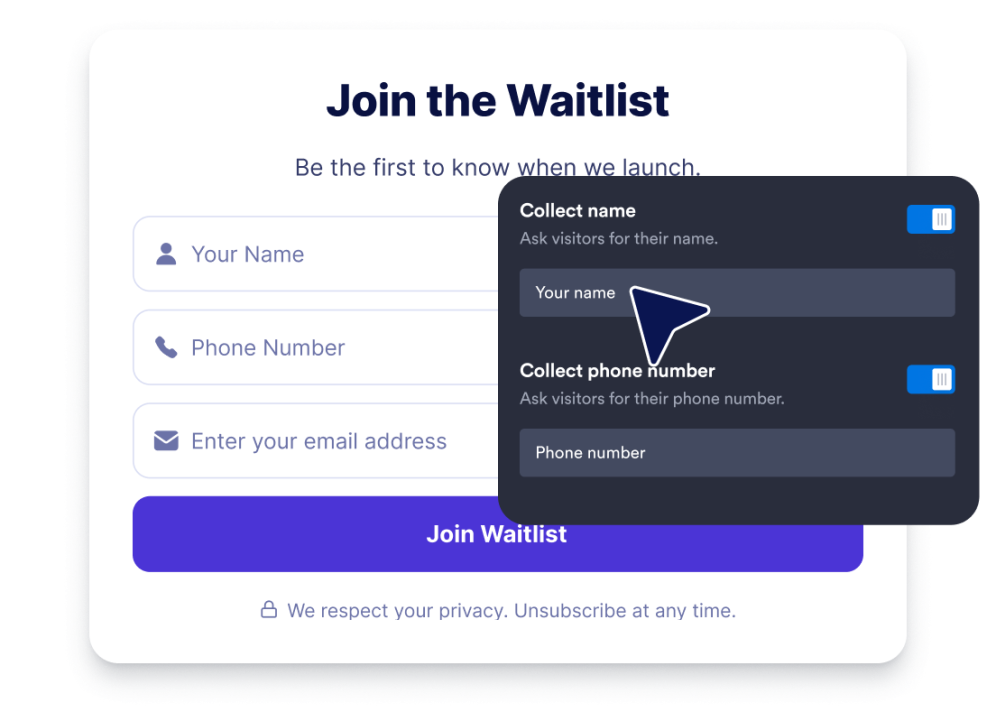
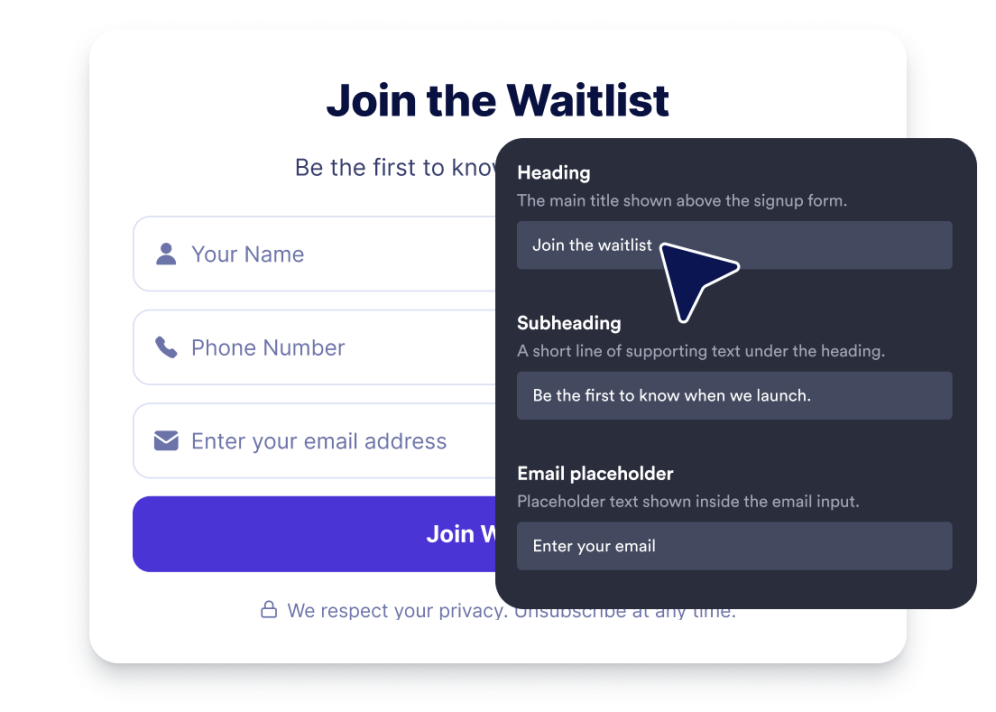
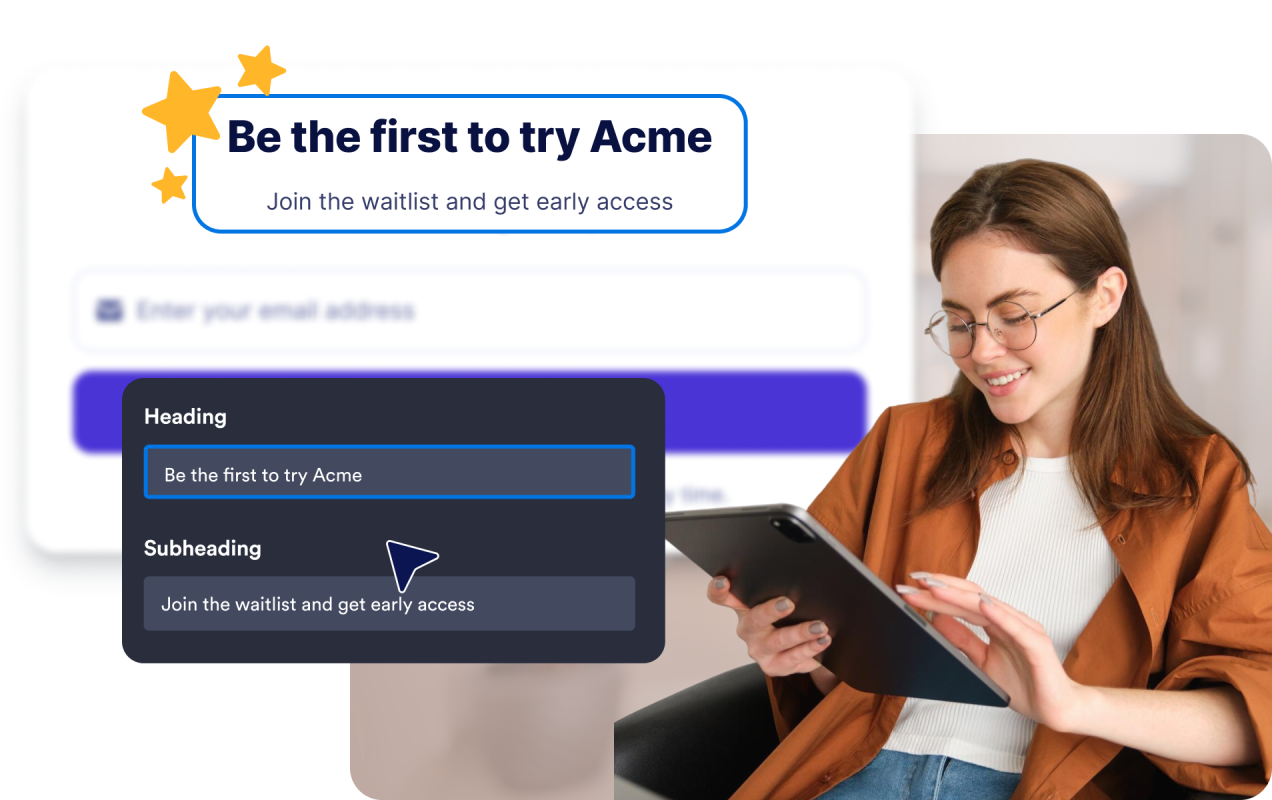
Schreiben Sie Ihre Überschrift, Unterüberschrift, den Platzhaltertext und die Button-Beschriftung und entscheiden Sie dann, ob Sie zusätzlich zur E-Mail-Adresse einen Namen oder eine Telefonnummer erfassen möchten.
Gestalten Sie das Anmeldeerlebnis
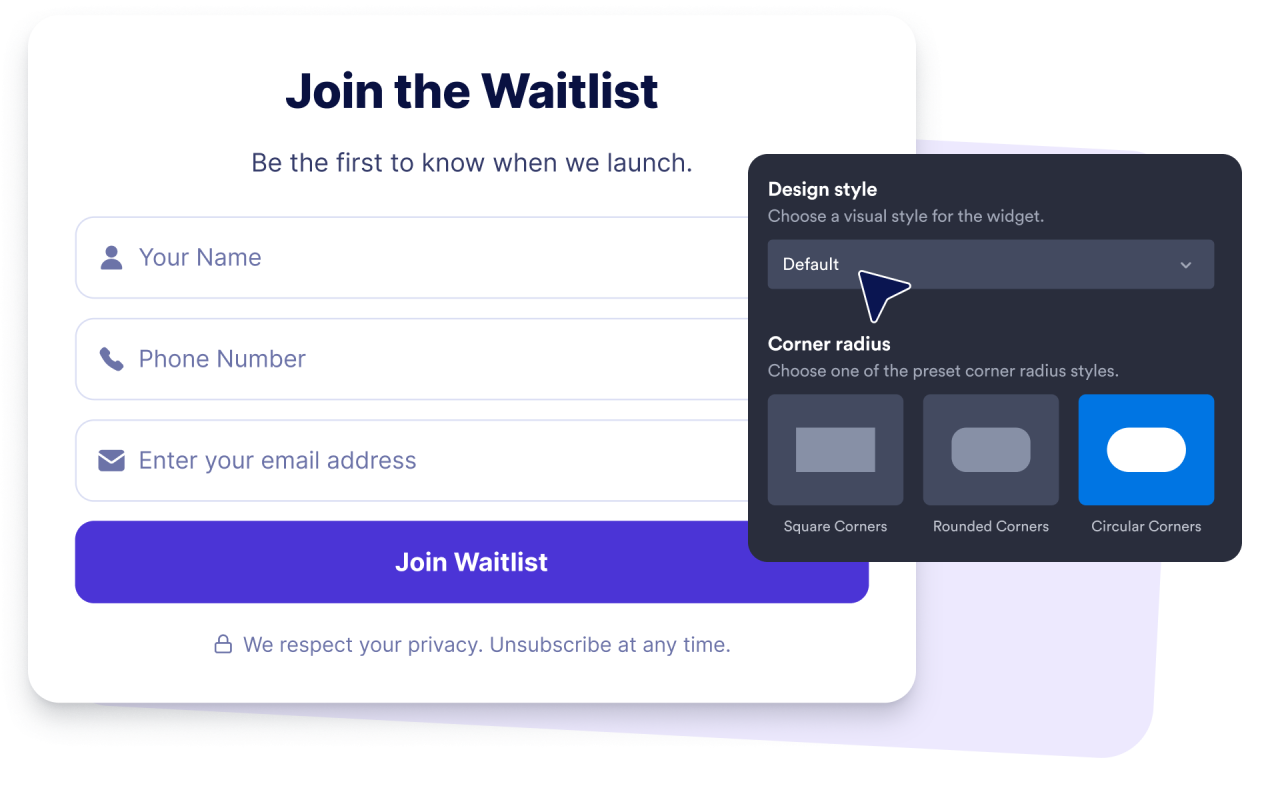
Wählen Sie eine Design-Vorlage, passen Sie Farben an, legen Sie Eckenradius und Breite fest und entscheiden Sie, ob Besucher ihre Warteschlangenposition oder Anmeldezahl sehen sollen.

Betten Sie es auf Ihrer Website ein
Kopieren Sie den generierten Einbettungscode und fügen Sie ihn in Ihre Website ein, damit Besucher sich direkt von der Seite aus in Ihre Warteliste eintragen können.
Erfassen Sie die Nachfrage und wecken Sie Vorfreude vor Ihrem Launch
Erfassen Sie Anmeldungen mit optionalen Feldern
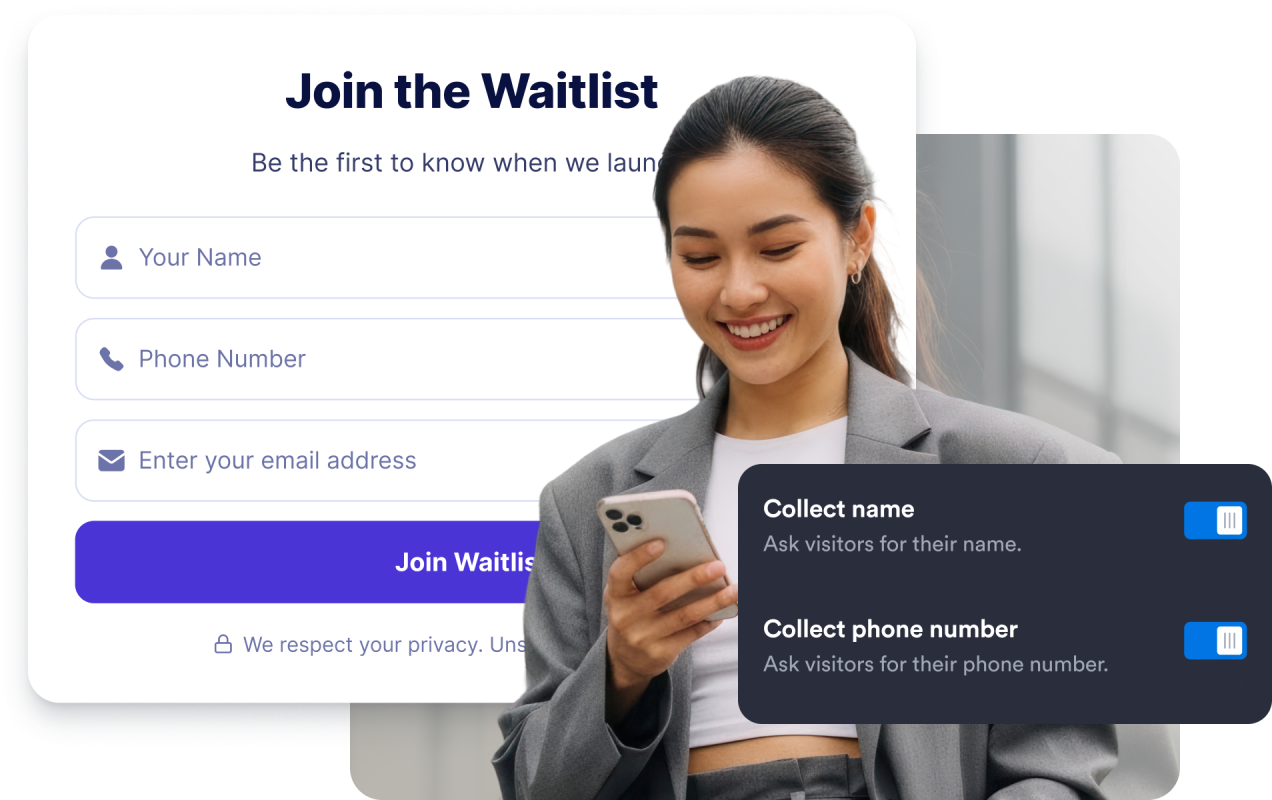
Fragen Sie eine E-Mail-Adresse ab und aktivieren Sie bei Bedarf Felder für Name und Telefonnummer, damit Besucher sich mit den richtigen Informationen ihren Platz reservieren können.
Zeigen Sie Besuchern ihre Warteschlangenposition
Nachdem sich jemand eingetragen hat, zeigen Sie eine Erfolgsmeldung mit seinem Platz in der Warteschlange an, z. B. „Sie sind #128“, damit sich die Anmeldung unmittelbar und persönlich anfühlt.

Passen Sie Ihren Wartelisten-Text an
Bearbeiten Sie die Überschrift, Unterüberschrift, den E-Mail-Platzhalter, die Button-Beschriftung, den Datenschutzhinweis und die Erfolgsmeldung, damit das Widget zu Ihrem Launch passt.
Passen Sie das Widget an Ihre Website an
Nutzen Sie Design-Vorlagen, Farben, Eckenradius, Breite, Ausrichtung, Branding-Steuerungen und benutzerdefiniertes CSS, um die Warteliste an Ihre Website anzupassen.
Warum sich Jotform Website Widgets auszeichnen
Mit den Widgets von Jotform wird Ihre Website interaktiver und Sie steigern Ihre Conversion-Rate. Zur Auswahl stehen zahlreiche Tools wie Sternebewertungen, Slideshows mit Erfahrungsberichten, Pop-ups mit Social Proof und eingebettete Medien. Fügen Sie Widgets zu Ihren Formularen oder Landingpages hinzu, um Daten zu sammeln, Erfahrungsberichte anzuzeigen und Leads zu gewinnen – ganz ohne Programmierkenntnisse.
Fügen Sie Jotform-Widgets mithilfe eines Einbettungscodes in Ihre Website ein. Passen Sie das Widget an, sehen Sie sich die Vorschau an und fügen Sie den Code in jede Seite ein, die benutzerdefiniertes HTML oder Einbettungsblöcke unterstützt – ganz ohne Entwicklerinnen oder Entwickler.
Mit Jotform Website Widgets sammeln Sie Leads, zeigen Kundenfeedback, präsentieren Social Proof, binden Medien ein oder fügen nützliche Webseiten-Tools hinzu. Über jedes Widget können Besucher direkt auf Ihrer Website mit Ihrem Unternehmen interagieren.
Wenn Sie Unterstützung bei der Einrichtung, Anpassung, Einbettung oder Fehlerbehebung Ihres Widgets benötigen, steht Ihnen das Kundensupport-Team von Jotform rund um die Uhr zur Verfügung. So können Sie beruhigt weiterarbeiten, denn Sie wissen: Hilfe ist da, wenn Sie sie brauchen.
Wo Sie Ihr Wartelisten-Widget einsetzen können
Platzieren Sie das Widget überall dort, wo Besucher bereit sind, sich einen Platz zu reservieren, Interesse zu bekunden oder sich für etwas anzustellen, das noch nicht verfügbar ist.
Coming-soon-Seiten, auf denen Besucher sich ihren Platz reservieren können, bevor Ihr Produkt oder Feature live geht.
Produkt-Landingpages, die vor dem Launch die Nachfrage erfassen und das Interesse ausloten müssen.
Early-Access- und Beta-Seiten, auf denen Sie Tester einladen, sich für ein neues Release in die Warteschlange einzureihen.
Veranstaltungs- und Kursseiten für ausgebuchte Sessions, kommende Kohorten oder begrenzte Plätze.
Restaurant- und Serviceseiten, auf denen Gäste sich für Eröffnungen, Tische oder neue Angebote anstellen können.
Kampagnen-Landingpages, auf denen ein kompaktes Anmeldeformular Traffic in eine engagierte, frühe Zielgruppe verwandelt.
Gewinnen Sie Leads als zahlende Kunden mit dem Jotform Formulargenerator
Nutzen Sie Jotform, um aus jedem Kontakt eine konkrete Maßnahme zu machen. Erstellen Sie leistungsstarke Formulare, mit denen Sie Leads erfassen, Zahlungen abwickeln und Antworten automatisieren – und das alles an einem Ort. Jede Antwort landet in Ihrem Jotform Posteingang, von wo aus Sie nachfassen oder Ihre bevorzugten Apps verbinden können.
Jetzt starten – Kostenlos!
FAQ
Was ist ein Wartelisten-Widget?
Mit einem Wartelisten-Widget können sich Website-Besucher mit ihrer E-Mail-Adresse in eine Warteliste eintragen und erhalten nach der Anmeldung eine Bestätigung.
Welche Informationen erfasst das Widget?
Kann ich die Felder für Name und Telefonnummer optional machen?
Zeigt es Besuchern ihre Position in der Warteschlange an?
Kann es anzeigen, wie viele Personen sich eingetragen haben?
Kann ich die Anmeldezahl oder Position ausblenden?
Kann ich den Text anpassen?
Kann ich Bestätigungs-E-Mails senden?
Kann ich das Widget an meine Marke anpassen?
Muss ich programmieren können?