Website Tour Widget für Ihre Website
Führen Sie Besucher mit einer interaktiven Tour durch Menüs, Produktbereiche, Formulare, Checkout-Schritte oder andere wichtige Seitenbereiche – eine Tour, die sie ohne eigenen Code starten, verfolgen, überspringen und abschließen können.
So erstellen Sie das Widget Website-Tour
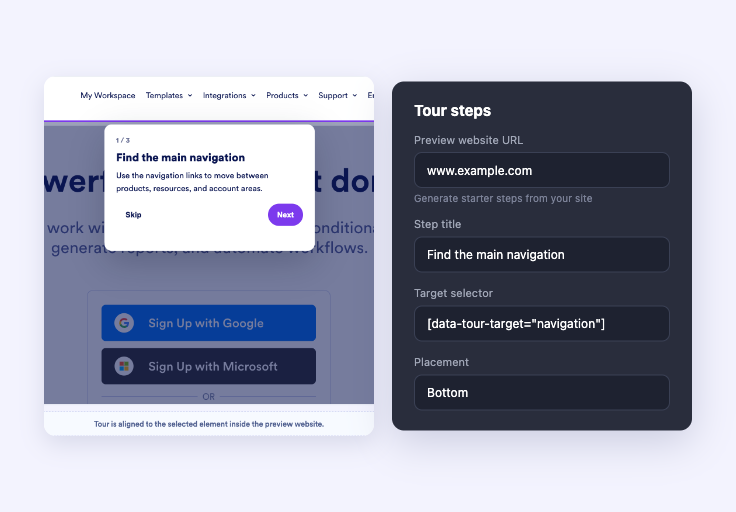
Tour-Schritte generieren oder hinzufügen
Geben Sie eine Website-URL ein, um eine erste interaktive Tour zu erstellen, oder fügen Sie eigene Schritte mit Titeln, Beschreibungen, Platzierungen und Zielselektoren hinzu.
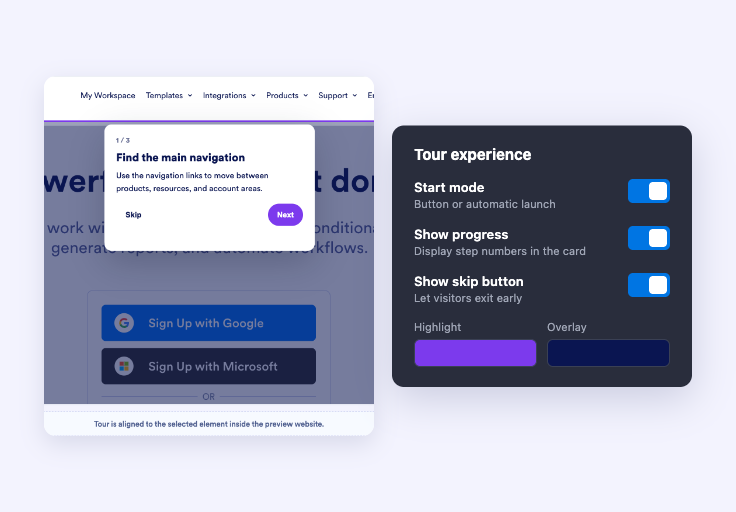
Passen Sie das Tour-Erlebnis an
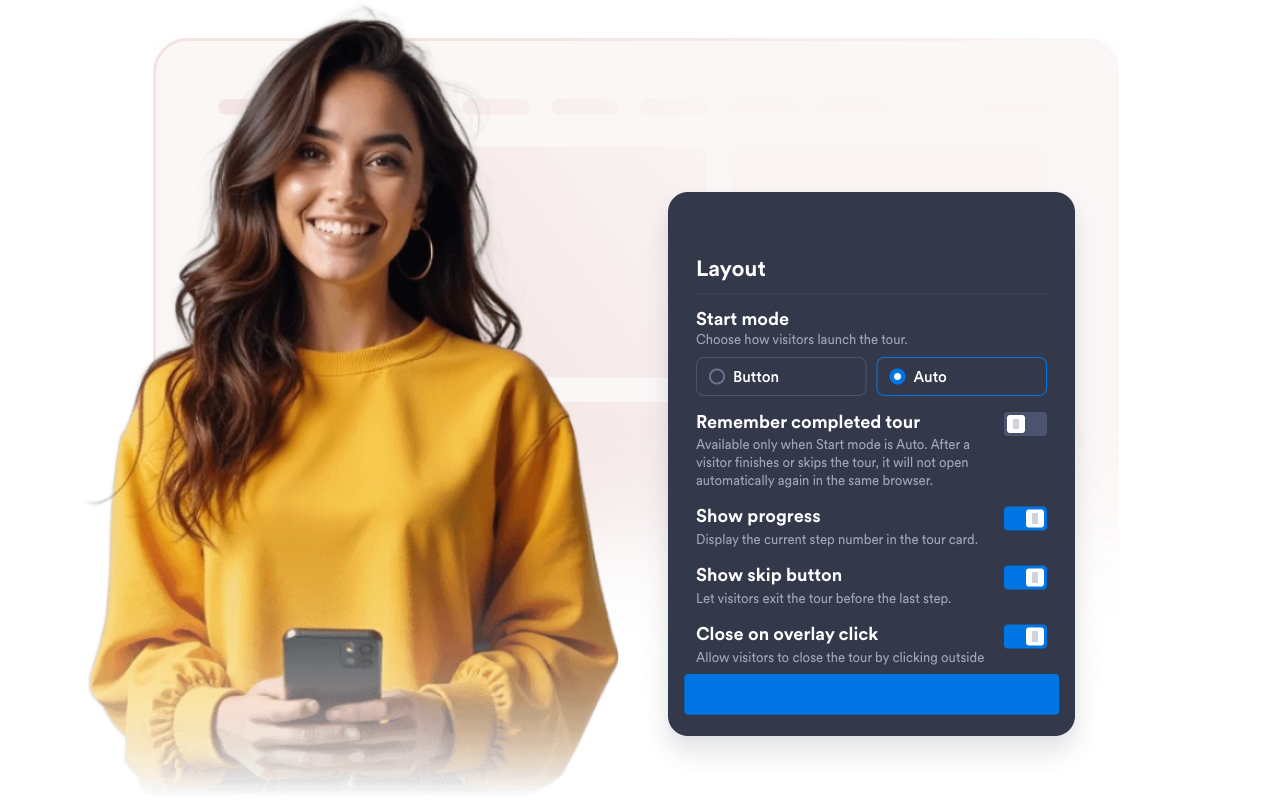
Legen Sie den Startmodus, die Fortschrittsanzeige, die Überspringen-Steuerung, Beschriftungen, das Overlay, die Hervorhebung sowie das Styling von Karte und Button fest.

Betten Sie es auf Ihrer Website ein
Fügen Sie den Einbettungscode in einen HTML- oder Einbettungsblock ein und veröffentlichen Sie Ihre Seite, um das Website-Widget anzuzeigen.
Helfen Sie Besuchern, Ihre Seite schneller zu verstehen
Verwandeln Sie wichtige Seitenbereiche in einen geführten Pfad
Erstellen Sie eine geordnete Führung für Navigation, Produktdetails, Formulare, Preise, Checkout-Schritte oder jeden Abschnitt, den Besucher verstehen sollten, bevor sie handeln.
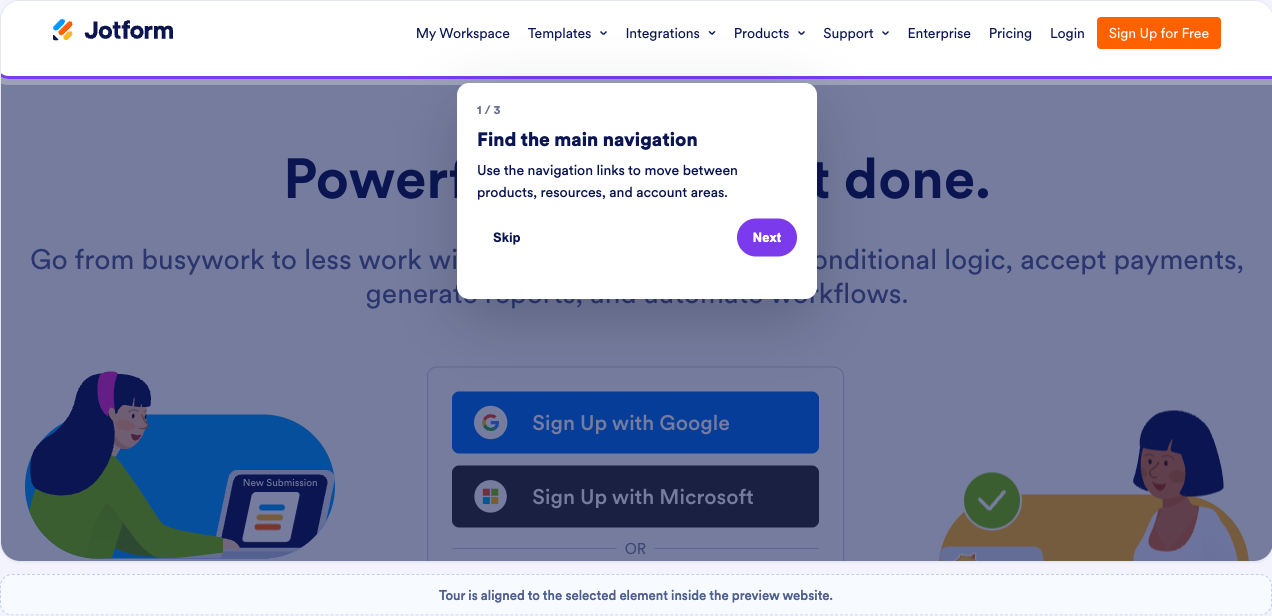
Machen Sie jedes hervorgehobene Element leicht nachvollziehbar
Dunkeln Sie die umliegende Seite ab, heben Sie das aktive Ziel hervor und zeigen Sie einen prägnanten Tooltip-Text mit den Steuerelementen Zurück, Weiter, Überspringen und Fertig.
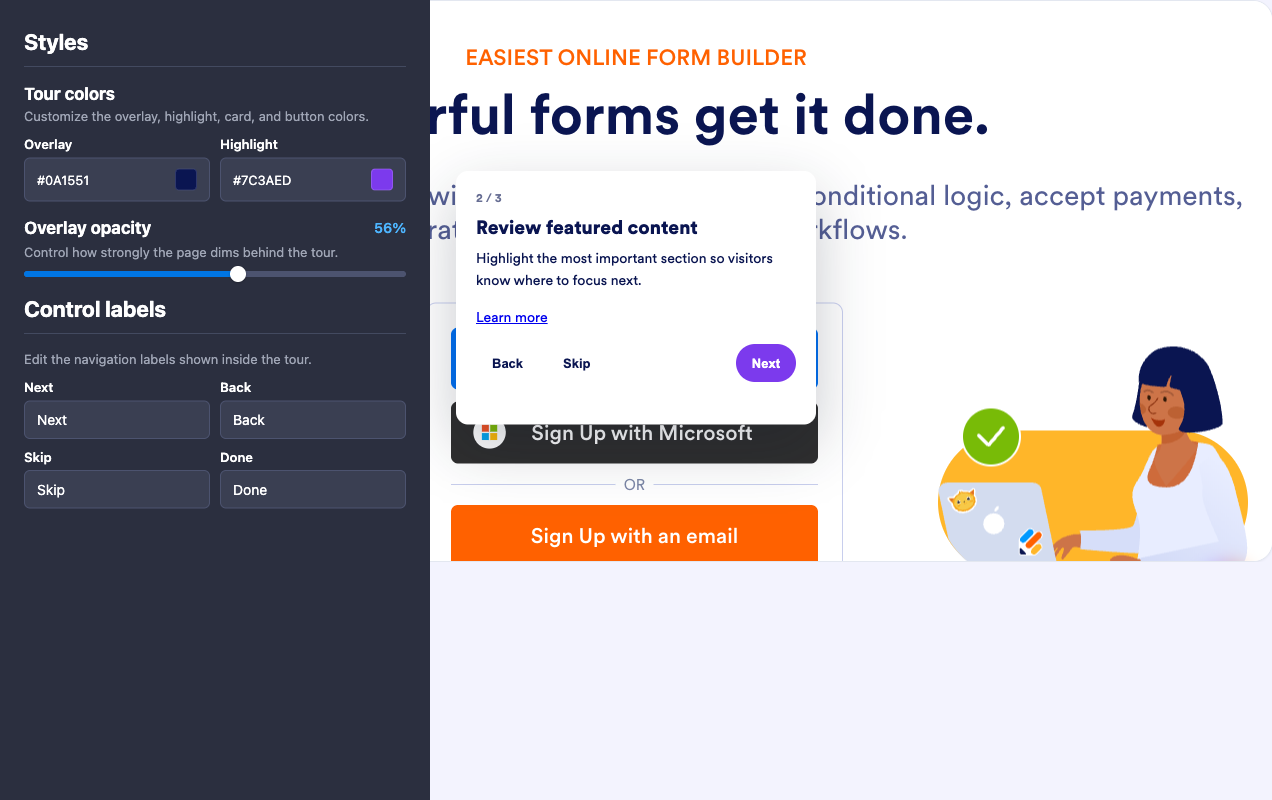
Wählen Sie das passende Startverhalten
Lassen Sie Besucher die Tour über einen Button starten oder öffnen Sie sie automatisch, und steuern Sie dann Fortschritt, Überspringverhalten, Overlay-Schließung und die Speicherung des Abschlusses.
Halten Sie Ihre Touren über alle Bildschirmgrößen hinweg praktisch
Zeigen Sie das Widget auf Desktop, Mobilgeräten oder beiden an und nutzen Sie die Fallback-Positionierung, wenn ein Selektor nicht verfügbar ist oder sich ein Ziel auf kleineren Bildschirmen verschiebt.

Warum sich Jotform Website Widgets auszeichnen
Mit den Widgets von Jotform wird Ihre Website interaktiver und Sie steigern Ihre Conversion-Rate. Zur Auswahl stehen zahlreiche Tools wie Sternebewertungen, Slideshows mit Erfahrungsberichten, Pop-ups mit Social Proof und eingebettete Medien. Fügen Sie Widgets zu Ihren Formularen oder Landingpages hinzu, um Daten zu sammeln, Erfahrungsberichte anzuzeigen und Leads zu gewinnen – ganz ohne Programmierkenntnisse.
Fügen Sie Jotform-Widgets mithilfe eines Einbettungscodes in Ihre Website ein. Passen Sie das Widget an, sehen Sie sich die Vorschau an und fügen Sie den Code in jede Seite ein, die benutzerdefiniertes HTML oder Einbettungsblöcke unterstützt – ganz ohne Entwicklerinnen oder Entwickler.
Mit Jotform Website Widgets sammeln Sie Leads, zeigen Kundenfeedback, präsentieren Social Proof, binden Medien ein oder fügen nützliche Webseiten-Tools hinzu. Über jedes Widget können Besucher direkt auf Ihrer Website mit Ihrem Unternehmen interagieren.
Wenn Sie Unterstützung bei der Einrichtung, Anpassung, Einbettung oder Fehlerbehebung Ihres Widgets benötigen, steht Ihnen das Kundensupport-Team von Jotform rund um die Uhr zur Verfügung. So können Sie beruhigt weiterarbeiten, denn Sie wissen: Hilfe ist da, wenn Sie sie brauchen.
Wo Sie Ihr Website Tour-Widget einsetzen können
Setzen Sie eine geführte Tour überall dort ein, wo Besucher eine schnelle Orientierung benötigen, bevor sie auf Ihrer Website etwas durchsuchen, konfigurieren, kaufen, buchen, absenden oder verwalten.
SaaS-Produktseiten, um Dashboards, Funktionsbereiche, Abrechnungsbereiche, Einstellungen und erste Kontoaktionen vorzustellen.
E-Commerce-Seiten, um Käufer auf Filter, Produktdetails, Aktionen, Versandfelder, Checkout-Schritte oder Support-Links hinzuweisen.
Kundenportale, um Menüs, Formulare, Dokumente, Status, Support-Optionen und Kontotools zu erklären, die neue User leicht übersehen.
Kurs- und Mitgliederseiten, um Lernende durch Lektionen, Ressourcen, Fortschrittsbereiche und Community-Bereiche zu führen.
Buchungs- und Veranstaltungsseiten, um Besucher durch Zeitpläne, Veranstaltungsortdetails, Sitzplatzoptionen, Registrierungsschritte und Bestätigungsaktionen zu führen.
Interne Tools, um Teammitglieder in neue Workflows einzuführen, ohne ein eigenes Tutorial-System von Grund auf zu erstellen.
Gewinnen Sie Leads als zahlende Kunden mit dem Jotform Formulargenerator
Nutzen Sie Jotform, um aus jedem Kontakt eine konkrete Maßnahme zu machen. Erstellen Sie leistungsstarke Formulare, mit denen Sie Leads erfassen, Zahlungen abwickeln und Antworten automatisieren – und das alles an einem Ort. Jede Antwort landet in Ihrem Jotform Posteingang, von wo aus Sie nachfassen oder Ihre bevorzugten Apps verbinden können.
Jetzt starten – Kostenlos!
FAQ
Was ist ein Website Tour-Widget?
Ein Website Tour Widget führt Besucher durch ausgewählte Seitenelemente – mit hervorgehobenen Zielen, Tooltip-Text und Steuerelementen für die Schrittnavigation.
Wie erstelle ich Tour-Schritte?
Wie lege ich fest, was jeder Tour-Schritt hervorhebt?
Können Besucher die Tour überspringen oder schließen?
Kann die Tour automatisch starten?
Kann ich das Design anpassen?
Funktioniert das Website Tour-Widget auf Mobilgeräten?
Kann ich es auf verschiedenen Website-Plattformen einbetten?
Muss ich Code schreiben?
Ist das Website Tour-Widget kostenlos?
Wo erhalte ich Hilfe bei der Einrichtung?
Kann es Touren anhand des Browserverlaufs personalisieren?