
Si eres un creador o una pequeña marca que está creando un sitio web en Squarespace, sabrás lo importante —y difícil— que es mantenerlo actualizado. Tus perfiles sociales siempre muestran tus publicaciones más recientes, pero tu página de inicio probablemente lleva varios meses sin cambios, por lo que tu marca puede parecer inactiva incluso cuando hay mucha actividad.
Añadir un feed de redes sociales a tu sitio de Squarespace se encarga de todo esto por ti. Muestra tus publicaciones más recientes automáticamente y se actualiza cada vez que publicas algo, así que nunca tendrás que actualizar el mismo contenido dos veces. Ese feed en vivo también ofrece a los visitantes prueba social reciente a partir de publicaciones reales y mantiene imágenes actuales en tu página de inicio, sin ningún trabajo manual de tu parte. Y como el feed vive en tu sitio, los visitantes obtienen ese contenido sin salir hacia Instagram o Facebook, donde es mucho más probable que sigan desplazándose por su propio feed en lugar de volver a tu sitio web.
Entonces, ¿cómo puedes incorporar estas publicaciones? Squarespace tiene un bloque nativo de Instagram que muestra tus publicaciones recientes, pero es la única plataforma de redes sociales que lo tiene, y tiene una conocida tendencia a desconectarse por sí solo. La otra opción es un widget alojado, que reúne varias plataformas sociales en un solo feed que puedes insertar en tu página.
Si quieres mostrar contenido social dinámico y aumentar tu tiempo de permanencia sin lidiar con tokens de API desconectados ni con las limitaciones del bloque de Instagram, sigue leyendo. Esta guía explica cómo añadir un feed de redes sociales a Squarespace, empezando por la opción nativa y luego el widget.
Opción 1: Usa el bloque nativo de Instagram de Squarespace
La opción integrada de Squarespace para mostrar publicaciones reales es el bloque de Instagram, que muestra tus fotos recientes directamente en una página. Para insertar un feed de Instagram en Squarespace, este es el bloque que necesitas; el bloque con un nombre similar, bloque de Enlaces sociales, solo añade íconos en los que se puede hacer clic que envían a los visitantes a tus perfiles.
Para añadir tu feed de redes sociales a Squarespace usando su bloque nativo de Instagram, sigue estos pasos:
- En el panel de administración de Squarespace, selecciona el ícono de Configuración y luego Herramientas de terceros. Selecciona Cuentas conectadas y, a continuación, Instagram. Inicia sesión y haz clic en Autorizar. Instagram requiere una cuenta profesional para esta conexión.
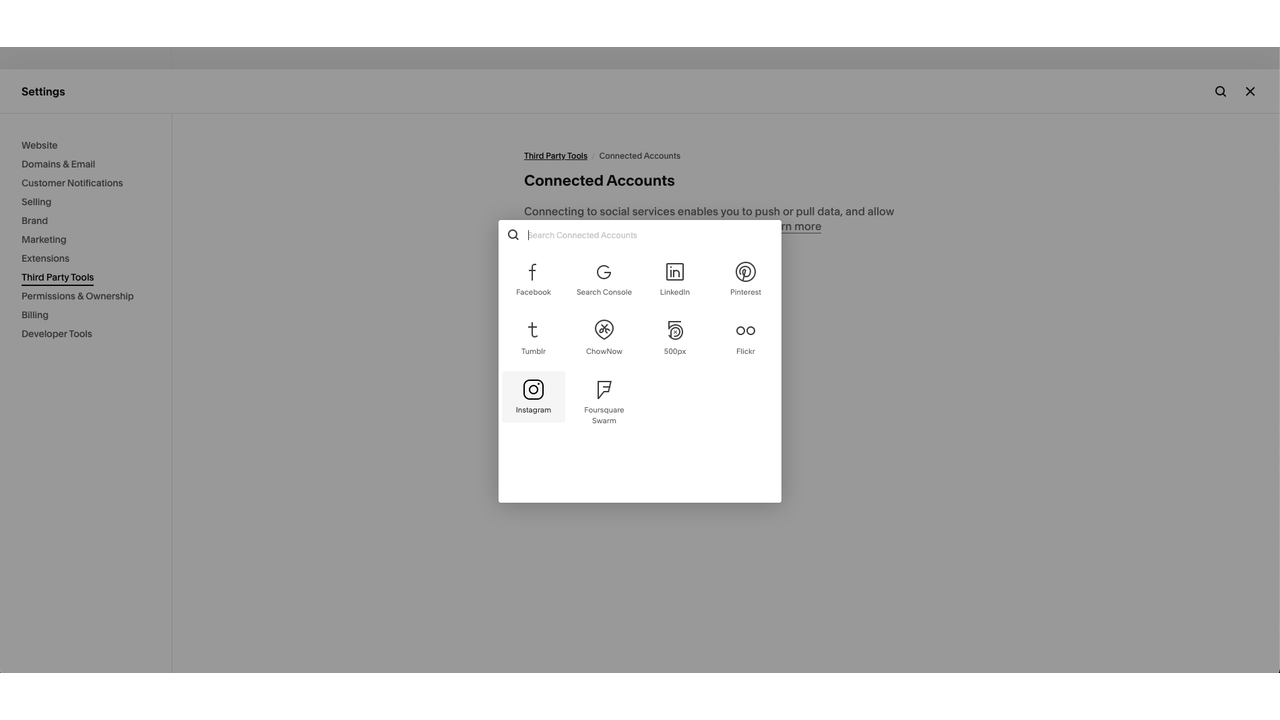
- Edita el sitio, haz clic en + Añadir bloque o en un punto de inserción y luego elige Instagram. Abre el editor de bloques haciendo clic en el ícono del lápiz.

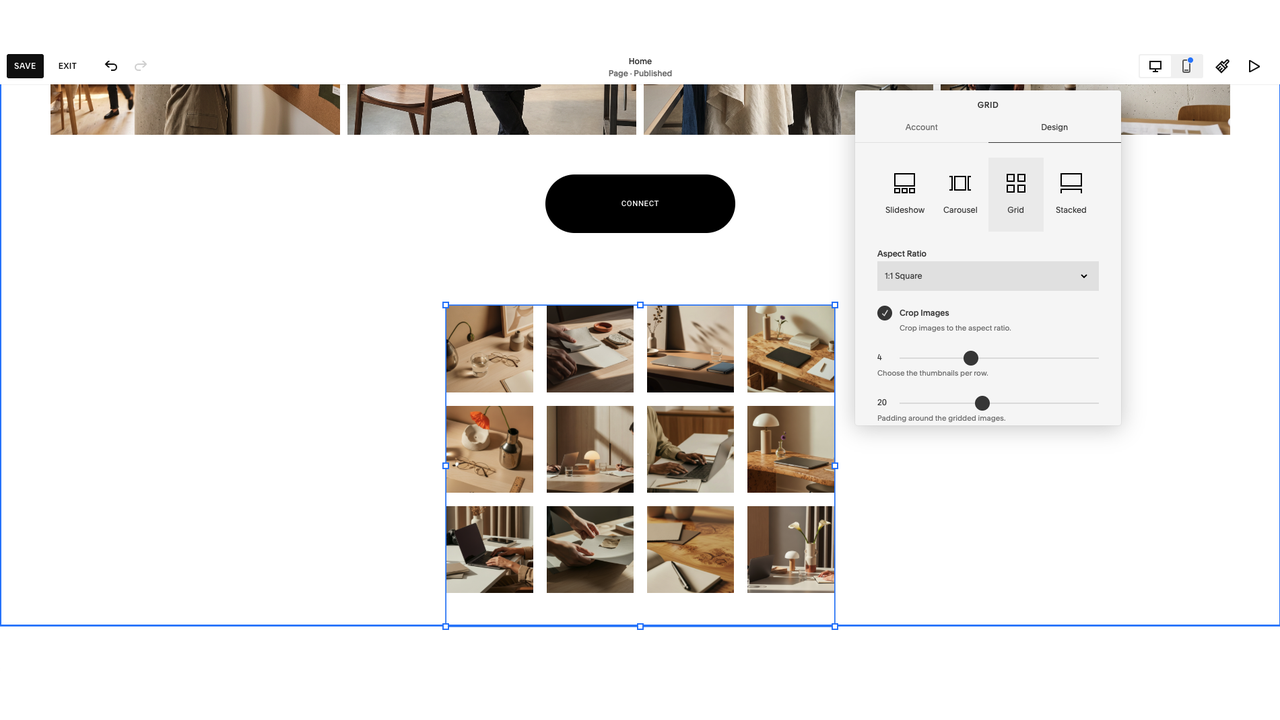
- En la pestaña Cuenta, selecciona tu cuenta conectada y define cuántas publicaciones mostrar (hasta 20). En la pestaña Diseño, elige un diseño entre Presentación de diapositivas, Carrusel, Cuadrícula o Apilado y luego guarda la página.
Squarespace se conecta a Instagram mediante una autorización de API que caduca periódicamente, y cuando esto ocurre, el bloque se queda congelado en el último conjunto de publicaciones que cargó sin mostrar ningún error. En diciembre de 2024, Meta retiró la API de Instagram Basic Display (el servicio que el bloque usaba para extraer tus publicaciones), por lo que las conexiones existentes dejaron de funcionar hasta que los propietarios de los sitios volvieron a conectar sus cuentas. El bloque puede mostrar publicaciones duplicadas, publicaciones archivadas, un mensaje de “no autorizado” o nada en absoluto, situaciones que aparecen todas en la propia guía de resolución de problemas de Squarespace. Solucionar cualquiera de ellas implica volver a iniciar sesión y reconectar manualmente.
Más allá de las inevitables desconexiones, existen otras limitaciones que podrían disuadirte de añadir un feed de redes sociales a Squarespace con este método. Por un lado, estás limitado a 20 publicaciones sin funciones de filtrado por hashtag o palabra clave. Por otro, no hay un bloque nativo para TikTok ni para ninguna otra plataforma social, y no puedes combinar varias redes en una sola cuadrícula.
Opción 2: Añade un widget de feed social unificado y gratuito (recomendado)
En lugar de que Squarespace se conecte a cada plataforma, un widget de redes sociales para Squarespace gestiona las fuentes por sí mismo y te proporciona un código de inserción para pegar en tu página. Si quieres un feed multiplataforma que se mantenga actualizado sin tener que reconectar varias cuentas, esta es la opción más fiable para añadir un feed de redes sociales a Squarespace.
El widget de Social Feed de Jotform reúne publicaciones de Instagram, Facebook, LinkedIn, YouTube, X y cualquier fuente RSS, y luego las muestra en un único feed adaptable. Es una inserción de feed social gratuita, así que puedes configurarlo y ver cómo se ve antes de comprometerte con nada.
Antes de empezar, revisa tu plan de Squarespace, ya que añadir código iFrame o JavaScript a un bloque de código es una función premium que requiere el plan Core o superior. En el plan Basic, el código permanece en el bloque pero no funciona.
Así es como se crea el feed y se añade a tu página de Squarespace usando Jotform:
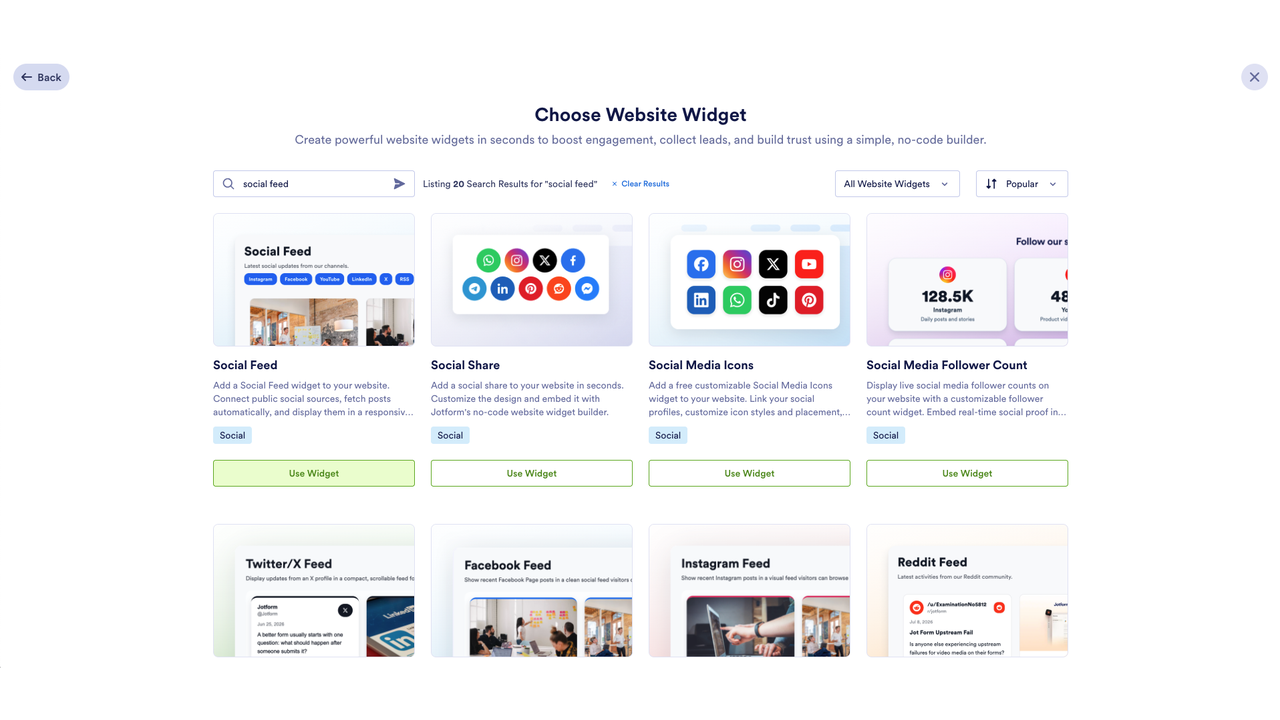
- En la página de tu Workspace de Jotform, haz clic en Crear, elige Widget para sitio web, luego busca el widget Social Feed y haz clic en Usar widget.
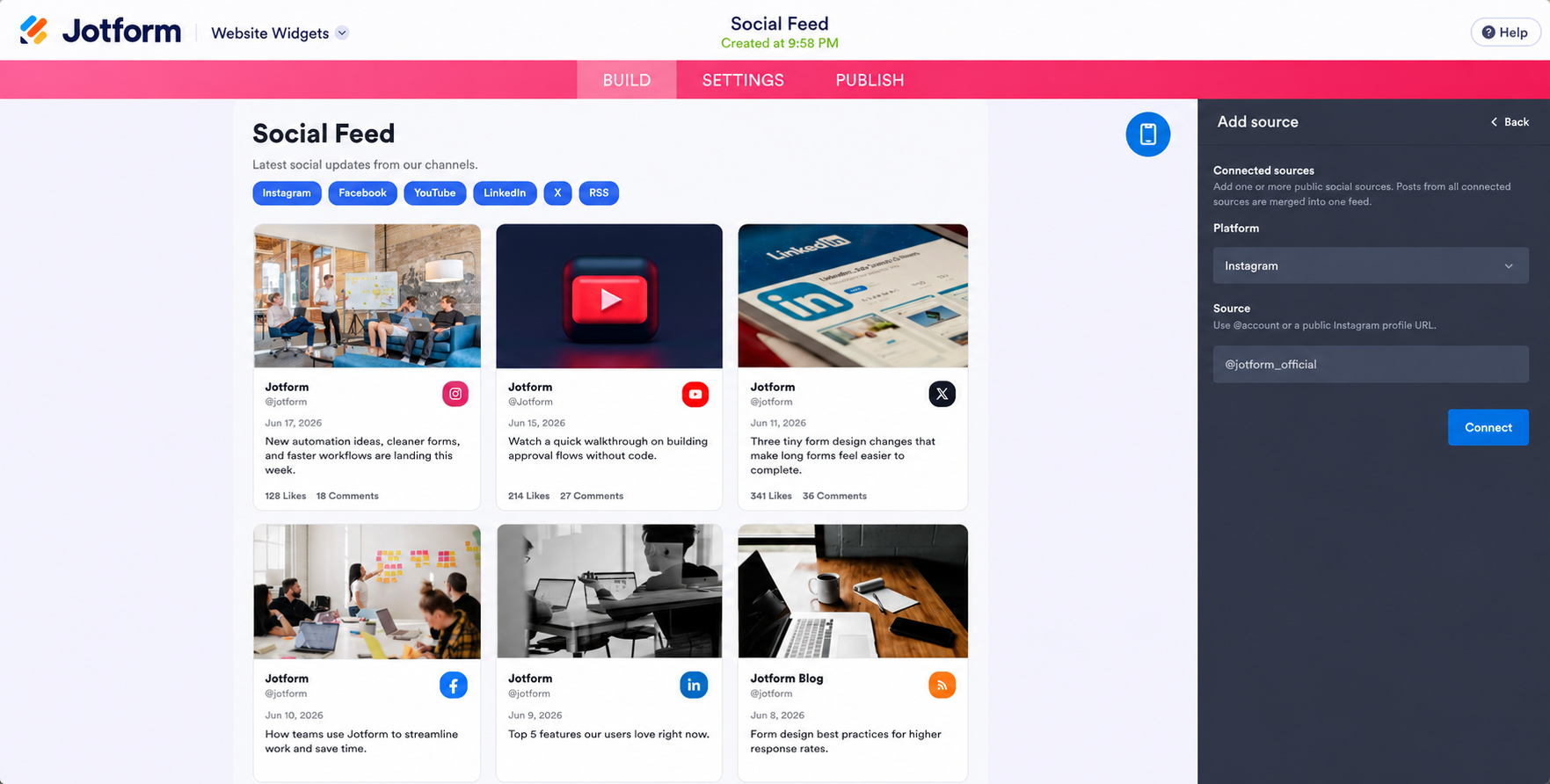
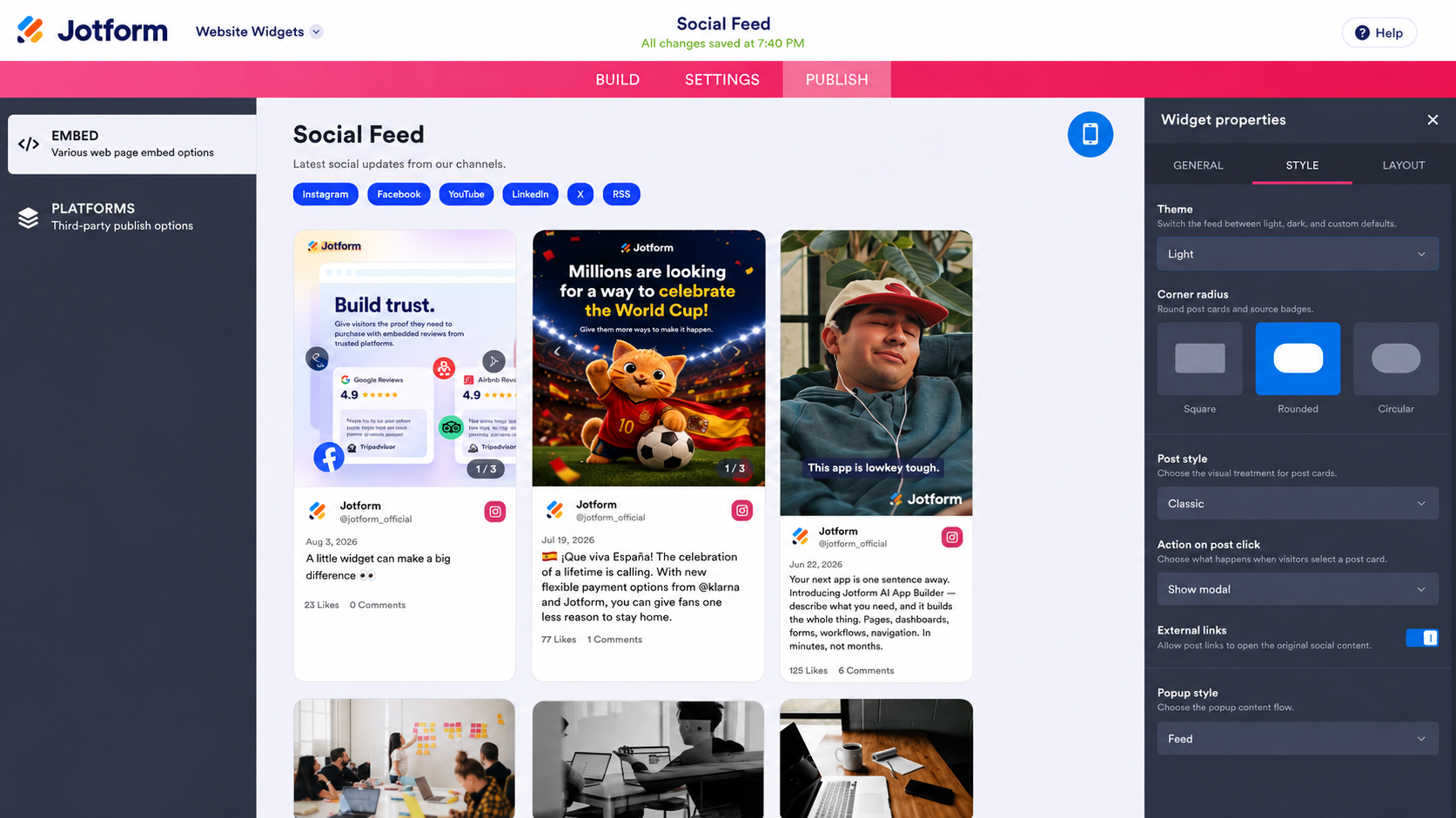
- En la pestaña General del menú de Propiedades del widget a la derecha, haz clic en + Añadir primera fuente. Elige una plataforma del menú desplegable, introduce el nombre de usuario de tu cuenta o la URL de tu perfil público y haz clic en Conectar. Repite el proceso con cada cuenta que quieras incluir en el feed, y las publicaciones de todas las fuentes conectadas se fusionarán en una sola.
- Usa las pestañas Estilo y Diseño para configurar tu tema, colores, estilo de las publicaciones, columnas y límite de publicaciones. Luego haz clic en Publicar en la barra de navegación superior.
- En la sección Insertar, haz clic en Copiar código. También puedes ir a Plataformas en el menú de la izquierda y seleccionar Squarespace para obtener instrucciones específicas de la plataforma.
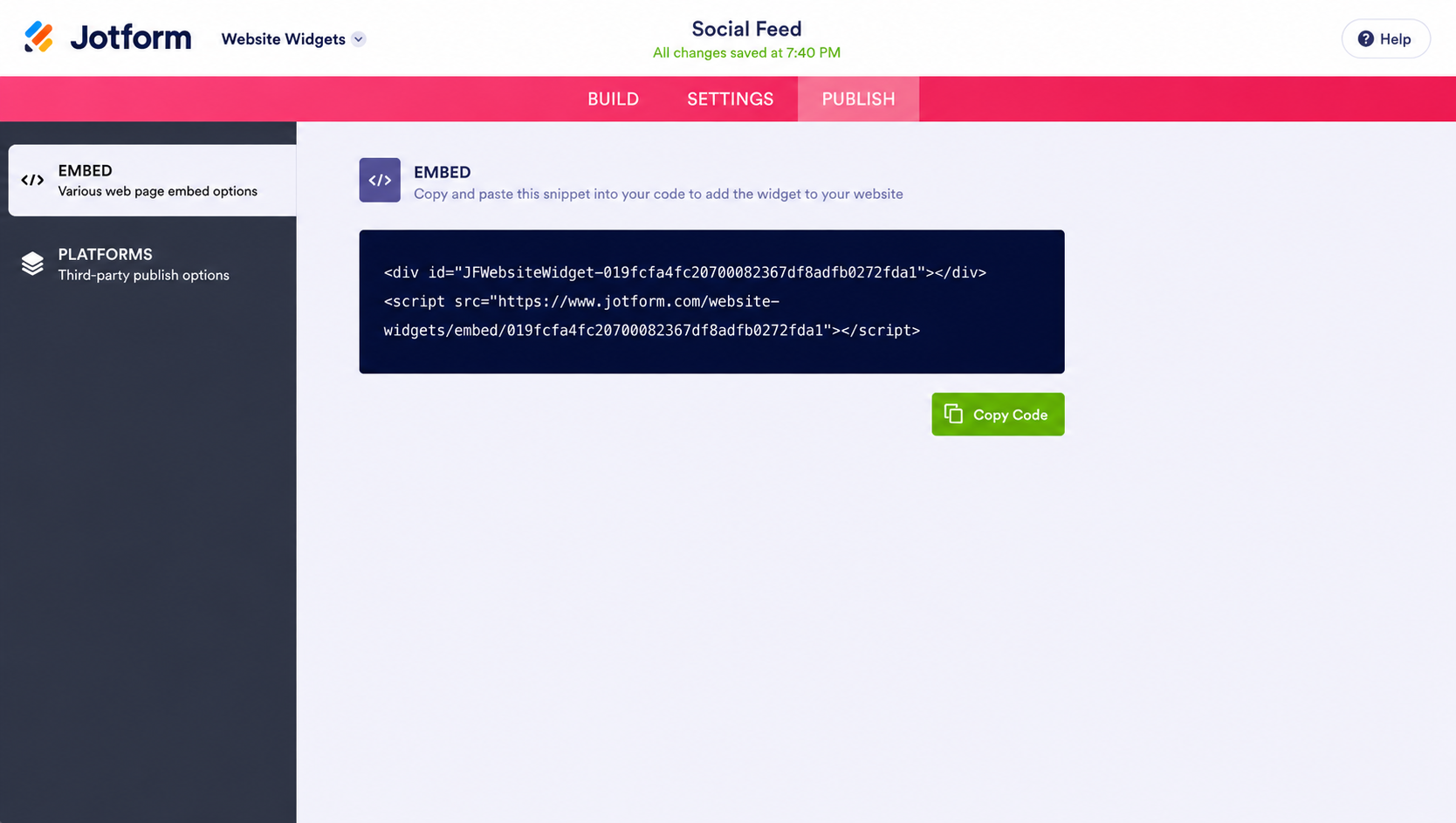
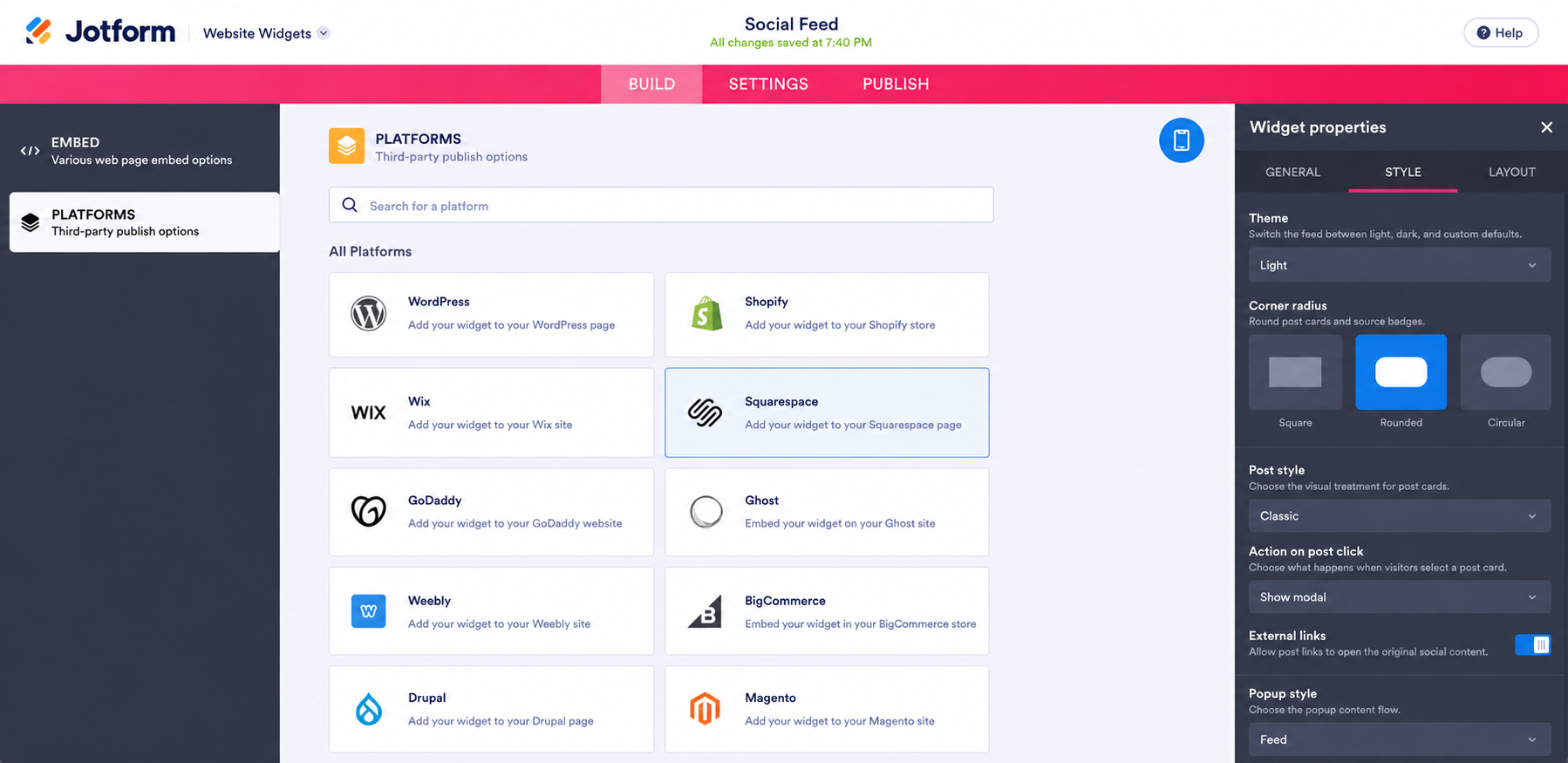
También puedes ir a Plataformas en el menú de la izquierda y seleccionar Squarespace para obtener instrucciones específicas de la plataforma.
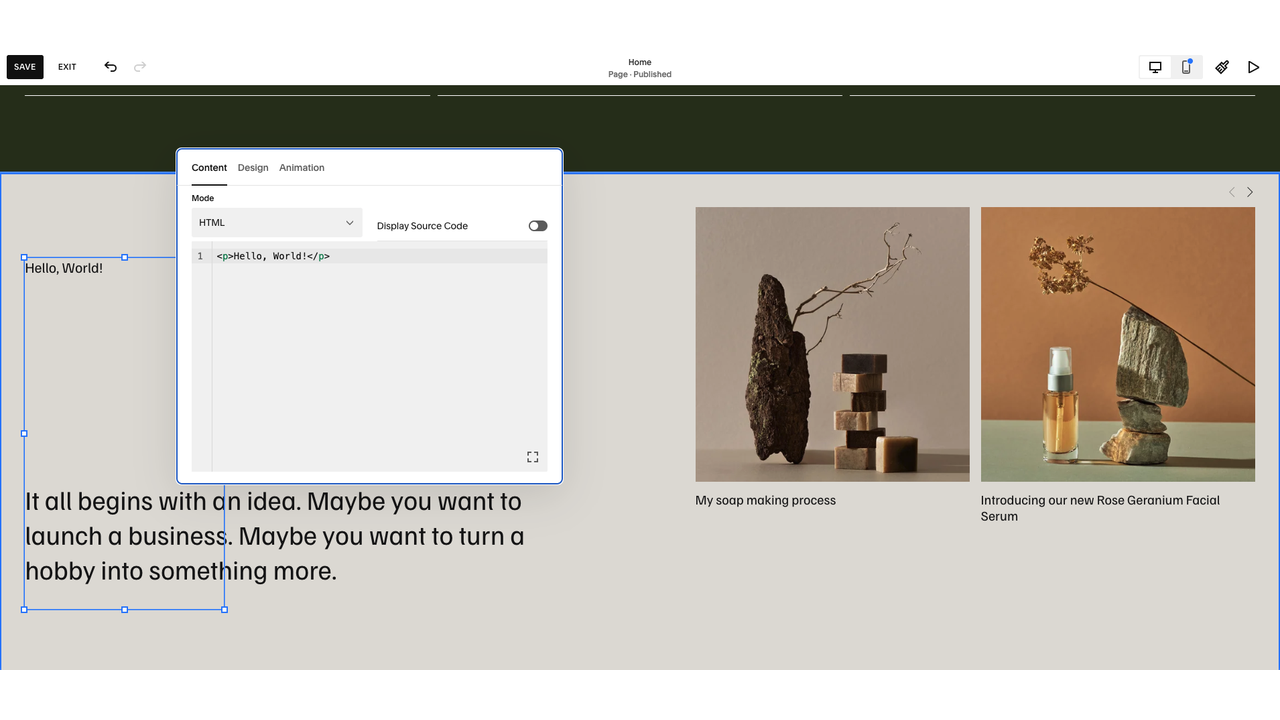
- En Squarespace, abre la página donde quieres el feed, haz clic en + Añadir bloque y elige Código. Elimina el texto de marcador de posición, pega tu código de inserción, asegúrate de que el bloque esté configurado en HTML con la opción Mostrar código desactivada y luego haz clic en Guardar.
Combinar fuentes es la principal ventaja de Jotform frente al bloque nativo, ya que varios feeds sociales en Squarespace pueden aparecer en un solo diseño en lugar de necesitar un bloque independiente para cada uno. Las pestañas de fuentes permiten a los visitantes explorar cada feed sin salir de la sección, y tú controlas lo que muestra cada tarjeta de publicación, incluidos los nombres de los autores, las fechas, los pies de foto, las insignias de origen y los recuentos de interacción. Jotform también te permite ajustar las columnas, el espaciado, los colores y los temas, o añadir CSS personalizado para que el feed coincida con los estilos de tu sitio.
Potencia tu sitio de Squarespace con widgets inteligentes y sin servidor
Un feed social es uno de los muchos elementos que puedes añadir sin tocar el diseño de tu plantilla. El directorio de widgets gratuitos para sitios web de Jotform incluye más de 150 opciones, entre ellas un widget de Google Reviews para aportar prueba social en una página de servicios, un widget de preguntas frecuentes para las preguntas que llenan tu bandeja de entrada y un temporizador de cuenta regresiva para un lanzamiento o una fecha límite de inscripción. Cada uno se inserta de la misma manera, por lo que tu diseño de Squarespace permanece intacto. La integración de Jotform con Squarespace también abarca los formularios, por si necesitas reservas, consultas o registros en el mismo sitio.
Es mejor invertir tu tiempo en crear y publicar que en iniciar sesión cada pocas semanas para reconectar una cuenta rota. El widget de Social Feed de Jotform y el resto del directorio mantienen tu sitio actualizado sin que tengas que hacer ningún mantenimiento, de modo que tu plantilla de Squarespace se conserva exactamente como la diseñaste.
Este artículo está dirigido a creadores, marcas boutique y propietarios de portafolios en Squarespace que quieren mostrar contenido social dinámico para aumentar el tiempo de permanencia, sin tener que lidiar con tokens de API desconectados ni con bloques nativos rígidos.













Enviar Comentario: