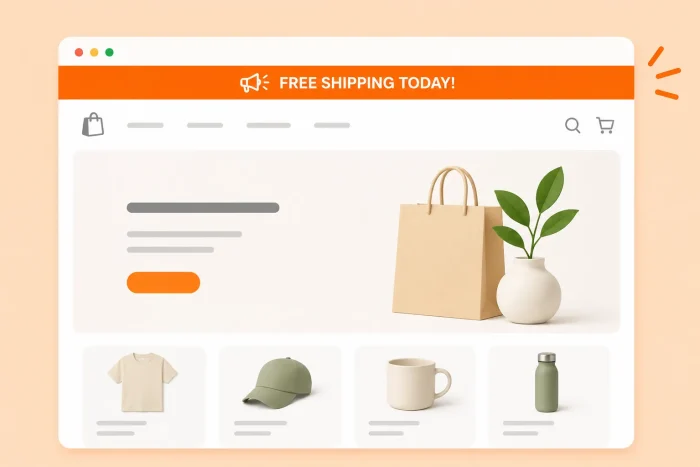
Una barra de anuncios de Shopify (también conocida como hello bar, banner promocional o banner fijo) es un banner delgado que aparece en la parte superior y por encima de la navegación de un sitio web. Suele utilizarse para comunicar beneficios al usuario que puedan incentivar una venta, por ejemplo, una venta flash o una fecha límite de envío gratuito.
Algunos temas de Shopify Online Store 2.0, incluido el tema predeterminado Dawn, incluyen una barra de anuncios nativa. Es un buen punto de partida, pero bastante limitado. Con el tema Dawn, puedes personalizar el esquema de colores básico, añadir o eliminar iconos de redes sociales y agregar una sola línea de texto o enlaces por cada anuncio rotativo.
Si te imaginas algo más dinámico, como varias líneas de texto, botones, un código de cupón que se copia con un clic o un temporizador de cuenta atrás que genera sensación de escasez, el editor nativo no te llevará hasta ahí.
Para crear una barra de anuncios personalizada y de alta conversión en Shopify, puedes instalar una aplicación de terceros desde la Shopify App Store o utilizar un widget de barra de anuncios gratuito y ligero que mantiene tu sitio rápido y tu presupuesto intacto. Aquí exploramos cómo hacer ambas cosas.

Opción 1: Instalar una aplicación de banners dedicada para Shopify
La forma más común en que los comerciantes añaden un banner fijo en Shopify es dirigirse a la Shopify App Store e instalar una aplicación de marketing de terceros.
Así es como suele verse esa configuración:
- Busca en la Shopify App Store una aplicación de “barra de anuncios” o “banner promocional”.
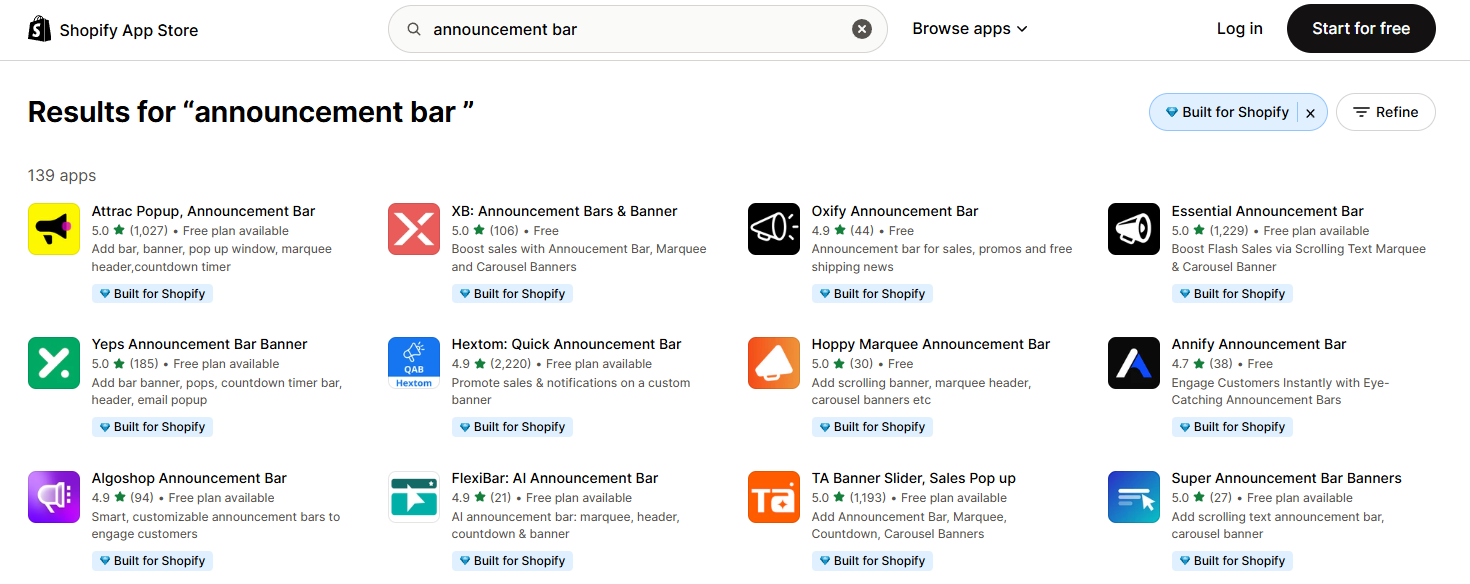
- Instala la aplicación y añádela a tu tema a través del flujo de incorporación de la aplicación.
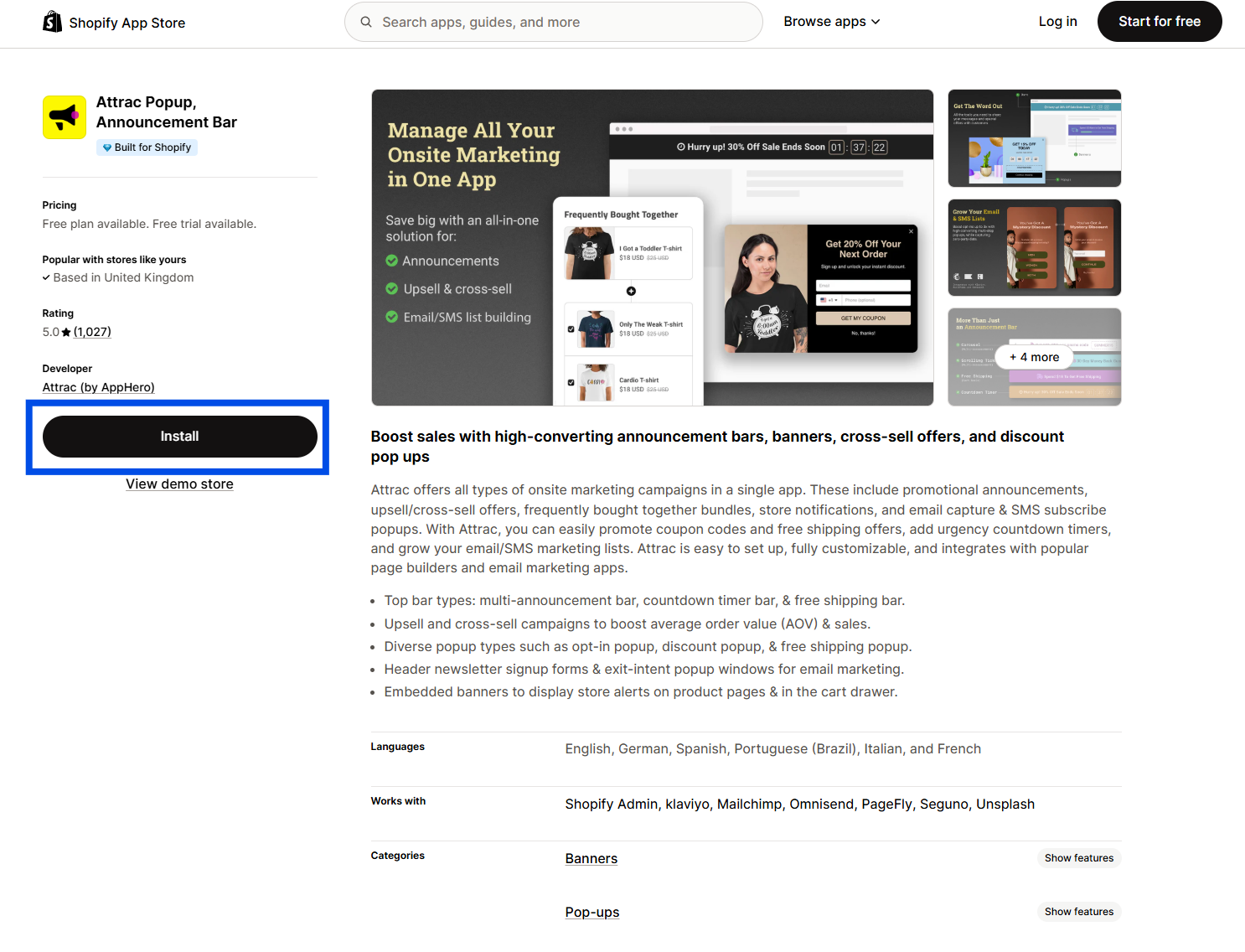
- Personaliza el texto, los colores y el comportamiento de tu banner en el panel de la aplicación.
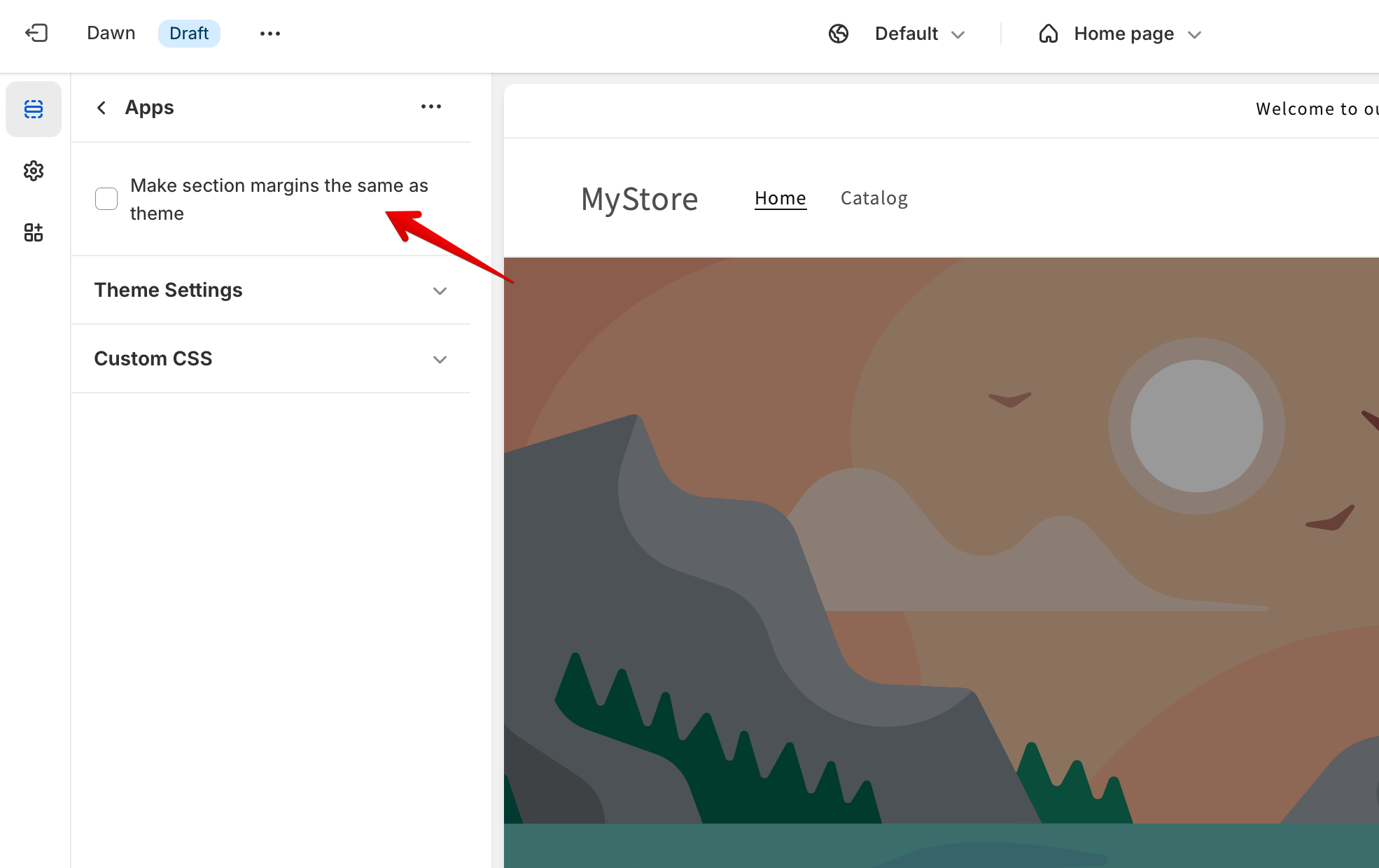
El flujo de trabajo para personalizar el banner dependerá del plug-in. La imagen anterior te muestra cómo puedes personalizar el ancho de un banner utilizando el plug-in Attrac.
Aunque esta es la ruta que muchos comerciantes eligen por defecto, conlleva dos inconvenientes que conviene conocer antes de decidirte:
- Las aplicaciones de banners de terceros pueden añadir JavaScript: Lo hacen para impulsar animaciones, mensajes rotativos o temporizadores de cuenta atrás, y ese código a menudo se carga cerca de la parte superior de la página. Según cómo esté desarrollada la aplicación, esto puede ralentizar la velocidad de la página y afectar a los Core Web Vitals. Revisa las reseñas y comprueba lo que otros propietarios de tiendas dicen sobre el impacto real de una aplicación en el rendimiento antes de instalarla.
- Muchas hello bars gratuitas en Shopify son limitadas: El plan gratuito está diseñado para que empieces a usarlo, y las funciones que realmente quieres —como temporizadores de cuenta atrás, geolocalización o simplemente eliminar la marca de agua de la aplicación— están bloqueadas tras una suscripción mensual.
Si prefieres saltarte todo esto, a continuación te mostramos un widget de sitio web gratuito.
Opción 2: Añadir un widget de barra de anuncios gratuito y personalizable (recomendado)
Si quieres un banner promocional dinámico y con buen estilo que tenga todas las funciones que necesitas —y lo quieres gratis sin sacrificar la velocidad de tu sitio—, la mejor opción es insertar un widget fiable y alojado.
Aquí es donde entra en juego el widget de barra de anuncios de Jotform. Funciona eficazmente como una alternativa a las aplicaciones de banners promocionales de Shopify.
Configurarlo es sencillo:
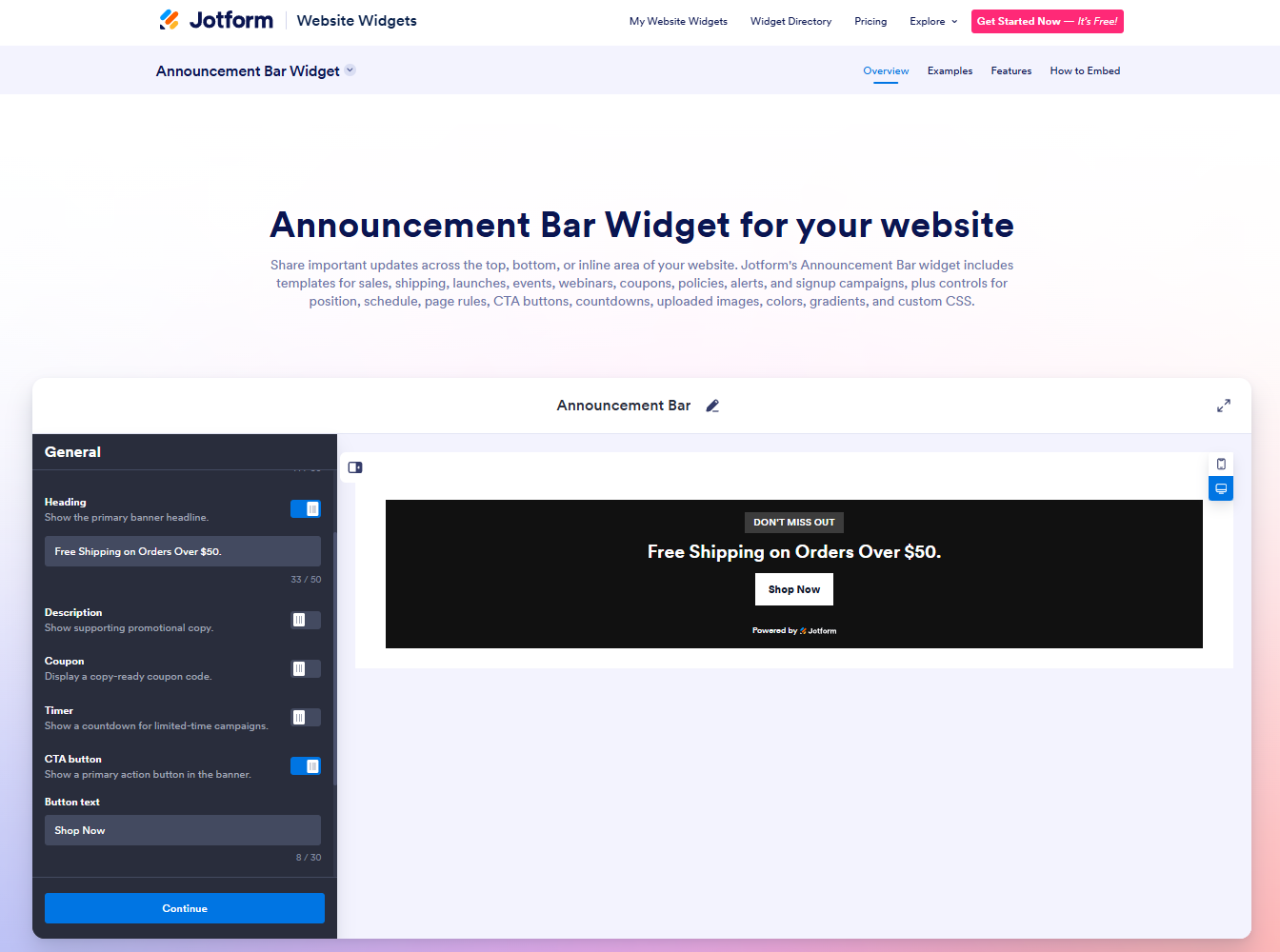
- Crea tu banner en el editor de widgets de Jotform, añadiendo tu texto y los botones de CTA o temporizadores de cuenta atrás que desees en los ajustes Generales.
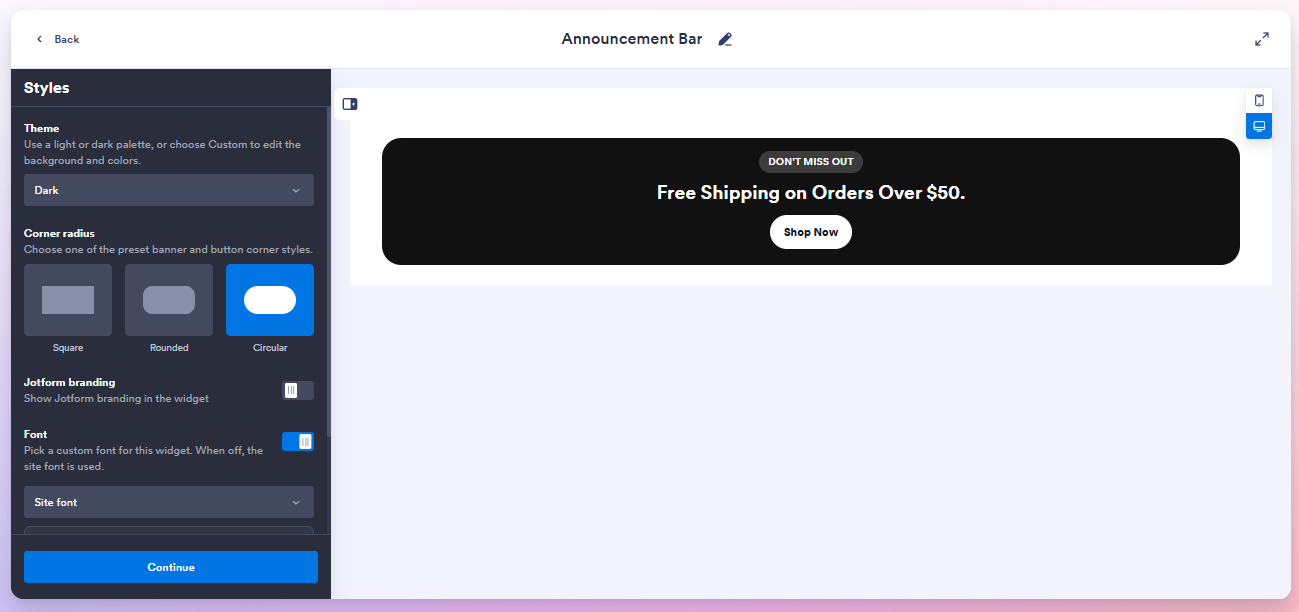
- Personaliza los colores y el diseño para que coincidan con tu tema de Shopify.
- Haz clic en Continuar y copia el fragmento de inserción haciendo clic en Copiar código.
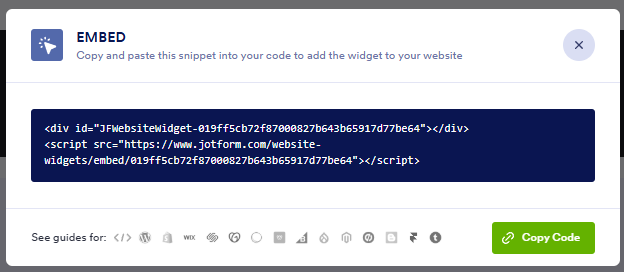
- Pega el fragmento en un bloque Liquid personalizado o HTML personalizado en el Editor de temas de Shopify.
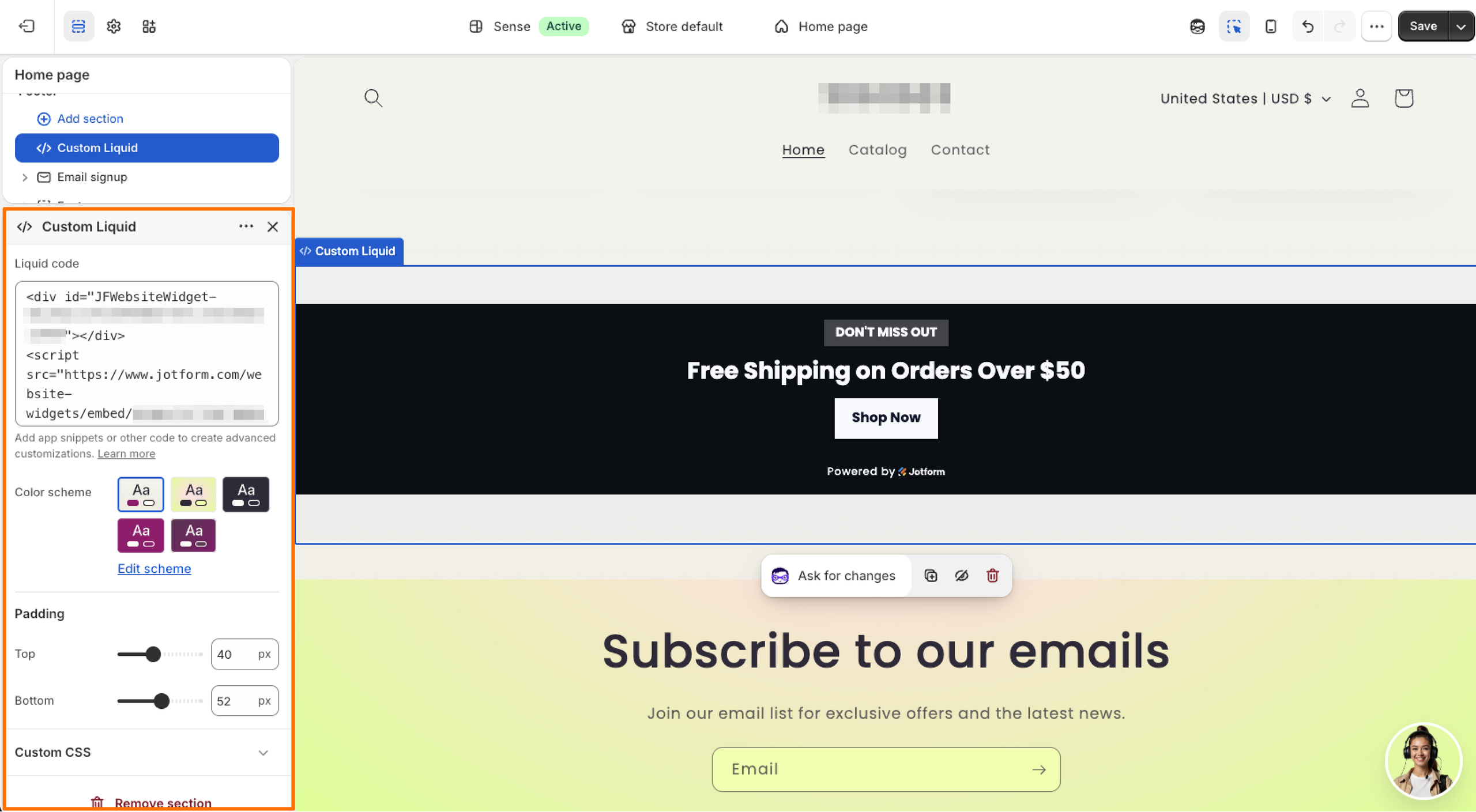
La ventaja aquí es que puedes personalizar completamente el diseño y hacer que coincida exactamente con los colores de tu tema de Shopify, todo sin necesidad de mejoras premium.
Y como el widget es una inserción de barra de anuncios de Shopify que funciona fuera del servidor, todo el trabajo pesado —como animaciones, temporizadores, estilos y más— ocurre fuera de tu tema de Shopify. Eso significa que obtienes
- Un estilo limpio que funciona de forma independiente de los estilos globales del sitio de Shopify, por lo que no hay conflictos con tu tema
- Tiempos de carga rápidos porque no hay código que bloquee el renderizado ralentizando la velocidad de tu página
- Sin tarifas recurrentes añadidas a tu factura de alojamiento solo por mostrar un temporizador de cuenta atrás u otra función deseable
Potencia tu tienda Shopify con widgets inteligentes y sin servidor
Una barra de anuncios es solo el comienzo. Jotform se integra con Shopify y cuenta con una colección completa de widgets de sitio web gratuitos que ofrecen la misma flexibilidad con el mismo enfoque fuera del servidor.
Algunos que vale la pena revisar si estás haciendo crecer una tienda Shopify incluyen
- Un widget de reseñas de Google para mostrar las opiniones de los clientes directamente en tus páginas de producto y generar confianza antes del pago
- Un widget de contador de visitantes para mostrar la actividad de la página en tiempo real y añadir prueba social a los listados de alto tráfico
- Un widget de cuenta atrás para reforzar la urgencia en las ofertas por tiempo limitado, similar a lo que crearías en tu barra de anuncios
- Un widget de ventana emergente para captar suscripciones por correo electrónico o promocionar un código de descuento sin necesidad de una página de destino específica
Como marca de comercio electrónico en crecimiento, te conviene más invertir tu presupuesto de marketing en vender en Shopify, abastecer productos y adquirir clientes, y no en pagar una tarifa recurrente de una aplicación solo para que un banner se muestre correctamente. Las herramientas gratuitas y sin servidor como el widget de barra de anuncios de Jotform te permiten implementar una barra promocional premium y de alta conversión en minutos; y una vez que esté activa, puedes centrar tu atención en el siguiente widget que ayudará a crecer a tu tienda. Pruébalo hoy mismo.
Este artículo es para propietarios de tiendas Shopify, dropshippers y gestores de comercio electrónico que quieren generar urgencia con banners promocionales repletos de funciones (como temporizadores de cuenta atrás o códigos de cupón) sin ralentizar la velocidad de su página ni pagar tarifas recurrentes de la App Store.













Enviar Comentario: