

Formas de añadir PayPal a Google Forms
- La solución de código QR
- La solución PayPal.me
- La solución con un complemento
Si desea saber cómo añadir una opción de pago de PayPal a Google Forms, la respuesta es que no se puede hacer directamente. Sin embargo, existen algunas alternativas que lo hacen posible.
En esta publicación, analizaremos algunas de estas alternativas, así como otra opción que puede facilitar el proceso.


La solución de código QR
Esta alternativa permite que sus clientes paguen escaneando un código QR de PayPal. Puede añadir el código QR como una imagen en su formulario de Google para que sus clientes lo escaneen.
Para utilizar esta opción, deberá descargar la aplicación de PayPal en su teléfono. Abra la aplicación y toque el icono de código QR en la parte superior derecha de la pantalla, junto a su avatar.
Seleccione la pestaña Tu código. Ahora verá un código QR para recibir pagos personales en su cuenta de PayPal. Si necesita solicitar montos específicos por la venta de productos o servicios, toque Mostrar tu código QR de Vendedor en la parte inferior de la pantalla. (Tenga en cuenta que se aplican tarifas de vendedor cuando cobra pagos de esta manera).
Una vez que tenga su código QR de vendedor, puede hacer clic en el icono de lápiz para editarlo. Puede seleccionar Añadir un monto para establecer la cantidad exacta que debe pagar el cliente. También puede añadir una opción de propina. Ingrese la cantidad que está solicitando y toque Aplicar ajustes.
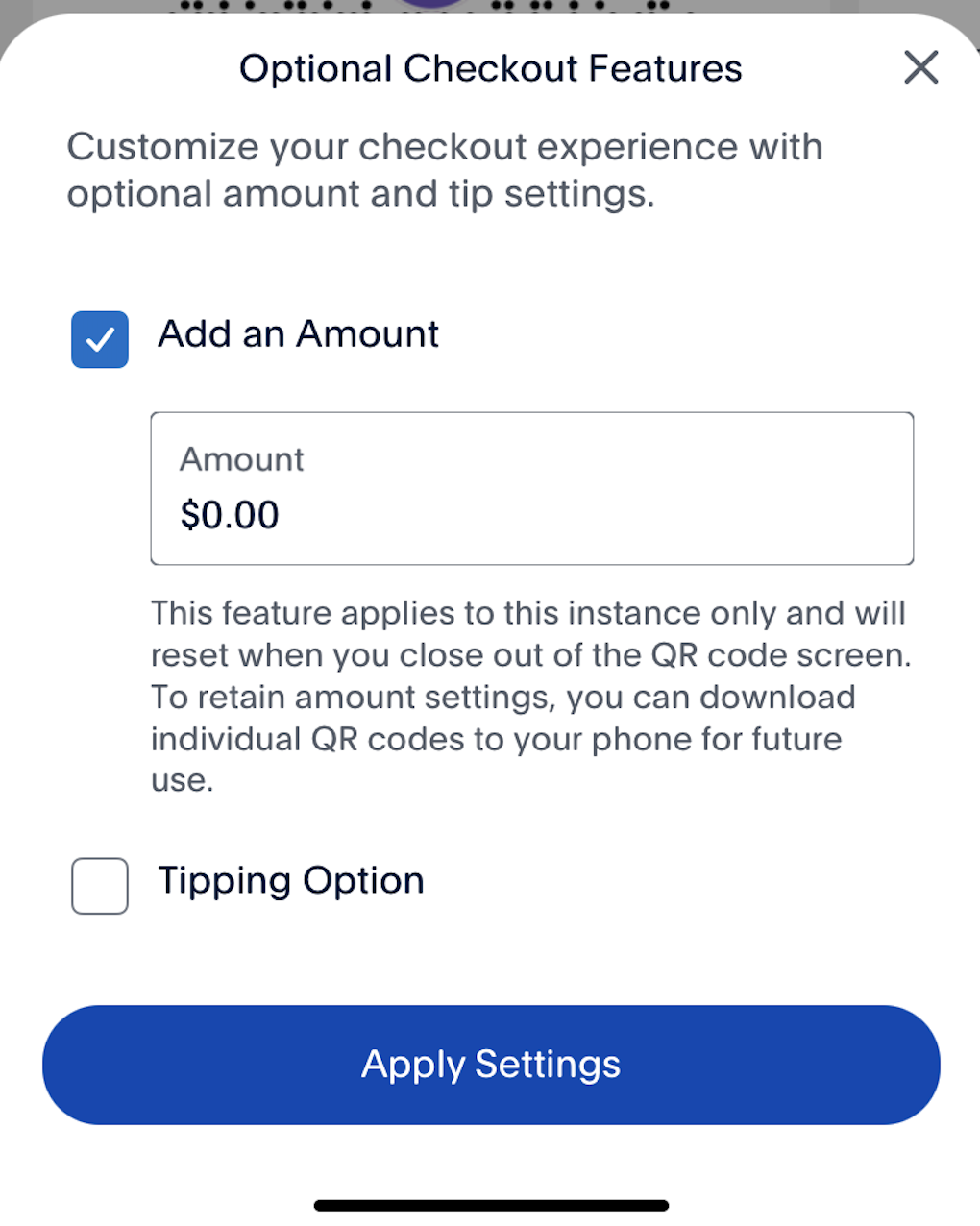
Ahora que tiene un código QR con la cantidad correcta, toque el icono de descarga para guardar el código como una imagen en su teléfono. Transfiera la imagen a su ordenador usando Google Fotos o enviándosela por correo electrónico.
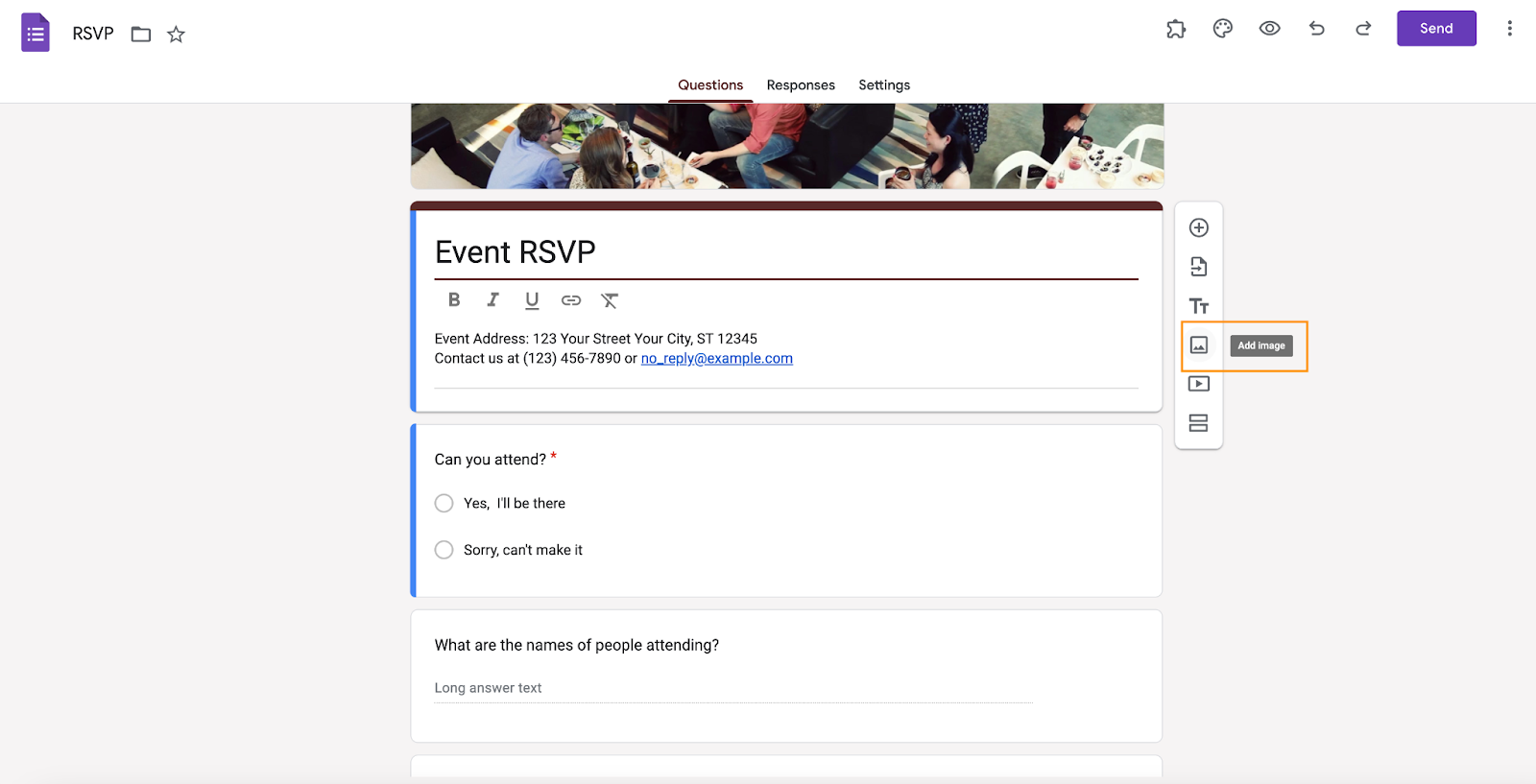
Una vez que tenga la imagen del código QR en el dispositivo que está utilizando para crear su formulario, añádala como una imagen a su formulario. Haga clic en el icono de imagen en la barra de menú flotante para añadir la imagen del código QR.
La solución PayPal.me
Esta solución utiliza PayPal.me, que le permite aceptar pagos de amigos y clientes de manera rápida y sencilla.
PayPal.me funciona de manera similar a la opción del código QR, excepto que utiliza un enlace en lugar de un código QR. Es posible que haya notado que solo puede configurar un código QR a la vez. Esto funciona bien si solo está vendiendo un tipo de artículo o aceptando donaciones.
Pero si desea aceptar más de una cantidad, PayPal.me es una mejor opción. Para comenzar, visite el sitio web de PayPal.me y haga clic en el botón Crea tu enlace PayPal.me.
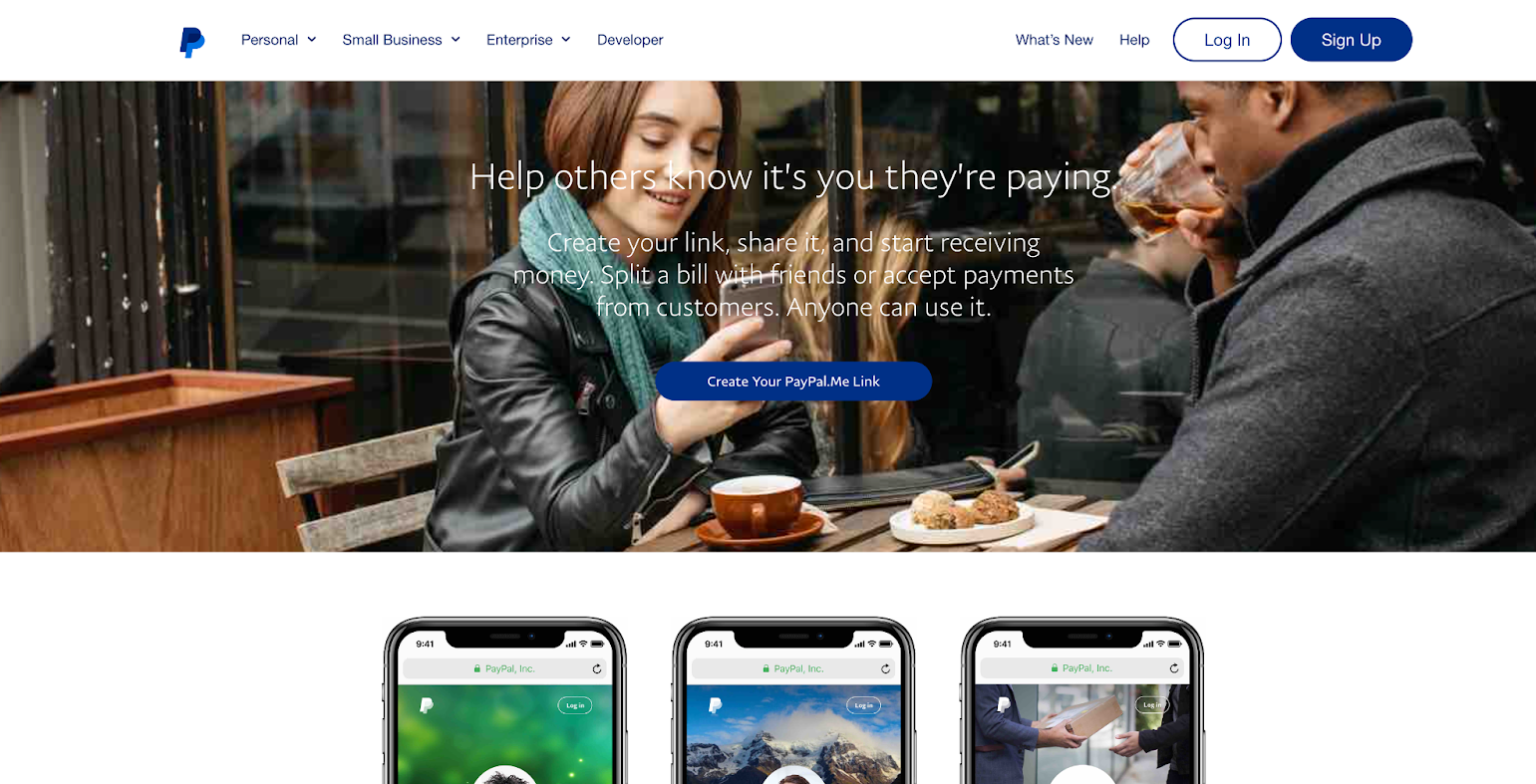
Siga las indicaciones para obtener su enlace.
Una vez que tenga un enlace, puede colocarlo en la descripción del formulario o como una opción de respuesta en una pregunta.
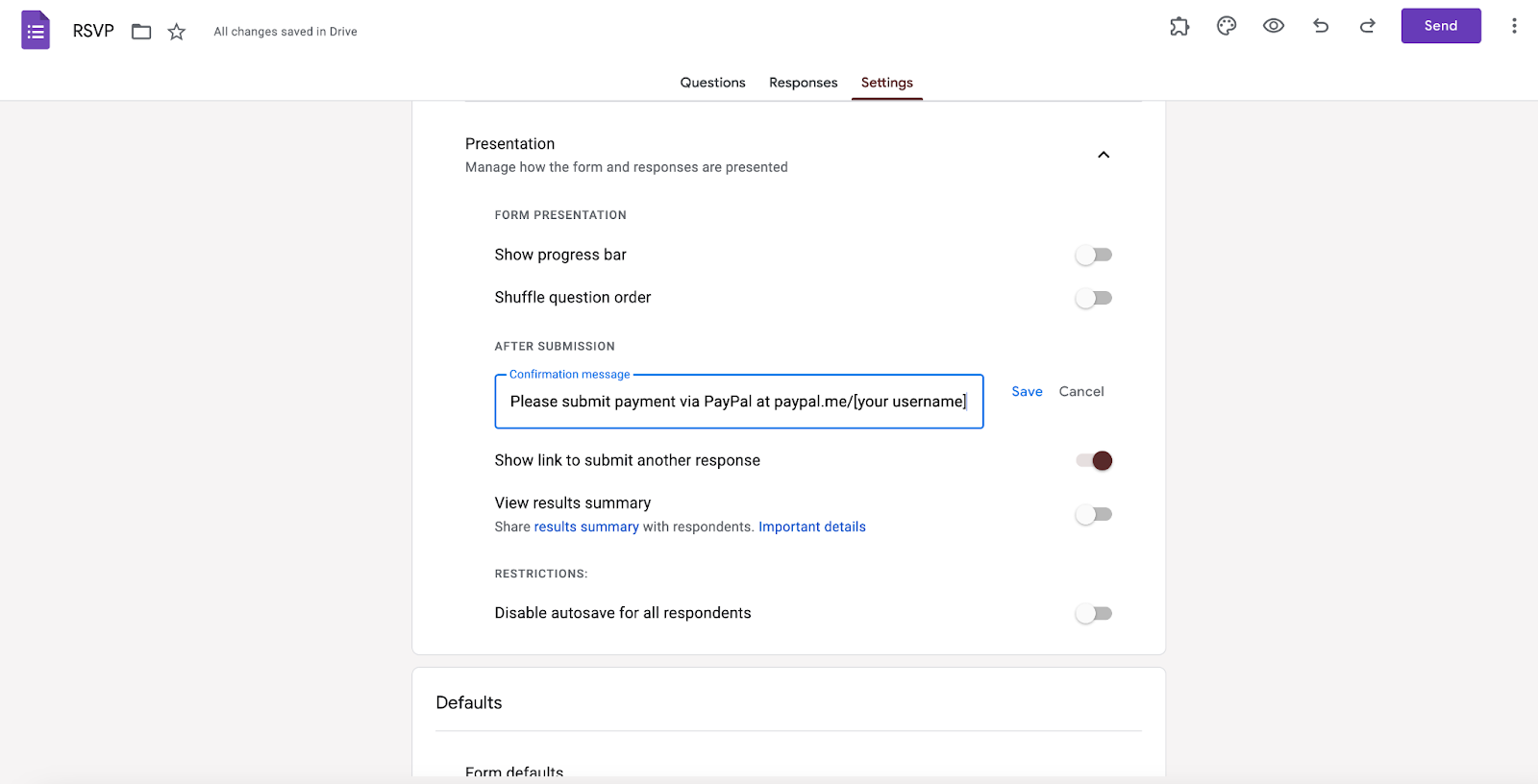
También puede añadir el enlace a un mensaje de confirmación automatizado. Para hacerlo, comience haciendo clic en la pestaña Configuración y luego habilite la opción Recopilar direcciones de correo electrónico.
Luego, desplácese hacia abajo hasta Presentación. En Después de enviar, añada las instrucciones de pago y su enlace en el campo Mensaje de confirmación. Haga clic en Guardar.
Para previsualizar su formulario, haga clic en el icono de ojo en la parte superior de la pantalla para asegurarse de que todo funcione como se espera.
La solución con un complemento
También puede instalar un complemento en Google Forms para aceptar pagos, como Payable Forms. Payable Forms le permite añadir una pregunta de pago a su formulario de Google de manera rápida y sencilla y conectarlo con su cuenta de PayPal.
A continuación, le explicamos cómo configurarlo:
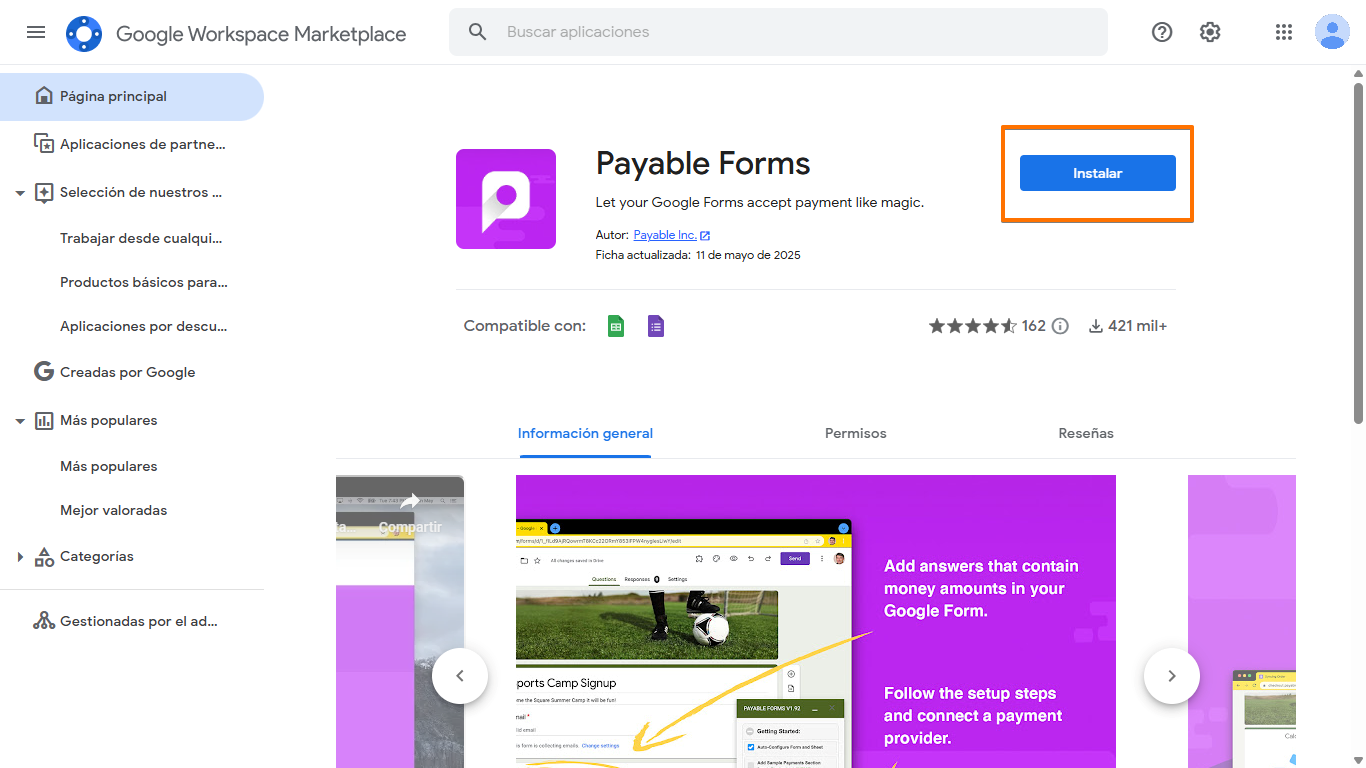
- Vaya a la página de Google Marketplace de Payable Forms y haga clic en Instalar.
Cree formularios fácilmente en Google Workspace con Form Builder by Jotform. ¡Descubra más ahora!
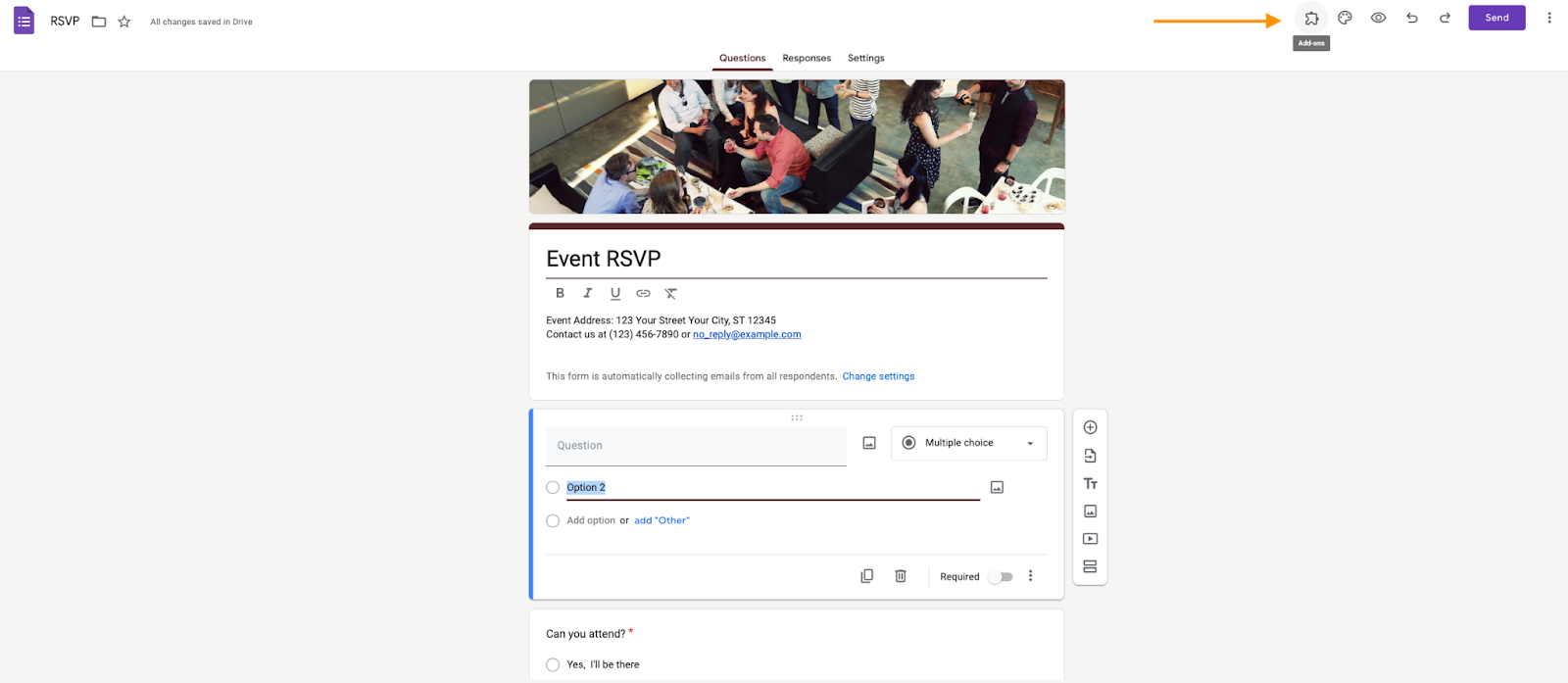
- El complemento Payable Forms ahora estará disponible en su cuenta de Google Forms. Para acceder a él, haga clic en el icono de pieza de rompecabezas en la esquina superior derecha y seleccione Payable Forms.
- Siga las indicaciones para conectar su cuenta de PayPal.
Payable Forms es gratuito, con algunas funciones disponibles para su compra.
Una solución más fácil: Recaude pagos con Jotform
Aunque hay algunas alternativas disponibles, no existe una manera sencilla de añadir PayPal a Google Forms.
Sí, puede recibir pagos utilizando las opciones de código QR o PayPal.me, pero no son ideales. Con el código QR, tendrá que asegurarse de que el monto del pago coincida con el pedido del cliente que completó el formulario. Además, los usuarios tendrán que usar dos dispositivos para enviar el pago: una computadora para completar el formulario de pedido y un teléfono para escanear el código QR y pagar. Con la opción de PayPal.me, no podrá establecer el monto del pago.
Todas las opciones también requieren que los usuarios realicen pasos adicionales durante el proceso de pago. Tener un paso adicional en el flujo de pago puede impedir que algunos clientes completen una compra. Es crucial contar con un proceso de pago fluido y sencillo para evitar el abandono del carrito.
Entonces, ¿cuál es la mejor solución para aceptar pagos de PayPal a través de un formulario de Google? Use Jotform en lugar de Google Forms.
Jotform ofrece más de 40 integraciones de pago, incluidas múltiples integraciones de PayPal para uso personal y comercial. La plataforma también cumple con el estándar PCI DSS Nivel 1, por lo que usted y sus clientes pueden confiar en que los datos de pago están seguros. Además, Jotform no cobra tarifas por el cobro de pagos.
Aquí le explicamos cómo añadir PayPal a un formulario en Jotform:
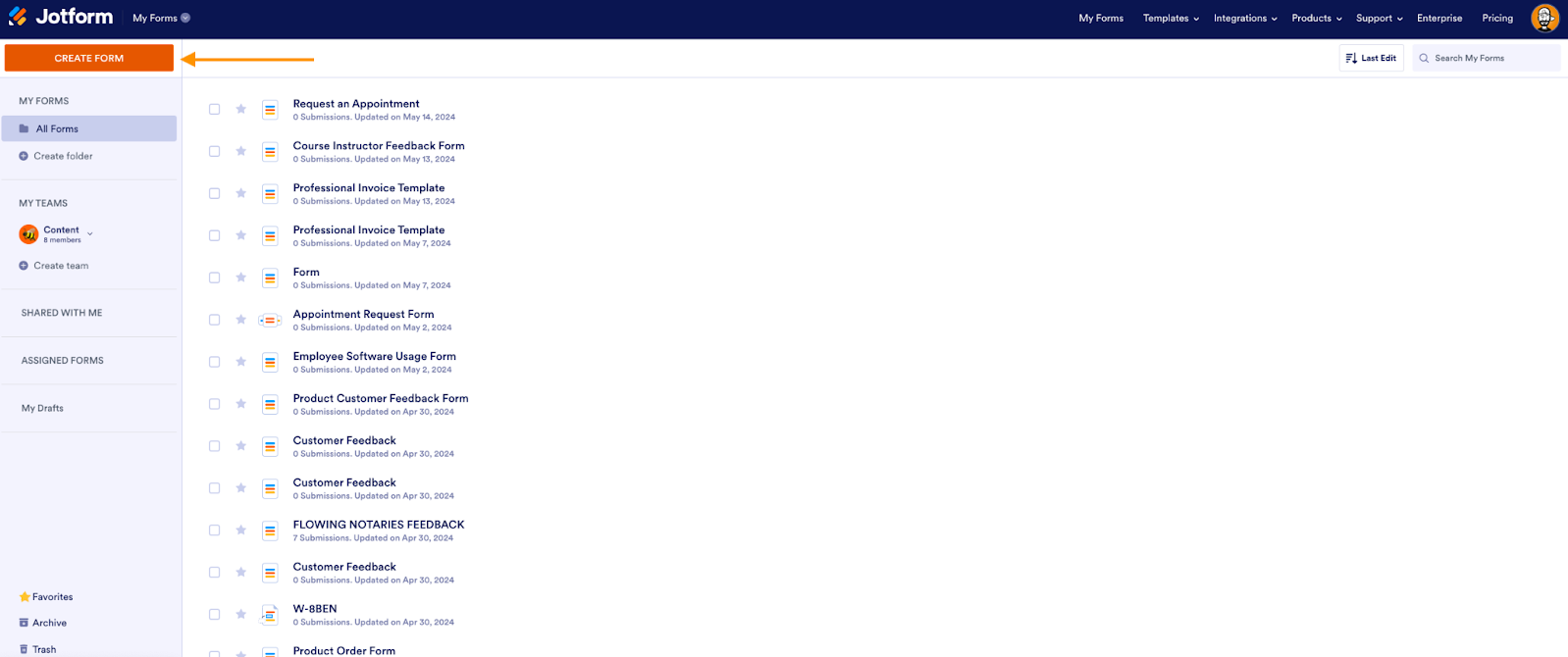
- Desde su página Mis Formularios, haga clic en Crear Formulario en la esquina superior izquierda. Puede crear uno desde cero o elegir una plantilla para comenzar.
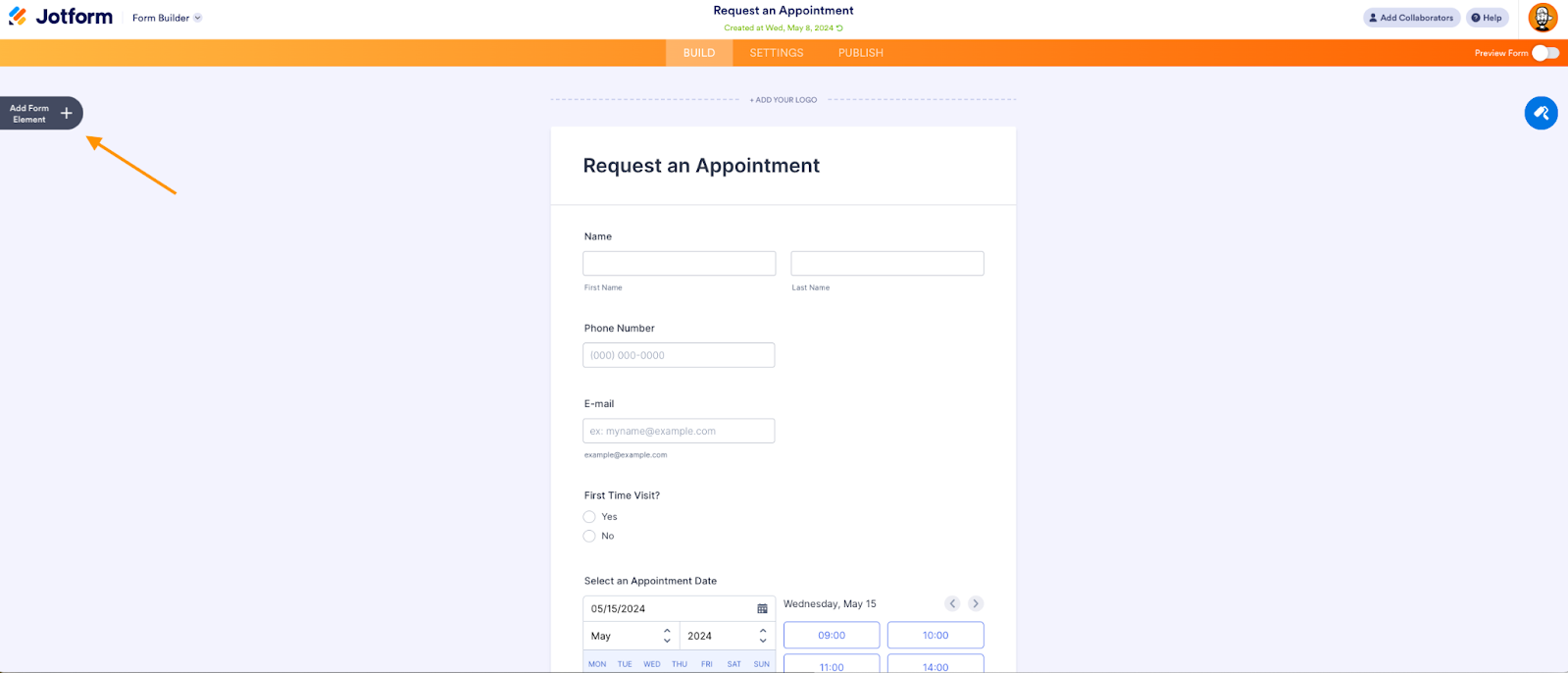
- Haga clic en Añadir Elemento de Formulario a la izquierda.
- Haga clic en la pestaña Pagos para ver la lista de integraciones de pago de Jotform.
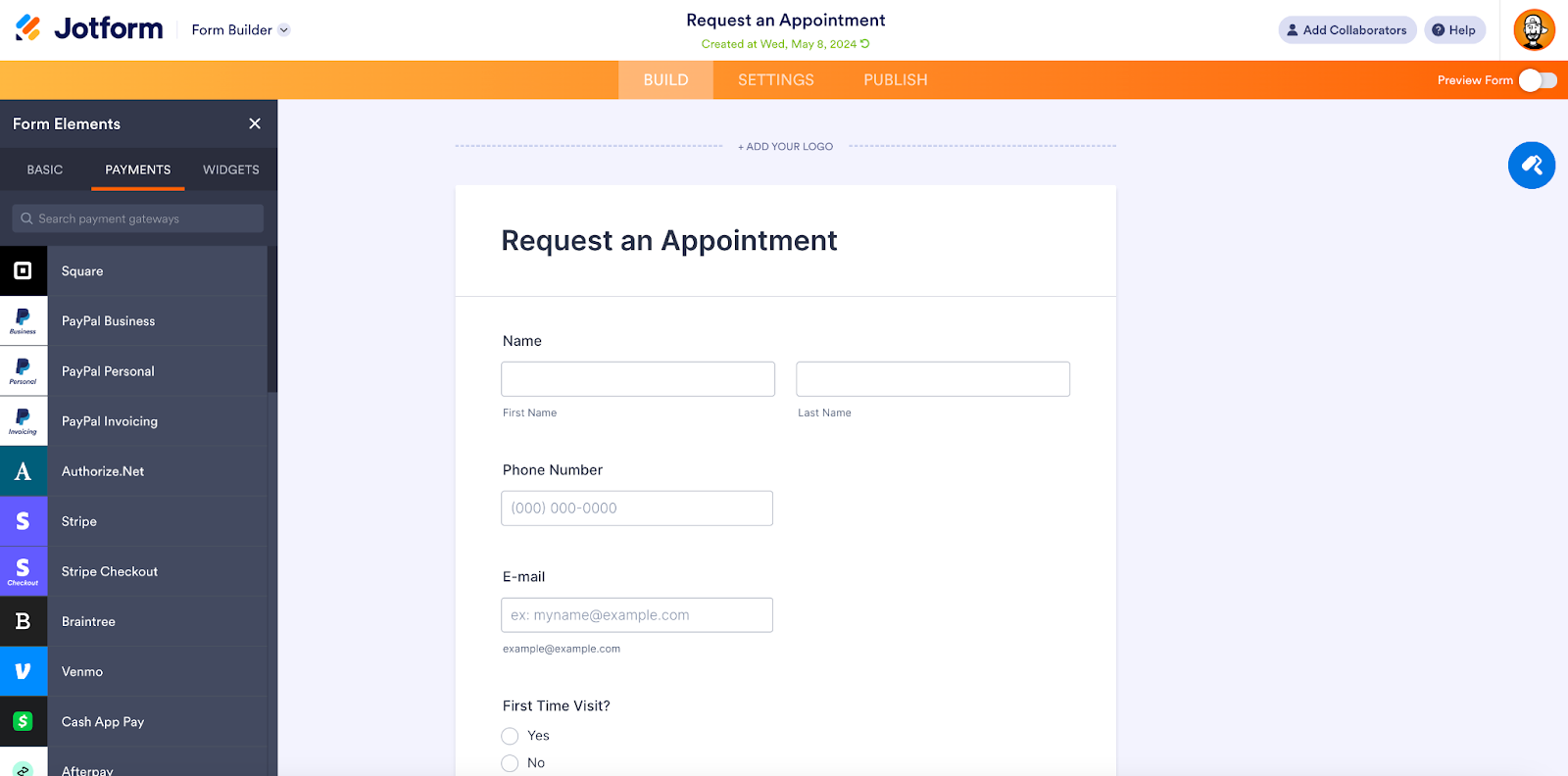
- Arrastre y suelte la opción de PayPal que prefiera en su formulario.
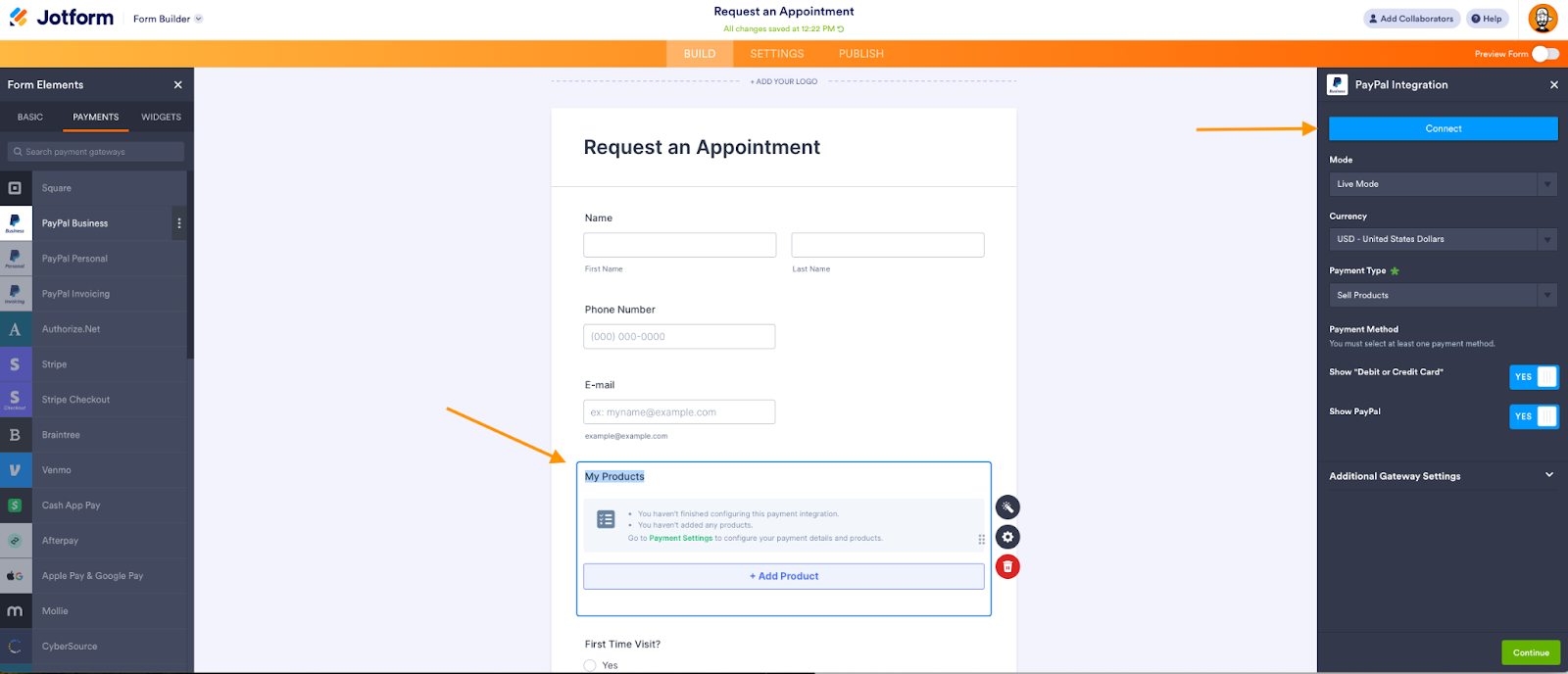
- En el lado derecho de la pantalla, haga clic en Conectar y luego siga las indicaciones para integrar su cuenta de PayPal con su cuenta de Jotform. También podrá añadir información sobre el producto o servicio que está vendiendo en el formulario. Este widget también puede calcular automáticamente los totales y mostrar de forma ordenada los productos y sus precios.
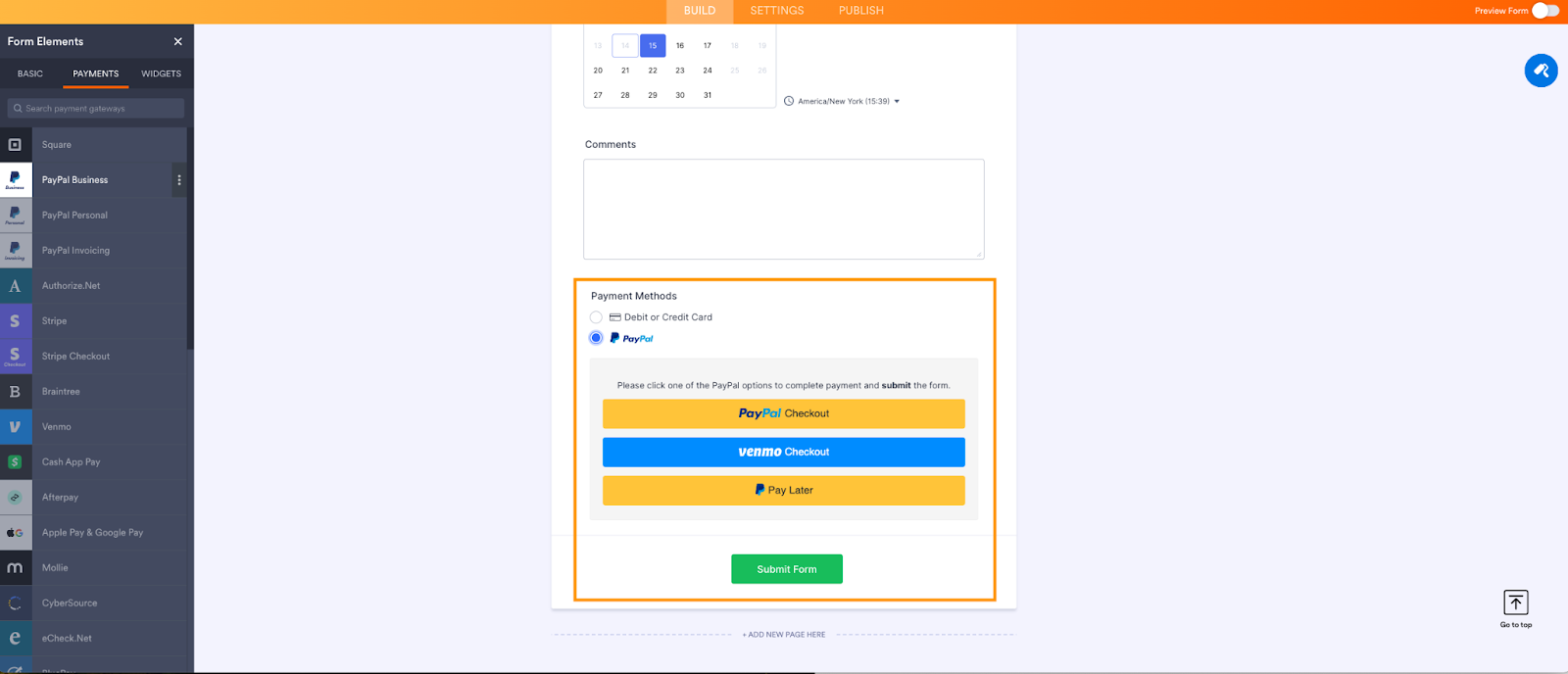
- Una vez que haya completado la integración, los usuarios verán una opción de pago de PayPal al final de su formulario.
Usar Jotform mantiene su proceso de pago fluido, lo que ayuda a que sus clientes se sientan seguros y sean más propensos a completar los pagos. Además, crear un formulario es tan fácil como en Google Forms. Pruebe Jotform hoy.
Foto de Karolina Grabowska












Enviar Comentario: