
Key takeaways
- Gemini es la IA integrada de Google para Sheets: Ábrelo desde el panel lateral Pregunta a Gemini o insértalo en cualquier celda con la función de IA para crear tablas, escribir fórmulas, limpiar datos y analizar resultados.
- Necesitas un plan elegible: Usar Gemini dentro de Sheets requiere un plan de Google Workspace o Google AI que reúna los requisitos. Las cuentas personales gratuitas no pueden acceder al panel lateral.
- Gemini funciona con los datos que ya están en tu hoja: Esta herramienta es potente para el análisis, pero no puede recopilar ni estandarizar tus datos por ti.
- El Asistente de Datos de IA de Jotform es la opción más sencilla para los datos de formularios: Ejecuta el mismo análisis conversacional que Gemini en tus envíos a través de Jotform Tablas e Inbox de forma gratuita, sin necesidad de una suscripción a Workspace.
Crear hojas de cálculo a mano consume mucho tiempo y requiere mucho esfuerzo, incluso en soluciones como Google Sheets. Por eso Google ha incorporado Gemini, su solución de IA.
Con Gemini, puedes convertir tu proceso de creación de Google Sheets en una conversación. Simplemente describe lo que quieres, y crea la tabla, escribe la fórmula o resume tus datos.
Pero antes de intentar integrar Gemini en tus hojas de cálculo, es importante entender qué necesitas para usarlo, cómo abrirlo, los prompts que vale la pena probar y en qué se queda corto, además de por qué una opción más sencilla puede merecer más tu tiempo.


Qué necesitas para usar Gemini en Google Sheets
Aunque Gemini es una función útil para los usuarios de Google, no está disponible para todos. Debes cumplir algunos requisitos antes de poder acceder a este asistente de IA en tus hojas de cálculo, entre ellos:
- Un plan elegible: Gemini en Google Sheets solo es compatible con ciertas cuentas de pago de trabajo y educación de Google Workspace y planes personales de Google AI. Las cuentas gratuitas de Google no pueden acceder a este conjunto específico de funciones de IA.
- Funciones inteligentes activadas: Los usuarios de Google tienen la capacidad de habilitar y deshabilitar funciones inteligentes como Gemini en sus cuentas. En una cuenta de Google Workspace, esto normalmente lo hace un administrador.
- Acceso a la versión web o a un dispositivo Android: Las funciones de Gemini para Sheets originalmente solo estaban disponibles en la versión web. Sin embargo, una actualización reciente de Google puso estas herramientas disponibles también en dispositivos Android.
- Un archivo nativo de Sheets: Para un rendimiento óptimo, Gemini requiere un archivo nativo de Sheets. Si estás importando un archivo de Excel, convierte y guarda tu hoja de cálculo como un archivo de Sheets antes de intentar usar las funciones de IA.
- Un idioma compatible: Aunque Gemini está disponible en una amplia variedad de idiomas, no está adaptado a todos. Antes de intentar usar las funciones de Gemini en Google Sheets, comprueba si tu idioma preferido es compatible con Gemini.
Ten en cuenta que Google también requiere que los usuarios tengan 18 años o más para usar las funciones de Gemini en Google Workspace. Si cumples todos estos requisitos, deberías ver el icono de estrella de Gemini en tu interfaz.
Cómo acceder a Gemini en Google Sheets
Una vez que hayas determinado que puedes acceder a Gemini, puedes decidir cómo usar Google Sheets con Gemini de la forma que mejor se adapte a tus preferencias. Hay tres métodos clave para acceder a Gemini en la interfaz de tu hoja de cálculo:
- El panel lateral de Gemini: Cuando abres una hoja de cálculo de Google Sheets, puedes hacer clic en el icono de Gemini en la esquina superior derecha para abrir una conversación con el asistente de IA. A través de prompts personalizados o una de las sugerencias pregeneradas de Gemini, puedes usar esta IA conversacional para editar y crear tu documento.
- La función de IA: Al escribir “=AI(“tu instrucción”, [rango opcional])”, puedes realizar rápidamente tareas específicas de celda como generación de texto, resumen, categorización de datos y recuperación de respuestas. Esta función tiene una serie de limitaciones, incluido un límite que aplica las funciones de IA solo a las primeras 350 celdas seleccionadas por prompt.
- Relleno inteligente mejorado: Mientras escribes datos en las celdas de tu Google Sheets, es posible que se te pida usar IA para rellenar filas incompletas. Esta función detecta la relación entre pares de columnas para predecir automáticamente los valores restantes. Sin embargo, esta función solo está disponible en la versión web de Google Sheets.
Estas tres funciones principales ofrecen asistencia de IA desde tareas generales hasta altamente detalladas. Ahora que sabes cómo acceder a Gemini, exploremos para qué podrías usarlo.
6 formas de usar Gemini en Google Sheets
Tus prompts determinarán cómo usas Gemini en Google Sheets, y saber cómo dar prompts a Gemini de forma eficaz puede desbloquear automatizaciones que gestionan muchas de las tareas principales que normalmente se realizan en Sheets.
Mientras experimentas con Gemini, prueba estos prompts de ejemplo. Ten en cuenta que Gemini mostrará una tarjeta de vista previa antes de hacer los cambios finales para que puedas aplicar o deshacer acciones según los resultados.
1. Crear una tabla o una hoja de cálculo completa a partir de un prompt
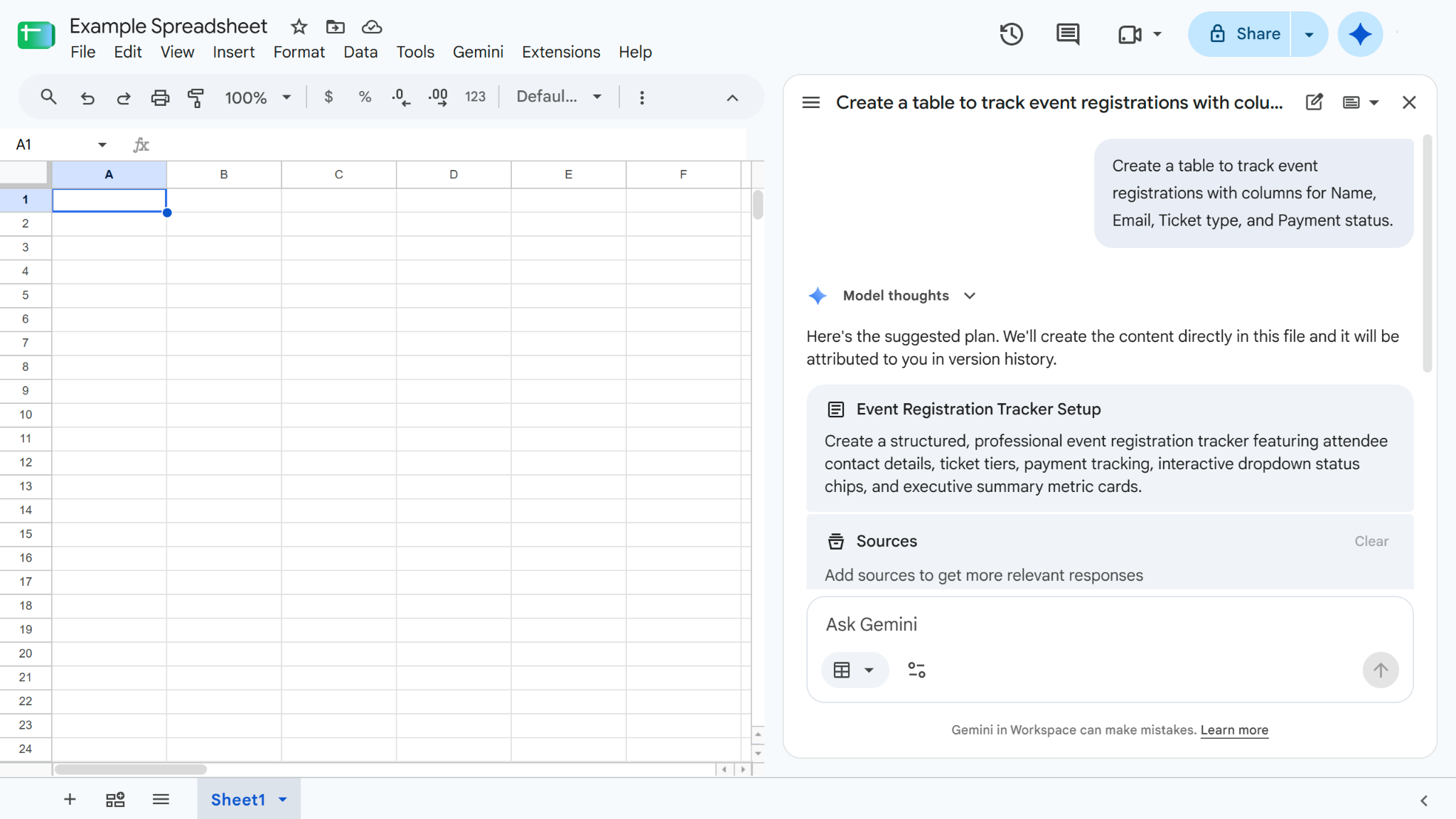
Para crear una tabla o una hoja de cálculo completa, abre el panel lateral de Gemini e introduce un prompt similar a: “Crea una tabla para hacer seguimiento de los registros de eventos con columnas para Nombre, Correo electrónico, Tipo de entrada y Estado de pago”.
Después de introducir este prompt, Gemini proporcionará los pasos que debe seguir para crear tu tabla, para que los revises y apruebes. Una vez que lo apruebes, se pondrá a trabajar.
2. Generar fórmulas en lenguaje sencillo
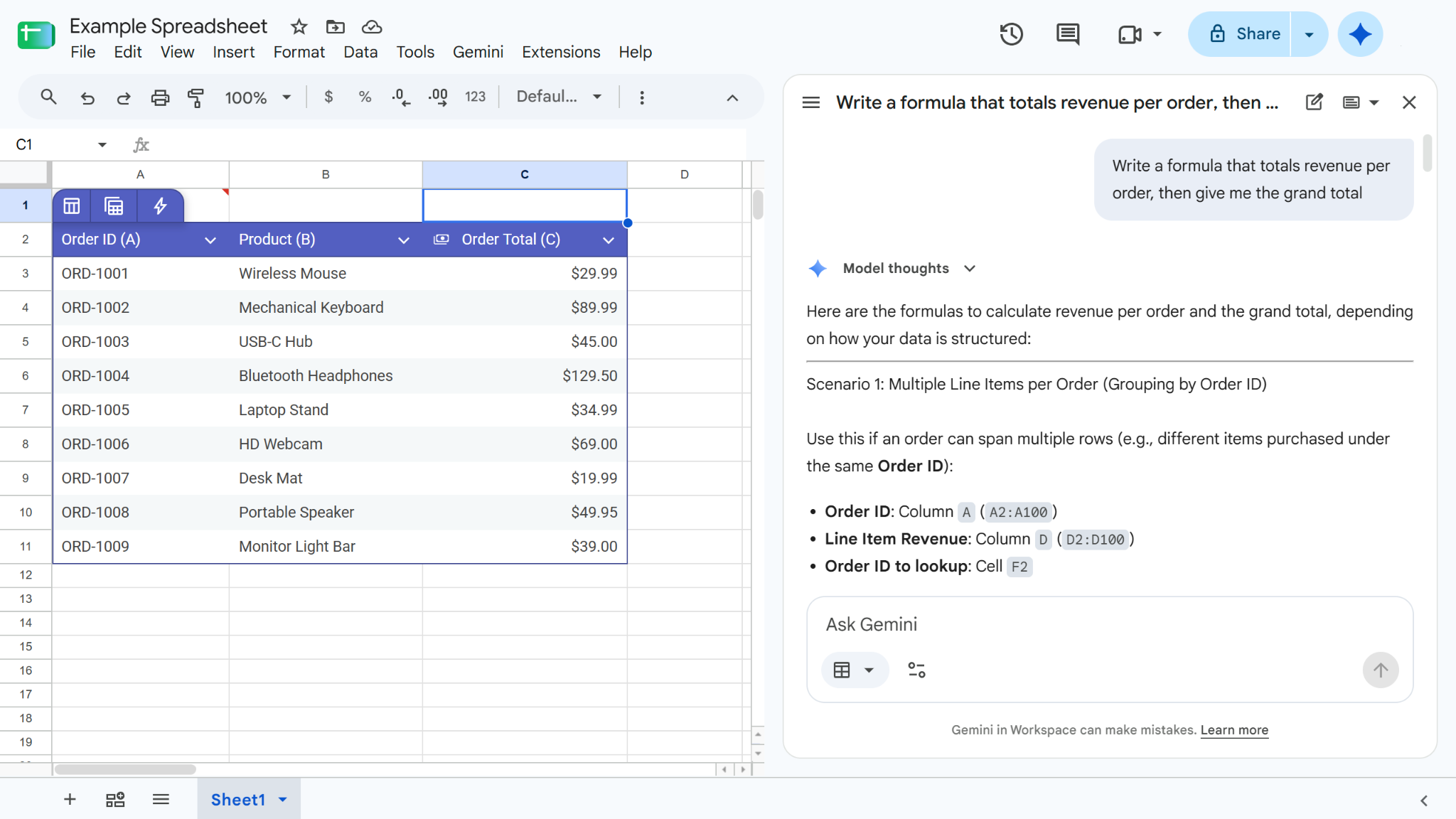
Las fórmulas son una parte fundamental de la gestión de datos a través de Google Sheets. Gemini puede hacer que usarlas sea más eficiente que nunca mediante dos métodos:
- Introduce un prompt en el panel lateral de Gemini, como “Escribe una fórmula que sume los ingresos por pedido y, luego, dame el total general”. Gemini generará opciones basadas en tu hoja de cálculo para que las insertes o copies.
- Empieza en una celda escribiendo “=” y usa la función de IA para completar y editar fórmulas.
Asegúrate de verificar la eficacia de cualquier fórmula generada por Gemini, ya que todavía puede cometer errores que podrían afectar la precisión de tus datos.
3. Categorizar o resumir texto con la función de IA
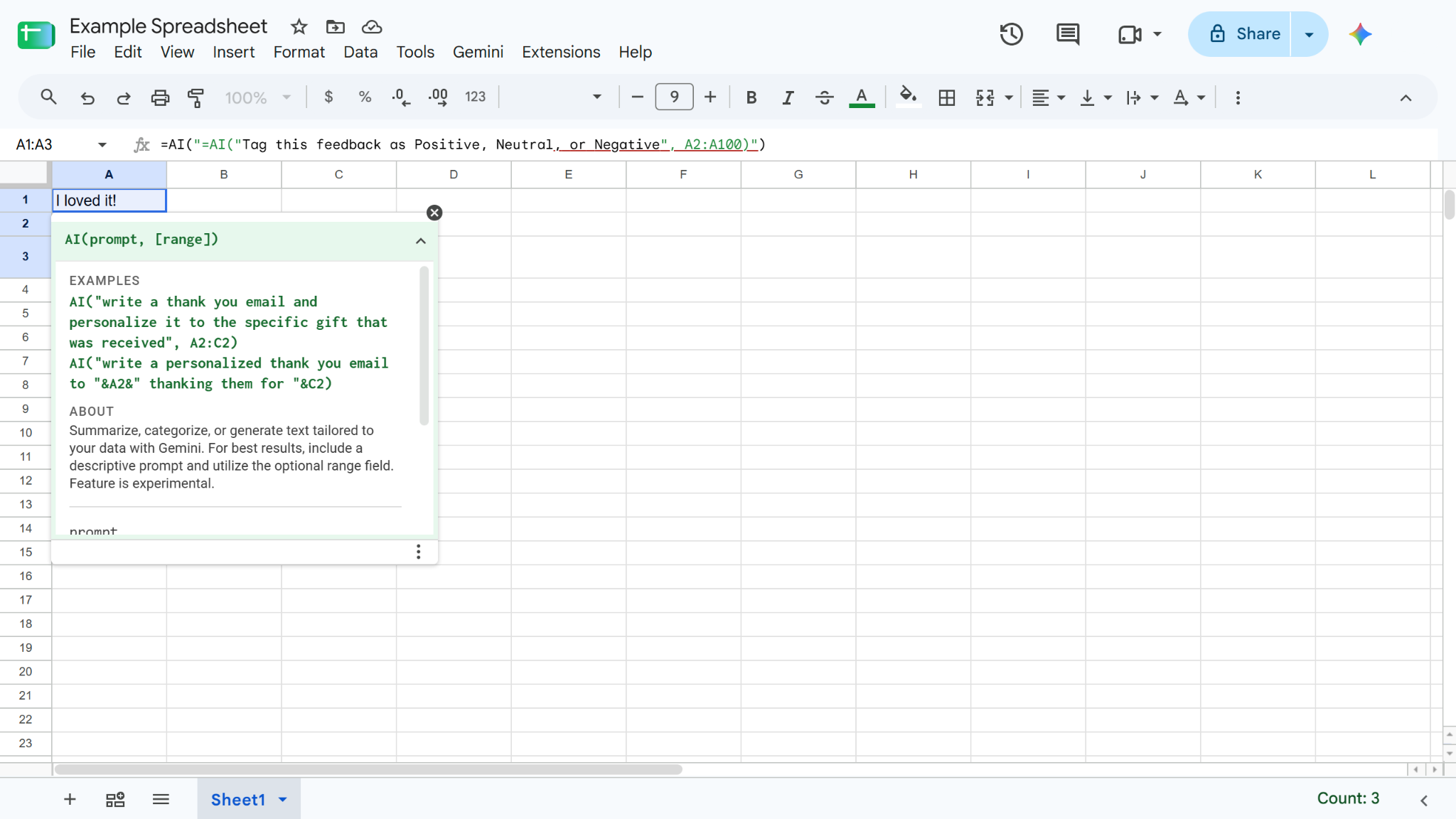
En lugar de analizar cada celda de datos por tu cuenta, puedes usar la función de IA para clasificar rápidamente tus entradas en categorías o proporcionar resúmenes. Por ejemplo, prueba a usar un prompt como “=AI(“Etiqueta este comentario como Positivo, Neutral o Negativo”, A2:A100)” para categorizar un rango de respuestas de una encuesta reciente usando herramientas de IA para el análisis de datos.
4. Limpiar y reorganizar tus datos
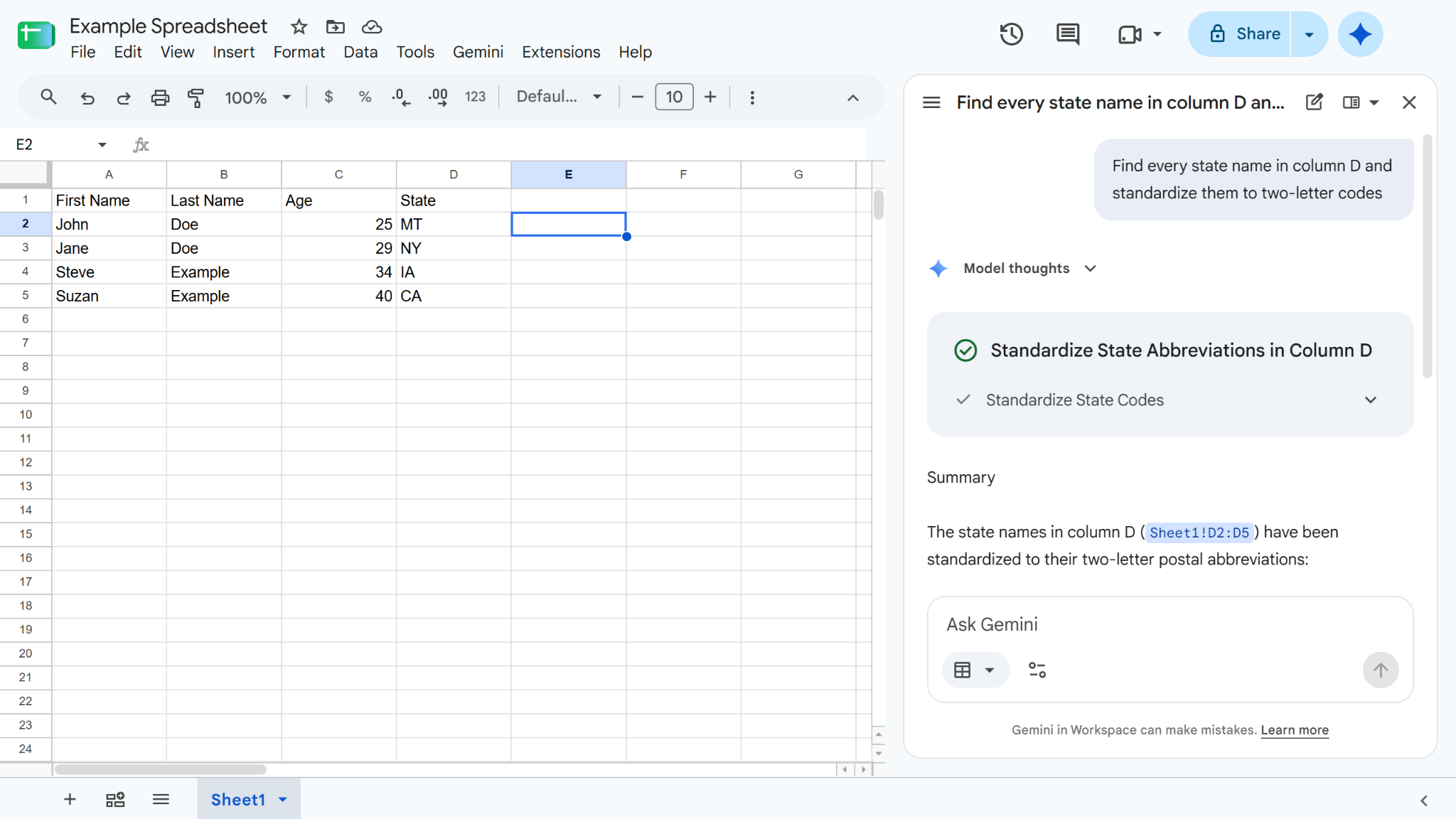
Gemini también puede usarse para funciones más básicas como el mantenimiento. Por ejemplo, si estás encuestando a usuarios y solicitando su estado de residencia, los nombres completos de cada estado pueden desplazar otras columnas importantes fuera de la vista. Para ordenar estos datos, introduce un prompt como “Encuentra cada nombre de estado en la columna D y estandarízalos a códigos de dos letras” en la barra lateral de Gemini. Gemini usará sus acciones de buscar y reemplazar y de limpieza para reorganizar tus entradas.
5. Añadir menús desplegables, filtros y formato condicional
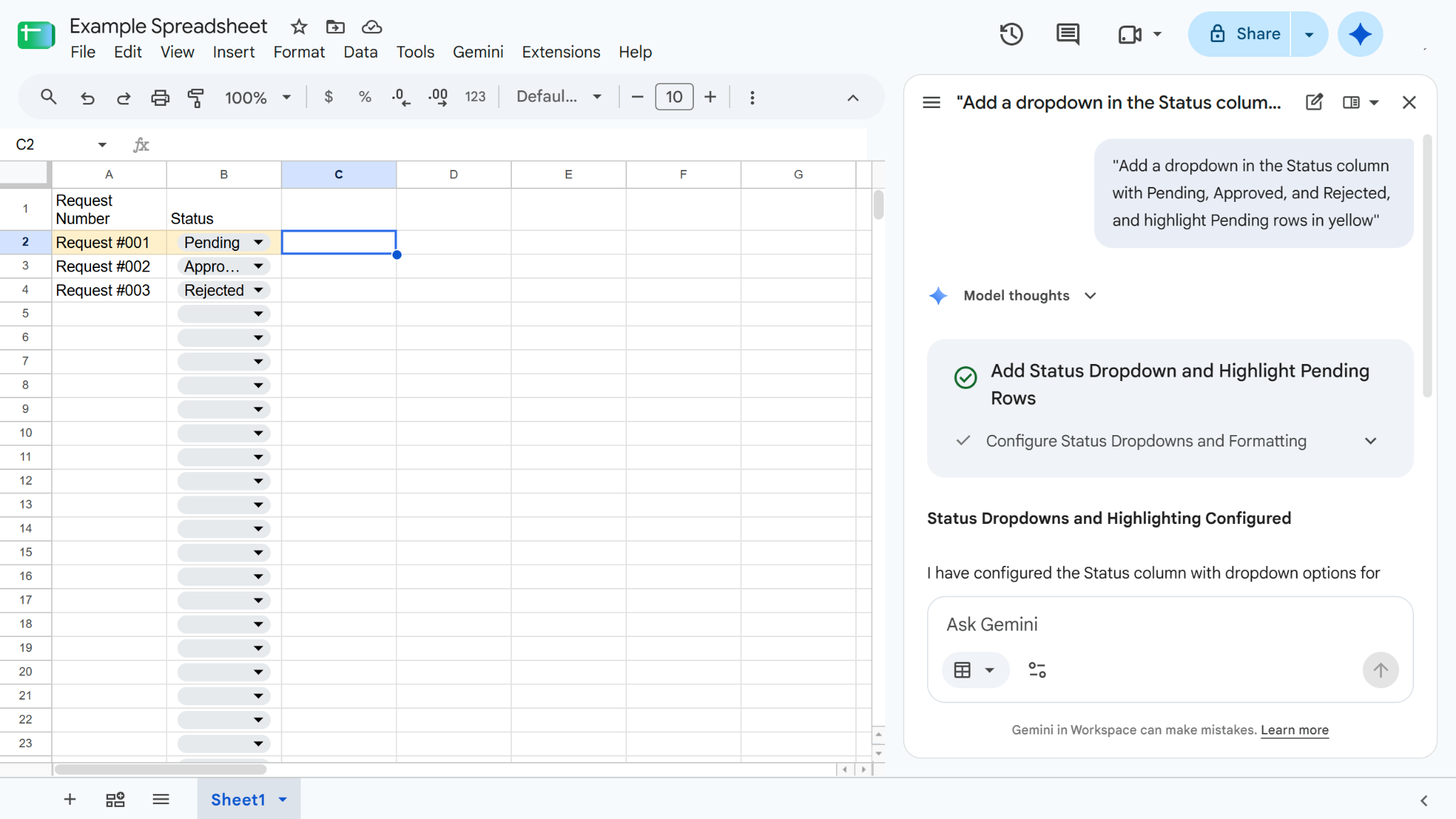
Gemini también puede ayudar con la gestión de proyectos y la gestión de datos añadiendo herramientas de organización como menús desplegables, filtros y formato condicional a tus Sheets, elementos que, de otro modo, son tediosos de añadir a mano. Prueba a usar prompts como “Añade un menú desplegable en la columna Estado con Pendiente, Aprobado y Rechazado, y resalta las filas Pendiente en amarillo” para gestionar mejor tu información.
6. Crear tablas dinámicas y gráficos para analizar tus datos
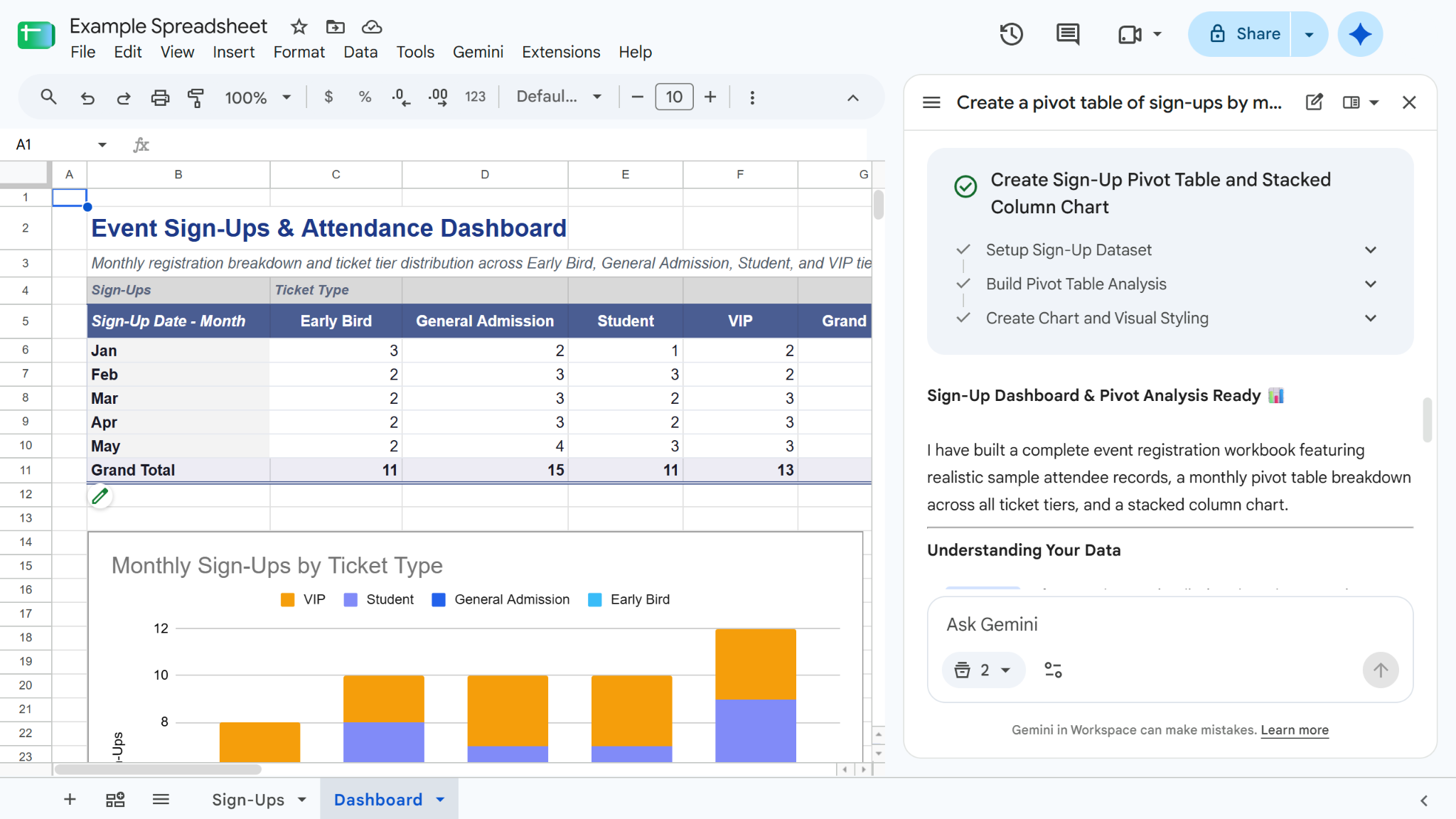
Las tablas dinámicas son una herramienta potente para agregar, resumir y analizar grandes cantidades de datos. Gemini no solo puede crear estas tablas, sino que también puede crear visualizaciones para ayudarte a analizar esta información. Prueba a introducir un prompt como “Crea una tabla dinámica de registros por mes y tipo de entrada, y luego represéntala en un gráfico” para ejecutar esto.
Cómo crear una hoja de cálculo con Gemini
Crear una hoja de cálculo con Gemini solo lleva unos minutos. Simplemente introduce tu prompt y, luego, revisa, aclara y aprueba. Así puedes hacerlo tú mismo:
- Abre Sheets en tu computadora o dispositivo Android.
- Haz clic en el logotipo de Gemini para abrir el panel lateral.
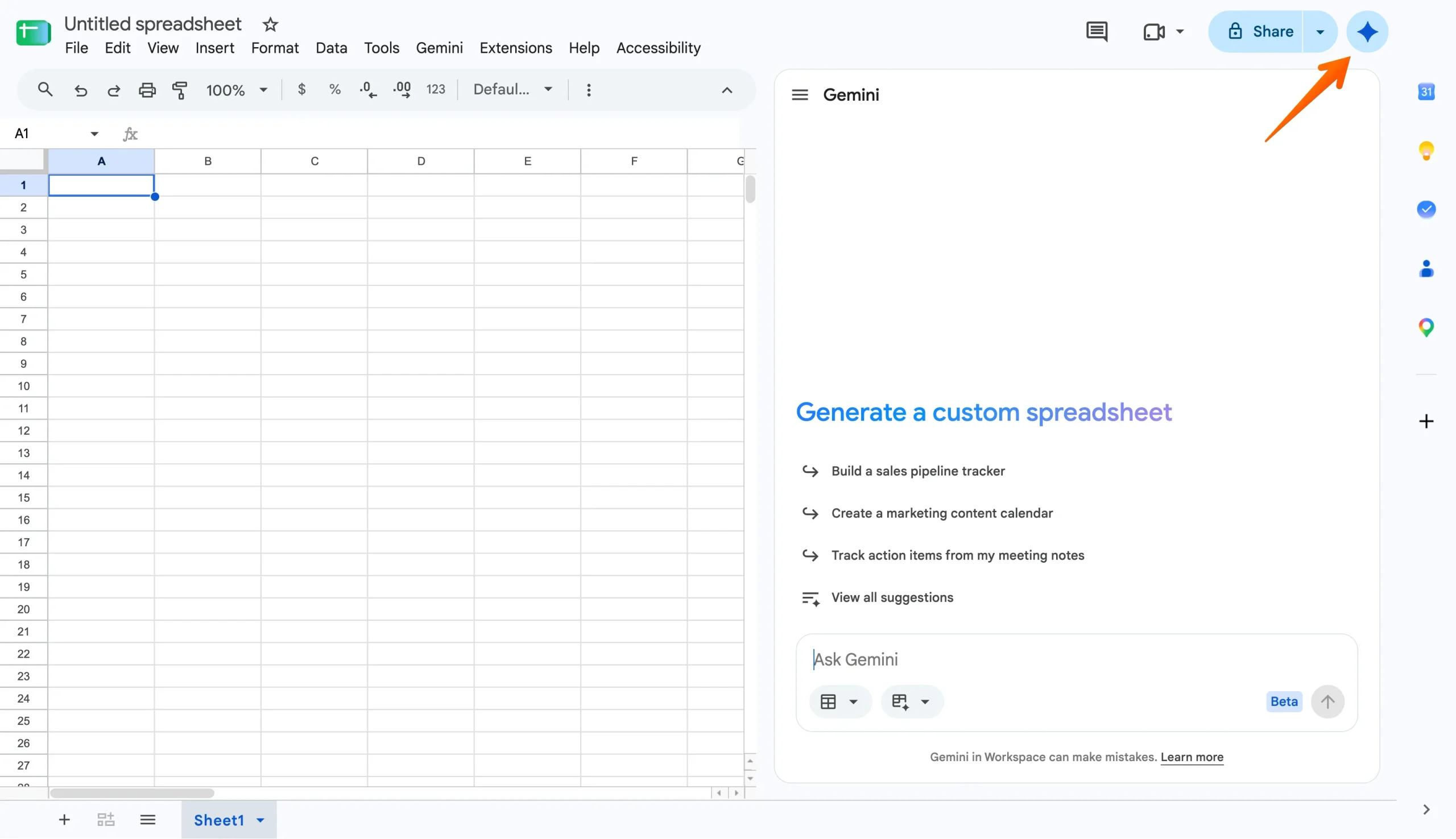
- Introduce tu prompt de creación.
- Si corresponde, responde cualquier pregunta de aclaración para ayudar a refinar los resultados de Gemini.
- Revisa el plan y el esquema de plantilla que genera.
- Si quieres proporcionar a Gemini datos específicos, añade fuentes.
- Haz clic en Aprobar y Gemini creará tu hoja.
Con Gemini, puedes crear una hoja completamente nueva o realizar funciones de principio a fin en una hoja existente. Sin embargo, la función de creación de Gemini todavía está limitada a los idiomas que la IA de Google admite actualmente.
Limitaciones de Gemini en Google Sheets
Aunque Gemini puede ser una herramienta útil para agilizar tus tareas de hojas de cálculo, sigue siendo una tecnología en desarrollo, lo que significa que puede quedarse corta en ciertas áreas. Ajusta tus expectativas teniendo en cuenta estas limitaciones:
- Gemini no es gratis: Quizás su mayor limitación es que Gemini en Google Sheets todavía está reservado únicamente para planes de pago elegibles.
- La disponibilidad de funciones varía: Algunas funciones de creación y edición están limitadas por región, idioma y plan.
- Puede cometer errores: Al igual que cualquier IA, Gemini no es perfecto. Aún tendrás que revisar sus respuestas para verificar su precisión antes de confiar en ellas.
- Su control se limita a tu hoja: Gemini no tiene ningún control sobre la recopilación, la consistencia o la precisión de tus datos.
Si tu hoja de cálculo se llena con datos de un formulario, el diseño y la funcionalidad de tu formulario afectarán su precisión y eficacia. En lugar de exportar tus datos de formularios en línea a una Sheet y confiar en Gemini a partir de ahí, considera una alternativa más sencilla impulsada por IA.
Del formulario a la información: Conoce Jotform AI Data Assistant
No todo el mundo necesita pagar por un plan de Google Workspace o de IA para aprovechar los beneficios de las hojas de cálculo con IA. Para los usuarios de formularios digitales, Jotform AI Data Assistant lleva el mismo flujo de trabajo conversacional directamente a tus documentos.

Esta alternativa más inteligente ofrece muchos de los mismos beneficios que Gemini, incluida la capacidad de
- Hacer preguntas sobre tus envíos y analizarlos en lenguaje sencillo, y obtener respuestas, totales y desgloses, sin necesidad de fórmulas.
- Obtener información sobre los datos, como la identificación de patrones, valores atípicos y temas recurrentes.
- Visualizar tus datos con gráficos, cuadrículas y resúmenes.
- Generar Columnas de IA para resumir, traducir, categorizar respuestas abiertas o clasificar el sentimiento.
- Realizar acciones masivas para editar, limpiar y actualizar muchos registros desde un solo prompt.
Jotform AI Data Assistant también va más allá de tus formularios, ofreciendo soporte dondequiera que estén tus datos, otra diferencia entre esta alternativa y Gemini. Con el Data Assistant, puedes agilizar flujos de trabajo
- En Jotform Tablas: Describe la tabla que necesitas y crea una a partir de un prompt, un archivo o un comando de voz. Luego, organízala con pestañas, Columnas de IA y vistas filtradas. Jotform Tablas también aloja los resultados del análisis de datos y la organización visual que realizas en tus envíos.
- En Jotform Inbox: Revisa los envíos uno por uno, resumiendo o traduciendo una entrada o generando respuestas, confirmaciones y recordatorios directamente a partir de tus datos.
- En Creador de reportes Jotform: Convierte los envíos en reportes compartibles con gráficos y resúmenes para que tu análisis se pueda enviar y presentar sin tener que volver a crearlo en otra aplicación.
Al usar Jotform AI Data Assistant, puedes convertir tu recopilación y análisis de datos en un único flujo de trabajo automatizado, de forma gratuita. ¿Aún prefieres usar Google Sheets? Agiliza tu proceso de recopilación de datos con una de las más de 20 000 plantillas de formularios de Jotform e importa sin problemas tus respuestas a Google Sheets usando la integración de Jotform con Google Sheets. Esto proporciona a Gemini los datos más limpios posibles y mejora tu uso de esta herramienta de IA.
Preguntas frecuentes sobre el uso de Gemini en Google Sheets
Gemini es la herramienta de IA con mayor compatibilidad nativa para Google Sheets. Pero si no quieres pagar por una cuenta de Google Workspace, herramientas como Jotform AI Data Assistant ofrecen los mismos beneficios y más, de forma gratuita.
Para usar IA en Google Sheets de forma gratuita, necesitarás usar una alternativa a Gemini. Actualmente, Gemini solo está disponible con determinados planes de Google Workspace y Google AI. Sin embargo, las herramientas de IA de terceros pueden integrarse con Google Sheets sin costo adicional.
Para crear una hoja de cálculo con Gemini, necesitarás abrir la barra lateral de Gemini e introducir un prompt que describa tus necesidades de creación. Gemini producirá un plan paso a paso para tu revisión y aprobación, que luego podrás editar o aprobar. Una vez aprobado, Gemini creará una hoja de cálculo en tu nombre.
Este artículo es para los usuarios de Google Sheets que quieren saber qué hace Gemini en Sheets, si pueden acceder a él, cómo activarlo, prompts reales para probar y sus límites.













Enviar Comentario: