-
 AXIMUMQSE
Bonjour, sur mon formulaire : "document de transport de marchandises dangereuses - ADR" il faut que le PDF de soumission contienne une seule des 2 mentions ADR (champ: paragraphe), automatiquement choisie selon le total pondéré. Le PDF natif de Jotform n' appliquer ces conditions d’affichage ; Un seul des 2 paragraphes le rouge ou le vert doit être affiché dans le PDF comme dans le formulaire

-
 Podo: Spécialiste assistance
Bonjour DURAND,
Merci de nous avoir contactés chez Jotform pour obtenir de l’aide, je suis une assistante à intelligence artificielle et je suis là pour vous aider à résoudre ce point sur votre PDF de soumission.
Vous pouvez faire en sorte que seule l’une des deux mentions ADR (paragraphe rouge ou vert) apparaisse dans le PDF de soumission, en ajoutant des conditions directement dans PDF Editor sur chacun des deux éléments de texte, basées sur votre champ de total pondéré.
Je vous explique comment procéder :
- Ouvrez votre formulaire, puis, via le menu en haut à gauche, accédez à PDF Editor.
- Dans votre document PDF de soumission, cliquez sur le paragraphe "Transport dépassant les limites prescrites au 1.1.3.6" (le rouge).
- Cliquez sur l’icône engrenage (paramètres) qui apparaît sur l’élément.
- Ouvrez l’onglet Conditions, puis cliquez sur Ajouter une condition.
- Configurez la règle, par exemple (à adapter à votre champ de calcul) :
- If : votre champ de total pondéré
- State : est supérieur à / égal à / etc. (selon votre logique ADR)
- Value : la valeur seuil qui déclenche la mention « transport dépassant… »
- Change Visibility : Show (afficher) lorsque la condition est remplie
- Enregistrez la condition.
- Ensuite, cliquez sur le paragraphe "Transport ne dépassant pas les limites prescrites au 1.1.3.6" (le vert).
- Répétez les étapes : engrenage → onglet Conditions → Ajouter une condition, mais cette fois avec la règle inverse (par exemple : total pondéré inférieur à la valeur seuil) et Change Visibility = Show.
Points importants :
- Par défaut, les éléments du PDF sont visibles. Dès que vous créez une condition de type Show sur un élément, il sera caché si la condition n’est pas remplie.
- En configurant une condition de visibilité sur chacun des deux paragraphes, vous garantissez qu’un seul des deux sera affiché dans le PDF selon la valeur de votre total pondéré.
- Vous pouvez utiliser le bouton Preview PDF dans PDF Editor pour tester avec des soumissions réelles et vérifier que seul le paragraphe rouge ou vert apparaît comme souhaité.
Si possible, faites un essai avec une ou deux soumissions tests en variant le total pondéré pour confirmer que l’unique mention ADR correcte s’affiche dans le PDF.
N’hésitez pas à revenir vers nous si vous avez besoin d’aide pour définir précisément les conditions sur votre champ de total pondéré.
-
AXIMUMQSE
il n 'y pas l’onglet Conditions, puis cliquez sur Ajouter une condition.
-
Podo: Spécialiste assistance
Bonjour DURAND,
Je comprends que l'onglet Conditions n'apparaît pas pour l'élément de texte dans votre PDF Editor. Cela peut arriver dans certains cas.
Une solution alternative consiste à créer plusieurs documents PDF avec des mises en page différentes, puis à utiliser des conditions d'e-mail pour envoyer le PDF approprié en fonction des réponses du formulaire. Voici comment procéder :
- Dans PDF Editor, créez un document PDF pour chaque version dont vous avez besoin (par exemple, un pour la mention rouge et un pour la mention verte).
- Dans chaque document PDF, incluez uniquement les champs pertinents et organisez sa mise en page.
- Créez des e-mails de notification ou des e-mails de réponse automatique séparés et joignez le document PDF correspondant à chaque e-mail.
- Dans Form Builder, allez dans Paramètres > Conditions et utilisez les conditions Changer le destinataire de l'e-mail pour envoyer l'e-mail approprié en fonction des réponses du répondant.
Testez les combinaisons de réponses pertinentes et vérifiez les PDF résultants pour confirmer que les champs et la mise en page prévus apparaissent correctement.
N'hésitez pas si vous avez d'autres questions.
-
AXIMUMQSE
Donne moi une autre alternative en utilisant une autre fonction dans le formulaire que le champ: "paragraphe" qui en fonction de la pondération choisie j'affiche une phrase ou une autre et qui fonctionnera dans le pdf de soumission
-
Podo: Spécialiste assistance
Bonjour DURAND,
Merci pour la précision, je comprends que vous cherchez une autre façon d’afficher une phrase ou une autre selon la pondération, tout en ayant un résultat fiable dans le PDF de soumission.
Voici une alternative basée sur un champ de formulaire (et non un paragraphe) qui fonctionnera dans le PDF :
Principe : utiliser une condition de type Update/Calculate Field pour remplir automatiquement un champ texte (par exemple Short Text) avec l’une des deux phrases ADR, en fonction de votre total pondéré. Ce champ sera ensuite simplement affiché dans le PDF.
Étapes dans le formulaire :
- Ajoutez un champ Short Text (ou Long Text) dans votre formulaire, par exemple nommé "Mention ADR calculée".
- Allez dans Settings > Conditions dans Form Builder.
- Ajoutez une condition de type Update/Calculate Field.
- Configurez une première règle, par exemple :
- IF : votre champ de total pondéré
- STATE : est supérieur ou égal à [votre seuil]
- DO : Calculate a field’s value → tapez la phrase, par exemple "Transport dépassant les limites prescrites au 1.1.3.6"
- SUMMARY : sélectionnez le champ "Mention ADR calculée" comme champ de sortie
- Ajoutez une deuxième condition Update/Calculate Field avec la règle inverse (total pondéré inférieur au seuil) qui insère cette fois la phrase "Transport ne dépassant pas les limites prescrites au 1.1.3.6" dans le même champ "Mention ADR calculée".
Résultat : après soumission, le champ "Mention ADR calculée" contiendra automatiquement une seule des deux phrases, selon la pondération.
Étapes dans le PDF de soumission :
- Ouvrez votre formulaire dans PDF Editor.
- Ajoutez le champ "Mention ADR calculée" dans votre document PDF (comme n’importe quel champ de réponse).
- Vous n’avez plus besoin de deux paragraphes rouges/verts dans le PDF : c’est la valeur du champ qui portera la bonne phrase.
De cette façon, la logique reste dans le formulaire (via Update/Calculate Field) et le PDF se contente d’afficher la valeur finale, ce qui garantit qu’une seule phrase ADR apparaît dans le PDF de soumission.
Si vous le souhaitez, vous pouvez nous indiquer le nom exact de votre champ de total pondéré et le seuil, et nous pourrons vous proposer la configuration textuelle exacte des deux conditions.
Nous vous invitons à essayer cette configuration et à revenir vers nous si vous avez besoin d’aide pour ajuster les conditions ou le champ texte.
-
AXIMUMQSE
je ne trouver pas : Allez dans Settings > Conditions dans Form Builder. Ajoutez une condition de type Update/Calculate Field.
-
Podo: Spécialiste assistance
Bonjour DURAND,
Je comprends que vous ne trouviez pas l'option Update/Calculate Field dans les conditions de votre formulaire. Il est possible que l'interface ait légèrement changé ou que vous cherchiez au mauvais endroit.
Voici les étapes détaillées pour accéder à cette fonction et configurer votre condition :
- Dans le Form Builder, allez dans Settings (Paramètres) en haut de la page.
- Sélectionnez Conditions dans le menu de gauche.
- Cliquez sur Add a new Condition (Ajouter une nouvelle condition).
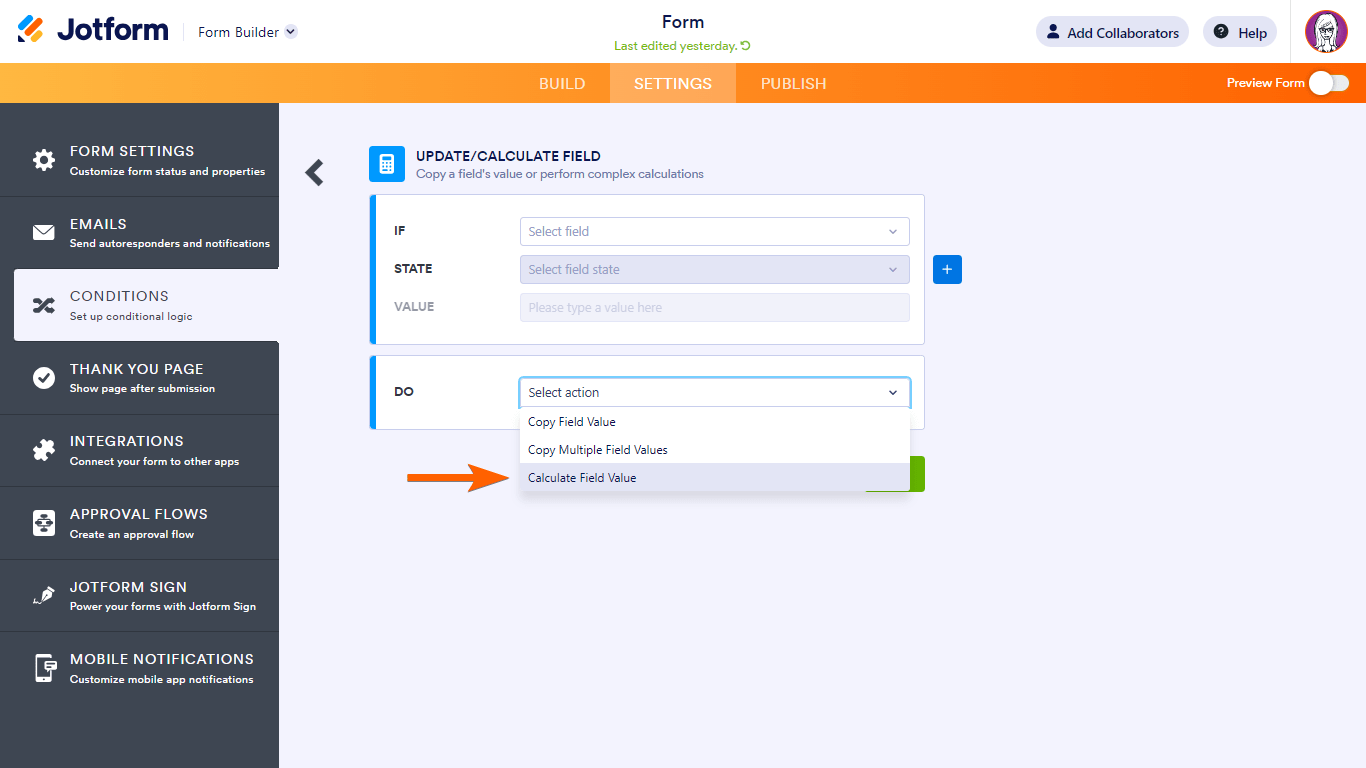
- Parmi les options proposées, choisissez Update/Calculate Field (Mettre à jour/Calculer un champ).
Une fois que vous avez sélectionné Update/Calculate Field, vous pourrez configurer votre logique conditionnelle pour insérer le texte souhaité dans votre champ.
Voici une image qui illustre où trouver l'option Update/Calculate Field :
N'hésitez pas à me faire savoir si vous rencontrez d'autres difficultés ou si l'option n'apparaît toujours pas après avoir suivi ces étapes.
-
AXIMUMQSE
Montre moi en image tous le processus
-
Podo: Spécialiste assistance
Bonjour DURAND,
Je vais vous montrer tout le processus en images pour créer la condition Update/Calculate Field qui remplit automatiquement votre champ texte avec la bonne mention ADR.
1. Accéder aux conditions Update/Calculate Field
- Dans Form Builder, cliquez sur Settings en haut, puis sur Conditions à gauche.
- Cliquez sur Add a new Condition, puis choisissez Update/Calculate Field.
2. Choisir l’action de calcul
- Dans l’écran de configuration de la condition, réglez DO sur Calculate a field’s value.
3. Construire la formule (texte ADR) et choisir le champ de sortie
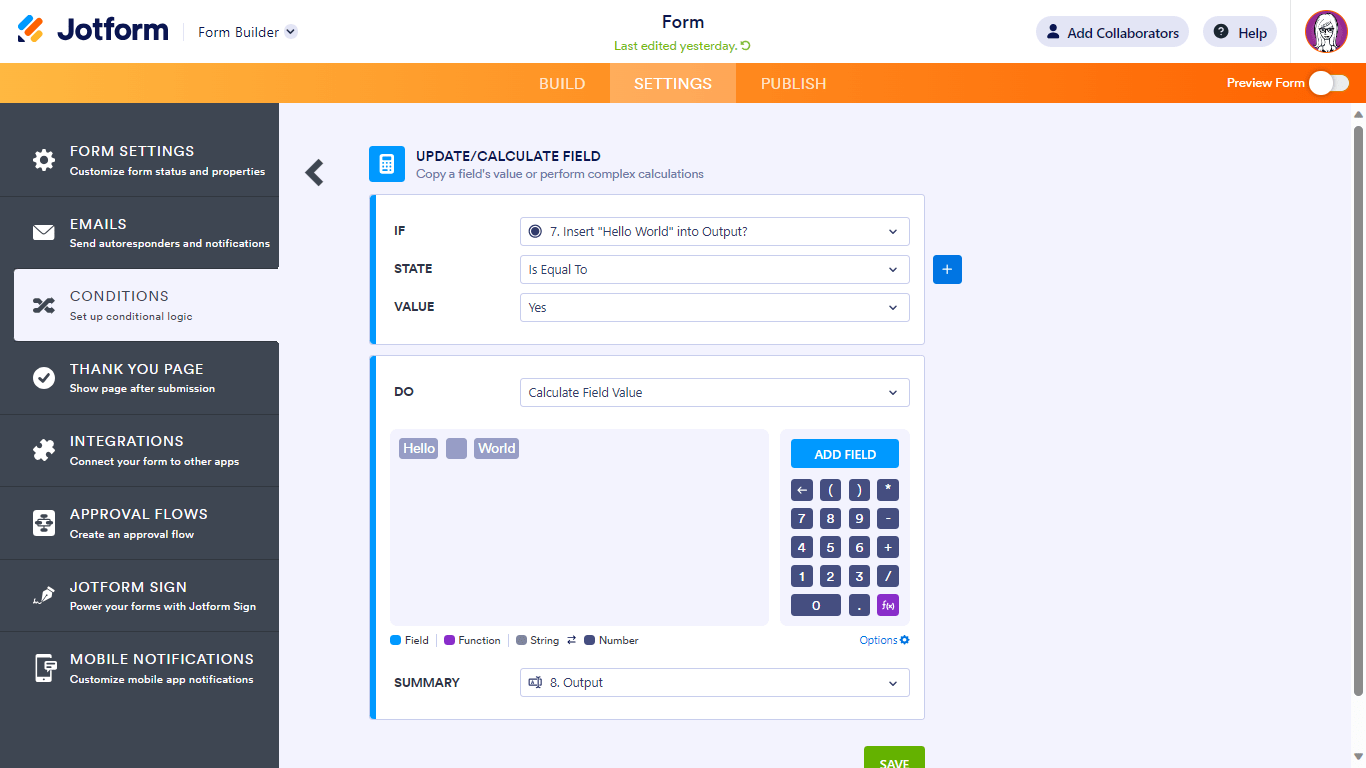
- Dans l’éditeur de formule qui apparaît, saisissez le texte que vous voulez insérer (par exemple la phrase ADR rouge ou verte) et/ou ajoutez des champs si besoin.
- En bas, dans SUMMARY, choisissez votre champ texte de sortie (par exemple Mention ADR calculée).
4. Exemple complet d’insertion de texte
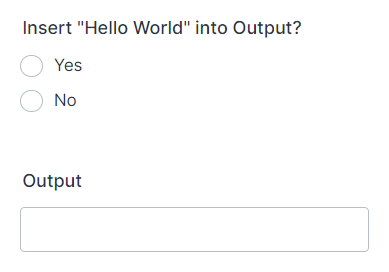
Voici un exemple où la condition insère le texte "Hello World" dans un champ de sortie quand une valeur est sélectionnée :
Pour votre cas, vous ferez deux conditions similaires, mais avec vos phrases ADR et votre champ de total pondéré dans la partie IF/STATE/VALUE, et le champ Mention ADR calculée en sortie.
Si vous le souhaitez, indiquez-moi la règle exacte (par exemple « si total pondéré ≥ X alors phrase rouge, sinon phrase verte ») et je pourrai vous décrire précisément quoi mettre dans chaque zone de la condition.
Nous vous invitons à suivre ces images étape par étape et à revenir vers nous si vous avez besoin d’aide pour adapter la configuration à votre logique ADR.
-
AXIMUMQSE
Si total pondéré > 999 alors phrase rouge sinon phrase verte
-
Podo: Spécialiste assistance
Bonjour DURAND,
Merci pour la règle, cela permet de tout préciser.
Voici exactement comment configurer vos deux conditions Update/Calculate Field pour votre champ "Mention ADR calculée" avec la logique :
Si total pondéré > 999 → phrase rouge
Sinon → phrase verte1. Condition pour la phrase rouge
- Dans Settings > Conditions, cliquez sur Update/Calculate Field.
- Dans la partie IF :
- IF : votre champ Total pondéré
- STATE : Greater Than (ou « est supérieur à »)
- VALUE : 999
- Dans la partie DO :
- DO : Calculate a field’s value
- Dans l’éditeur de formule, tapez uniquement le texte :
Transport dépassant les limites prescrites au 1.1.3.6 - SUMMARY : sélectionnez le champ Mention ADR calculée
- Cliquez sur Save.
2. Condition pour la phrase verte (cas contraire)
- Ajoutez une deuxième condition Update/Calculate Field.
- Dans la partie IF :
- IF : votre champ Total pondéré
- STATE : Less Than (ou « est inférieur à »)
- VALUE : 1000 (équivalent à « ≤ 999 » si vous n’avez pas l’option « Less Than or Equal To »)
- Dans la partie DO :
- DO : Calculate a field’s value
- Dans l’éditeur de formule, tapez uniquement le texte :
Transport ne dépassant pas les limites prescrites au 1.1.3.6 - SUMMARY : sélectionnez le même champ Mention ADR calculée
- Cliquez sur Save.
3. Utilisation dans le PDF de soumission
- Dans PDF Editor, ajoutez simplement le champ Mention ADR calculée dans votre PDF.
- Selon la valeur de Total pondéré :
- Si > 999, le PDF affichera la phrase rouge.
- Sinon, il affichera la phrase verte.
Vous pouvez maintenant tester avec une soumission où le total pondéré est 1000 ou plus, puis une autre à 999 ou moins, pour vérifier que la bonne mention ADR apparaît bien dans le PDF.
Nous vous invitons à essayer cette configuration et à revenir vers nous si vous avez besoin d’aide pour ajuster un des paramètres (nom du champ, opérateur ou texte exact).
-
 Frédéric Jotform Support
Bonjour DURAND,
Il semble que Podo ait déjà répondu à votre demande. Si vous avez encore des questions, n’hésitez pas à répondre directement à cette conversation. Nous serons ravis de vous aider.




Votre réponse
Something Went Wrong
An error occurred while generating the AI response. Please try again!