
Étapes pour ajouter une question autorisant le téléversement de fichiers dans Microsoft Forms
- Connectez-vous à forms.office.com.
- Ouvrez le formulaire que vous souhaitez modifier ou créez-en un nouveau.
- Ajoutez une question en sélectionnant le bouton + Ajouter une nouvelle question.
- Sélectionnez le menu déroulant Plus d’options.
- Changez le type de question en Téléversement de fichier.
- Saisissez un message d’invite adressé aux répondants.
- Précisez le nombre, la taille et le type de fichiers.
- Ajoutez d’autres questions, personnalisez son design et prévisualisez-le.
Lorsque vous devez collecter des informations auprès des personnes, les formulaires en ligne vous permettent de poser différents types de questions, de les envoyer aux bons destinataires et de gérer les réponses facilement. Vous pouvez même collecter des fichiers téléversés par les répondants à l’enquête.
Que vous utilisiez des formulaires pour des raisons personnelles ou professionnelles, il viendra probablement un moment où vous aurez besoin de recevoir des fichiers en plus des autres informations que vous collectez via votre formulaire. En activant la fonctionnalité de téléversement de fichiers de Microsoft Forms, vous pouvez accomplir cette tâche.
Qu’est-ce que Microsoft Forms ?
Microsoft Forms est un logiciel gratuit qui vous permet de créer des enquêtes, des quiz, des questionnaires et d’autres formulaires en ligne. Une fois que vous avez créé votre formulaire, vous pouvez le personnaliser, le partager avec d’autres et voir les réponses individuelles ou générer un rapport qui vous montre toutes les réponses.
Vous pouvez utiliser Microsoft Forms avec ou sans compte Microsoft. Cependant, pour activer l’option de téléversement de fichiers sur vos formulaires, vous devez vous connecter à un compte Microsoft professionnel, afin que tous les fichiers que vous collectez soient ajoutés à votre compte Microsoft OneDrive.
Pourquoi activer le téléversement de fichiers dans votre formulaire ?
Inclure une option de téléversement de fichiers dans votre formulaire facilite le partage de documents importants pour vos répondants. Ils n’auront pas besoin d’utiliser un autre outil pour vous envoyer des documents après avoir rempli votre formulaire. Cela rend également plus facile pour vous de référencer leur fichier avec leur réponse au formulaire, réduisant ainsi les frictions et éliminant le risque de mélange des fichiers et des soumissions.
Par exemple, vous pourriez vouloir activer le téléversement de fichiers dans votre formulaire pour :
- Collecter des formulaires de sortie signés des parents de vos élèves
- Accéder à des fichiers journaux techniques d’un collègue pour fournir un support informatique
- Joindre une documentation de soutien à un rapport d’incident
Notez que pour prévenir le spam ou d’autres activités malveillantes, Microsoft Forms n’autorise que les utilisateurs de votre organisation à télécharger des fichiers. Lorsque vous créez votre formulaire, vous pouvez choisir si vous voulez que tout le monde dans votre entreprise ou organisation, ou seulement certaines personnes, aient accès à votre formulaire.
Comment utiliser la fonctionnalité de téléversement de fichiers de Microsoft Forms
- Accédez à forms.office.com. Connectez-vous.
- Ouvrez le formulaire que vous souhaitez modifier ou créez-en un nouveau en cliquant sur le bouton Nouveau formulaire.
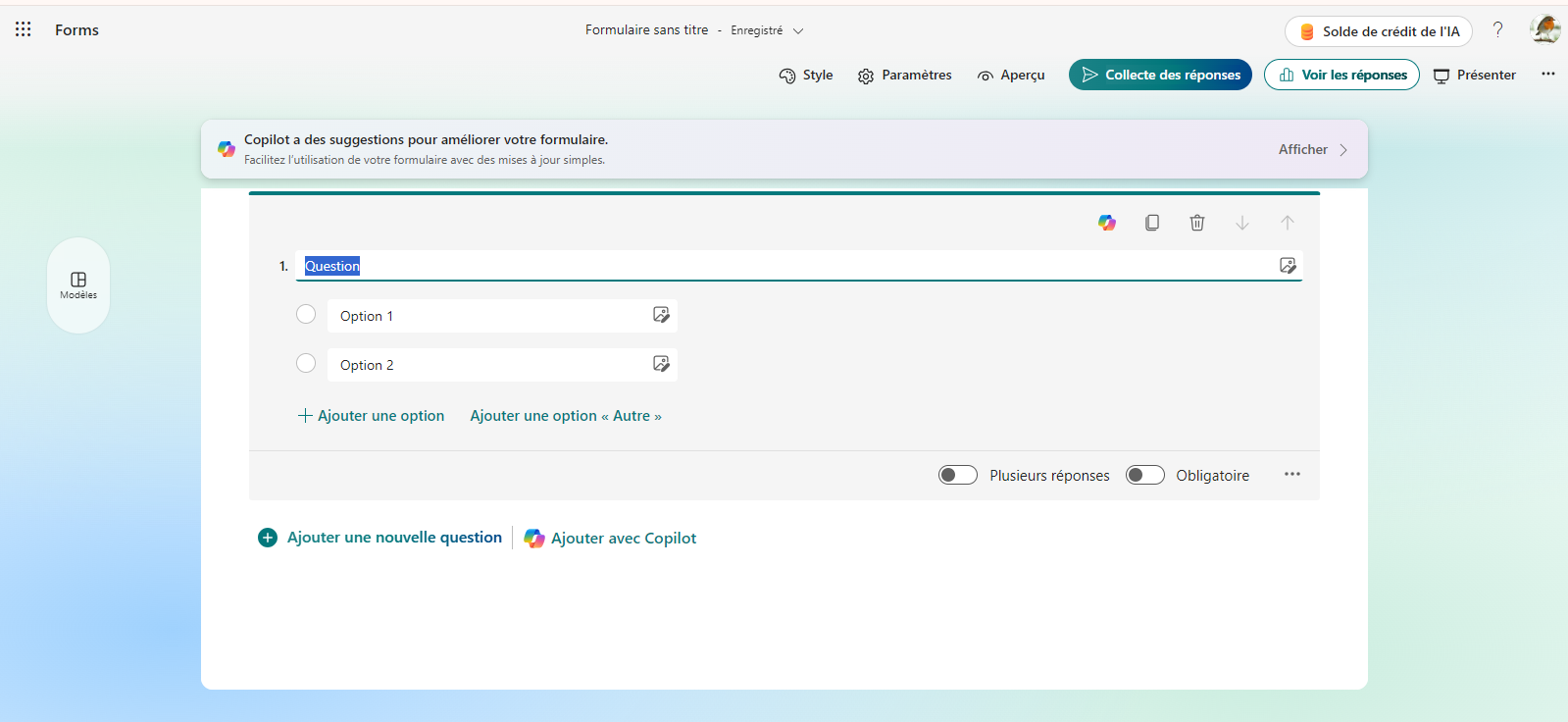
- Ajoutez une nouvelle question en cliquant sur le bouton + Ajouter une nouvelle question.
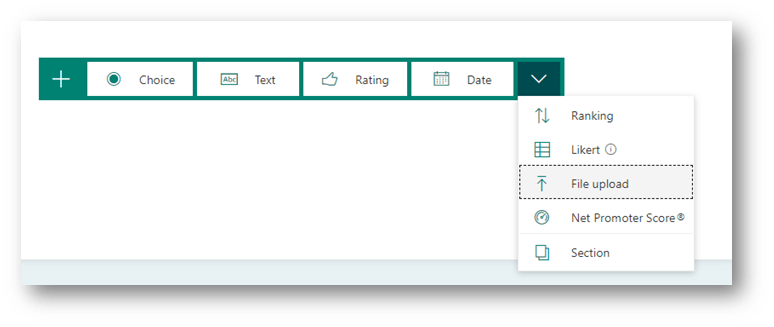
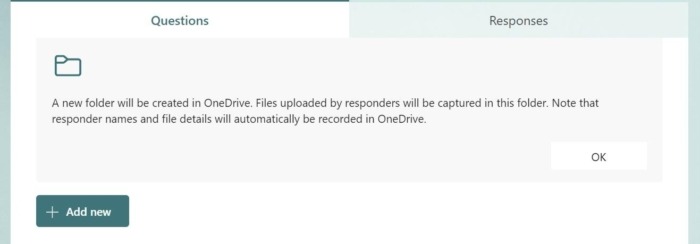
- Choisissez le menu déroulant Plus d’options et modifiez le type de question en Téléversement de fichier. Il vous sera alors demandé si vous acceptez la création d’un nouveau dossier dans votre compte OneDrive pour y stocker les fichiers téléchargés par les répondants. Cliquez sur Oui pour poursuivre.
- Saisissez un message d’invite pour les répondants, tel que « Téléversez votre fichier ici ».
- Spécifiez le nombre, la taille et le type de fichiers pouvant être téléversés. Vous pouvez également rendre le téléversement d’un fichier obligatoire en cochant l’option « Obligatoire ». (Remarque : le nombre maximal de fichiers pouvant être téléversés par soumission est de 10, la taille maximale est de 1 Go et les types de fichiers sélectionnés sont Word, PDF, Excel, PPT, image, audio et vidéo).
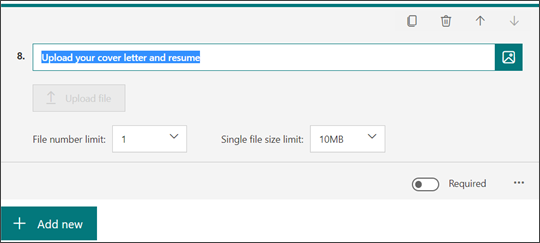
- Ajoutez des questions supplémentaires à votre formulaire, personnalisez son design et prévisualisez-le. Si tout semble correct, envoyez votre formulaire à d’autres personnes en sélectionnant « Collecte des réponses » et en choisissant parmi les multiples options de partage proposées par Microsoft Forms.
Une méthode plus simple pour téléverser des fichiers à vos formulaires
Il peut arriver que vous deviez recueillir des fichiers envoyés par des personnes extérieures à votre entreprise et leur demander de les téléverser via vos formulaires. Par exemple, vous souhaitez permettre à des candidats de soumettre leur CV et leur lettre de motivation au format PDF. Or, la fonctionnalité de téléversement de fichiers dans Microsoft Forms est réservée aux membres de votre entreprise, ce qui la rend inadaptée à ce type de situation.
Jotform, en revanche, vous permet d’accepter des soumissions de fichiers de la part de toute personne ayant accès à votre formulaire. Tout comme la fonctionnalité de téléversement de fichiers de Microsoft Forms, Jotform vous permet de spécifier les types de fichiers que vos répondants peuvent téléverser. Vous n’aurez donc pas à vous soucier d’ouvrir des fichiers incompatibles avec votre appareil ou vos logiciels disponibles.
Voici comment accepter des téléversements de fichiers avec Jotform :
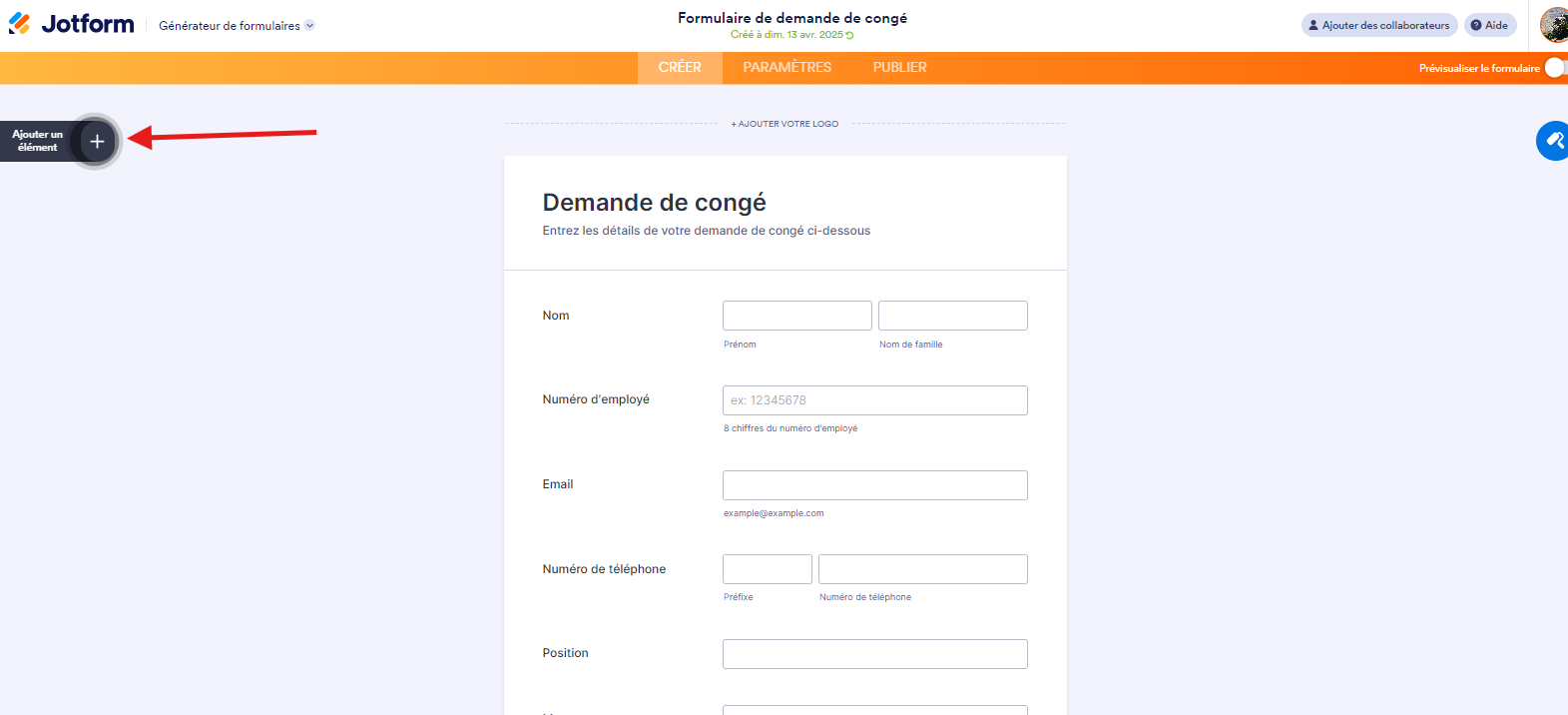
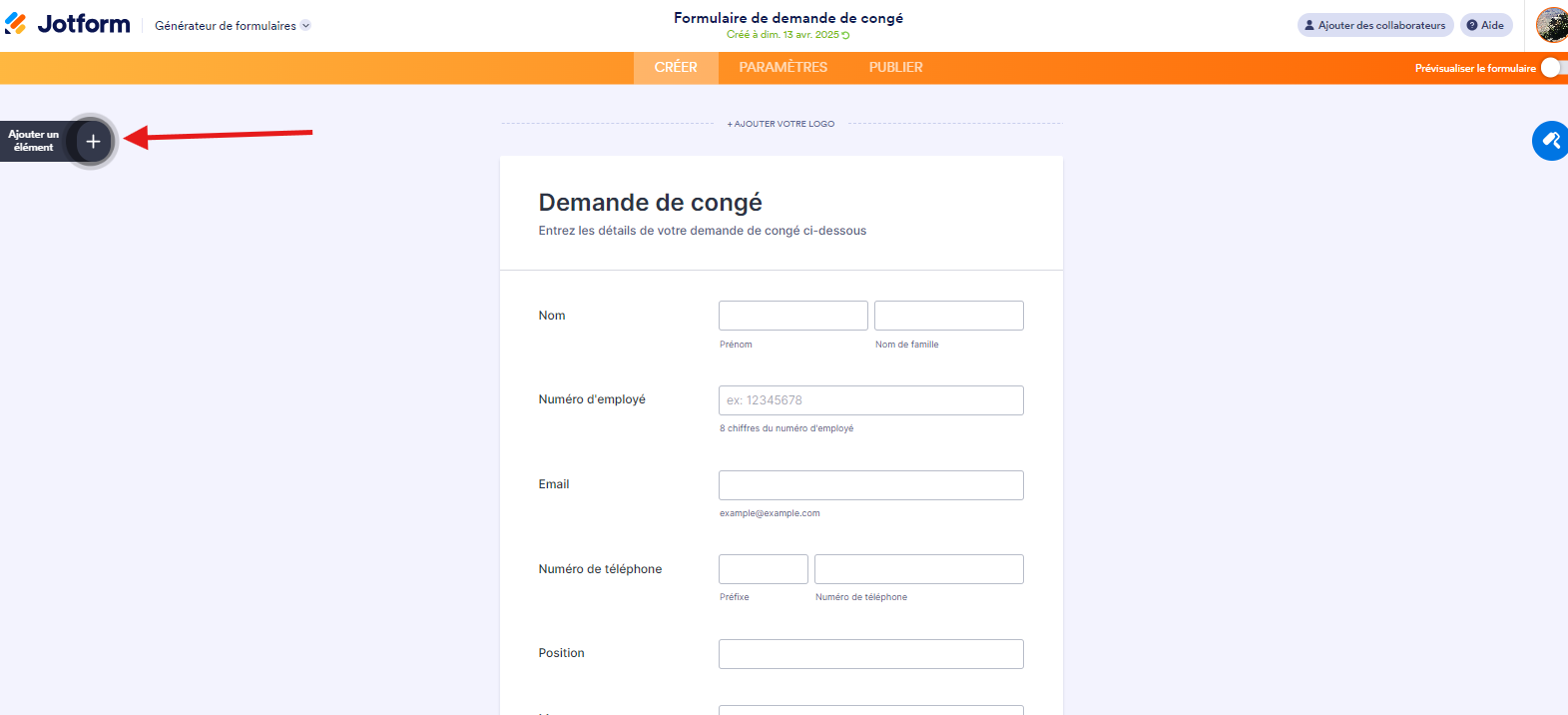
- Accédez à jotform.com. Ouvrez un formulaire ou créez-en un, puis cliquez sur + Ajouter un élément en haut à gauche de l’écran.
- Dans l’onglet Basique de la barre latérale Éléments du formulaire, cliquez sur Envoi de fichiers pour ajouter le champ à votre formulaire.
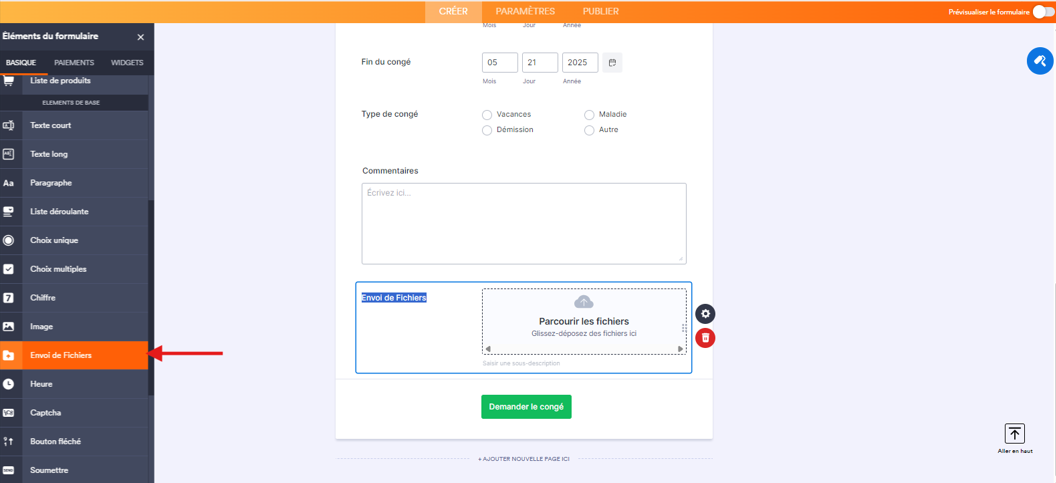
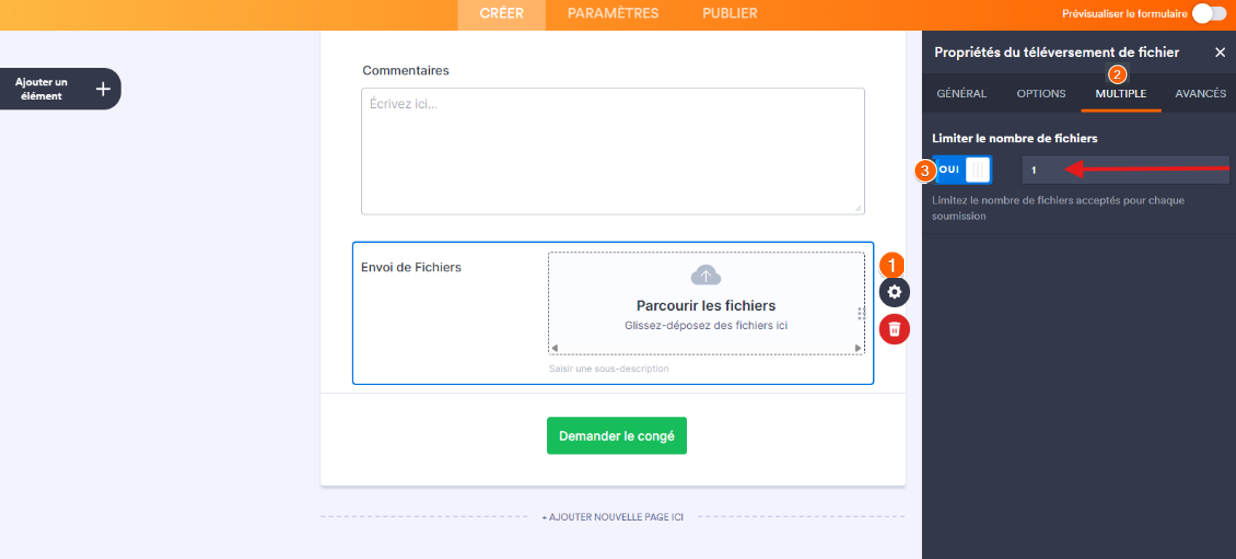
- Sélectionnez l’icône d’engrenage pour ouvrir les Propriétés.
- Dans la barre latérale Propriétés à droite, cliquez sur l’onglet Options et définissez la limite de taille de fichier souhaitée ainsi que les types de fichiers autorisés.
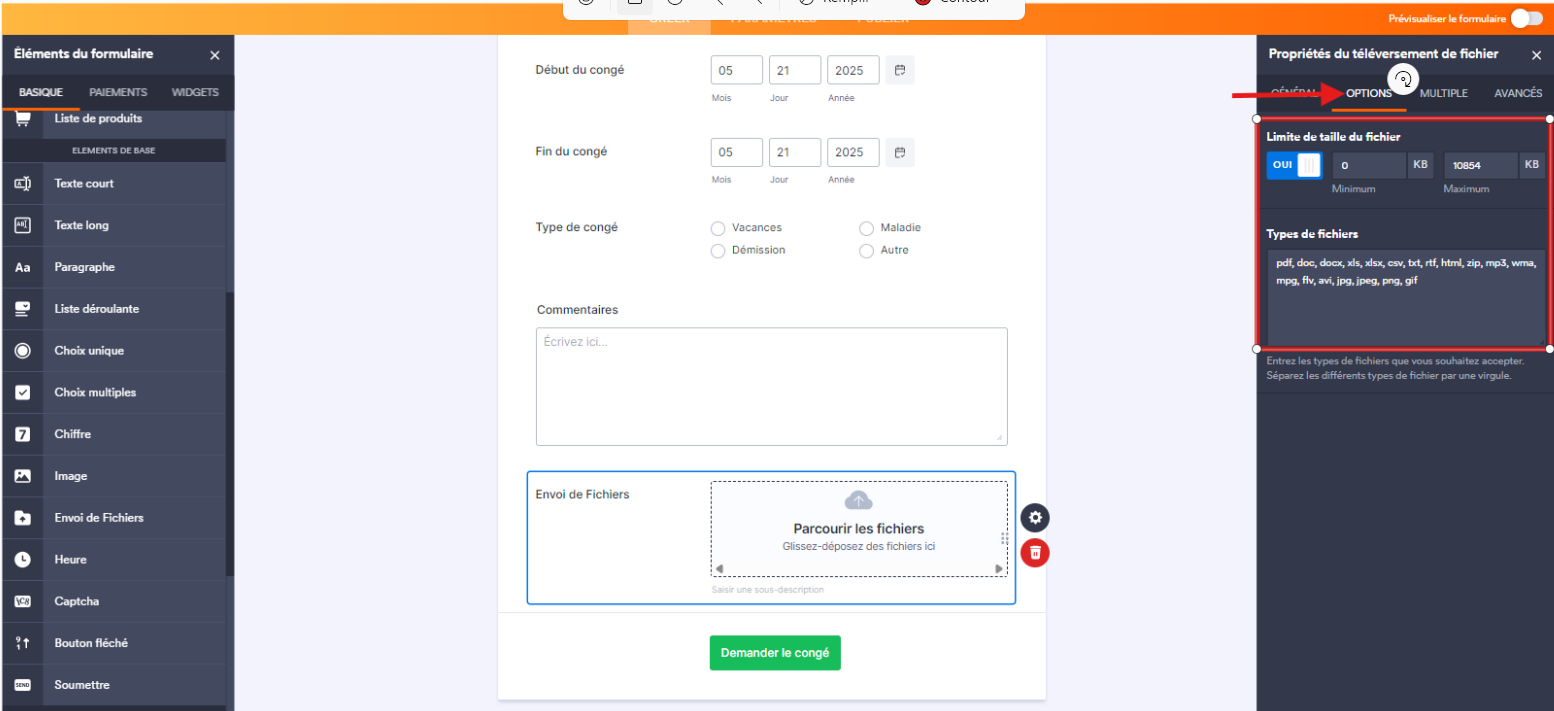
- Pour limiter le nombre de fichiers acceptés pour chaque soumission, passez à l’onglet Multiple en haut de la barre latérale des Propriétés, activez l’option « Limiter le nombre de fichiers » et saisissez le nombre de fichiers que vous souhaitez autoriser.
Au-delà de ses fonctionnalités natives de téléversement de fichiers, Jotform met également à disposition des widgets pour aller plus loin. Par exemple, le widget Aperçu de l’image téléchargée permet aux utilisateurs de s’assurer qu’ils ont choisi la bonne image avant de la soumettre avec leur réponse.
Le widget File Upload par Uploadcare est une autre option qui vous permet d’accepter des fichiers provenant des comptes de réseaux sociaux des répondants, de leur stockage cloud, et bien plus encore.
Choisir le bon générateur de formulaires pour les téléversements de fichiers
Le choix du bon générateur de formulaires dépendra du type de fichiers que vous devez collecter et des personnes auprès desquelles vous souhaitez les recevoir. Alors que la fonctionnalité de téléversement de fichiers de Microsoft Forms ne permet pas de collecter des fichiers provenant de personnes extérieures à votre entreprise, Jotform, quant à lui, rend cela possible.
Photo par Life Of Pix











Envoyer un commentaire: