Les filtres des rapports visuels de Jotform sont des outils puissants qui vous permettent de personnaliser vos données et d’interagir avec elles en temps réel. Grâce à ces filtres, vous pouvez facilement trier, regrouper et mettre en évidence des informations spécifiques sans modifier les données d’origine. Que vous analysiez les tendances de soumission ou que vous souhaitiez souligner des informations clés, les filtres visuels simplifient l’exploration de vos données et leur présentation de manière claire et pertinente.


Filtrer les soumissions par Rechercher dans
Vous pouvez filtrer les données de votre rapport selon différentes catégories, notamment s’il s’agit de rapports non lus, lus, marqués d’une étoile ou non marqués d’une étoile. Pour filtrer à l’aide de la fonction « Rechercher dans », procédez comme suit :
- Dans le Générateur de rapports visuels, cliquez sur Filtrer à côté de la barre de recherche en haut à gauche de la page.
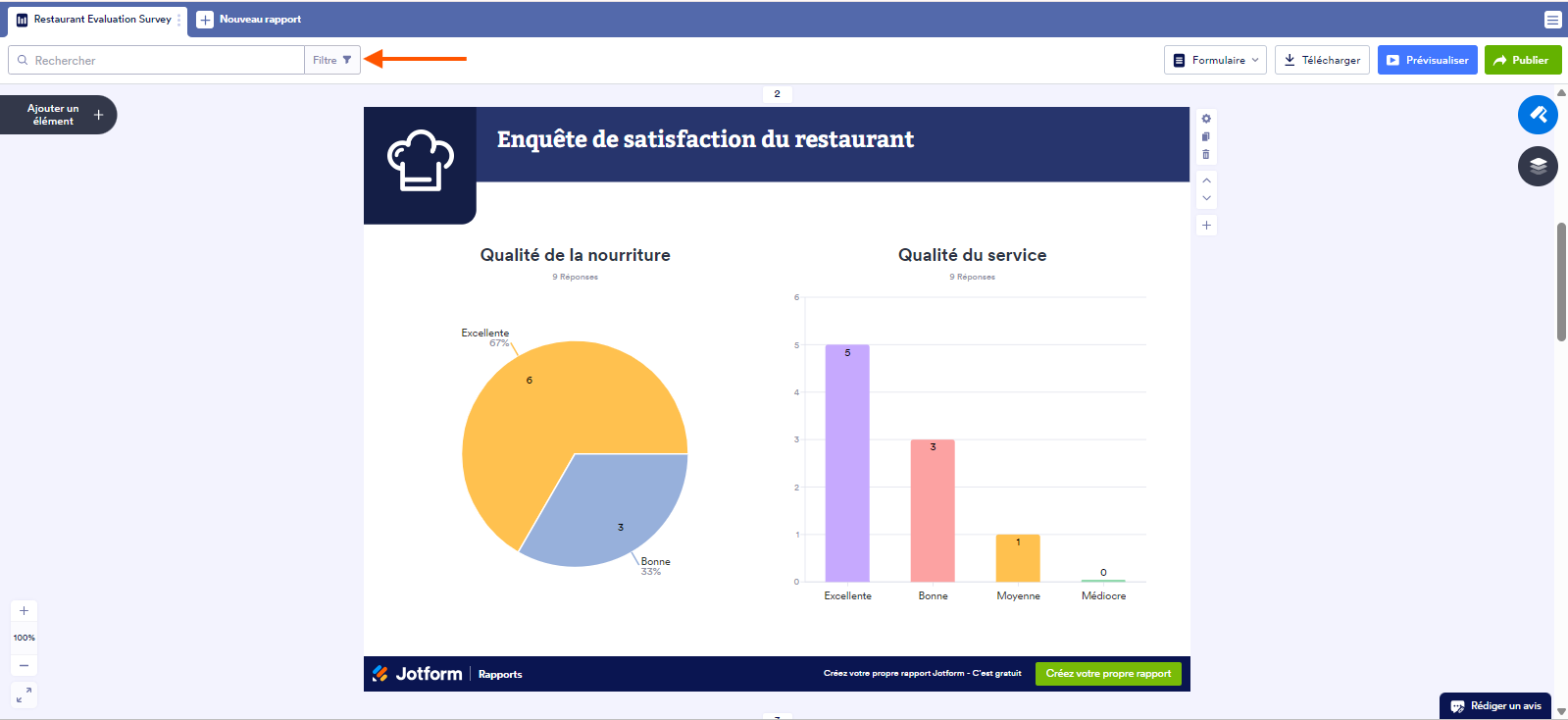
- Dans la fenêtre de filtre qui s’ouvre, cliquez sur Rechercher dans pour ouvrir la liste déroulante, puis sélectionnez votre option préférée et cliquez sur Appliquer le filtre.
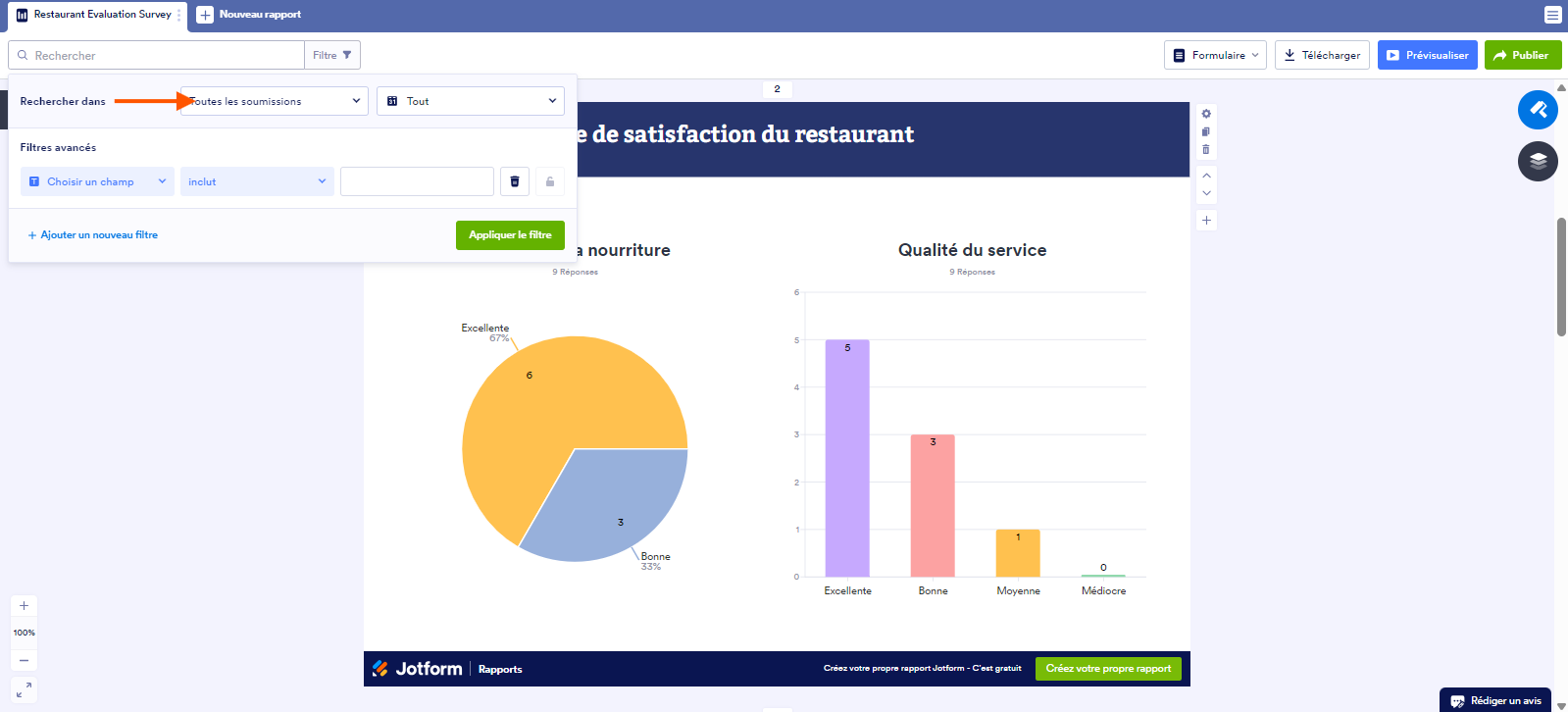
Voici les filtres de recherche disponibles :
- Toutes les soumissions : ce filtre affiche toutes les soumissions de formulaires, quel que soit leur statut.
- Non lues : ce filtre affiche uniquement les soumissions que vous n’avez pas encore consultées.
- Lues : ce filtre affiche les soumissions que vous avez déjà consultées.
- Favoris : ce filtre affiche toutes les soumissions que vous avez marquées d’une étoile.
- Retirée des favoris : ce filtre n’affiche que les soumissions qui ne comportent pas d’étoile.
Filtrer les soumissions par Date de soumission
Si vous souhaitez consulter les rapports relatifs à votre formulaire envoyé à des dates spécifiques, vous pouvez les filtrer par date de soumission :
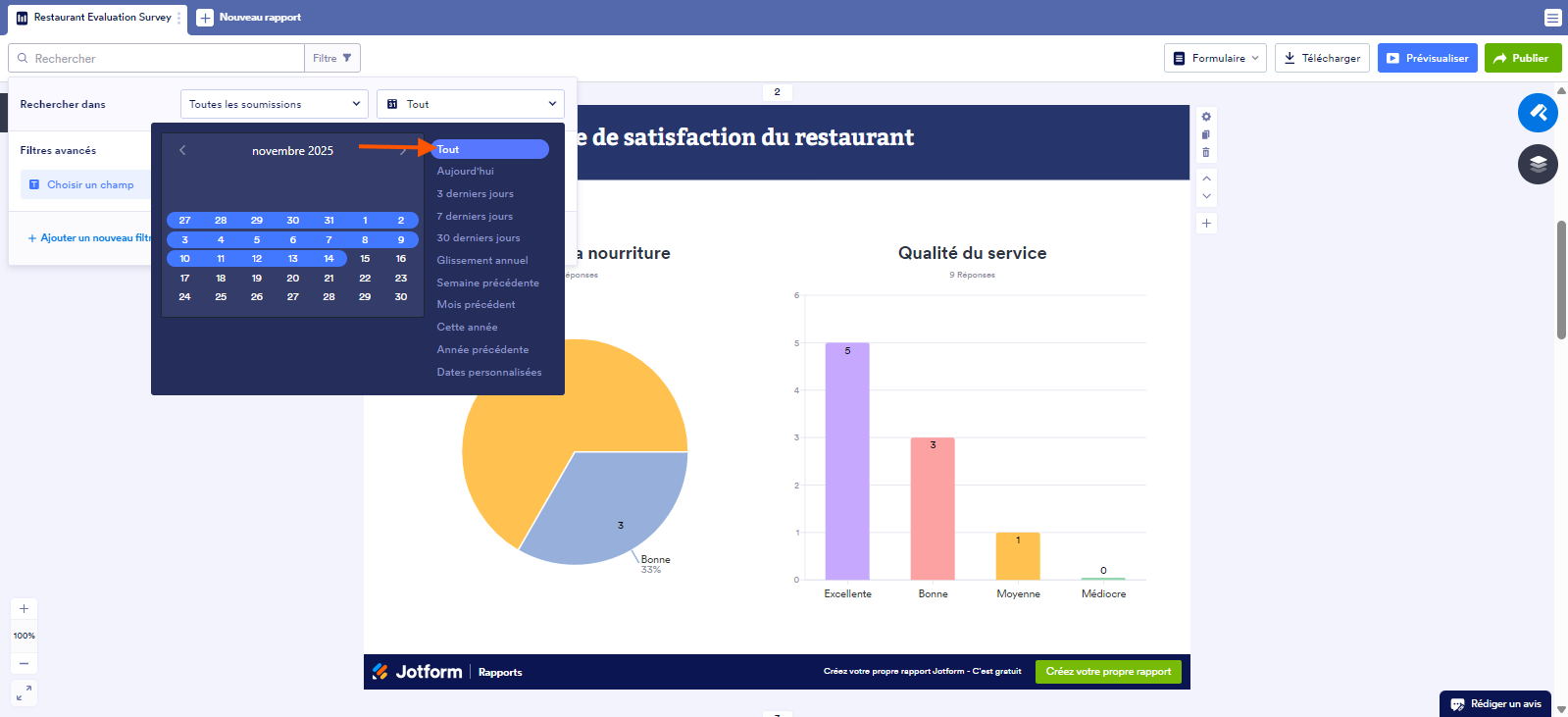
- Dans la zone Filtre, cliquez sur Tout. Vous pouvez sélectionner la période souhaitée dans le sélecteur de dates. Vous pouvez utiliser les dates prédéfinies à droite ou choisir des dates personnalisées à l’aide du calendrier.
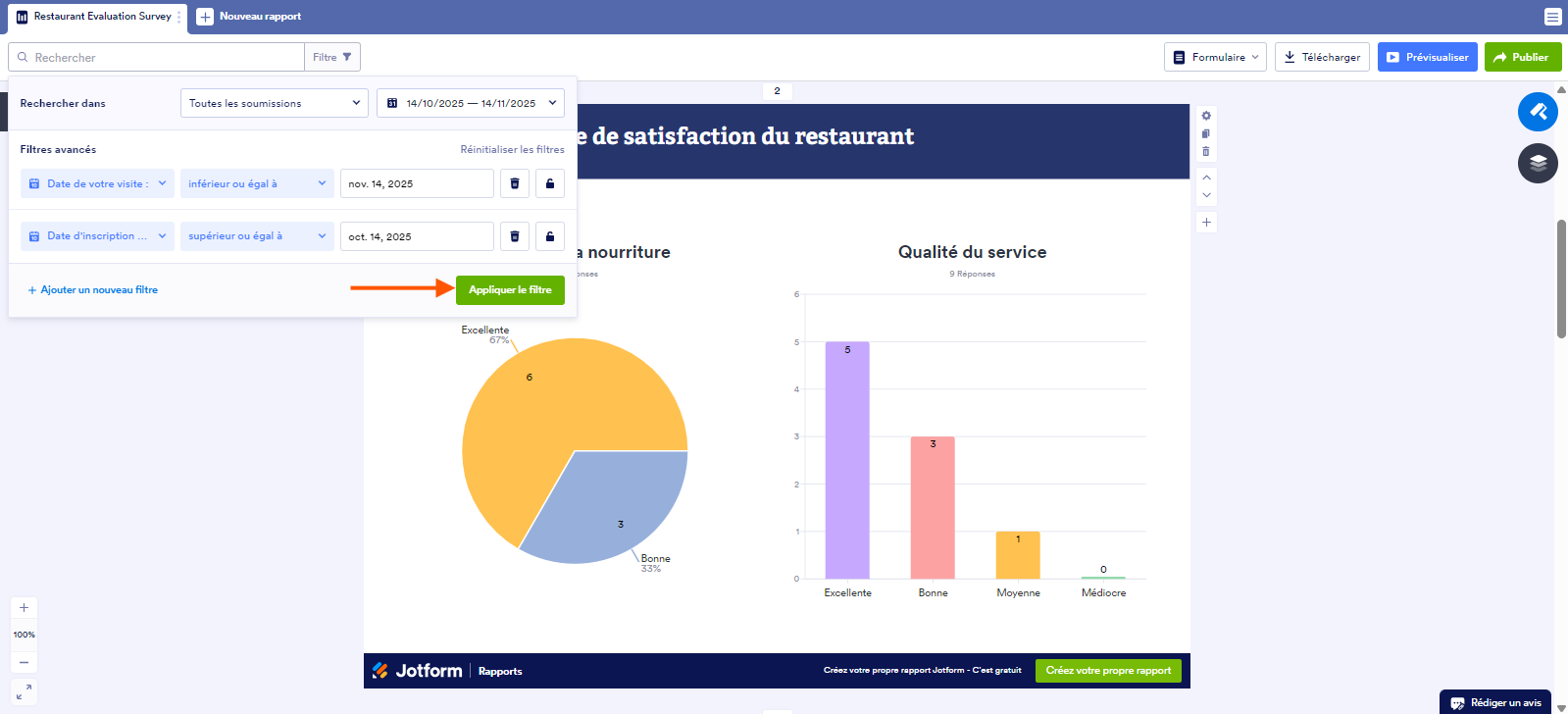
- Cliquez n’importe où en dehors de la zone du Sélecteur de date, puis sélectionnez Appliquer le filtre.
Filtrer les soumissions à l’aide des filtres avancés
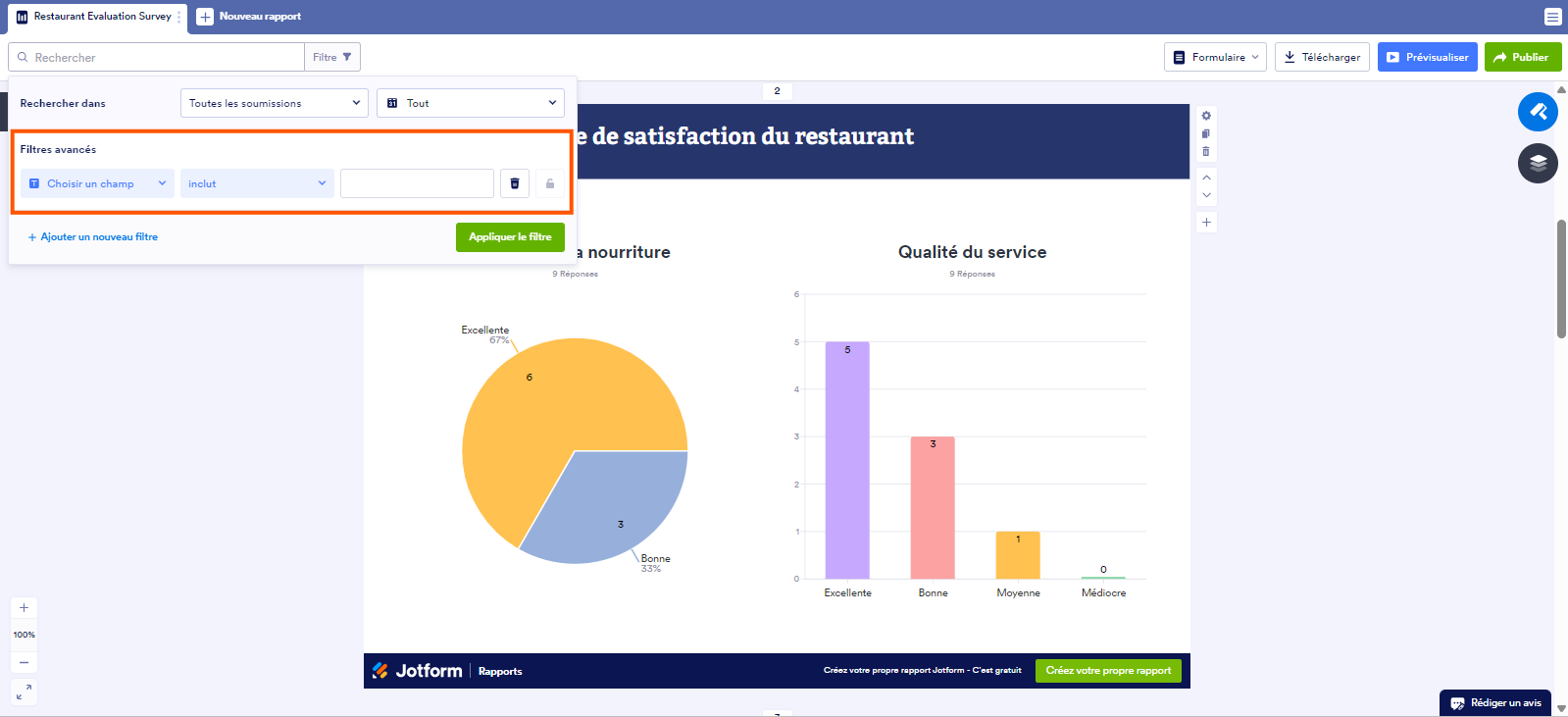
Vous pouvez utiliser l’option Filtres avancés si vous devez exclure certains champs spécifiques de vos rapports visuels.
- Dans la zone Filtre sous Filtres avancés, vous pouvez définir une condition pour un champ que vous souhaitez filtrer.
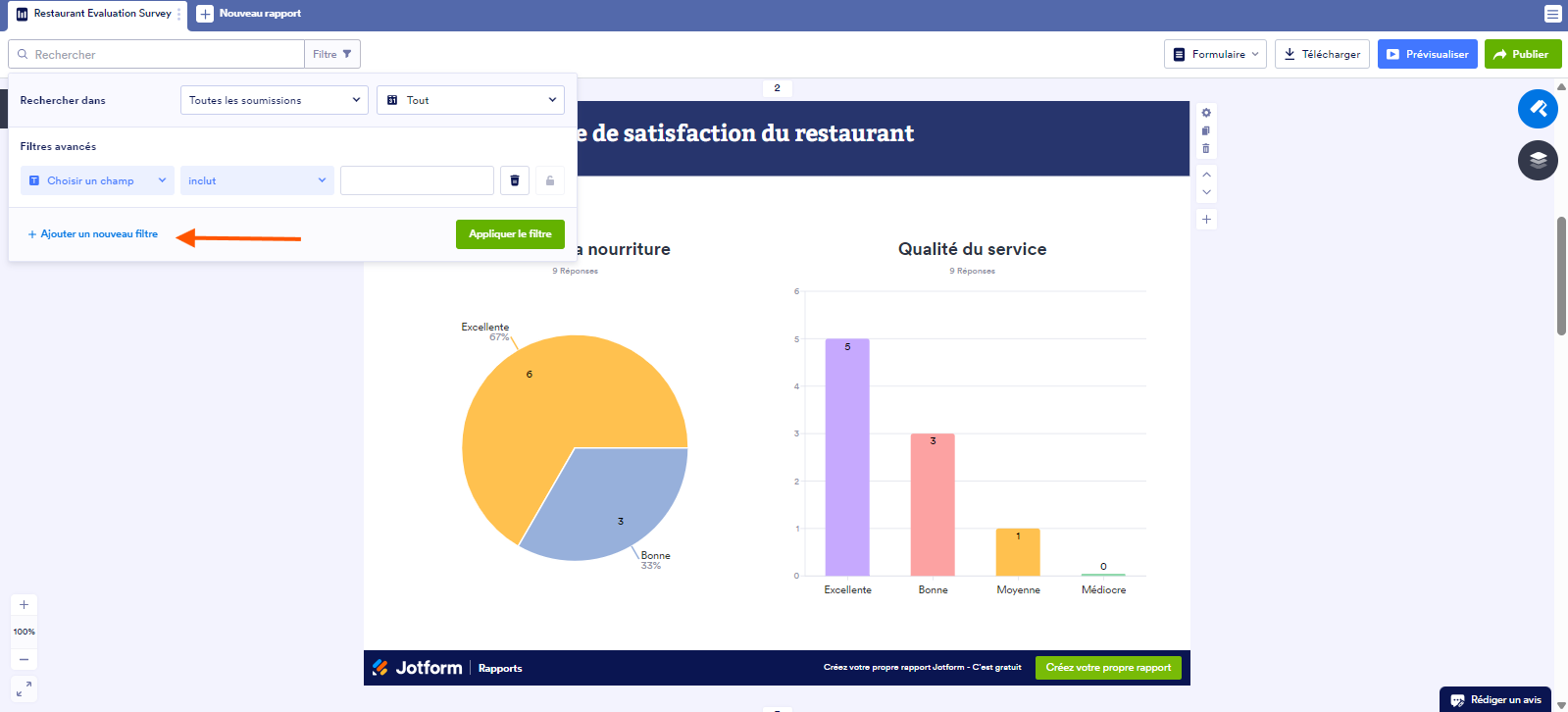
- Cliquez sur Ajouter un nouveau filtre afin d’ajouter une autre condition de filtre.
Remarque
- Lors de la création d’un filtre, vous pouvez choisir des valeurs de champ, telles que « inclut », « égal à », « exclut », « inférieur à », « inférieur ou égal à », « supérieur à » et « supérieur ou égal à ». Notez que les valeurs disponibles dépendent du type de champ filtré.
- Toute recherche avancée ou tout filtre laissé vide sera automatiquement supprimé lors de la fermeture du volet des paramètres. De même, les filtres renseignés, mais non appliqués, seront également supprimés. N’oubliez pas de cliquer sur le bouton « Appliquer le filtre » afin d’enregistrer vos filtres.
Modifier et supprimer des filtres
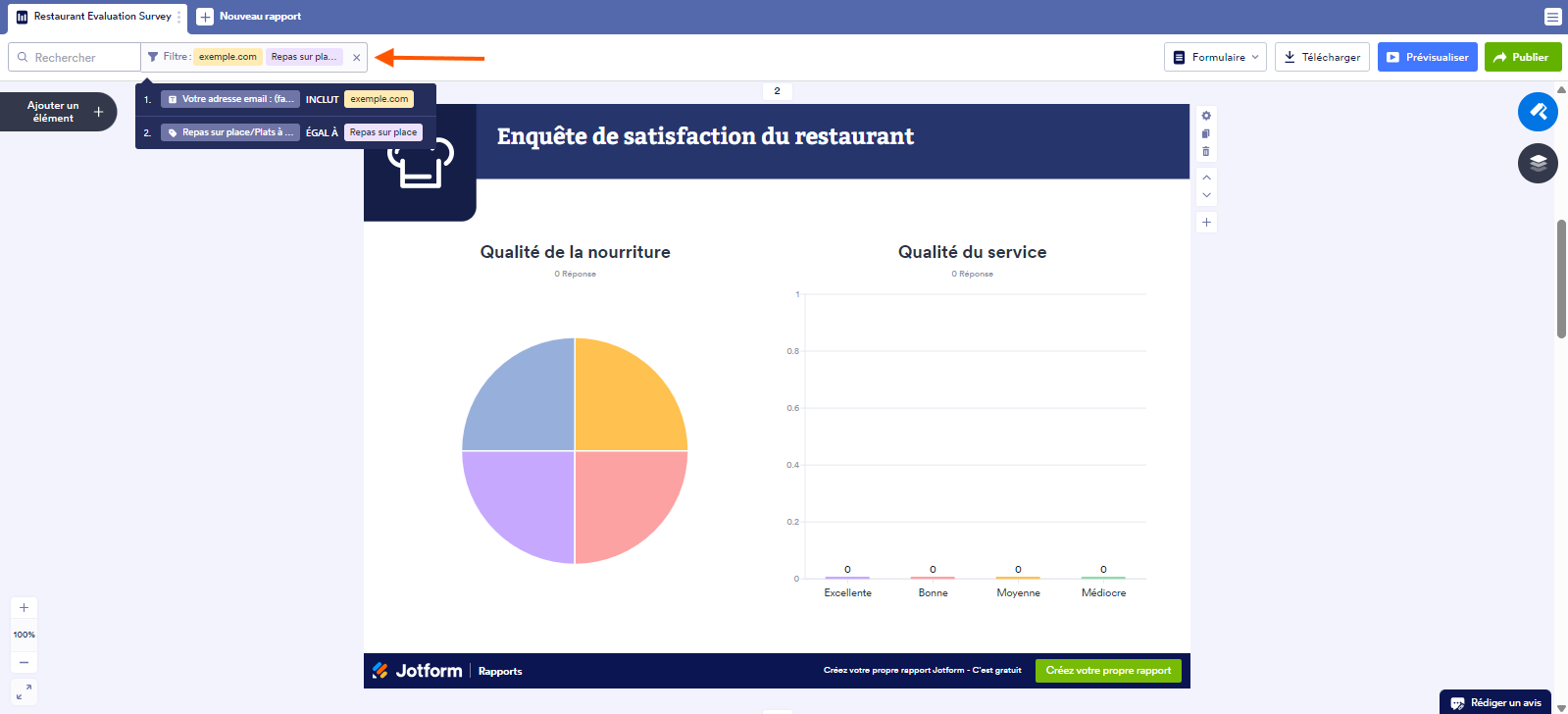
Vous pouvez modifier les filtres que vous avez enregistrés en ouvrant le menu Filtre. Pour supprimer des filtres, cliquez sur le X situé à côté du bouton Filtre.

Envoyer un commentaire: