La fonctionnalité de Calcul dans les formulaires Jotform est une fonctionnalité avancée. Vous pouvez en effet réaliser des calculs à l’aide du widget Calculatrice pour formulaire ou de la Logique conditionnelle et l’option Mettre à jour/Calculer un champ.
Découvrez dans ce guide comment réaliser des calculs dans un champ Tableau de saisie à l’aide de la Logique conditionnelle et afficher les résultats dans un champ Texte au sein de ce même champ Tableau de saisie.


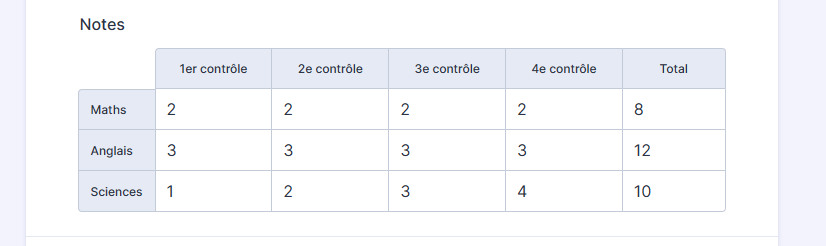
Vous pouvez consulter ce formulaire de démonstration. Voici à quoi ressemblera vos calculs dans le tableau de saisie de votre formulaire :
Ajouter un champ Tableau de saisie
Tout d’abord, vous devez inclure un champ Tableau de saisie dans le formulaire. Voici comment procéder :
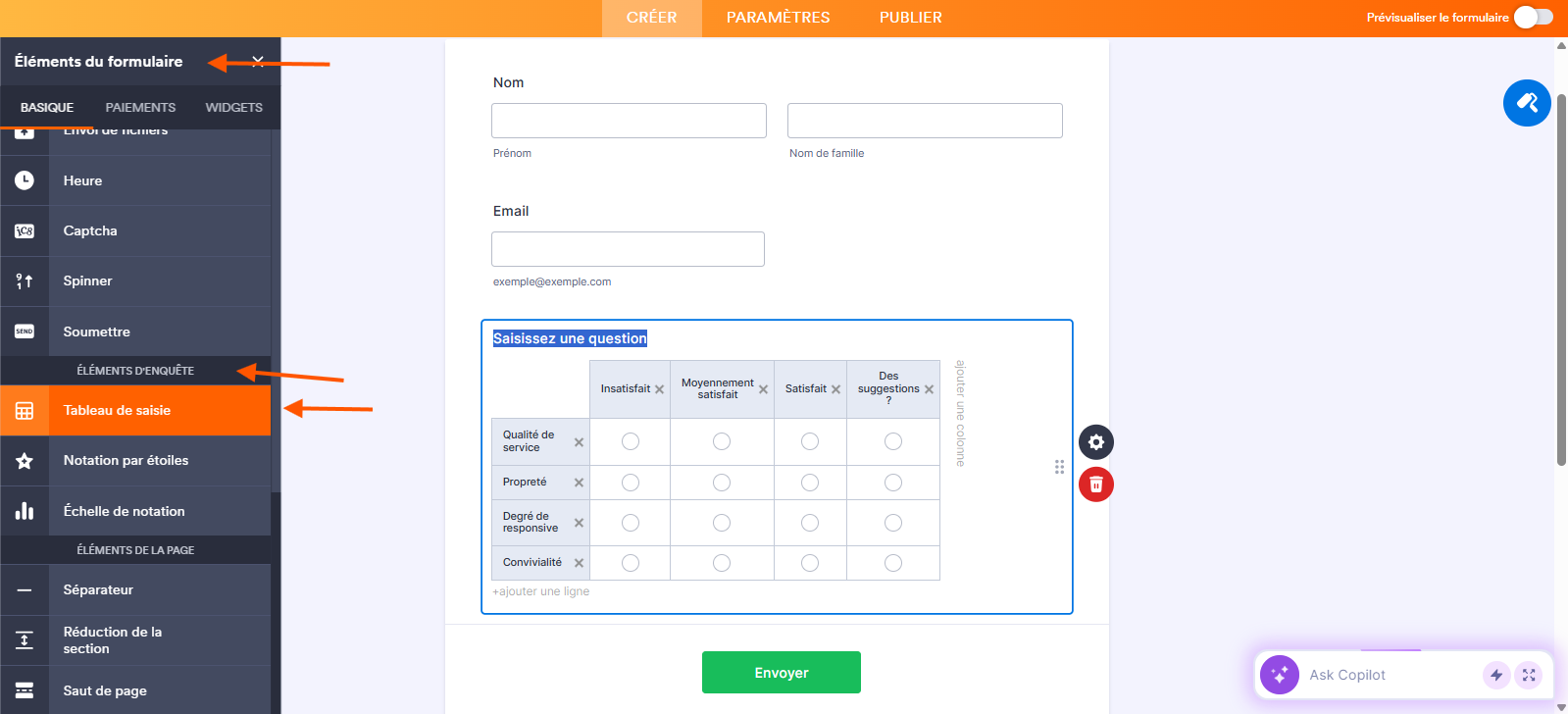
- Accédez à votre formulaire dans le Générateur de formulaires Jotform et cliquez sur le bouton Ajouter un élément situé à gauche.
- Faites défiler vers le bas jusqu’à la section Éléments d’enquête.
- Cliquez sur le champ Tableau de saisie pour ajouter un élément. Vous pouvez également le glisser-déposer dans le formulaire.
- Configurez-le selon le nombre de colonnes et de lignes dont vous avez besoin. Voici un exemple basé sur le formulaire de démonstration mentionné ci-dessus :
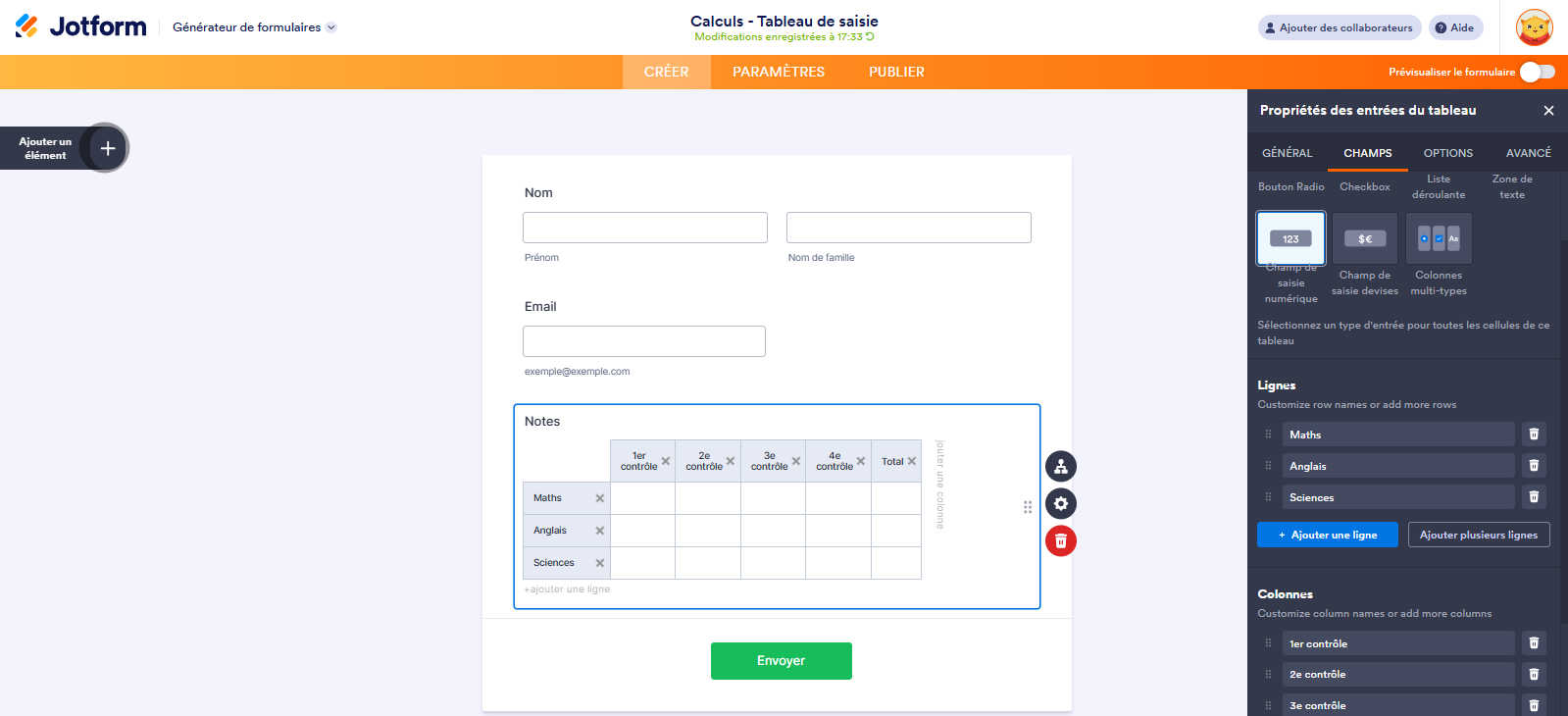
Une fois votre tableau de saisie configuré et prêt, vous devez mettre en place la logique conditionnelle pour calculer les valeurs.
Calculer les valeurs du tableau de saisie à l’aide de conditions
Dans notre formulaire de démonstration, les valeurs des colonnes 1, 2, 3 et 4 sont additionnées pour obtenir la 5e colonne intitulée « Total ». Voici la marche à suivre pour reproduire ces calculs :
- Cliquez sur l’onglet Paramètres en haut dans la barre de navigation orange.
- Cliquez sur Conditions dans le volet de gauche.
- Puis cliquez sur Mettre à jour/Calculer un champ parmi les options proposées.
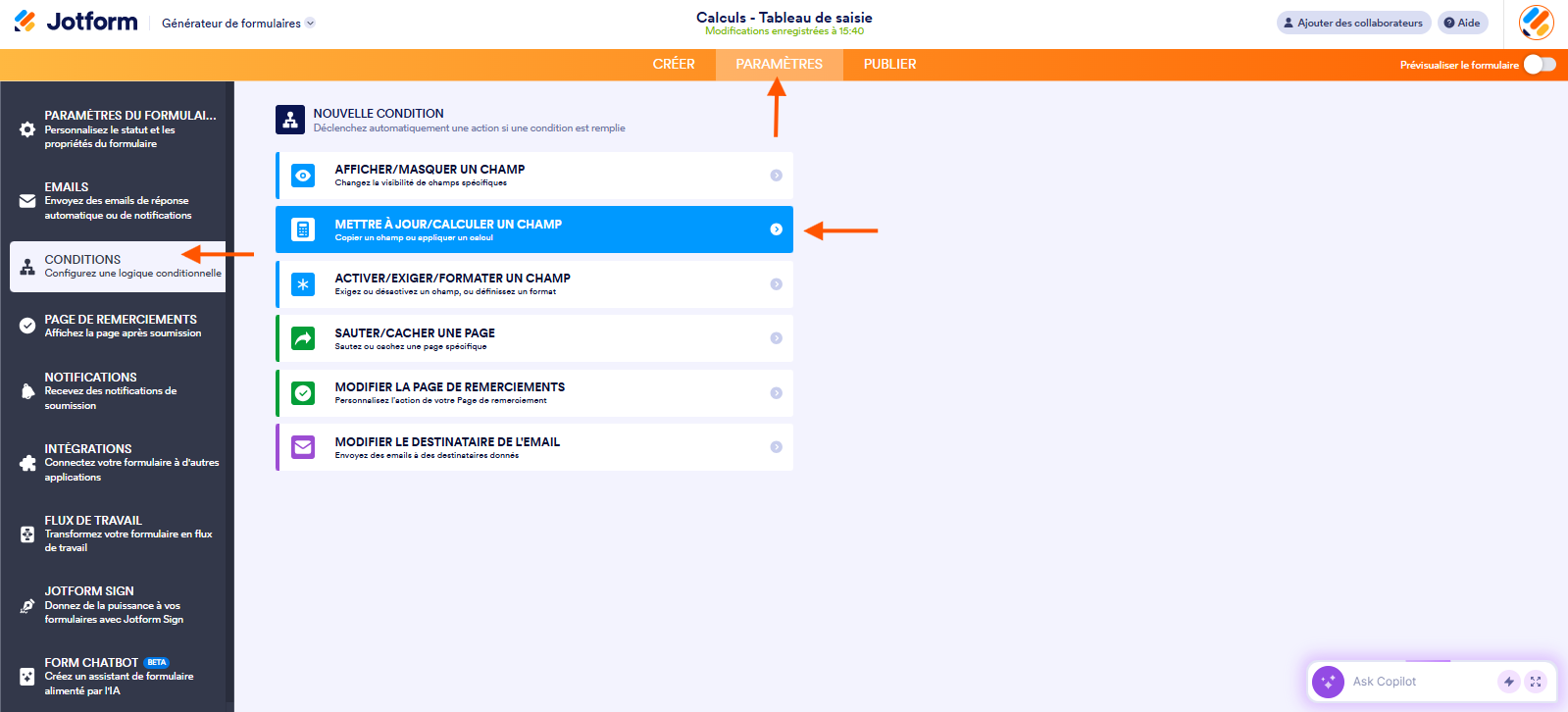
- Créez votre logique conditionnelle en suivant les étapes illustrées dans le GIF ci-dessous :
Répétez la même étape pour toutes les lignes de votre tableau de saisie.
Si vous souhaitez également effectuer des calculs sur le champ Tableau de saisie avec des saisies de type Case à cocher ou Bouton radio, reportez-vous à ce guide : Comment effectuer un calcul de formulaire dans le champ Tableau de saisie.

Envoyer un commentaire: