Les widgets Jotform vous aident à simplifier le processus de création de formulaires interactifs et dynamiques. Que vous ayez besoin d’une checklist interactive, d’un diaporamas d’image ou même d’une vidéo intégrée, notre large gamme de widgets vous permet d’améliorer les fonctionnalités et l’expérience utilisateur, sans écrire une seule ligne de code.
Naviguer, sélectionner, ajouter et personnaliser des widgets selon vos besoins est un jeu d’enfant. Voici comment procéder :
- Accédez à votre formulaire dans le Générateur de formulaires Jotform et cliquez sur Ajouter un élément à gauche de la page.
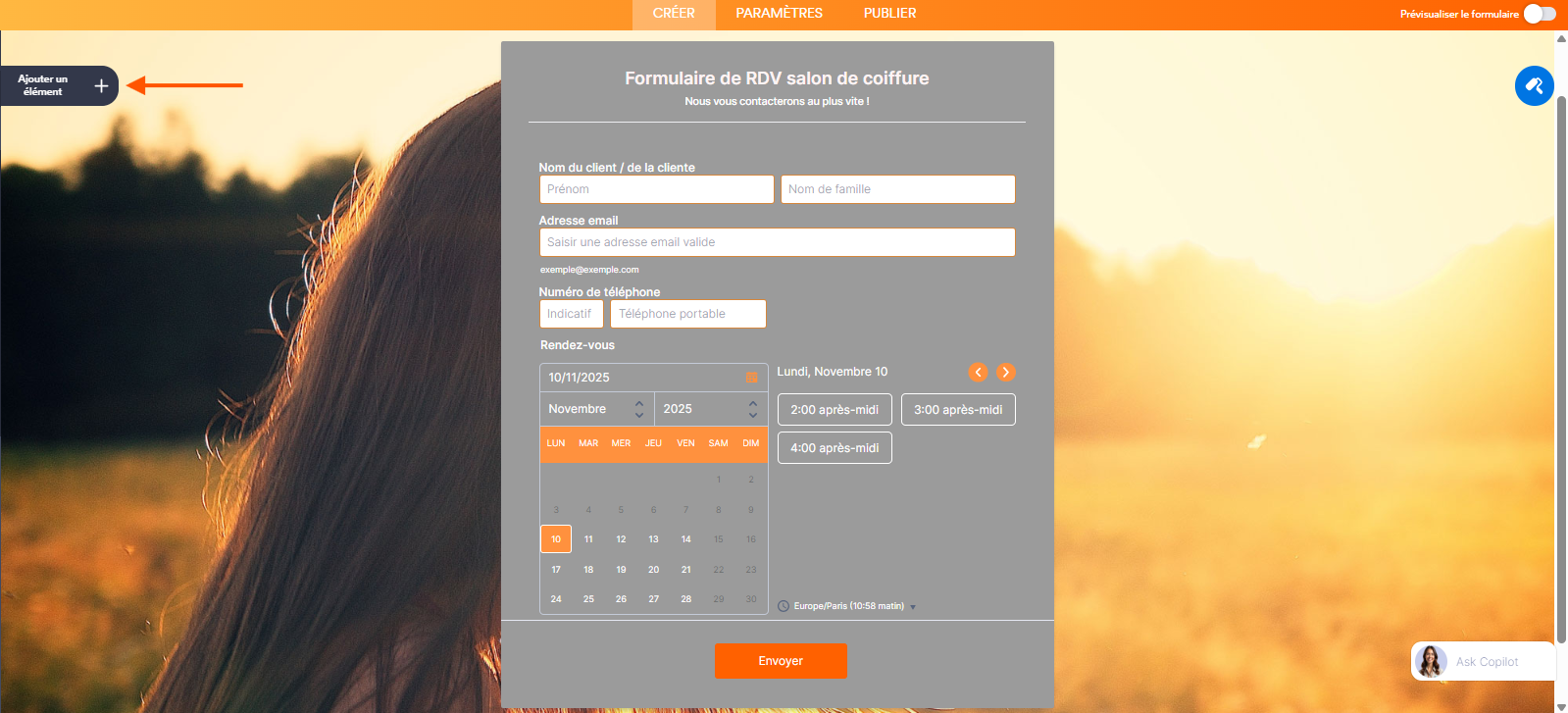
- Dans le volet Élément de formulaire, cliquez sur l’onglet Widgets afin de rechercher le widget que vous souhaitez utiliser.
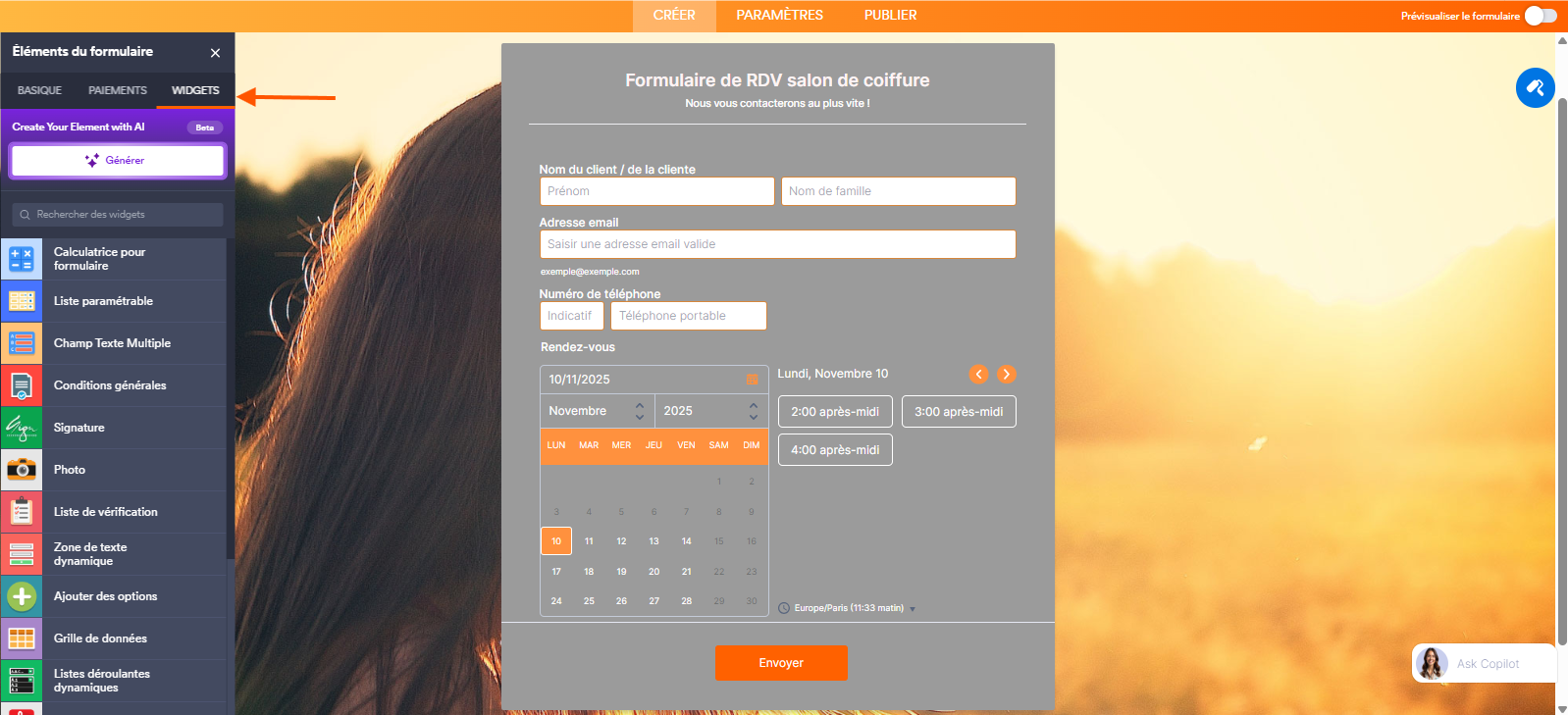
- Cliquez sur le widget que vous recherchez ou ajoutez-le par glisser-déposer dans votre formulaire.
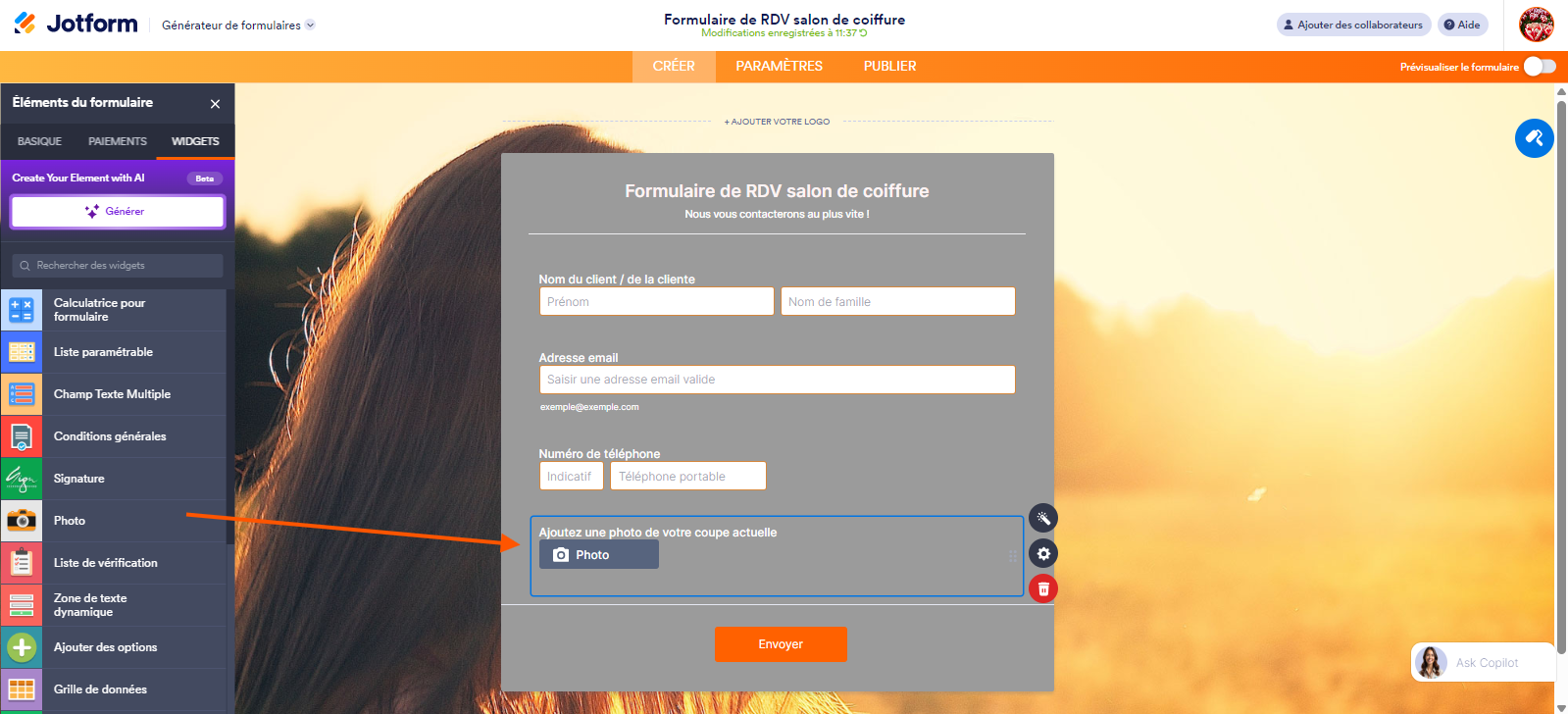
- Ensuite, sur le côté droit du widget sélectionné, cliquez sur l’icône de baguette magique.
- Dans le volet Paramètres du widget qui s’ouvre à droite, configurez les options comme vous le souhaitez, puis cliquez sur le bouton Mise à jour afin d’enregistrer vos modifications.
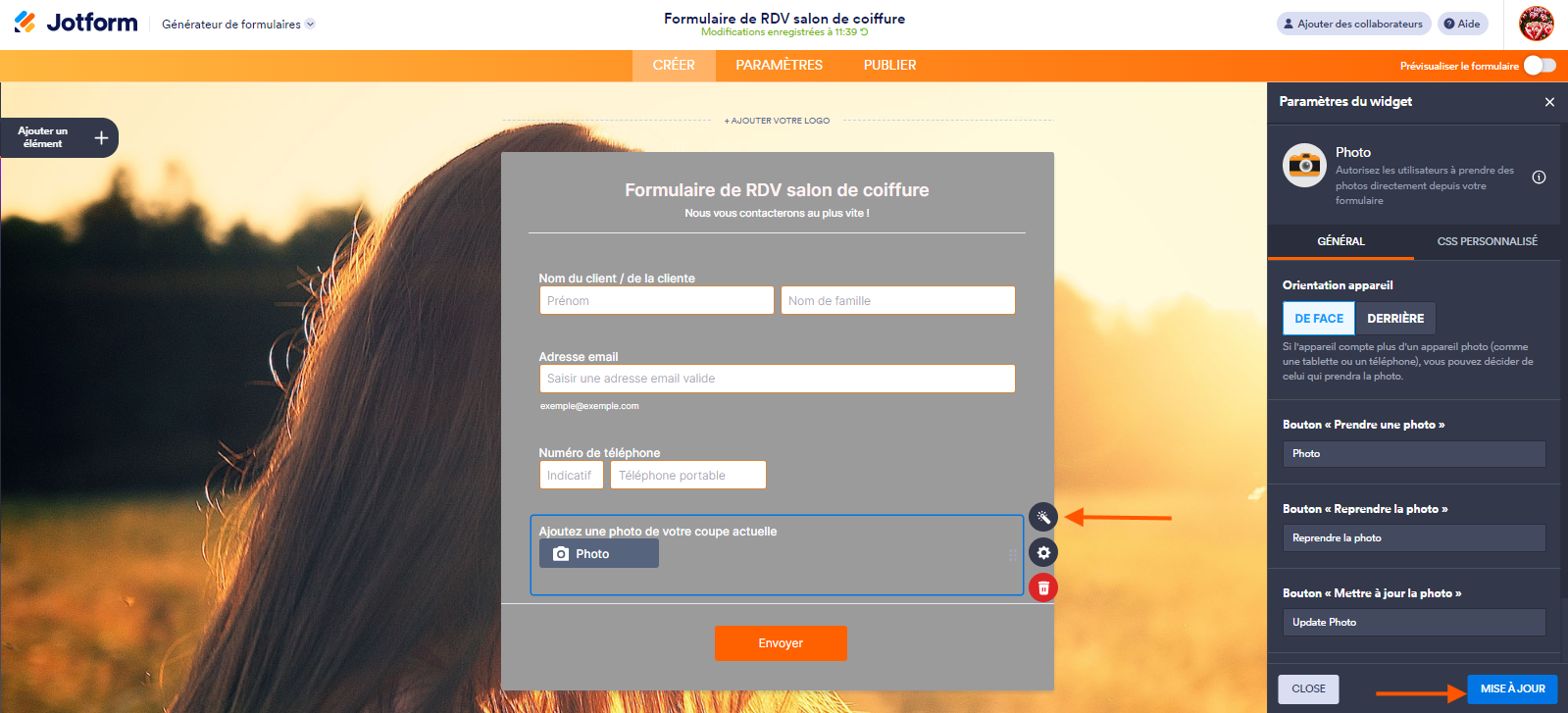
- De plus, si vous cliquez sur l’icône d’engrenage, le menu Propriétés des questions s’ouvrira et vous offrira davantage d’options pour personnaliser le widget.
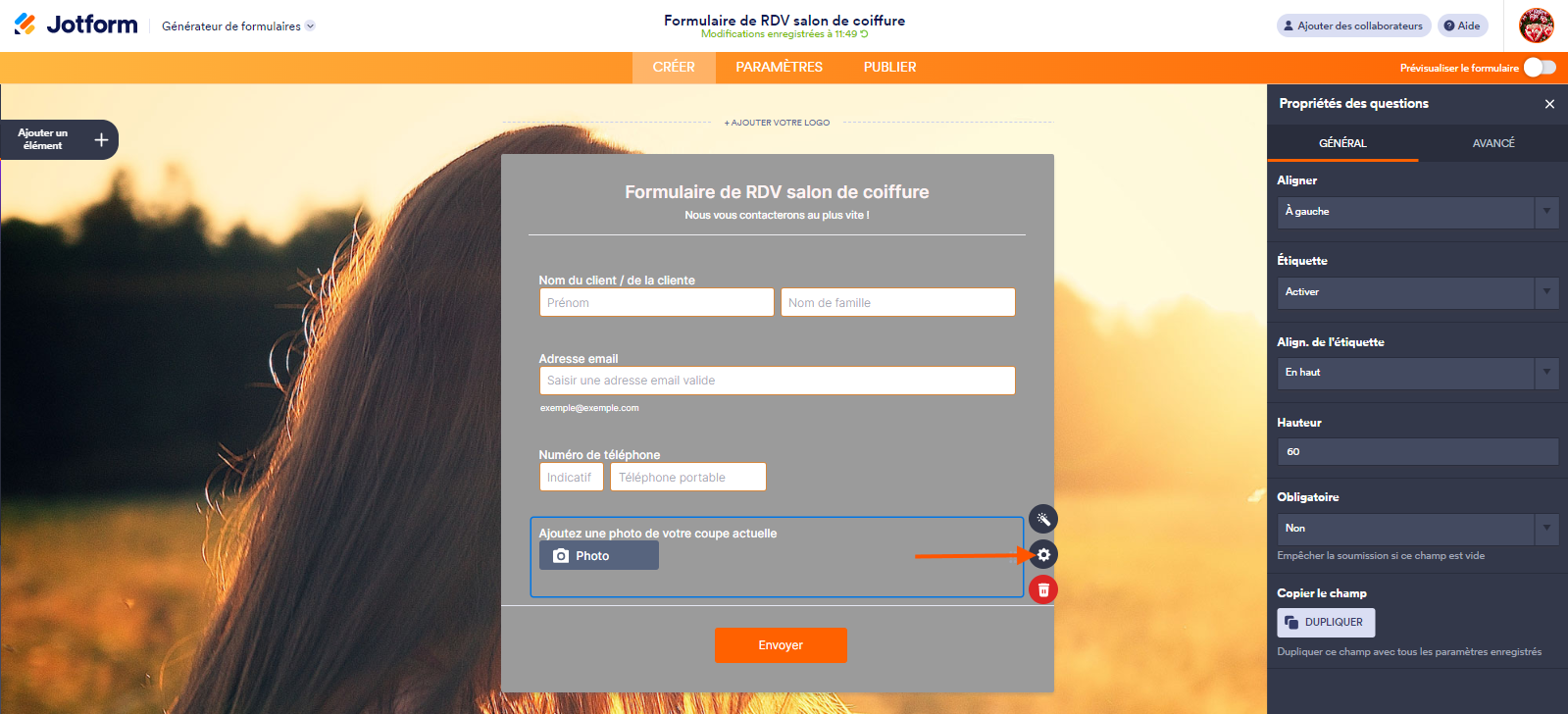
Vous disposez désormais d’un formulaire interactif et dynamique.
Remarque
Chaque widget possède son propre menu Propriétés avec les onglets Général et Avancé, pour des options de personnalisation supplémentaires. Vous pouvez également modifier l’apparence du widget en y injectant votre code CSS personnalisé pour un rendu plus unique. Pour en savoir plus, consultez notre guide intitulé Comment injecter du code CSS dans les widgets.

Envoyer un commentaire: