Intégrer une feuille de calcul Google ou un tableau Jotform dans votre formulaire est très simple, grâce au widget d’intégration Iframe. Pour une intégration optimale, assurez-vous simplement que le fichier intégré est accessible publiquement. Les utilisateurs pourront ainsi consulter et interagir avec le contenu directement depuis votre formulaire.


Intégrer une feuille de calcul à l’aide d’un widget d’intégration Iframe
Vous pouvez facilement intégrer votre feuille de calcul à votre formulaire en ajoutant l’URL de la feuille de calcul ou l’URL du tableau Jotform dans le widget d’intégration Iframe. Voici comment procéder :
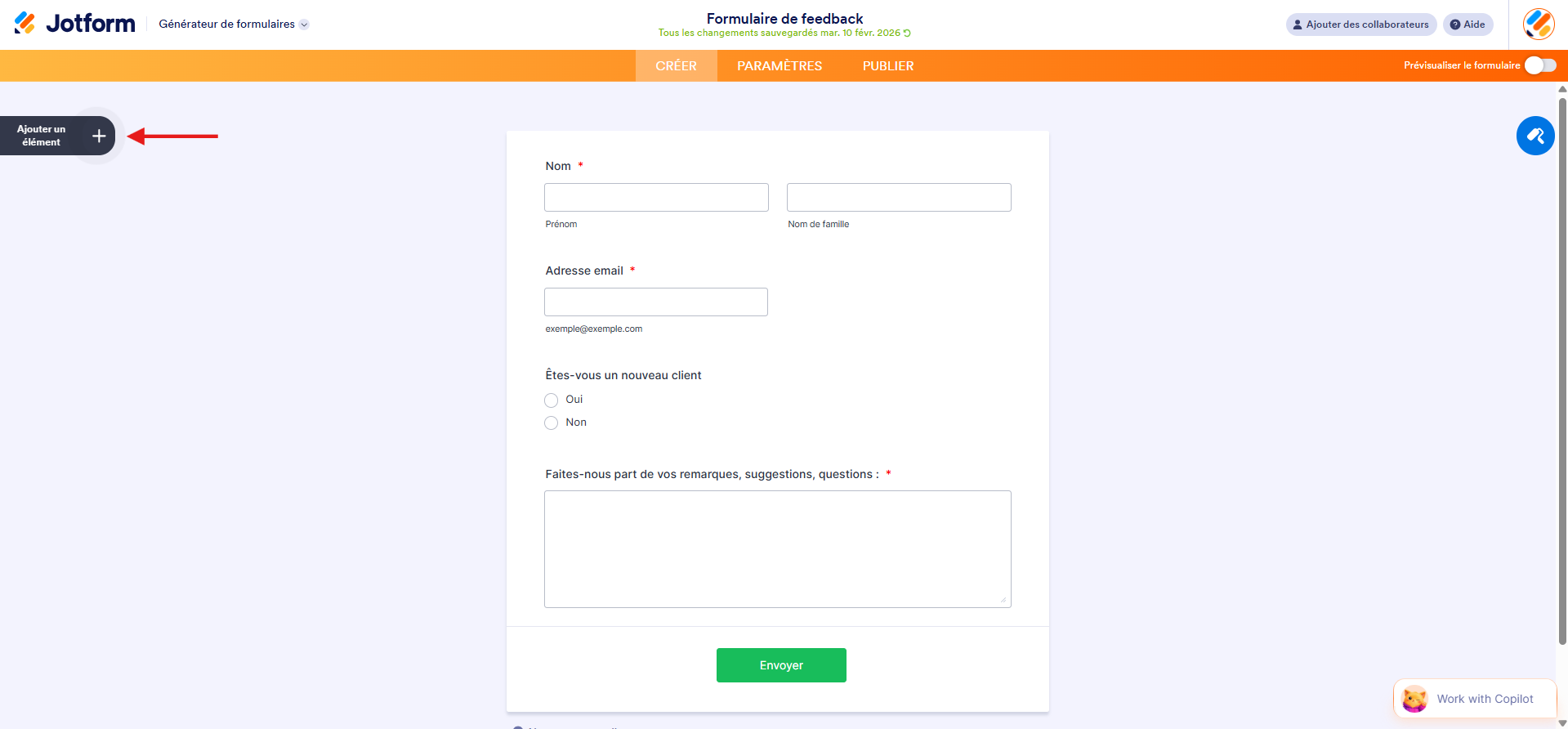
- Accédez à votre formulaire dans le Générateur de formulaires Jotform et cliquez sur le bouton Ajouter un élément à gauche.
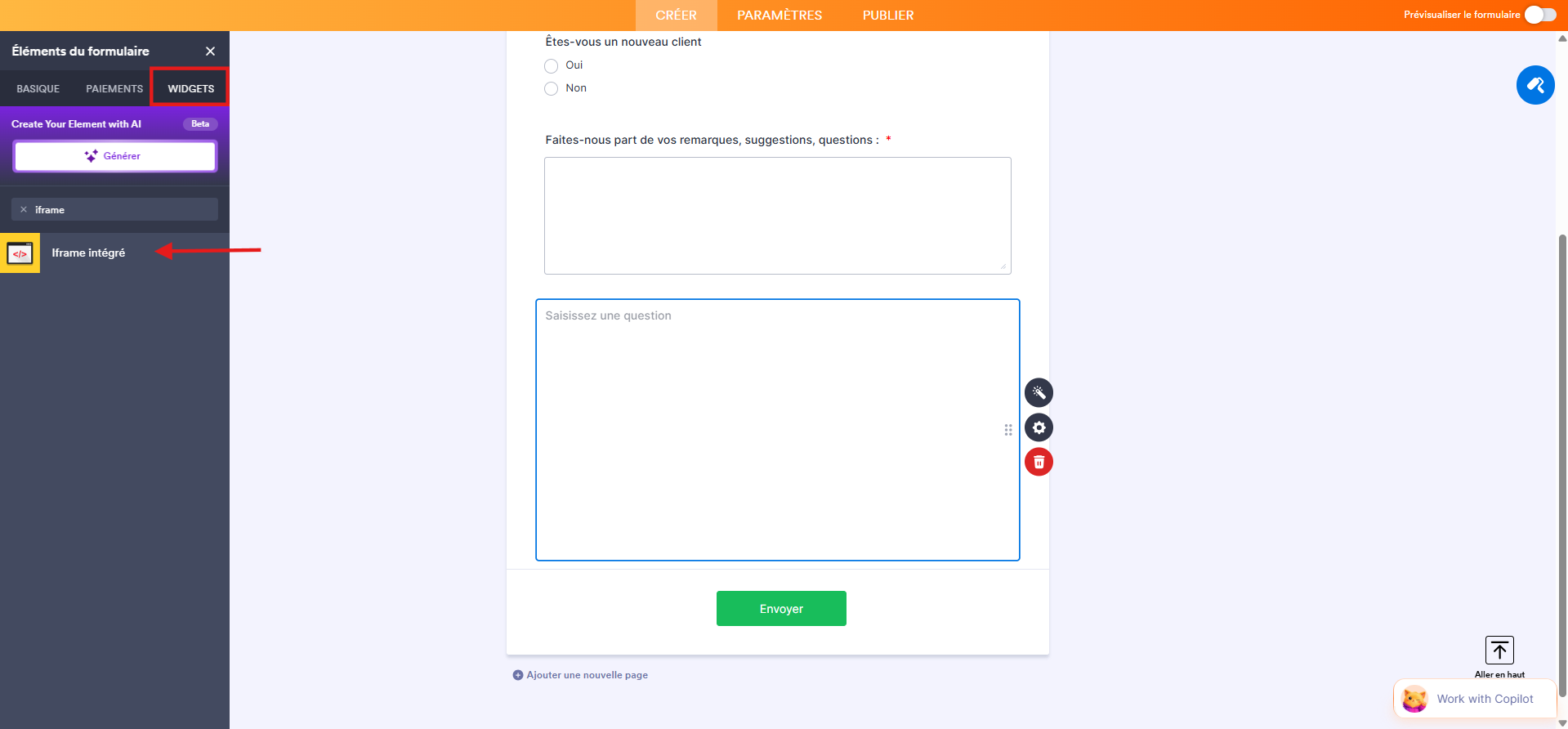
- Sélectionnez l’onglet Widgets, recherchez le widget Iframe intégré.
- Ajoutez-le à votre formulaire par glisser-déposer ou cliquez dessus pour l’ajouter à votre formulaire.
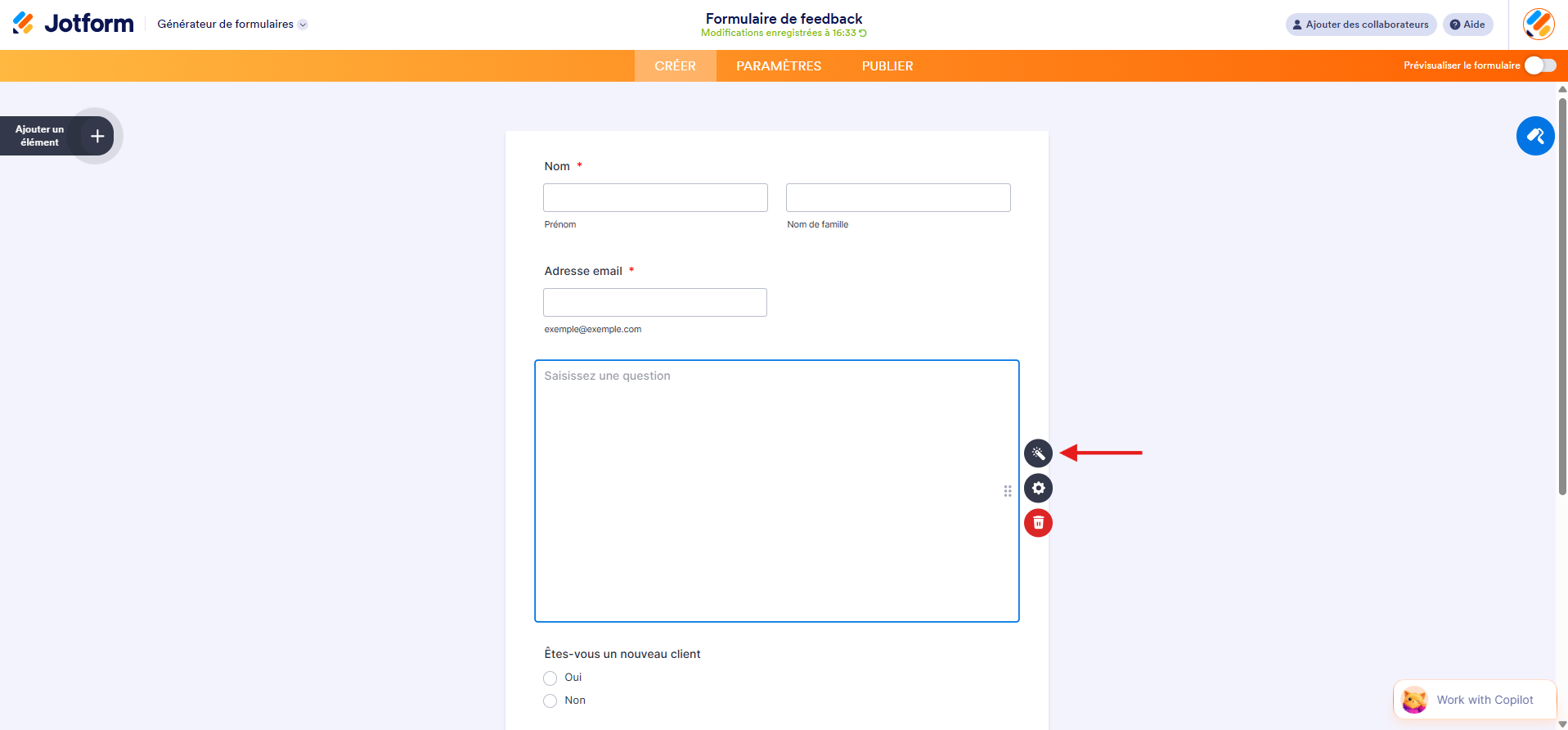
- Cliquez ensuite sur l’icône de la baguette magique pour ouvrir le volet Paramètres du widget.
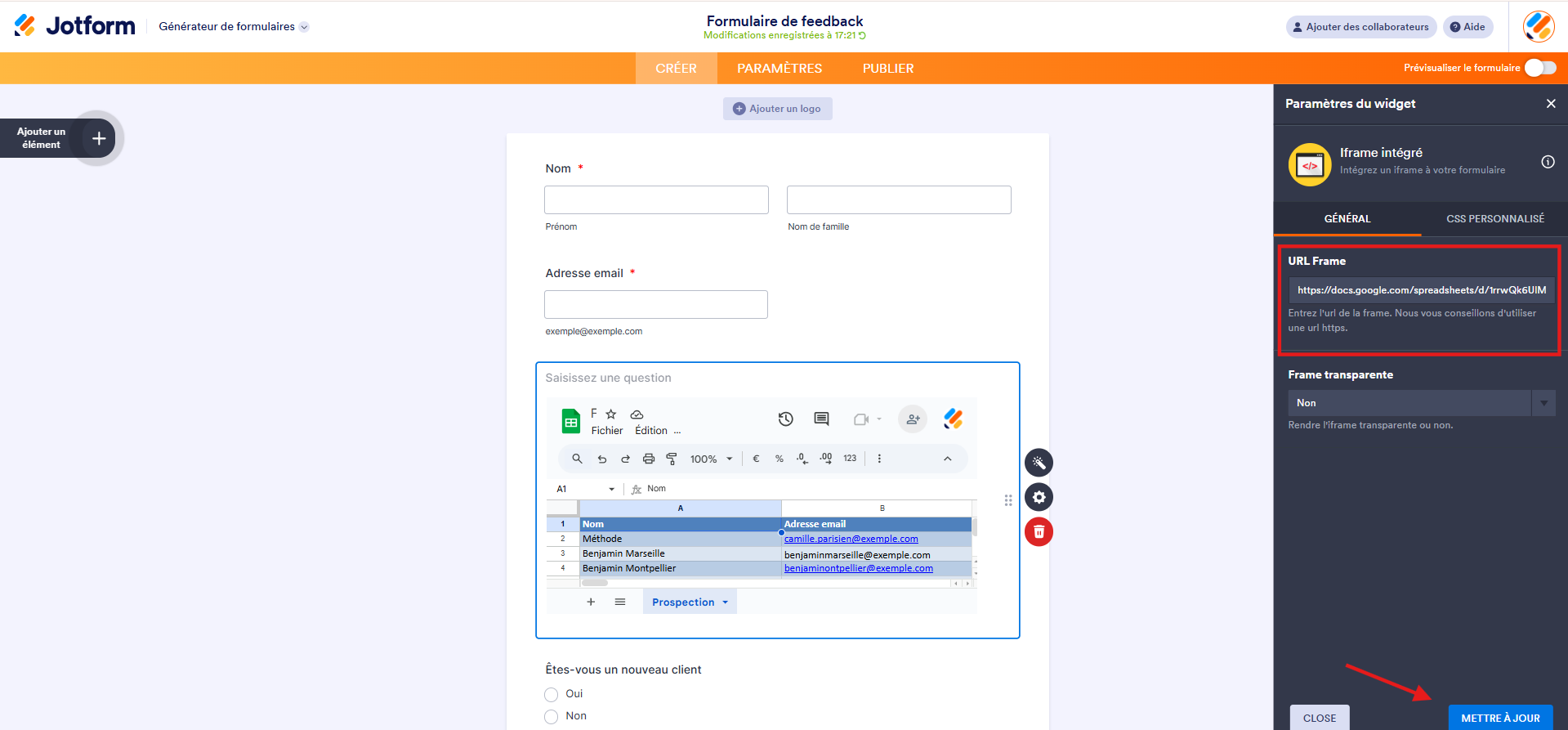
- Collez l’URL de votre feuille de calcul dans le champ URL Frame dans le volet Paramètres du widget.
- Cliquez sur le bouton Mettre à jour pour enregistrer vos modifications.
Pour personnaliser l’apparence de votre widget, cliquez sur l’onglet CSS personnalisé. Consultez le guide Comment injecter du code CSS dans les widgets pour en savoir plus.
Remarque
Le widget n’affichera pas la largeur intégrale de la feuille de calcul. Pensez à ajuster la largeur de votre formulaire si vous souhaitez visualiser la majeure partie du fichier intégré. Pour en savoir plus, consultez notre guide L’importance de la largeur des formulaires.
Récupérer l’URL de la feuille de calcul
Pour obtenir l’URL de votre feuille de calcul, suivez ces étapes :
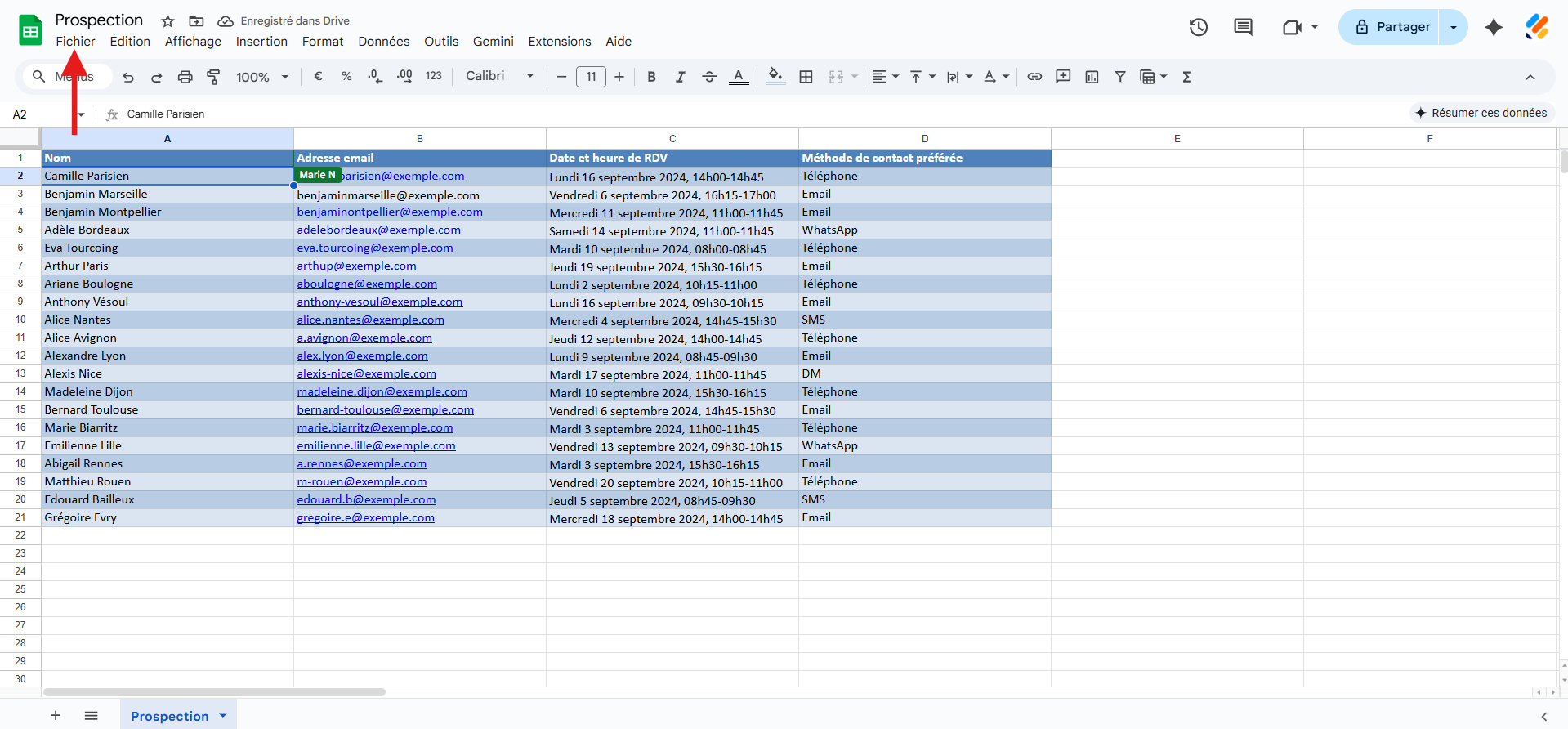
- Dans votre feuille de calcul Google, cliquez sur l’option Fichier.
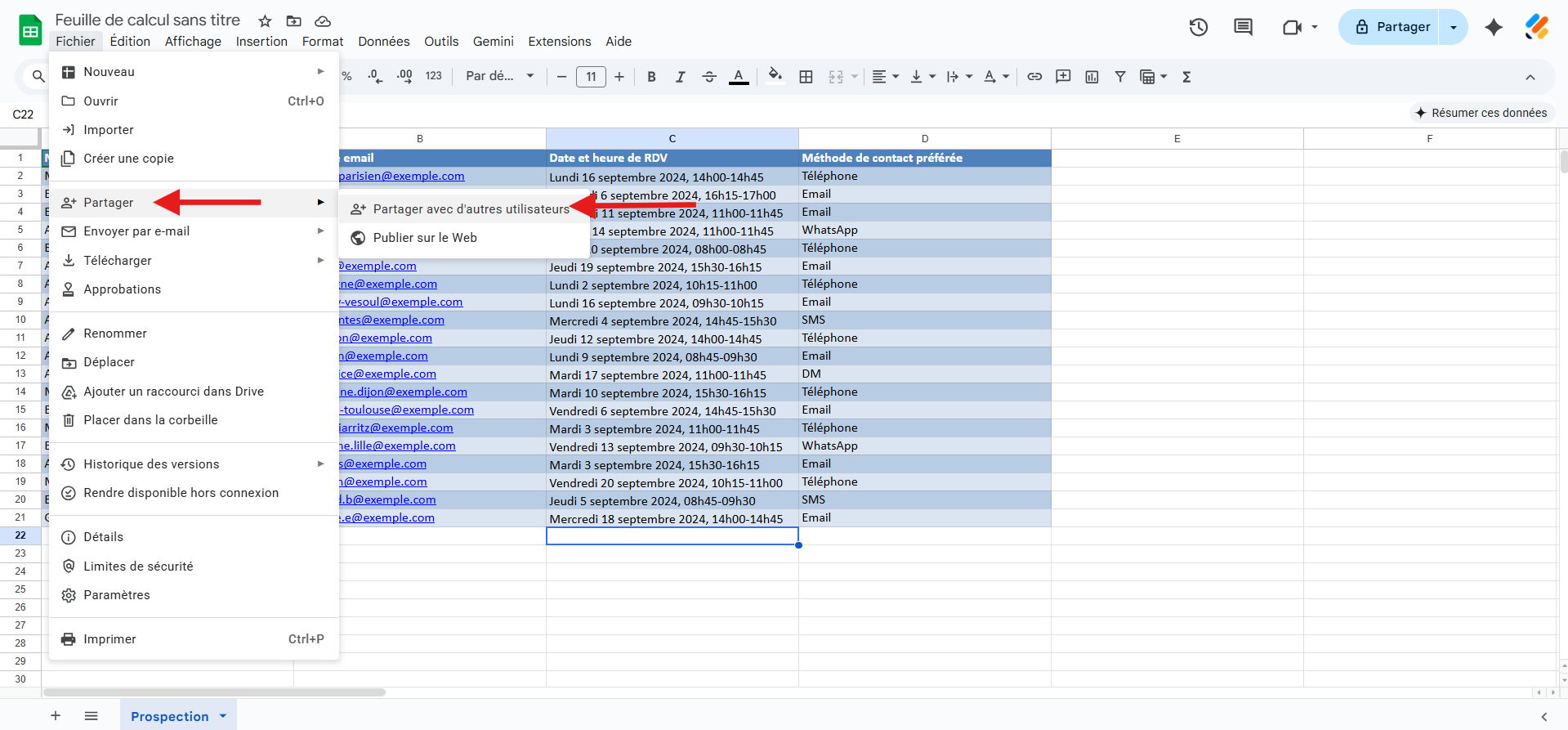
- Cliquez sur Partager parmi les options.
- Ensuite, sélectionnez Partager avec d’autres utilisateurs.
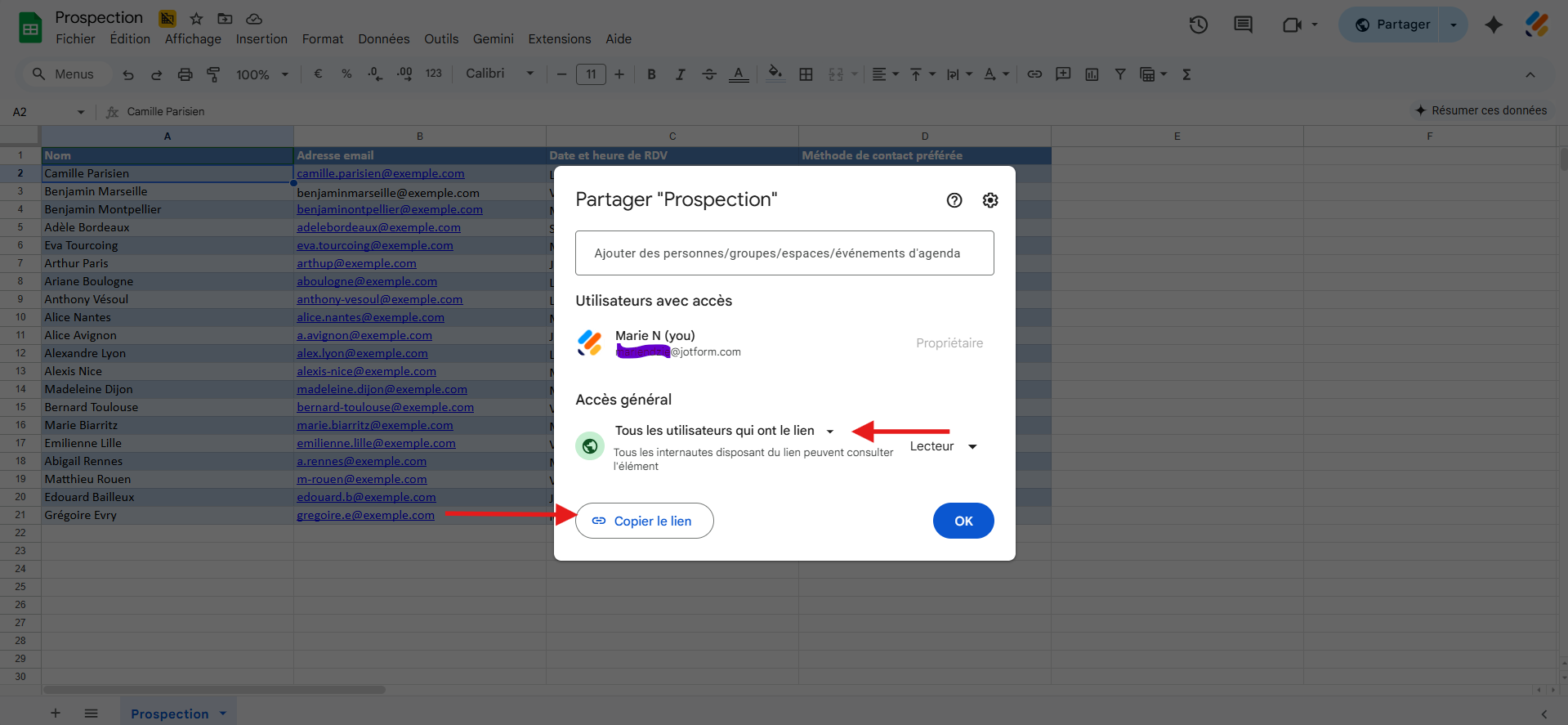
- Dans la fenêtre qui apparaît, cliquez sur le menu déroulant Accès général, puis sélectionnez Tous les utilisateurs qui ont le lien.
- Puis, cliquez sur le bouton Copier le lien.
Et voilà ! Votre feuille de calcul est maintenant intégrée.
Si vous souhaitez intégrer vos tableaux Jotform, suivez plutôt les étapes de ce guide intitulé Comment partager vos tableaux de soumission avec les Tableaux Jotform afin de collaborer.
Voici un formulaire de démonstration que vous pouvez consulter, avec une feuille de calcul intégrée.

Envoyer un commentaire: