L’application Jotform Mobile est votre meilleur allié pour collecter les informations des utilisateurs, quel que soit votre lieu de travail. Elle vous permet de collecter des données en ligne et hors ligne depuis votre téléphone portable ou votre tablette.
Avec l’application Jotform Mobile, vous ou vos utilisateurs disposez de deux options pour visualiser et remplir un formulaire :
- Remplir : cette option est utile si vous souhaitez remplir vous-même le formulaire au nom de l’utilisateur.
- Mode Kiosque : utilisez ce mode si vous souhaitez présenter aux participants le formulaire sur votre appareil et recueillir les réponses de manière automatisée.
Option « Remplir »
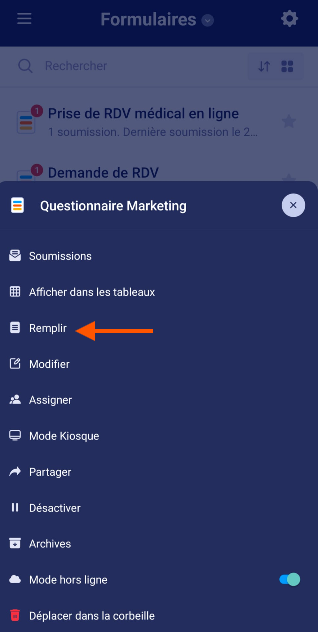
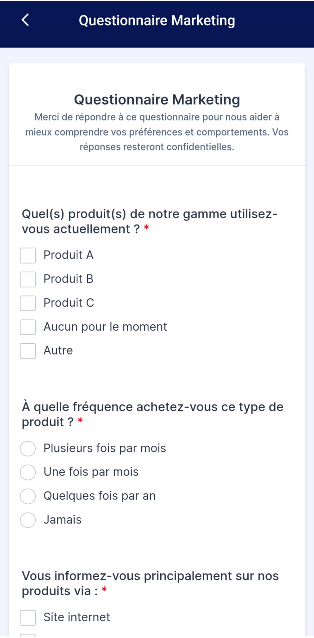
Pour accéder à l’option « Remplir », ouvrez le formulaire dans Jotform Mobile. Sélectionnez l’option Remplir dans le menu qui s’affiche. Remplissez le formulaire et soumettez-le. Un message de remerciement s’affiche. Vous devez ensuite le remplir manuellement pour chaque utilisateur, de la même manière.
Voici comment afficher l’option Remplir d’un formulaire :
- Dans l’application Jotform Mobile, sélectionnez le formulaire que vous souhaitez remplir.
- Sélectionnez l’option « Remplir » en bas de l’écran.
- L’application affiche alors le formulaire sur l’écran suivant. Vous pouvez le remplir et le soumettre.
Utilisation de l’option Mode Kiosque
Le mode Kiosque est l’une des fonctionnalités phares de Jotform Mobile qui transforme votre appareil mobile en borne d’enquête.
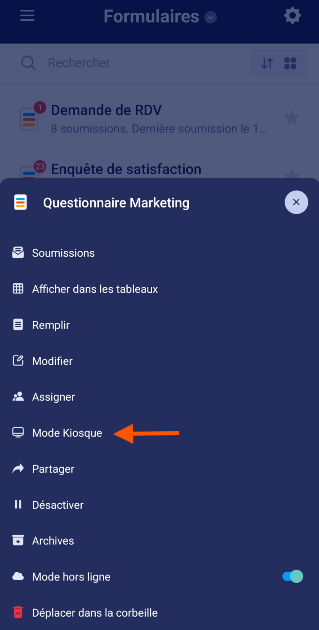
- Dans l’application Jotform Mobile, appuyez sur le formulaire que vous souhaitez afficher en mode Kiosque.
- Dans le menu des options qui s’affichent, sélectionnez Mode Kiosque.
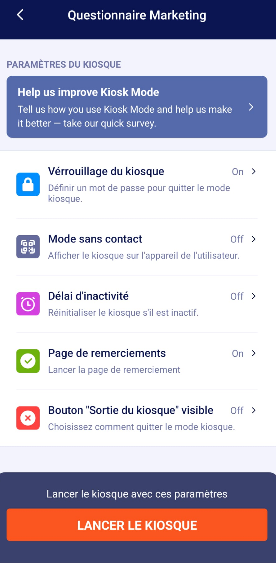
- Sur l’écran suivant, configurez les paramètres du kiosque, tels que le verrouillage du mode Kiosque, afin d’empêcher la désactivation accidentelle et sans autorisation du mode Kiosque.
- Enfin, appuyez sur le bouton Lancer le kiosque afin d’ouvrir le formulaire en Mode Kiosque.
Pour en savoir plus sur le Mode Kiosque, vous pouvez consulter notre guide Comment utiliser le mode Kiosque avec l’application Jotform Mobile.
Si vous avez des questions à poser ou des suggestions ou commentaires à partager concernant les étapes ci-dessus, veuillez nous en faire part dans la zone de commentaires ci-dessous ou créez un ticket d’assistance.

Envoyer un commentaire: