Les informations provenant du navigateur de vos utilisateurs peuvent être cruciales dans certaines situations — par exemple, elles vous fournissent les données nécessaires pour résoudre les problèmes rencontrés par vos utilisateurs.


Le widget Champ de saisie caché est idéal pour cela. Il vous fournira les informations suivantes lorsque votre utilisateur soumettra le formulaire :
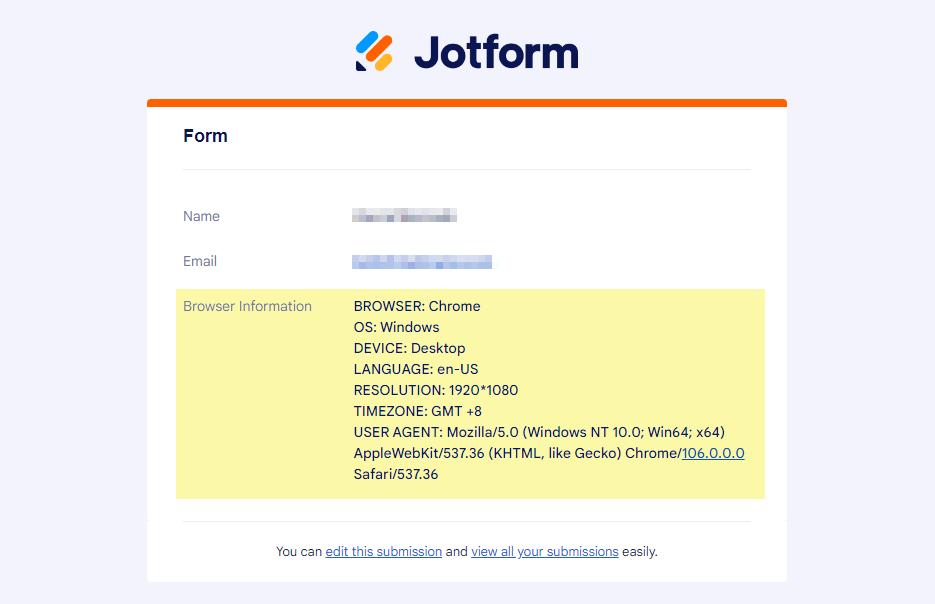
- Navigateur : le navigateur de l’utilisateur.
- OS : le système d’exploitation de l’utilisateur.
- Appareil : le type d’appareil utilisé par vos utilisateurs pour soumettre le formulaire (ordinateur ou appareil mobile).
- Langue : la langue définie dans leur navigateur.
- Résolution : la résolution de l’appareil.
- Fuseau horaire : le fuseau horaire de l’utilisateur.
- Agent utilisateur : l’appareil et le navigateur de l’utilisateur qui affichent votre site web.
Pour configurer le widget Champ de saisie caché dans votre formulaire, voici comment procéder :
- Accédez à votre formulaire dans le Générateur de formulaires Jotform et cliquez sur le bouton Ajouter un élément à gauche.
- Cliquez sur l’onglet Widgets dans le volet de gauche.
- Recherchez « Champ de saisie caché » et cliquez dessus pour l’ajouter à votre formulaire.
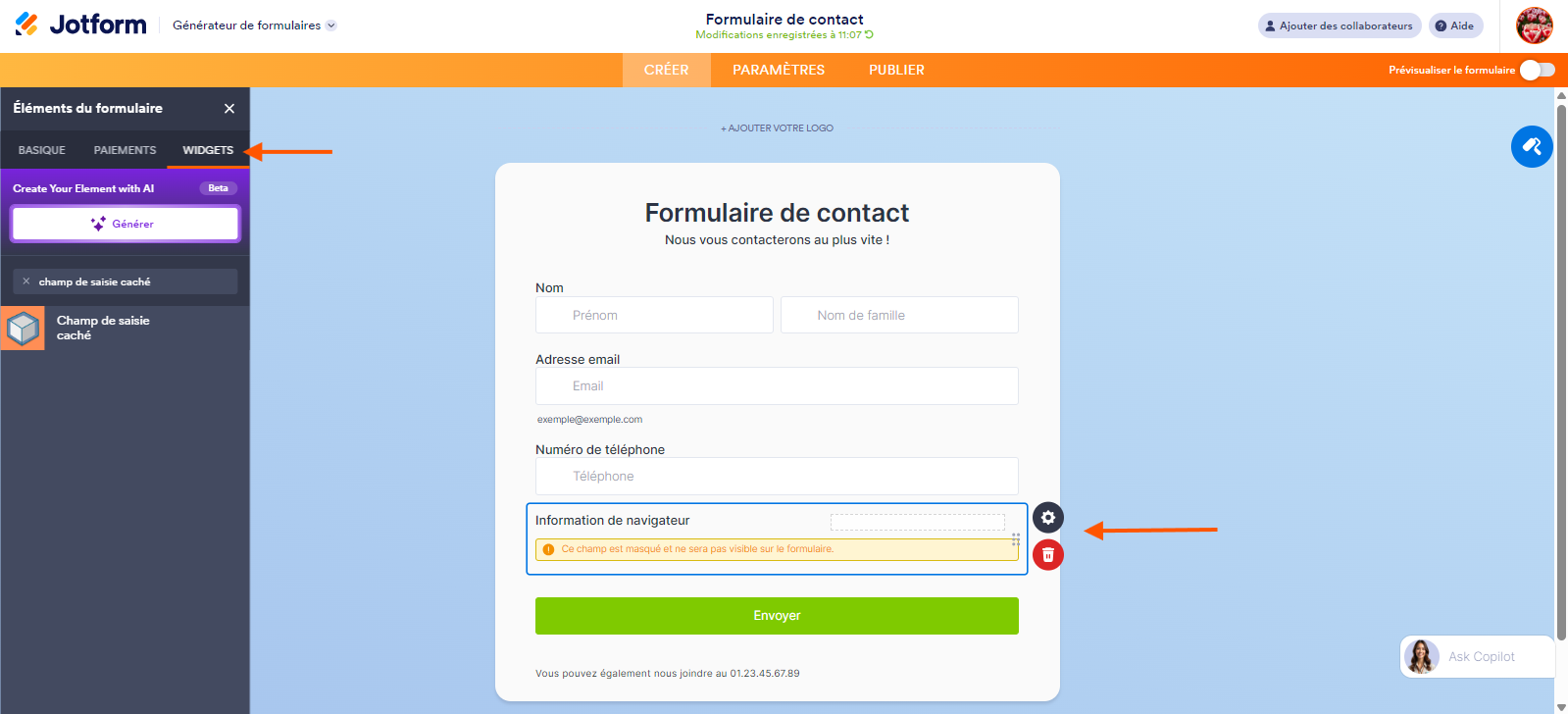
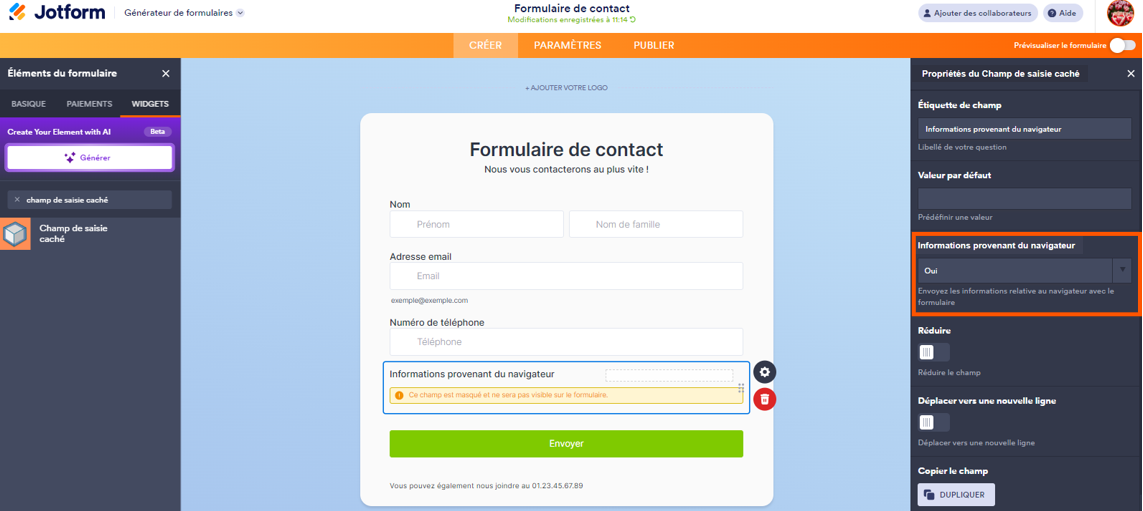
- À droite de l’élément Widget, cliquez sur l’icône d’engrenage pour ouvrir le volet Propriétés du Champ de saisie caché.
- Dans la section Informations provenant du navigateur, sélectionnez Oui. Et voilà !
Lorsque vous recevez l’email de soumission de votre formulaire, les informations relatives à l’utilisateur et son navigateur sont indiquées. Voici un exemple :

Envoyer un commentaire: