Votre connexion à votre compte Jotform via l’application Jotform Mobile a été effectuée avec succès. Félicitations !! Vous pouvez désormais découvrir toutes les fonctionnalités qu’offre cette application. Que vous souhaitiez collecter des données sur le terrain, gérer les soumissions ou modifier des formulaires en déplacement, Jotform Mobile est conçue pour simplifier et optimiser votre flux de travail.
Si vous n’avez pas encore téléchargé, installé et synchronisé Jotform Mobile, ne vous inquiétez pas : consultez simplement notre guide étape par étape pour savoir Comment télécharger et commencer à utiliser Jotform Mobile.


Consulter vos formulaires
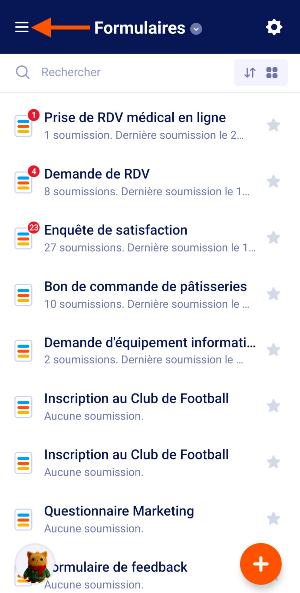
Une fois la connexion à l’application effectuée, vous pouvez consulter vos formulaires. Par défaut, les formulaires actifs que vous avez créés s’affichent dans l’onglet Tous les formulaires.
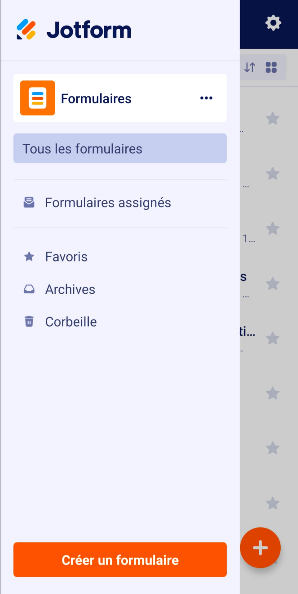
En appuyant sur le menu Tous les formulaires en haut à gauche de l’écran, vous pouvez accéder aux dossiers suivants : Formulaires assignés, Favoris, Archives et Corbeille.
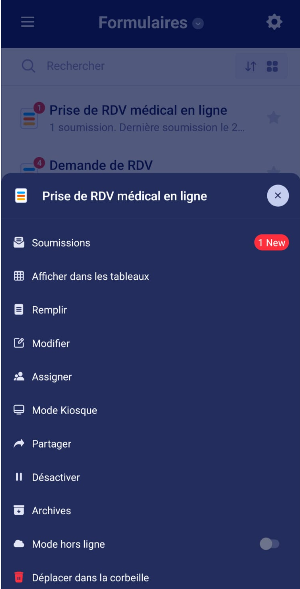
Appuyez sur un formulaire pour afficher les options disponibles, à savoir :
- Soumissions : consultez vos soumissions de formulaires dans un affichage similaire à une boîte de réception.
- Afficher dans les tableaux : consultez vos soumissions de formulaires sous forme de tableau.
- Remplir : remplissez le formulaire au format standard des navigateurs.
- Modifier : chargez votre formulaire dans l’interface du Générateur de formulaires.
- Assigner : attribuez le formulaire à votre équipe.
- Mode Kiosque : affichez le formulaire dans ce format pour une soumission sécurisée et sans surveillance.
- Partager : partagez votre formulaire par email, sur les réseaux sociaux ou par SMS.
- Désactiver : désactivez votre formulaire et empêchez toute nouvelle soumission.
- Archives : archivez votre formulaire pour une éventuelle consultation ultérieure.
- Mode hors ligne : configurez votre formulaire pour le consulter même lorsque vous travaillez sans connexion à Internet.
- Déplacer dans la corbeille : supprimez le formulaire et déplacez-le dans votre dossier Corbeille.
Consulter les données des soumissions
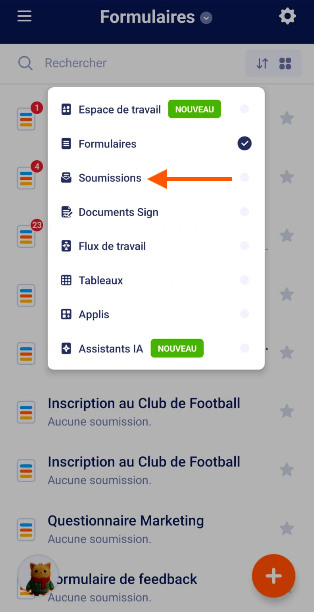
Dans l’application Jotform Mobile, vous pouvez consulter toutes vos soumissions en une seule fois. Pour ce faire, appuyez sur le menu Formulaires dans l’en-tête de l’application, puis sur Soumissions.
Par défaut, les soumissions les plus récentes s’affichent. Vous pouvez filtrer et trier vos soumissions selon les options suivantes :
- Dernier envoi (par défaut) : affichez les soumissions les plus récentes.
- Non lues : affichez tous les messages non lus en fonction de leur date de réception.
- Lues : affichez toutes les soumissions lues en fonction de la date à laquelle elles ont été ouvertes ou lues.
- Favoris : affichez toutes les contributions ayant reçu une étoile en fonction de la date à laquelle elles ont été marquées.
- Formulaires : affichez les soumissions regroupées par formulaire.
Options disponibles lors de la consultation d’une soumission
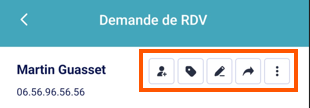
Lorsque vous consultez une soumission Jotform Mobile, plusieurs options sont disponibles en haut à droite de l’écran.
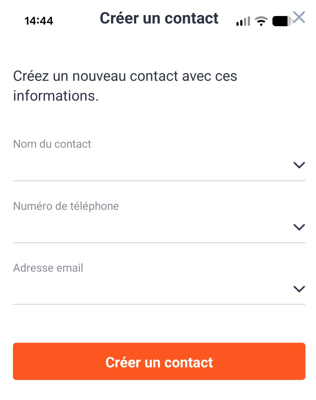
Créer un contact
Appuyez sur l’icône de contact si vous souhaitez ajouter l’auteur de la publication à votre liste de contacts.
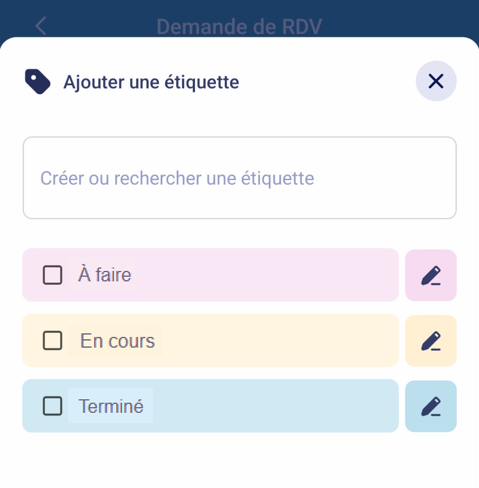
Ajouter une étiquette
Appuyez sur l’icône d’étiquette si vous souhaitez créer une nouvelle étiquette pour vos soumissions.
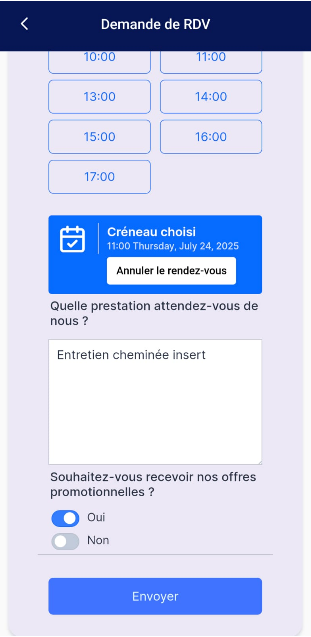
Modifier la soumission
Appuyez sur l’icône de crayon si vous souhaitez modifier la soumission. Vous devrez ensuite soumettre à nouveau les modifications en cliquant sur le bouton Envoyer situé en bas de la page.
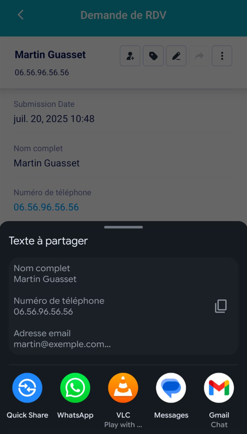
Partager
Appuyez sur l’icône représentant une flèche de partage si vous souhaitez partager la soumission. Notez que les options de partage peuvent varier selon l’appareil utilisé. Voici un exemple pour un appareil Android :
Plus d’options
Appuyez sur l’icône des trois points verticaux pour afficher les options supplémentaires qui s’applique à la soumission sélectionnée.
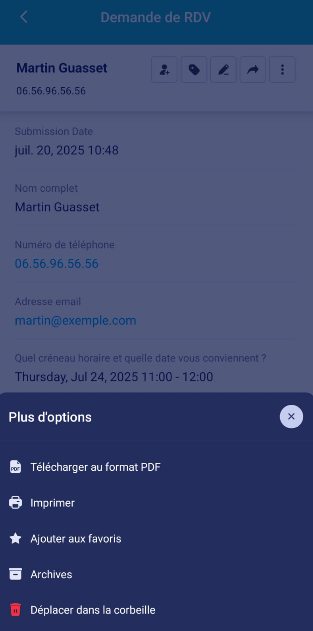
Télécharger au format PDF
Sélectionnez cette option qui permet de télécharger le document au format PDF sur votre appareil mobile. Veuillez noter que le téléchargement ne démarrera pas automatiquement. Un aperçu du document PDF vous sera présenté, puis il vous sera demandé dans quel format vous souhaitez le télécharger.
Imprimer
Appuyez sur cette option pour imprimer directement la version imprimable du document sur l’imprimante connectée à votre appareil. Comme pour le téléchargement d’un PDF, un aperçu avant impression s’affiche sur votre appareil. Sélectionnez votre imprimante et cliquez sur Imprimer.
Ajouter aux favoris
Choisissez l’icône représentant une étoile et intitulée Ajouter aux favoris si vous souhaitez marquer certains formulaires comme importants, favoris ou prioritaires. Cette option est utile pour repérer facilement les formulaires qui nécessitent une attention particulière, un suivi ou auxquels vous souhaitez accéder rapidement ultérieurement.
Archives
Appuyez sur l’option Archives pour marquer la soumission comme archivée. Une fois archivée, elle n’apparaîtra plus dans la liste principale, mais vous pourrez toujours y accéder via cette onglet dans la section Soumissions. Votre espace de travail reste ainsi bien organisé, sans perdre aucune donnée.
Déplacer dans la corbeille
Déplacer une soumission dans la corbeille vous permet de la retirer de votre liste active lorsqu’elle n’est plus nécessaire, sans pour autant la supprimer définitivement. Vous pouvez ainsi la récupérer si vous l’avez déplacée par erreur ou si vous changez d’avis par la suite.
Et voilà ! Vous êtes désormais prêt à gérer vos formulaires et soumissions en toute simplicité grâce à l’application Jotform Mobile. Que vous soyez en déplacement ou en télétravail, tout reste à portée de main.

Envoyer un commentaire: