Avec les Jotform Workflows, vous pouvez facilement créer des flux de travail adaptés à vos besoins personnels et professionnels. L’une de ses principales fonctionnalités est sa capacité à créer des approbations individuelles ou d’équipe, à collecter des paiements et même à recueillir des signatures via Jotform Sign. Grâce à des éléments de logique, vous pouvez également concevoir et exécuter un flux de travail basé sur les actions spécifiques de l’utilisateur à partir du formulaire choisi.
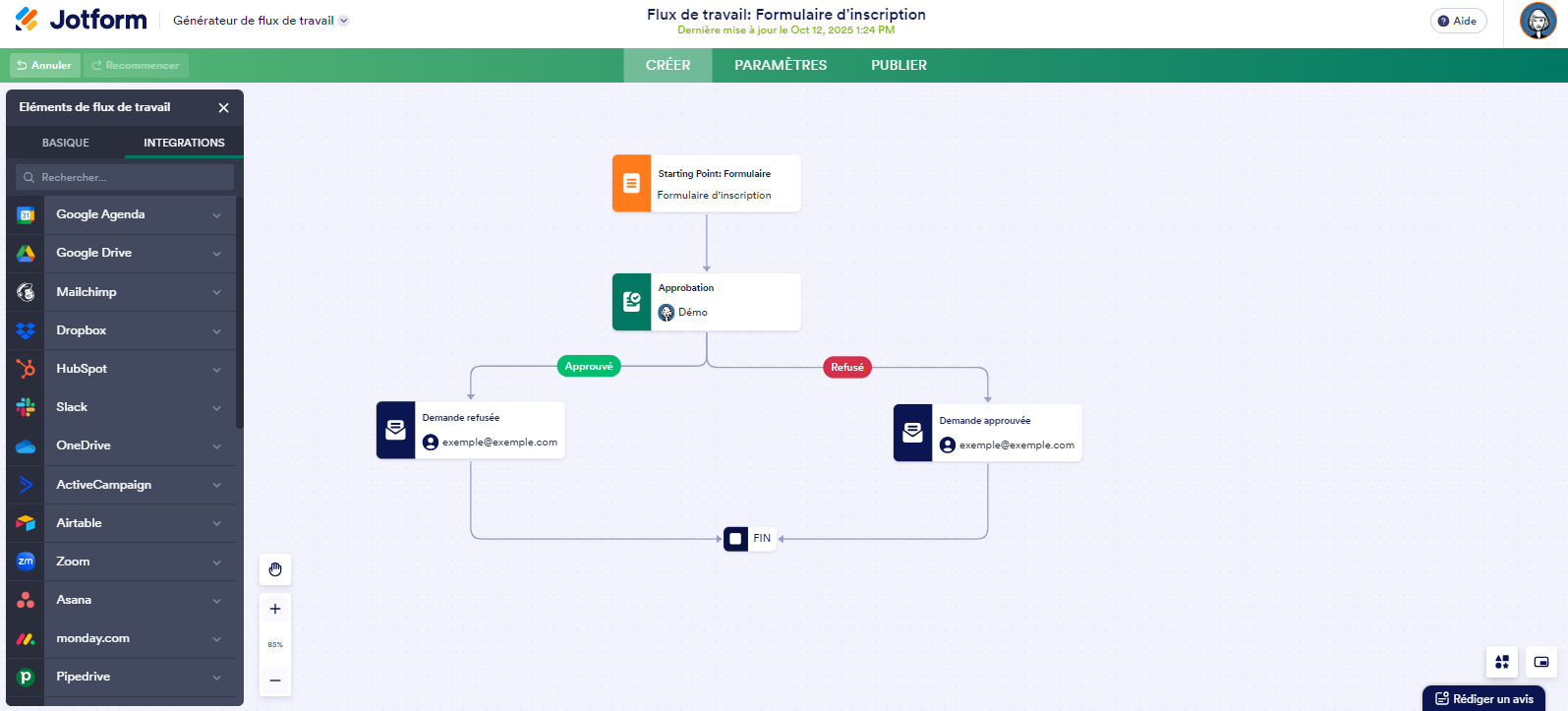
Grâce aux intégrations, les Flux de travail Jotform vous permettent également d’intégrer votre flux de travail à une sélection d’applications tierces afin d’envoyer vos données lorsqu’il s’exécute.
L’utilisation des Flux de travail Jotform vous fait gagner du temps, réduit les coûts opérationnels et élimine le besoin de documents manuels. Cela rend votre processus d’approbation plus rapide, plus efficace et plus facile à gérer.
Si vous avez créé un formulaire, voici comment créer un flux de travail en quelques étapes :
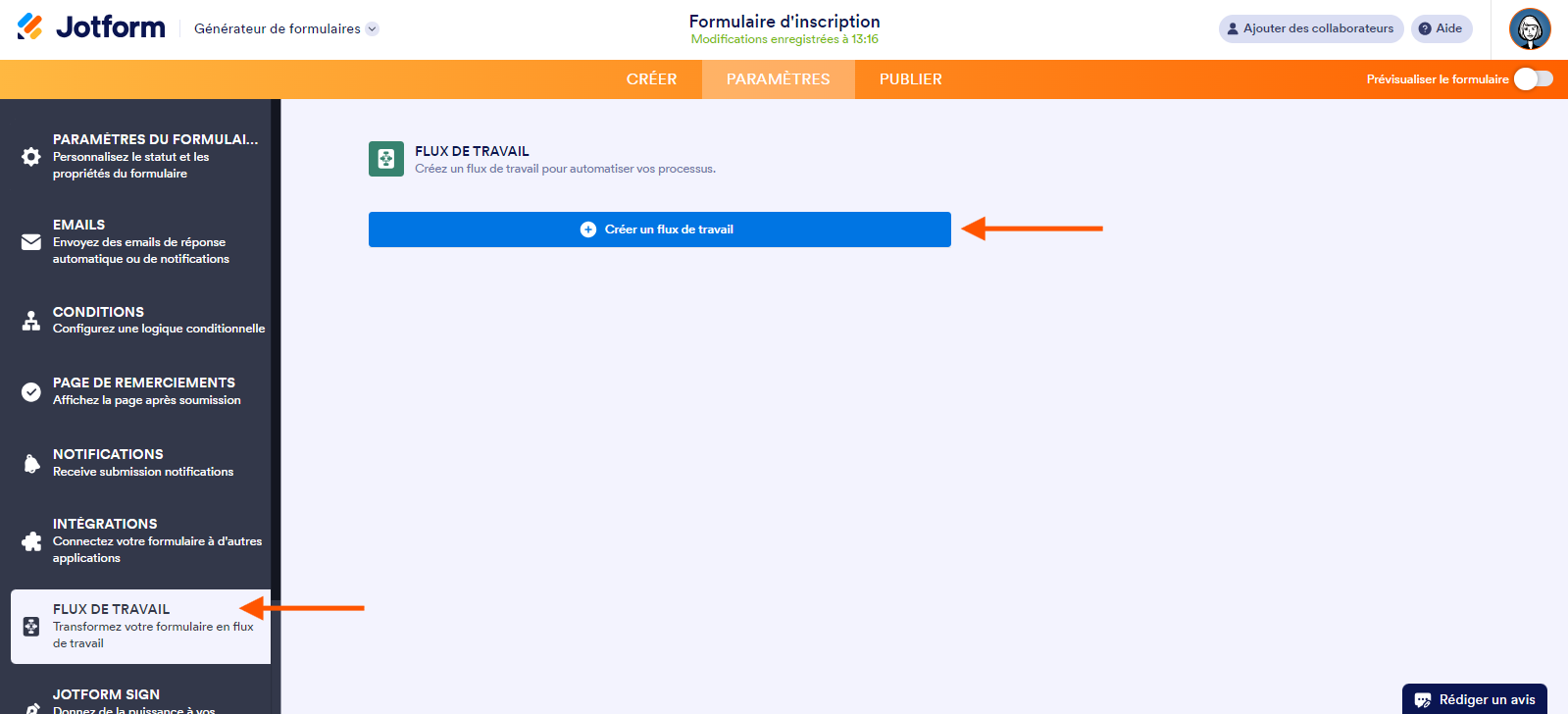
- Accédez à votre formulaire dans le Générateur de formulaires Jotform, puis cliquez sur l’onglet Paramètres.
- Sélectionnez Flux de travail dans le volet qui s’affiche à gauche.
- Cliquez ensuite sur le bouton + Créer un flux de travail. Cette action ouvre automatiquement le Générateur de flux de travail dans une nouvelle fenêtre de navigateur.
Dans le Générateur de flux de travail Jotform, un volet Éléments de flux de travail apparaît à gauche, avec un onglet Basique et Logique et un deuxième onglet Intégrations.
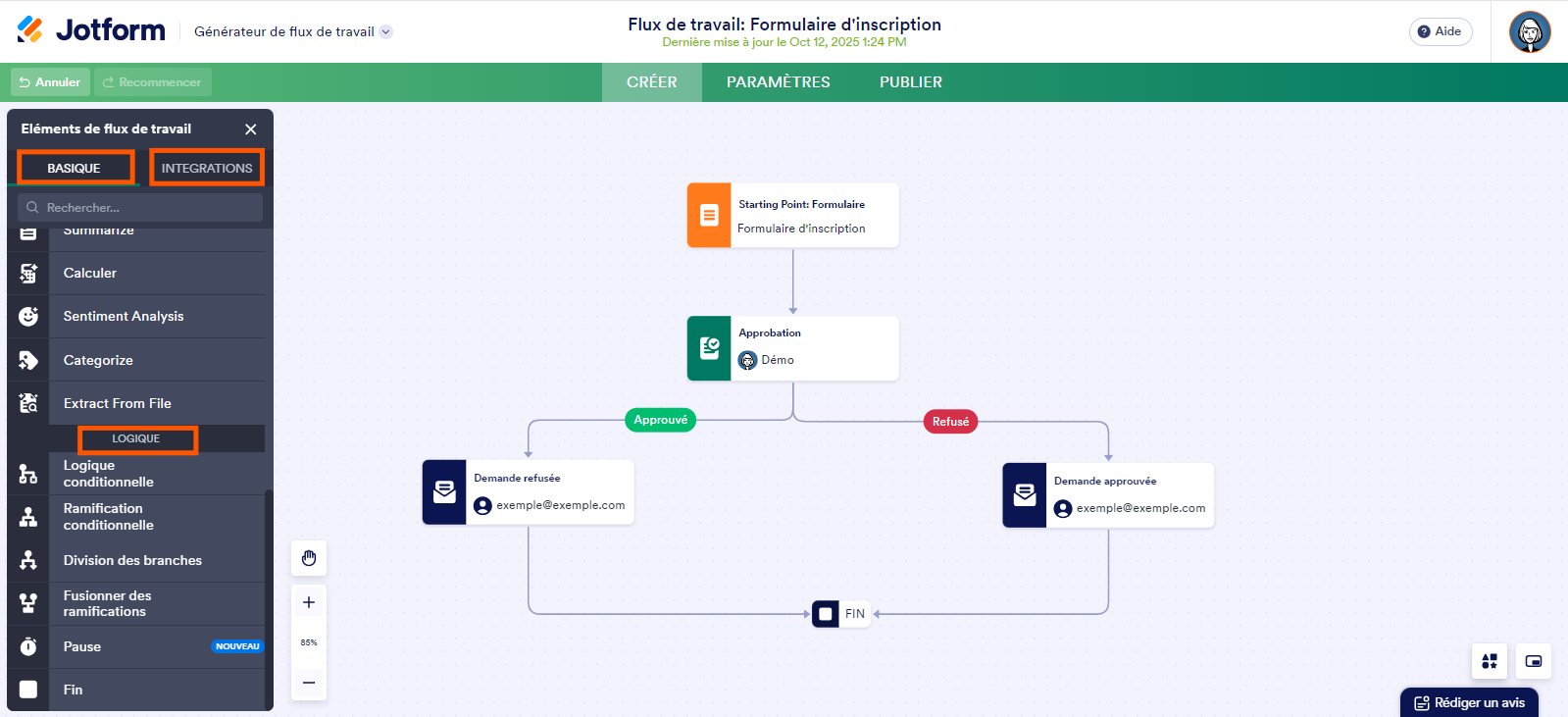
Éléments de l’onglet Basique
Sous l’onglet Basique dans Les Flux de travail Jotform, vous trouverez les éléments de flux de travail suivants :
- Formulaire : pour ajouter des formulaires de suivi à votre flux de travail.
- Formulaire de paiement : pour intégrer facilement des formulaires de paiement dans votre flux de travail.
- Email : pour envoyer un email afin d’informer vos destinataires de la progression de votre flux de travail.
- Tâche : pour assigner des tâches spécifiques à un responsable spécifique au sein d’un processus de flux de travail.
- Approbation et signature : pour exiger que les approbateurs apposent leur signature lors du traitement de la demande d’approbation.
- Approbation : pour configurer et définir des résultats pour votre flux d’approbation.
- Approbation d’équipe : pour demander l’approbation de certaines équipes au sein de votre organisation.
- Rapport de flux : pour générer des rapports détaillés d’un processus d’approbation en cours ou terminé.
- PDF : pour envoyer une copie PDF des données des formulaires et tâches ajoutées à votre flux de travail.
- Signer le document : pour demander et recueillir les signatures des utilisateurs de vos flux de travail.
Éléments de la section Logique
Dans la section Logique, vous trouverez les éléments suivants :
- Logique conditionnelle : pour automatiser les décisions de flux de travail basées sur les réponses des formulaires.
- Ramification conditionnelle : pour diriger les flux de travail à travers des branches définies afin d’adapter les processus en fonction des critères pour une flexibilité et une efficacité accrues.
- Division des branches : pour ajouter des branches parallèles aux Flux de travail Jotform, permettant l’exécution simultanée des tâches.
- Fusionner des ramifications : pour combiner plusieurs branches dans les Flux de travail Jotform afin d’unir les processus parallèles pour une gestion et une progression plus simples.
- Fin : pour offrir un signal visuel afin d’indiquer la fin d’une branche. Vous pouvez également modifier son comportement afin de Terminer un flux spécifique.
Intégrations
Dans l’onglet Intégrations, vous trouverez les applications suivantes, prises en charge par les Flux de travail Workflows :
- Airtable
- Asana
- Box
- Campaign Monitor
- ClickUp
- Constant Contact
- Dropbox
- Egnyte
- Google Agenda
- Google Drive
- Mailerlite
- Microsoft Teams
- monday.com
- OneDrive
- Quickbooks
- Slack
et bien d’autres.

Envoyer un commentaire: