
Penghitung pengunjung bukan sekadar hiasan. Ia berfungsi sebagai bukti sosial, yaitu gagasan bahwa orang melihat apa yang dilakukan orang lain untuk memutuskan apa yang akan mereka lakukan sendiri. Penghitung dengan angka yang solid memberi tahu pengunjung baru bahwa situs Anda aktif dan orang lain menganggapnya layak diluangkan waktu, yang bisa membuat mereka lebih cenderung menghabiskan waktu di sana.
Penghitung juga dapat menciptakan rasa keterhubungan. Menjelajah umumnya merupakan aktivitas yang menyendiri, dan melihat bahwa orang lain pernah mengunjungi situs Anda membuat pengunjung merasa menjadi bagian dari sebuah kelompok. Sebaliknya juga berlaku: Pada situs dengan lalu lintas rendah, angka yang kecil bisa membuat situs terasa terbengkalai, jadi periksa data lalu lintas Anda sebelum menambahkannya.
WordPress tidak menyertakan blok penghitung pengunjung di editor intinya, tetapi ada tiga cara untuk menambahkannya:
Panduan ini membahas ketiganya, beserta kelebihan dan kekurangan masing-masing.
Opsi 1: Pasang plug-in penghitung pengunjung WordPress
Jika Anda seperti kebanyakan pengguna WordPress, naluri pertama Anda adalah menuju Direktori Plugin dan mencari alat seperti WP Visitor Statistics atau Post Views Counter. Itu adalah titik awal yang masuk akal. Seperti banyak plug-in WordPress terbaik, alat-alat ini tidak memerlukan kode apa pun, dan Anda dapat mengatur semuanya tanpa meninggalkan dasbor Anda.
Namun, pendekatan ini memiliki beberapa kekurangan:
- Pelacakan terjadi di situs Anda sendiri: Setiap tampilan tercatat dalam basis data WordPress Anda. Blog kecil tidak akan merasakan perbedaannya, tetapi situs yang sibuk atau paket hosting murah mungkin akan merasakannya. Ini juga menjadi satu plug-in lagi yang perlu Anda jaga agar tetap diperbarui dan aman.
- Versi gratisnya bisa terbatas: Misalnya, versi gratis Post Views Counter menampilkan jumlah tampilan pada setiap postingan, tetapi jika Anda menginginkan total untuk seluruh situs, Anda perlu meningkatkan ke versi Pro. WP Visitor Statistics menyimpan penghitung front-end, widget, dan shortcode-nya khusus untuk pengguna Pro.
Jika plug-in masih terdengar seperti pilihan yang tepat, berikut cara menyiapkan plug-in seperti Post Views Counter.
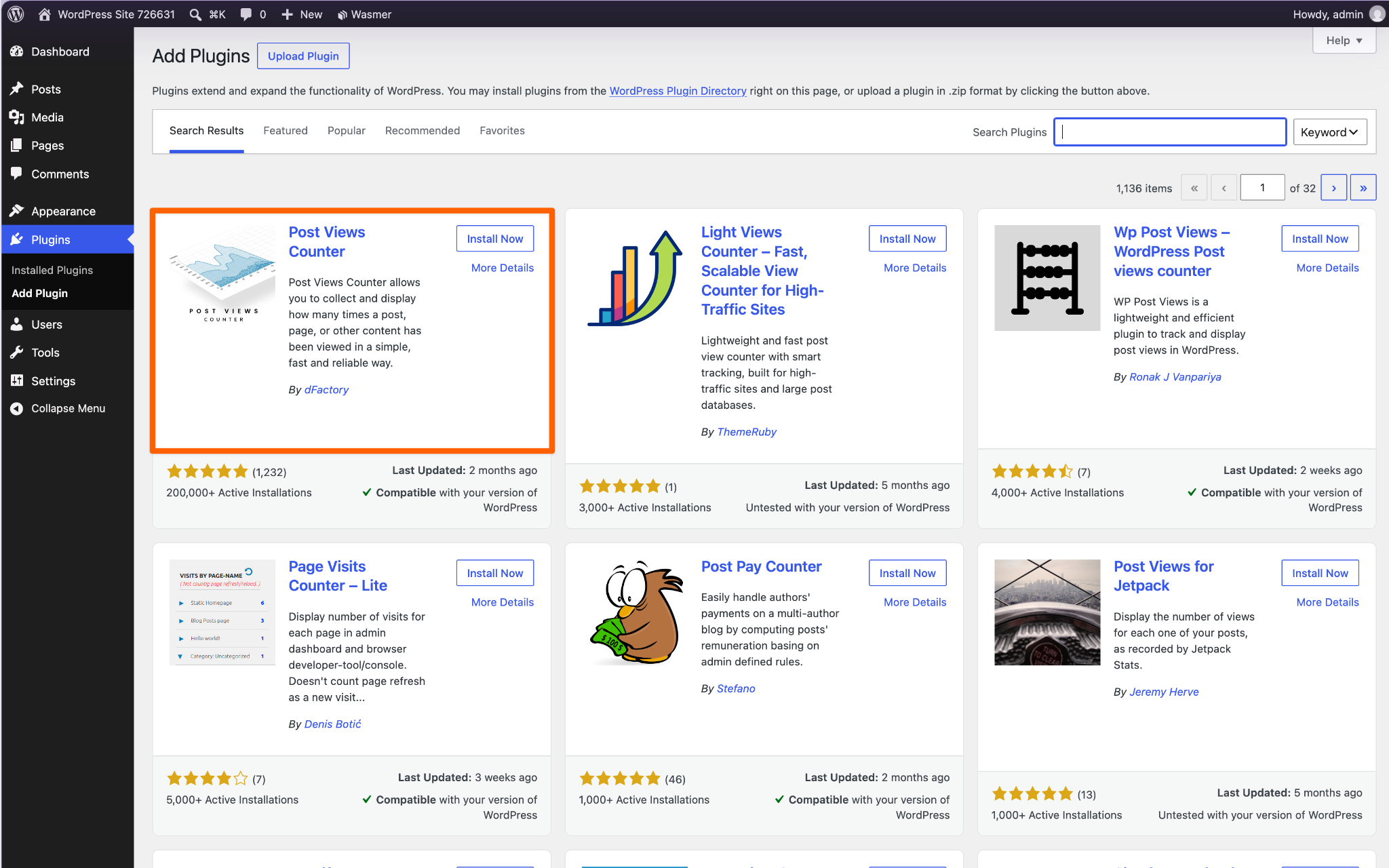
Langkah 1: Pasang dan aktifkan plug-in. Di dasbor WordPress Anda, buka Plugins > Add New Plugin. Cari “Post Views Counter,” lalu klik Install Now dan Activate.
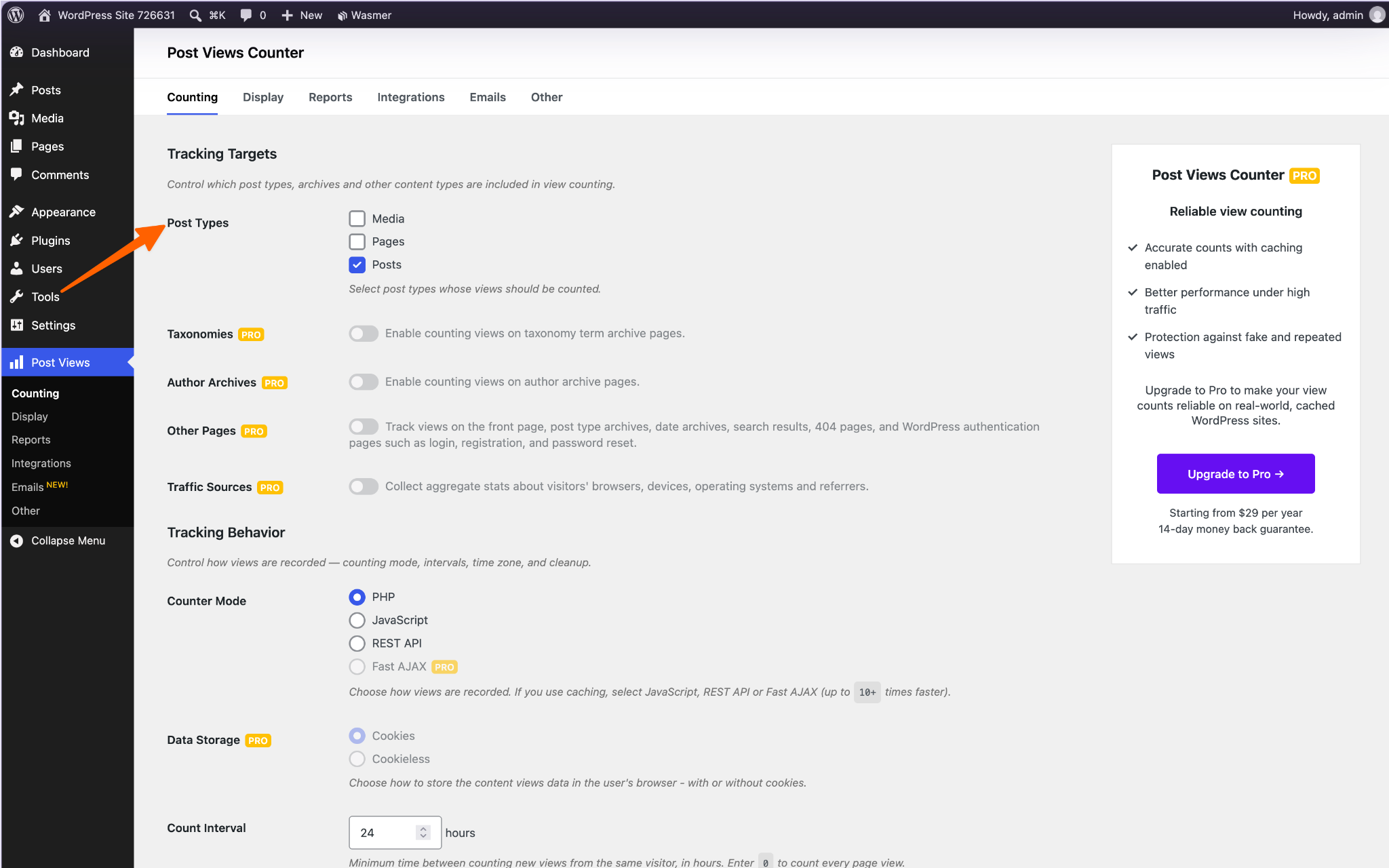
Langkah 2: Pilih apa yang akan dihitung. Buka pengaturan Post Views Counter dan pilih konten yang ingin Anda lacak, seperti postingan dan halaman. Kecualikan bot dan pengguna yang masuk agar kunjungan Anda sendiri tidak menggelembungkan angka.
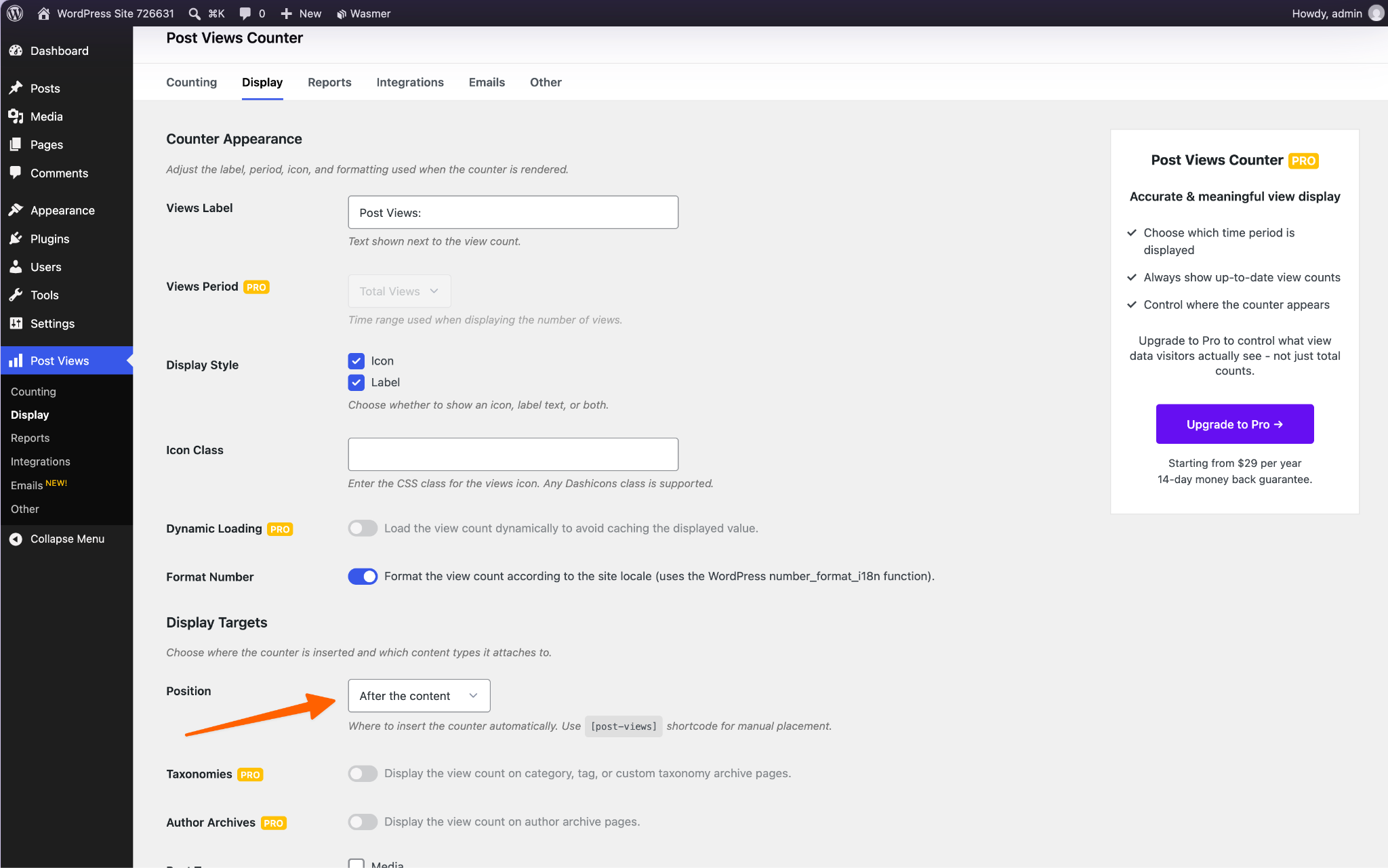
Langkah 3: Tampilkan penghitung. Di pengaturan tampilan, pilih apakah jumlahnya muncul sebelum atau sesudah konten Anda. Untuk menempatkannya sendiri, tambahkan blok Post Views atau shortcode [post-views] di tempat yang Anda inginkan.
Opsi 2: Gunakan widget penghitung pengunjung gratis (direkomendasikan)
Jika menjaga basis data WordPress Anda tetap bersih itu penting bagi Anda, embed HTML pihak ketiga adalah jalur yang lebih baik. Alih-alih memasang apa pun, Anda menempelkan sepotong kecil kode ke halaman Anda, dan penghitungan terjadi di tempat lain. Widget Penghitung Pengunjung Jotform yang gratis bekerja dengan cara ini, dan mengatasi kedua kekurangan dari Opsi 1:
- Server Jotform yang menangani pelacakan. Tampilan dicatat di luar situs Anda, sehingga penghitung tidak menambahkan apa pun ke basis data WordPress Anda, dan tidak ada plug-in tambahan yang perlu diperbarui.
- Anda mendapatkan lebih banyak secara gratis. Anda dapat menampilkan tampilan halaman atau pengunjung unik untuk hari ini, minggu ini, bulan ini, atau sepanjang waktu. Anda juga dapat memilih dari empat tata letak: Cards, Inline, Mini, dan Vertical.
Berikut cara menambahkannya ke situs Anda.
Langkah 1: Pilih metrik Anda. Buka halaman Widget Penghitung Pengunjung dan tambahkan penghitung yang ingin Anda tampilkan. Untuk masing-masing, pilih periode waktu, pilih antara tampilan halaman dan pengunjung unik, lalu beri judul.
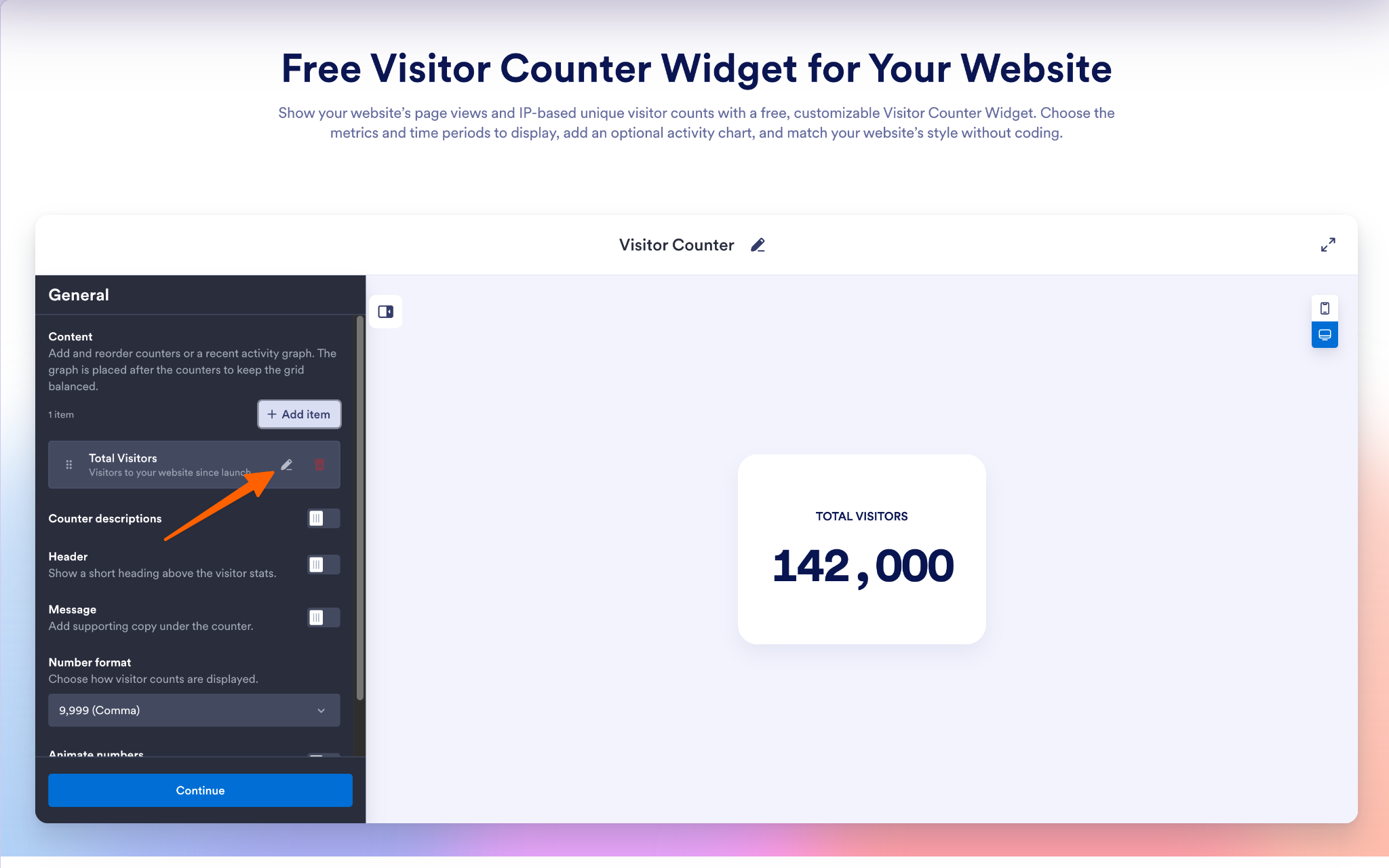
Langkah 2: Sesuaikan penghitung Anda. Pilih tata letak, lalu sesuaikan warna, spasi, dan format angka agar cocok dengan situs Anda. Jika Anda beralih dari penghitung lain, Anda dapat menetapkan nilai awal sehingga tampilan halaman sepanjang waktu Anda tidak dimulai ulang dari nol.
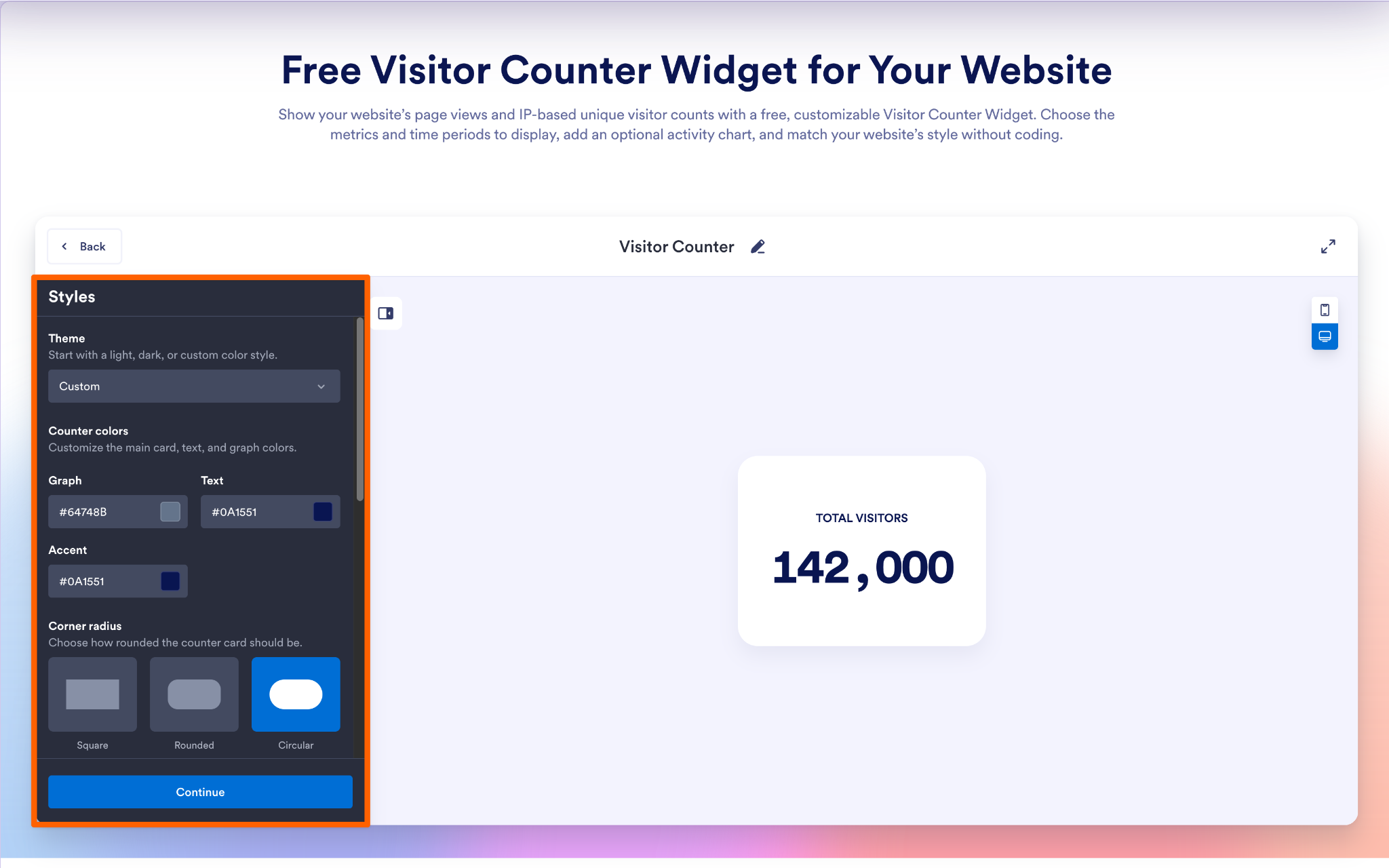
Langkah 3: Sematkan di WordPress. Klik Try It on Your Website for Free dan salin kode embed. Di WordPress, buka halaman atau postingan tempat Anda menginginkan penghitung, tambahkan blok Custom HTML, lalu tempelkan kodenya. Klik Update atau Publish, kemudian lihat halaman untuk memeriksa penghitung Anda. Jika editor blok masih baru bagi Anda, panduan kami tentang cara menggunakan WordPress membahas dasar-dasarnya.
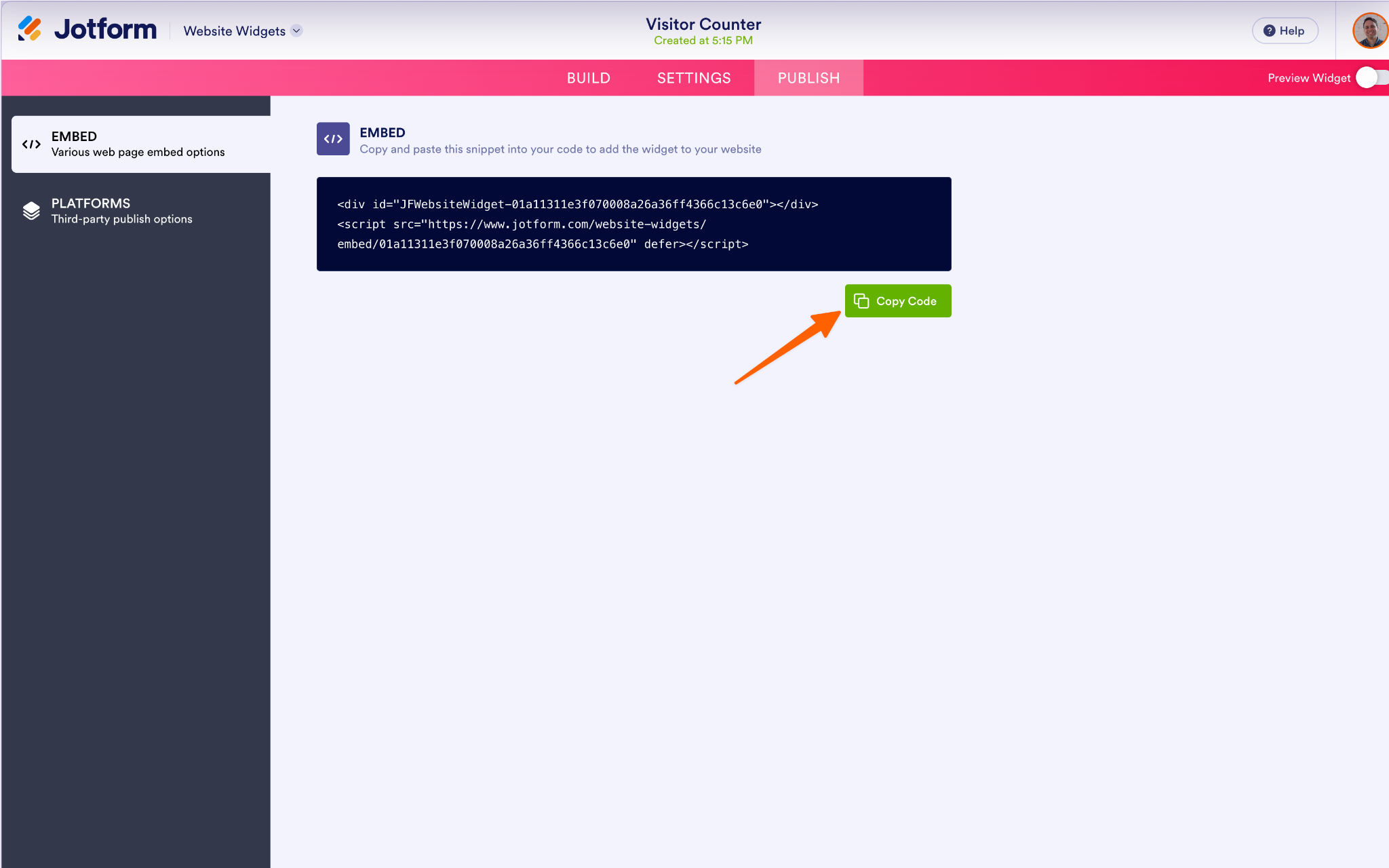
Perlu diingat bahwa pengunjung unik diperkirakan dari alamat IP, jadi perlakukan angka tersebut sebagai perkiraan yang mendekati, bukan jumlah pasti.
Opsi 3: Buat kode penghitung tampilan PHP khusus
Jika Anda seorang pengembang, atau Anda lebih memilih untuk tidak bergantung pada plug-in atau layanan luar, Anda dapat membangun penghitung tampilan ke dalam tema Anda sendiri. Anda akan menambahkan skrip PHP singkat ke file functions.php tema anak Anda. Setiap kali sebuah postingan dimuat, skrip menambahkan satu ke angka yang disimpan bersama postingan tersebut sebagai bidang khusus, yang juga disebut post meta.
Sebelum Anda mulai, ambil dua tindakan pencegahan:
- Bekerja di tema anak: Jika Anda mengedit file tema induk, pembaruan tema berikutnya akan menghapus kode Anda.
- Cadangkan situs Anda: Dengan begitu, Anda dapat memulihkannya dengan cepat jika terjadi kesalahan.
Langkah 1: Buka file functions.php tema anak Anda. Gunakan file manager dari host Anda atau klien FTP, bukan dasbor WordPress. Jika sebuah kesalahan mengunci Anda dari dasbor, Anda masih dapat mengakses file tersebut.
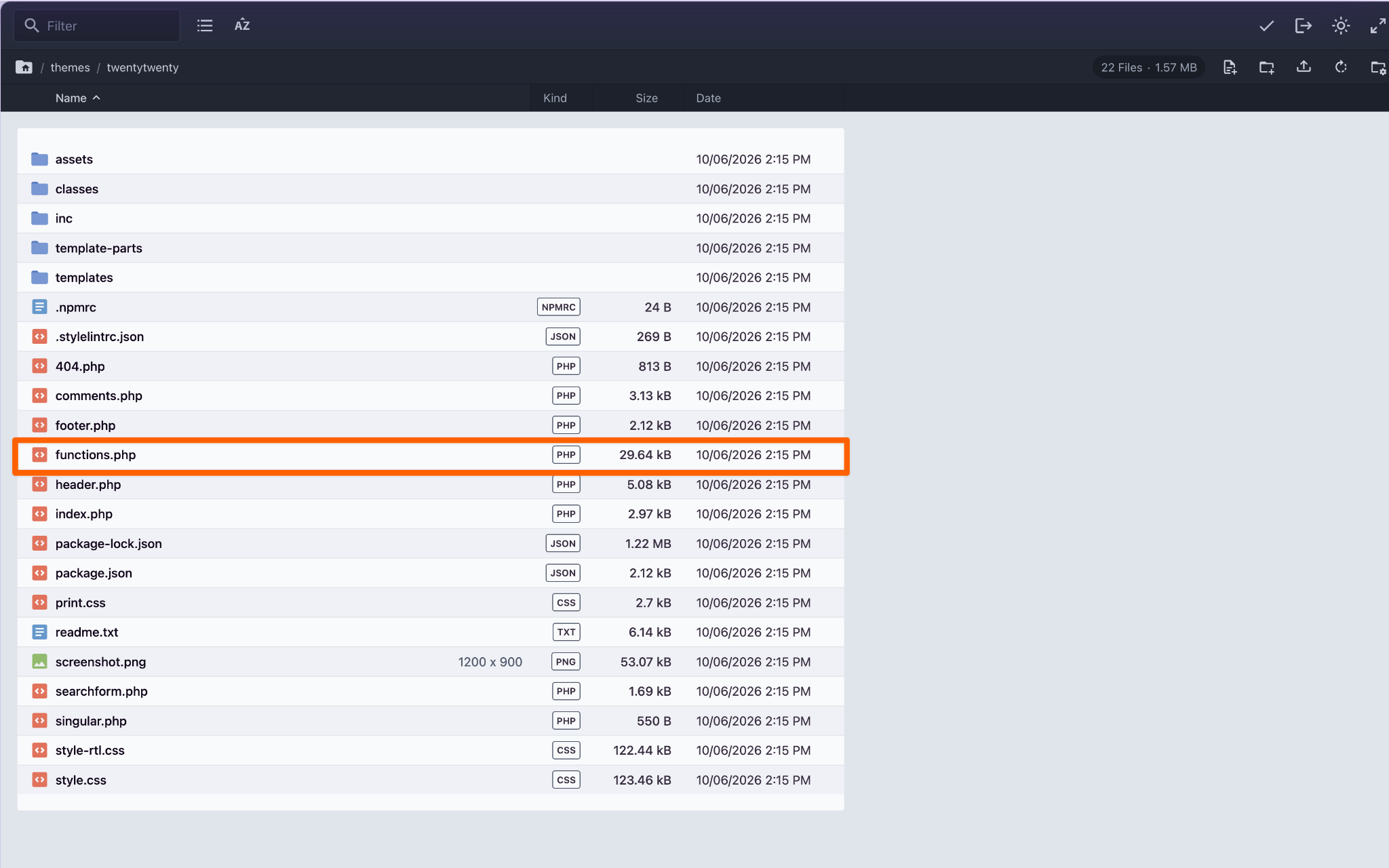
Langkah 2: Tambahkan kode pelacakan. Tempelkan ini di bagian bawah file. Ini menghitung tampilan pada postingan dan halaman tunggal, dan melewati pengguna yang masuk agar kunjungan Anda sendiri tidak menggelembungkan angka.
function my_track_post_views() {
	if ( ! is_singular() || is_user_logged_in() ) {
		return;
	}
	$post_id = get_queried_object_id();
	$views   = (int) get_post_meta( $post_id, 'my_view_count', true );
	update_post_meta( $post_id, 'my_view_count', $views + 1 );
}
add_action( 'wp_head', 'my_track_post_views' );
Langkah 3: Tampilkan jumlahnya. Tambahkan cuplikan kedua ini setelah yang pertama. Ini membuat shortcode, sehingga Anda dapat mengetik [view_count] ke dalam blok shortcode pada postingan atau halaman mana pun.
function my_view_count_shortcode() {
	$views = (int) get_post_meta( get_the_ID(), 'my_view_count', true );
	return '<p class="view-count">' . esc_html( number_format_i18n( $views ) ) . ' views</p>';
}
add_shortcode( 'view_count', 'my_view_count_shortcode' );
Pendekatan ini menghindari alat pihak ketiga, tetapi memiliki kekurangannya sendiri:
- Bebannya tetap pada server Anda: Setiap tampilan menulis ke basis data WordPress Anda, sama seperti plug-in pada Opsi 1.
- Satu kesalahan dapat merusak situs Anda: Titik koma atau tanda kurung yang hilang di functions.php dapat memicu kesalahan PHP kritis dan membuat situs Anda offline hingga Anda memperbaiki file tersebut.
- Caching dapat mendistorsi angka: Jika Anda menggunakan plug-in caching halaman, halaman yang di-cache melewati kode ini, sehingga beberapa tampilan tidak pernah terhitung.
Tingkatkan situs WordPress Anda dengan widget cerdas tanpa kode
Penghitung pengunjung adalah tambahan kecil, tetapi cara Anda menambahkannya itu penting. Setiap plug-in yang Anda pasang menambahkan kode yang harus dimuat, diperbarui, dan diamankan oleh situs Anda, jadi ada baiknya untuk bersikap selektif. Alat yang disematkan seperti Widget Penghitung Pengunjung Jotform memberi Anda bukti sosial tanpa menambah basis data Anda.
Hal yang sama berlaku untuk fitur lain yang mungkin tergoda untuk Anda tambahkan dengan plug-in. Jotform menawarkan lebih dari 150 widget situs web gratis yang disematkan dengan cara yang sama. Misalnya:
- Google Reviews: Menampilkan umpan balik pelanggan di samping jumlah pengunjung Anda untuk membangun lebih banyak kepercayaan.
- Back to Top: Memungkinkan pembaca melompat ke bagian atas postingan panjang dengan satu klik.
- FAQ: Memungkinkan Anda menjawab pertanyaan umum dalam akordeon yang dapat dicari.
Tentu saja, terkadang plug-in memang alat yang tepat, seperti saat Anda menyematkan formulir WordPress. Dalam kasus tersebut, cukup pilih salah satu yang layak digunakan.
Menjelajahi web sebagian besar merupakan aktivitas menyendiri, tetapi penghitung pengunjung memberi tahu setiap pengunjung baru bahwa mereka berada di tempat yang ramai. Jika angka lalu lintas Anda siap untuk dipamerkan, coba Widget Penghitung Pengunjung Jotform yang gratis dan berikan situs Anda bukti sosial yang telah diperolehnya.
Artikel ini ditujukan untuk blogger, pembuat portofolio, situs komunitas, dan bisnis kecil yang menggunakan WordPress yang ingin menampilkan bukti sosial dan aktivitas melalui jumlah pengunjung tanpa memperlambat backend situs mereka.













Kirim Komentar: