
Key takeaways
- Permintaan file Dropbox memudahkan pengumpulan file dari siapa saja, bahkan jika mereka tidak memiliki akun Dropbox.
- Untuk meminta file, isi kolom judul, deskripsi, dan folder tujuan. Anda juga dapat menyiapkan kata sandi atau tenggat waktu jika Anda memiliki paket Dropbox berbayar.
- Ada keterbatasan signifikan pada penyimpanan dan batas ukuran unggahan, yang bervariasi tergantung paket Dropbox Anda.
- Jika Anda membutuhkan formulir penerimaan file lengkap alih-alih tautan unggahan sederhana, menggunakan Jotform dengan Dropbox adalah solusi terbaik. Anda dapat membuat pengalaman formulir bermerek dan mengirim file yang diunggah ke folder Dropbox Anda secara otomatis.
Jika Anda ingin mengumpulkan file seperti foto, proposal, dan formulir dari banyak pengguna melalui Dropbox, salah satu solusinya adalah menggunakan fitur permintaan file. Fitur ini mudah disiapkan dan memungkinkan pengguna yang tidak memiliki akun Dropbox untuk mengunggah file.
Berikut adalah rincian langkah demi langkah tentang cara membuat permintaan file di Dropbox serta cara membagikan dan mengelola permintaan file. Kami juga akan membagikan beberapa keterbatasan Dropbox dan menunjukkan kepada Anda mengapa Jotform yang dipadukan dengan Dropbox adalah pilihan terbaik jika Anda membutuhkan fitur yang lebih canggih.
Cara membuat permintaan file di Dropbox
Fitur permintaan file Dropbox sangat ideal untuk pengumpulan file yang sederhana. Jika Anda belum pernah menggunakan Dropbox sebelumnya, Anda perlu menyiapkan akun. Dropbox menawarkan tiga paket berbayar dan satu paket gratis. Fitur permintaan file tersedia di semua paket.
Ikuti petunjuk berikut untuk membuat permintaan file Dropbox:
- Masuk ke Dropbox.
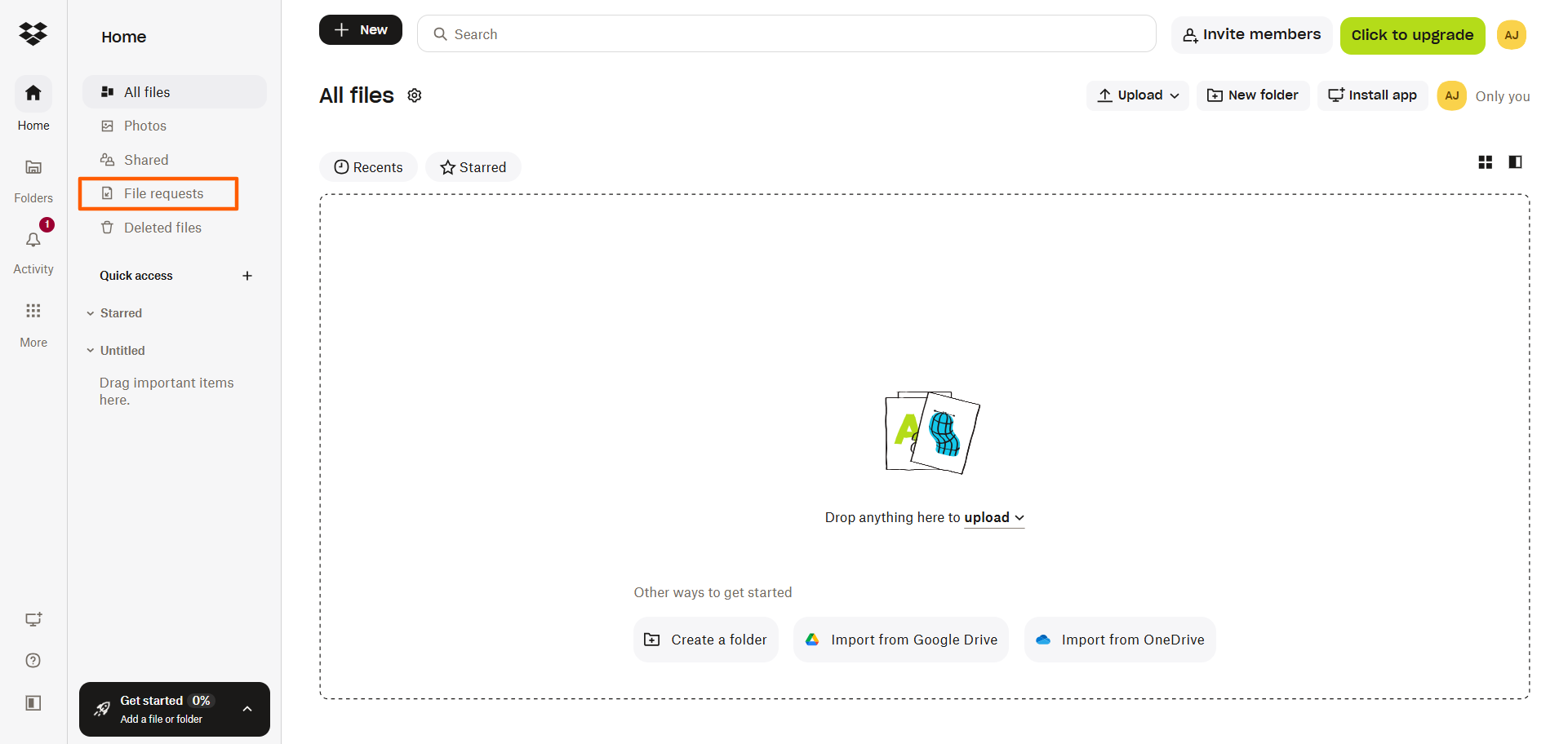
- Klik File Requests dari menu di sisi kiri.
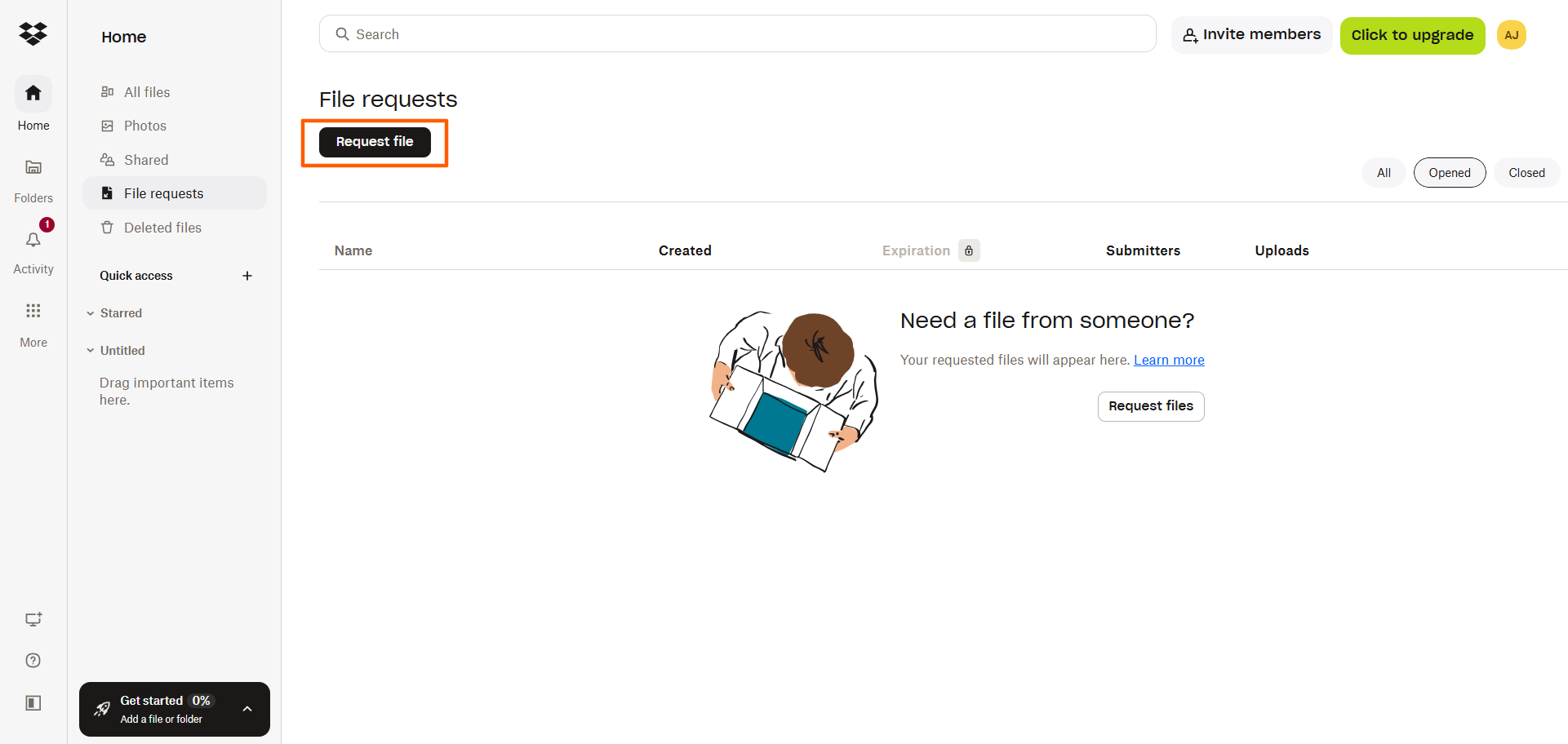
- Klik Request File.
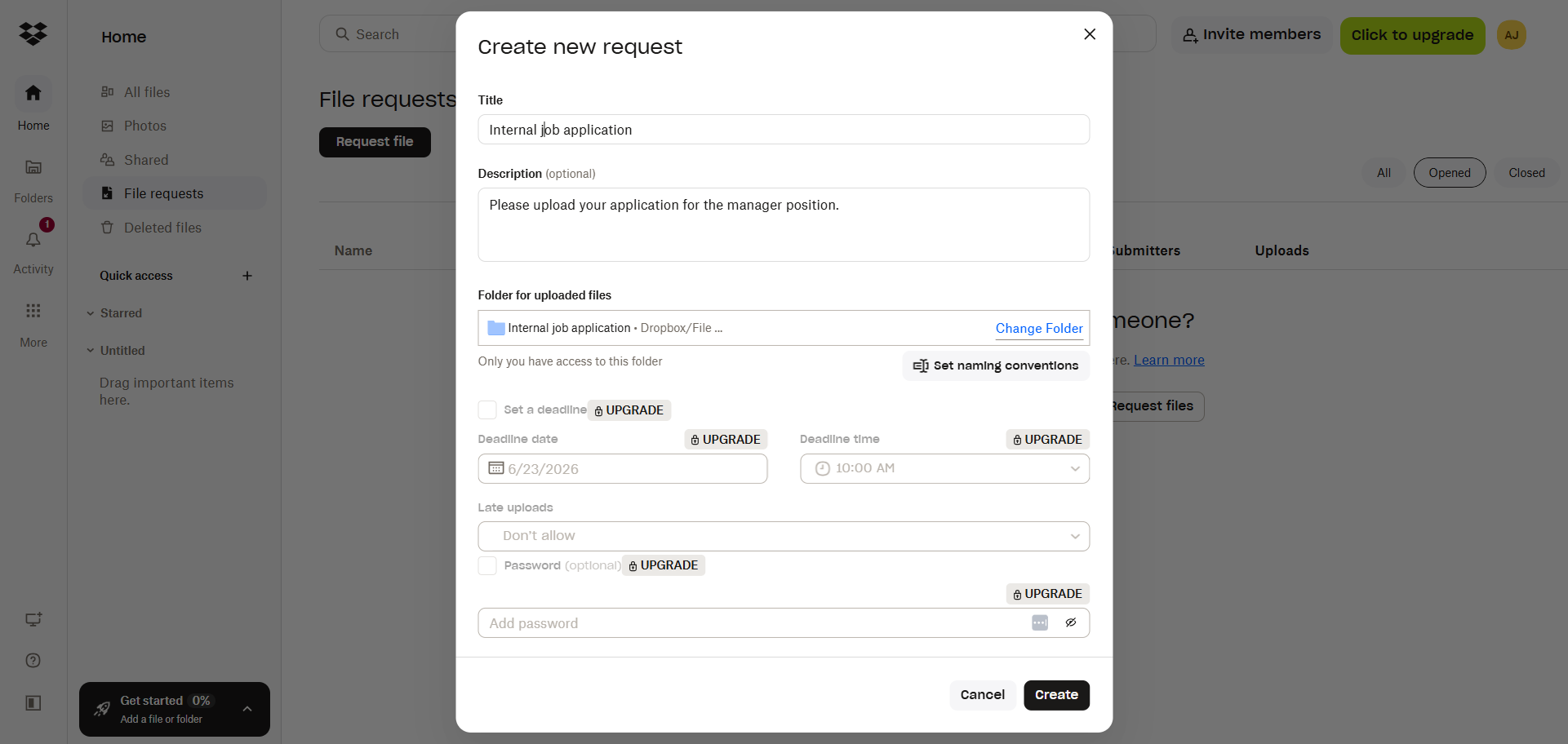
- Isi kolom judul, deskripsi, dan folder. Anda juga dapat mengatur konvensi penamaan untuk file yang masuk.
Jika Anda memiliki paket berbayar, Anda juga dapat mengisi tanggal dan waktu tenggat, menentukan apa yang harus dilakukan terhadap unggahan yang terlambat, dan mengatur kata sandi untuk mengunggah file.
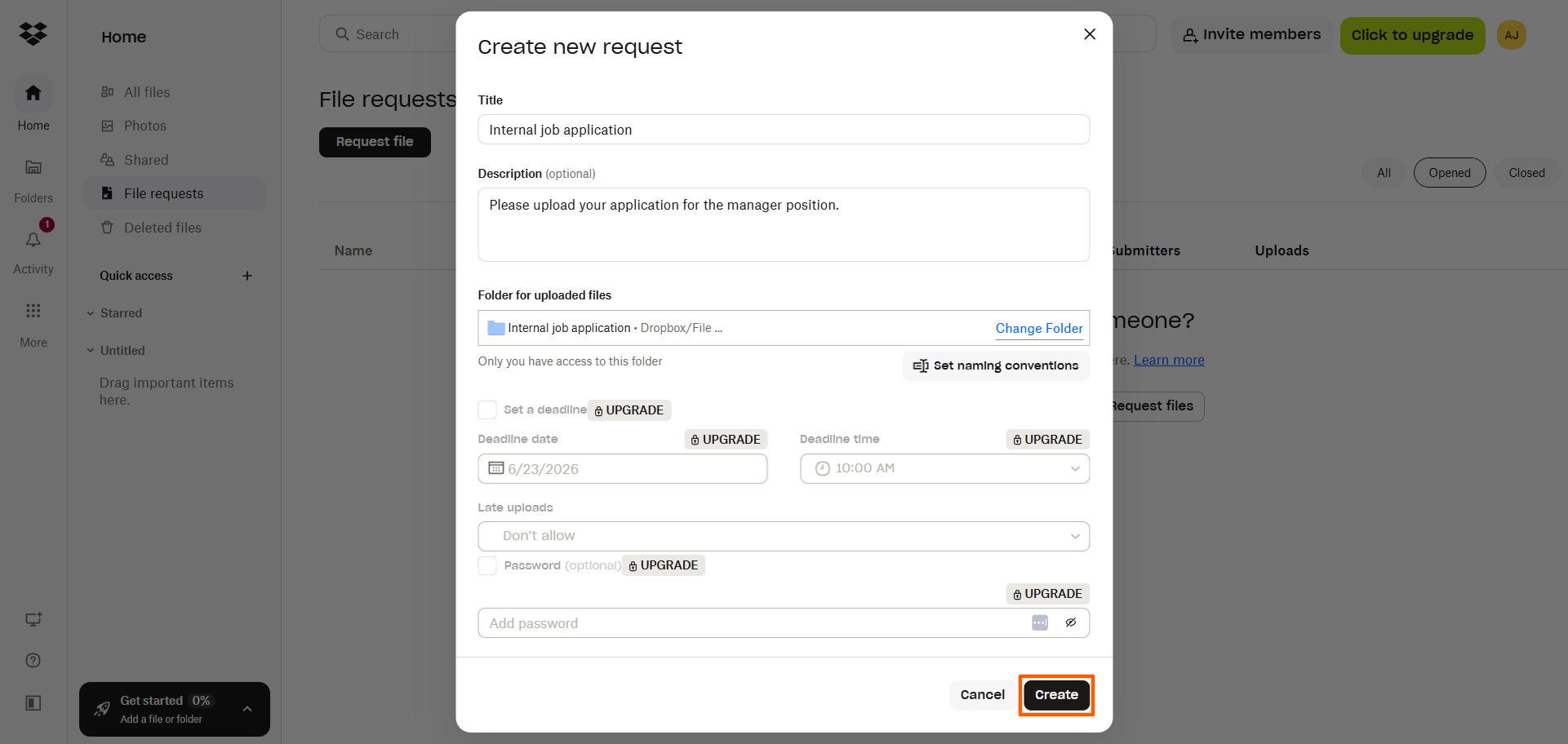
- Klik Create.
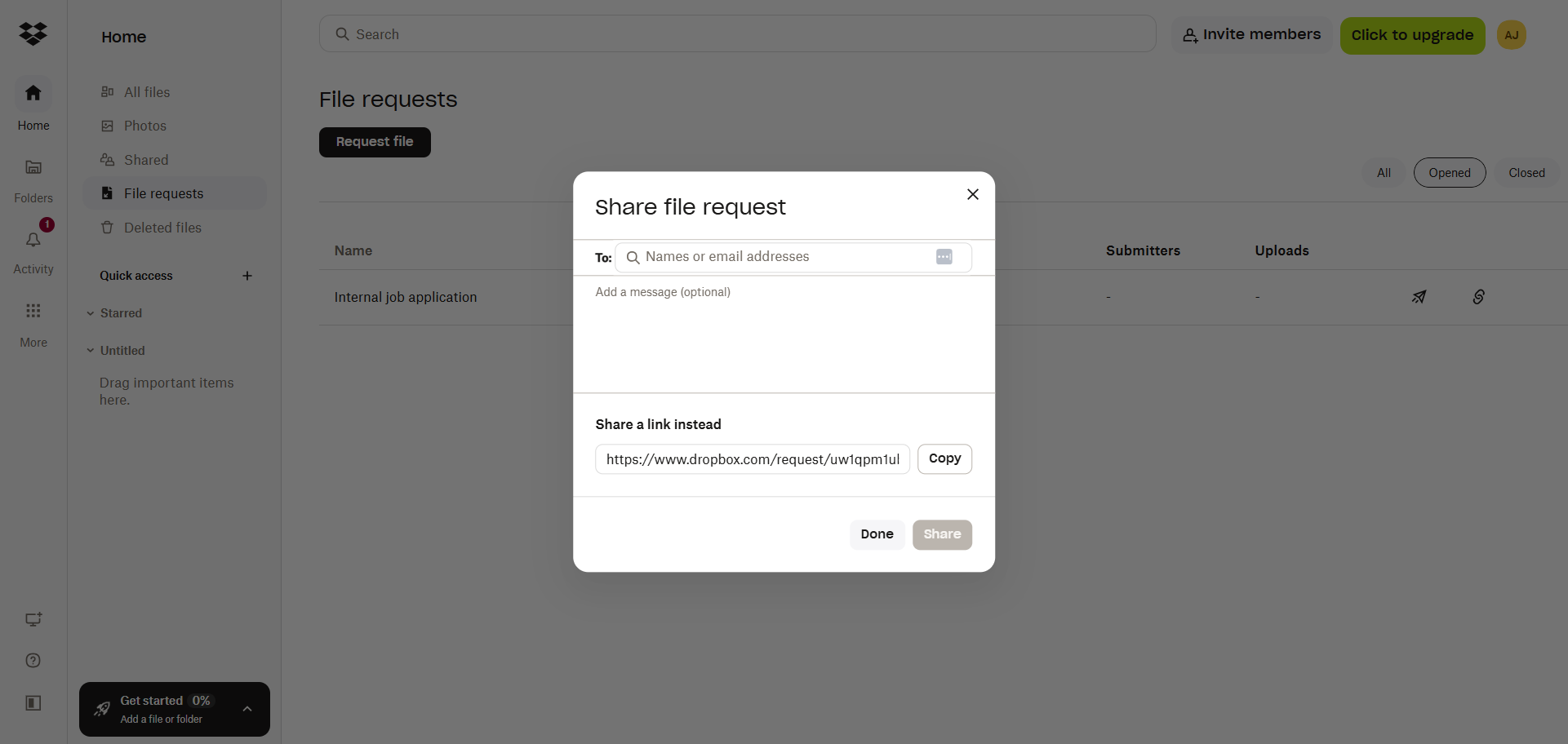
- Dropbox akan membuka kotak dialog Share File Request. Ketik nama atau alamat email di kolom To untuk mengirim permintaan file kepada pengguna. Anda juga dapat menyalin tautan permintaan file dan menempelkannya di tempat lain, seperti di situs web atau media sosial. Klik Share untuk mengirim email atau Done saat Anda selesai.
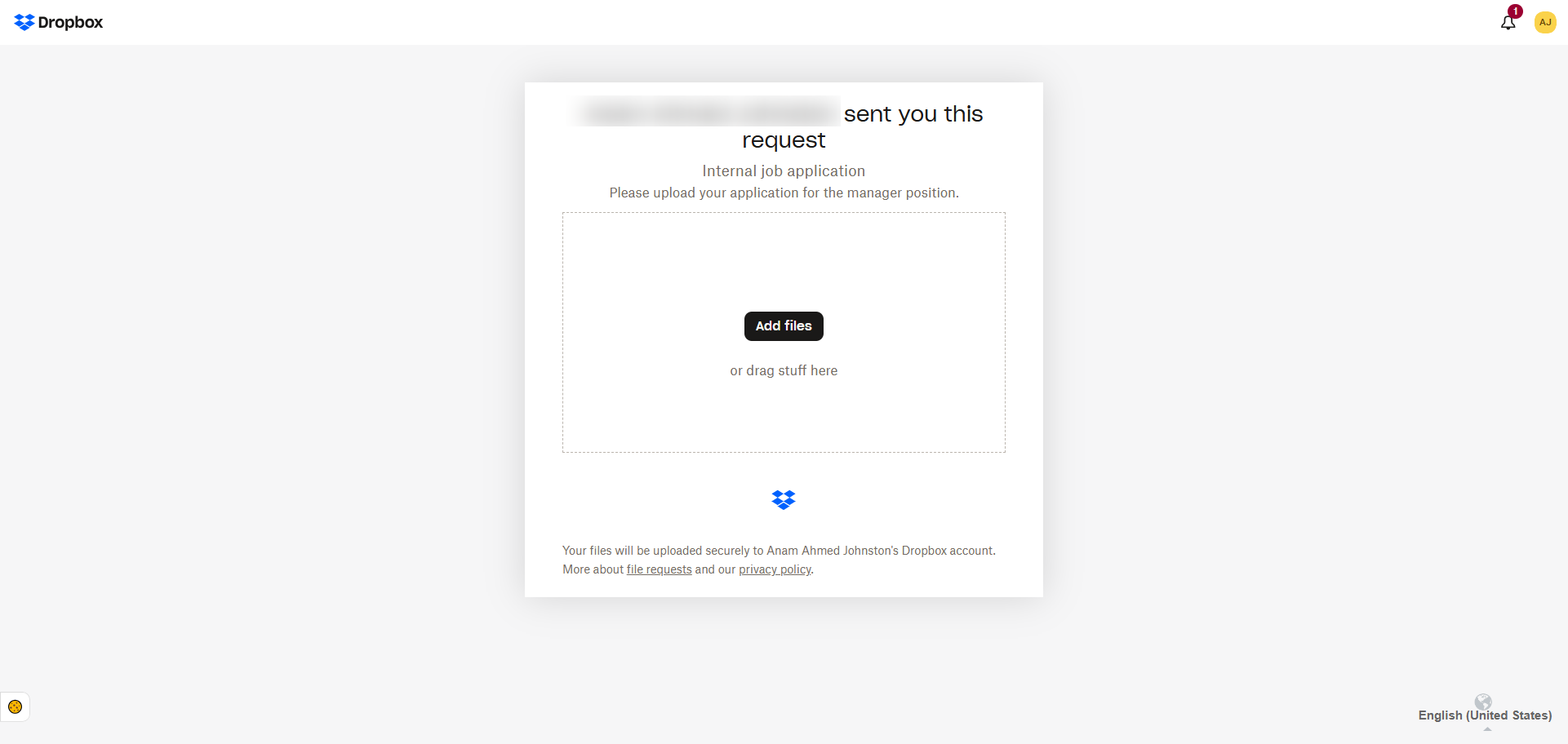
Ketika pengguna mengklik tautan unggah file, mereka akan melihat kolom unggah dasar. File yang mereka unggah akan otomatis masuk ke folder yang telah Anda tentukan. Pengguna tidak perlu memiliki akun Dropbox untuk mengunggah file.
Pro Tip
Beberapa pengguna mungkin tidak tahu cara mengunggah ke permintaan file Dropbox jika mereka belum pernah menggunakan Dropbox atau alat serupa sebelumnya. Jika menurut Anda hal itu dapat membantu, Anda dapat memberikan petunjuk di kolom Deskripsi, seperti “Klik ‘Add files’ di bawah untuk mengunggah dokumen Anda.”
Cara membagikan dan mengelola permintaan file Dropbox
Menyiapkan permintaan unggah Dropbox memang mudah, tetapi prosesnya tidak berakhir di situ. Anda juga harus mengelola permintaan tersebut untuk memastikan Anda menerima file yang Anda butuhkan.
Bagikan permintaan melalui email atau tautan
Anda memiliki opsi untuk mengirim tautan permintaan file Dropbox melalui email. Opsi ini cocok ketika Anda meminta file dari sejumlah orang yang terbatas, seperti teman atau kolega, dan Anda mengetahui alamat email mereka.
Anda juga dapat menyalin tautan permintaan file Dropbox dan menempelkannya di tempat lain, seperti di Slack, di portal klien, di situs web, atau dalam postingan media sosial. Metode ini paling baik digunakan ketika Anda tidak memiliki semua alamat email orang yang ingin Anda mintai respons atau jika Anda perlu membuat tautan permintaan file tersedia untuk kelompok orang yang besar.
Edit permintaan setelah mengirimkannya
Bahkan setelah Anda mengirim permintaan unggah Dropbox, Anda dapat mengeditnya dari halaman permintaan file. Klik permintaan file yang ingin Anda edit dan klik ikon pensil di dekat kolom yang ingin Anda edit. Anda dapat merevisi judul, deskripsi, folder tujuan, tenggat waktu, dan kata sandi sesuai kebutuhan. Perlu diingat bahwa melakukan terlalu banyak pengeditan setelah Anda mengirim permintaan file dapat membingungkan pengguna.
Tutup, buka kembali, atau hapus permintaan
Dropbox memberi Anda beberapa opsi untuk mengelola permintaan file dari halaman utama permintaan file. Klik permintaan file dan temukan tindakan yang ingin Anda selesaikan.
Jika Anda ingin berhenti menerima unggahan, klik Close Request. Anda juga dapat mengklik Reopen Request jika Anda ingin kembali menerima file. Gunakan opsi Delete jika Anda tidak lagi membutuhkan permintaan file tersebut.
Pengingat singkat: permintaan file Dropbox memiliki keterbatasan
Meskipun fitur permintaan file Dropbox mudah digunakan, fitur ini tidak ideal untuk semua kasus penggunaan. Fitur ini memiliki keterbatasan, sehingga Dropbox saja mungkin tidak memenuhi kebutuhan Anda. Perhatikan beberapa kemungkinan kendala berikut:
- Fitur dasar: Dropbox hanya menyediakan formulir unggah yang sangat sederhana, yang membuatnya sulit untuk menciptakan pengalaman unggah file bermerek atau formulir penerimaan yang profesional. Anda juga tidak dapat memberikan lebih banyak konteks kepada pengguna tentang permintaan file Anda.
- Penggunaan penyimpanan: Semua file yang diunggah melalui permintaan file dihitung ke dalam batas penyimpanan Dropbox Anda. Hal ini bisa menjadi masalah jika Anda meminta file berukuran besar.
- Batas ukuran permintaan file Dropbox: Paket Dropbox Anda membatasi ukuran file yang dapat Anda minta. Paket tingkat lebih tinggi dapat meminta ukuran file yang lebih besar dibandingkan paket gratis atau paket tingkat lebih rendah.
- Tenggat waktu permintaan file Dropbox: Paket gratis tidak memiliki kemampuan untuk menetapkan tenggat waktu; fitur tersebut hanya tersedia untuk paket berbayar.
- Zona waktu: Waktu tenggat terkait dengan zona waktu Anda, bukan zona waktu pengguna Anda.
- Kata sandi: Anda hanya dapat menambahkan kata sandi dengan paket berbayar, dan Anda perlu membagikan kata sandi tersebut kepada pengguna secara terpisah.
- Folder tujuan privat: File yang diunggah bersifat privat secara default. Anda perlu membagikan folder atau file kepada orang lain yang membutuhkan akses.
- Unggahan yang salah: Jika pengguna mengunggah file yang salah, mereka dapat mengirimkan file yang benar menggunakan tautan unggah yang sama. Namun, kedua file akan muncul di folder Dropbox Anda, yang dapat menimbulkan kebingungan.
Dropbox memiliki beberapa manfaat untuk penyimpanan dan berbagi file, tetapi ada beberapa fitur khusus yang belum dimilikinya. Anda dapat memperluas kemampuannya dengan menggunakan Dropbox bersama alat lain: Jotform.
Butuh alur kerja unggah yang lebih lengkap? Gunakan Jotform dengan Dropbox
Jika tujuan utama Anda adalah pengumpulan file dasar, maka permintaan file Dropbox sudah memadai. Namun, jika Anda ingin meningkatkan pengalaman permintaan file bagi pengguna tetapi tetap menggunakan Dropbox untuk penyimpanan, Jotform dapat membantu.
Jotform adalah pembuat formulir terkemuka yang memudahkan pengumpulan file dan pengiriman di satu tempat melalui formulir bermerek. Jotform bekerja mulus dengan Dropbox, sehingga Anda dapat menyimpan file yang Anda kumpulkan di folder Dropbox Anda.
Berikut cara Anda dapat membuat formulir Dropbox dengan Jotform:
- Buat formulir unggah file bermerek khusus: Pembuat seret-dan-lepas Jotform memudahkan Anda membangun formulir permintaan file tanpa coding sama sekali. Anda tidak perlu membangun formulir dari nol; Jotform memiliki beberapa templat formulir unggah file dan formulir Dropbox, termasuk formulir Send Us Your File. Anda dapat memilih templat dan mengeditnya berdasarkan kebutuhan permintaan file Anda, serta menambahkan branding Anda sendiri untuk menciptakan pengalaman yang mulus bagi pengguna Anda.
- Integrasikan Jotform dengan Dropbox: Integrasi Jotform Dropbox native memudahkan Anda menghubungkan kedua alat tersebut. Setelah integrasi disiapkan, setiap file yang Anda kumpulkan melalui formulir unggah file akan masuk ke folder Dropbox Anda.
- Bagikan formulir unggah file dengan pengguna di mana saja: Anda dapat membagikan formulir unggah file melalui email, situs web, teks, atau media sosial, atau Anda dapat memberikan tautan.
- Kumpulkan semua unggahan file di Dropbox: Ketika pengguna mengunggah file melalui formulir, setiap file akan otomatis tersimpan di folder Dropbox Anda. Pengguna bahkan dapat mengunggah file dari perangkat seluler mereka.
Permintaan file Dropbox ideal untuk kebutuhan sederhana, tetapi ketika Anda menginginkan pengalaman yang lebih tangguh, seperti formulir unggah file bermerek atau kemampuan mengunggah dari perangkat seluler, menggunakan Jotform dengan Dropbox adalah pilihan yang tepat. Anda dapat mengumpulkan file di satu tempat yang aman sekaligus meningkatkan proses bagi Anda dan pengguna Anda.
Jelajahi Jotform hari ini dan lihat betapa mudahnya membuat formulir penerimaan file dan menghubungkannya ke Dropbox.
Pertanyaan umum tentang permintaan file Dropbox
Jika Anda ingin diberi tahu ketika pengguna menambahkan file ke Dropbox melalui tautan permintaan file Anda, Anda dapat menyiapkan notifikasi dengan membuka folder yang ingin Anda dapatkan notifikasinya dan mengklik ikon Settings. Dropbox menyediakan tutorial tentang proses ini.
Permintaan file Dropbox akan kedaluwarsa hanya jika Anda menetapkan tenggat waktu untuk permintaan tersebut. Jika Anda tidak menetapkan tenggat waktu, permintaan file tidak akan kedaluwarsa dan pengguna dapat terus mengunggah file tanpa batas waktu.
Anda dapat meminta file dari seseorang di Dropbox menggunakan fitur File Requests. Namun, Dropbox tidak menyediakan formulir unggah file yang tangguh; Dropbox hanya menyediakan tautan unggah file sederhana yang mengarah ke halaman unggah dasar. Untuk formulir penerimaan file yang profesional, gunakan Jotform dengan Dropbox.
Tidak, pengguna tidak perlu memiliki akun Dropbox untuk mengunggah file. Siapa pun dapat mengunggah file kecuali pemohon telah menyiapkan kata sandi untuk membatasi akses.
Batas ukuran untuk file yang diminta di Dropbox bergantung pada tingkat paket Dropbox Anda. Batas ukuran file berkisar antara 2GB hingga 250GB. Setiap file yang diunggah ke folder Dropbox Anda juga dihitung ke dalam batas total penyimpanan Anda.
Ya, Anda dapat menetapkan tenggat waktu dan kata sandi pada permintaan file Dropbox. Namun, fitur ini tidak tersedia pada paket gratis. Anda perlu melakukan peningkatan ke paket berbayar.
Ya, Anda dapat mengedit dan menutup permintaan file Dropbox setelah Anda mengirimkannya ke pengguna. Untuk mengedit, buka halaman utama permintaan file, klik permintaan file yang ingin Anda edit, dan klik ikon pensil di dekat setiap kolom yang ingin Anda edit. Untuk menutup, buka halaman utama permintaan file, klik permintaan file yang ingin Anda edit, dan klik Close Request.













Kirim Komentar: