
Key takeaways
- Untuk mengedit atau menghapus kontak di Docusign, Anda harus keluar dari amplop, memilih gambar profil Anda, membuka My Preferences, lalu membuka Contacts.
- Docusign terhubung ke CRM seperti HubSpot, tetapi daftar integrasi CRM Docusign dari HubSpot menyatakan bahwa integrasi tersebut tidak menyinkronkan data antara keduanya, sehingga memperbarui kontak di salah satu platform tidak akan memperbarui kontak di platform lainnya.
- Dengan Jotform, Anda dapat mengirim data formulir ke CRM melalui integrasi bawaan dan menjaga catatan klien tetap teratur di Tabel Jotform, sehingga Anda tidak perlu memasukkan detail yang sama dua kali.
Anda hendak mengirim kontrak ketika Anda menyadari ada kesalahan ketik di alamat email klien. Anda memilih ikon buku alamat di dokumen yang sedang Anda kirim, berharap bisa memperbaikinya, tetapi daftar tersebut hanya memungkinkan Anda memilih kontak untuk ditambahkan. Ini karena Docusign menyimpan pengelolaan kontak di My Preferences, sebuah menu pengaturan di luar amplop Anda, sehingga Anda harus meninggalkan apa yang sedang Anda kirim untuk memperbaiki alamat email tersebut.
Jika Anda seorang perwakilan penjualan, profesional SDM, atau pemilik usaha kecil yang mengirim kontrak setiap minggu, menjaga keakuratan kontak Docusign Anda sangatlah penting. Berikut panduan langkah demi langkah untuk mengedit buku alamat Anda di Docusign. Jika Anda baru menggunakan platform ini, pelajari lebih lanjut tentang apa itu Docusign sebelum memulai.
1. Buka preferensi
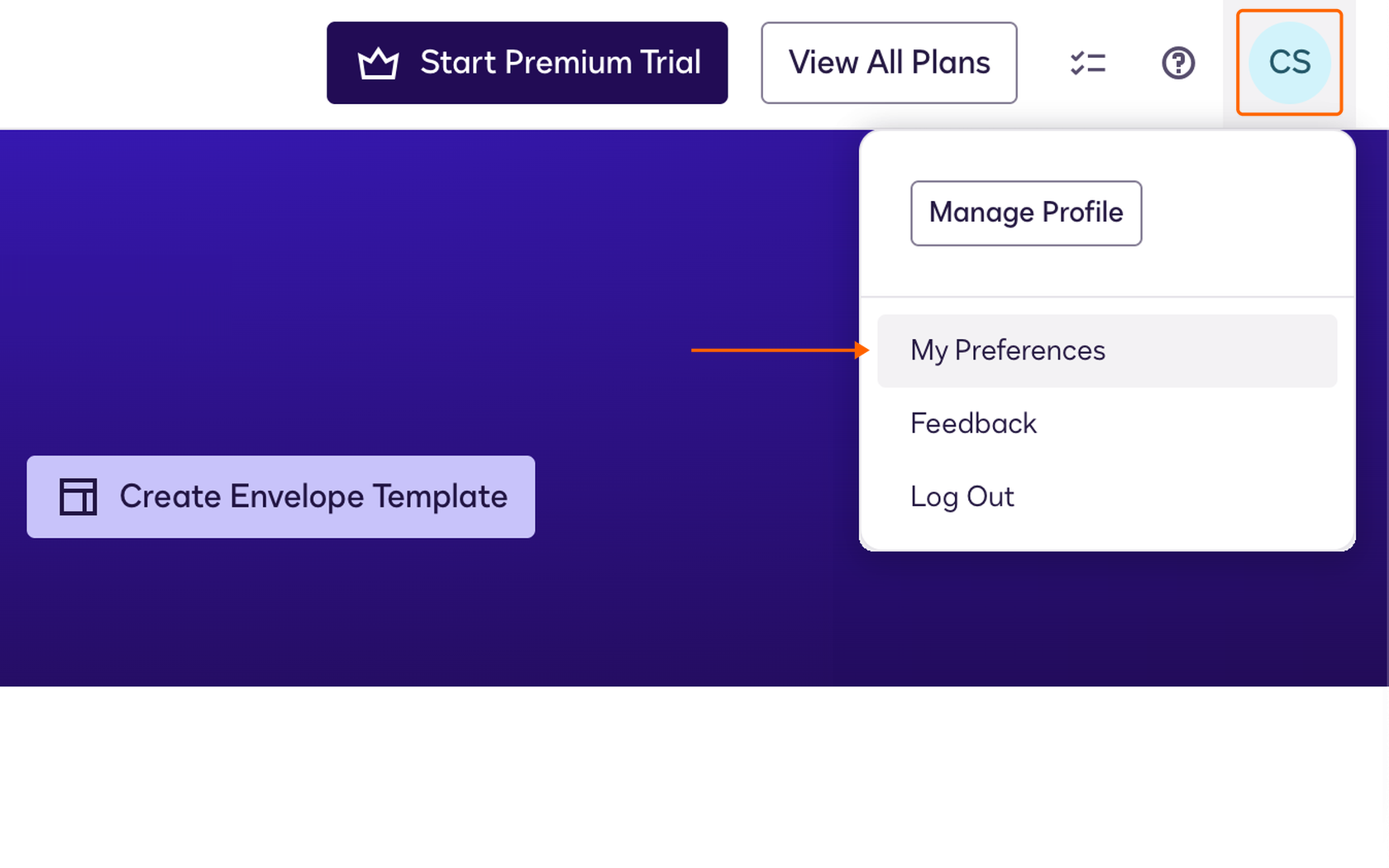
Masuk ke akun Docusign Anda dan pilih gambar profil atau inisial Anda di sudut kanan atas, lalu pilih My Preferences dari menu. My Preferences adalah tempat Docusign menyimpan pengaturan pribadi Anda, termasuk buku alamat Anda, sehingga Anda perlu meninggalkan dokumen yang sedang Anda siapkan untuk dikirim. Jika Anda sedang menyiapkan dokumen untuk dikirim, simpan dulu sebagai draf agar Anda tidak kehilangan kemajuan Anda.
2. Pilih kontak
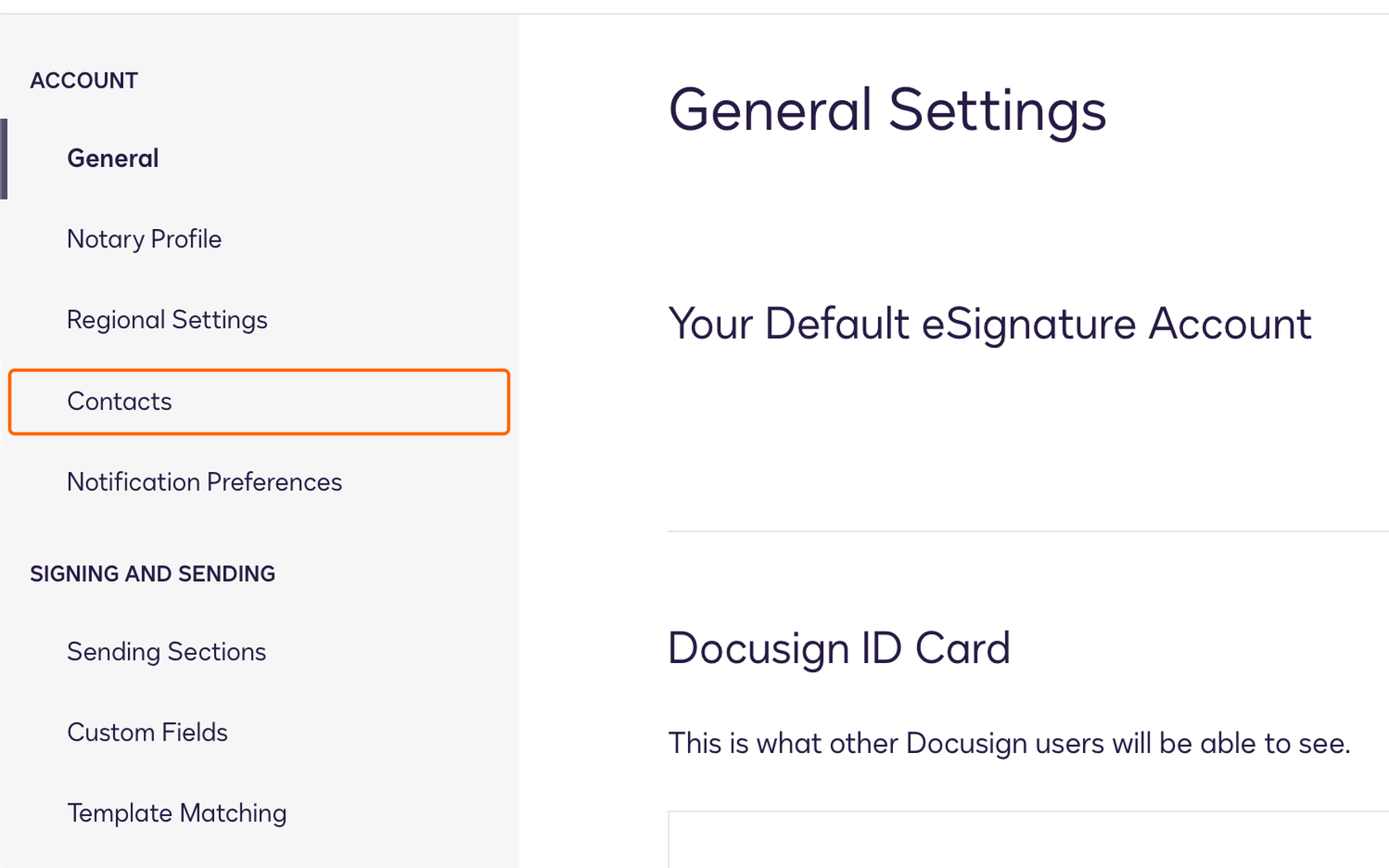
Di panel kiri, di bawah Account, pilih Contacts. Buku alamat Anda mencakup kontak yang telah Anda tambahkan, kontak yang dibagikan di seluruh akun Anda, dan grup penandatangan. Docusign mencatat bahwa izin Anda menentukan kontak mana yang Anda lihat. Jika Contacts tidak muncul sama sekali, administrator Docusign Anda mungkin perlu memberi Anda izin buku alamat.
3. Edit kontak
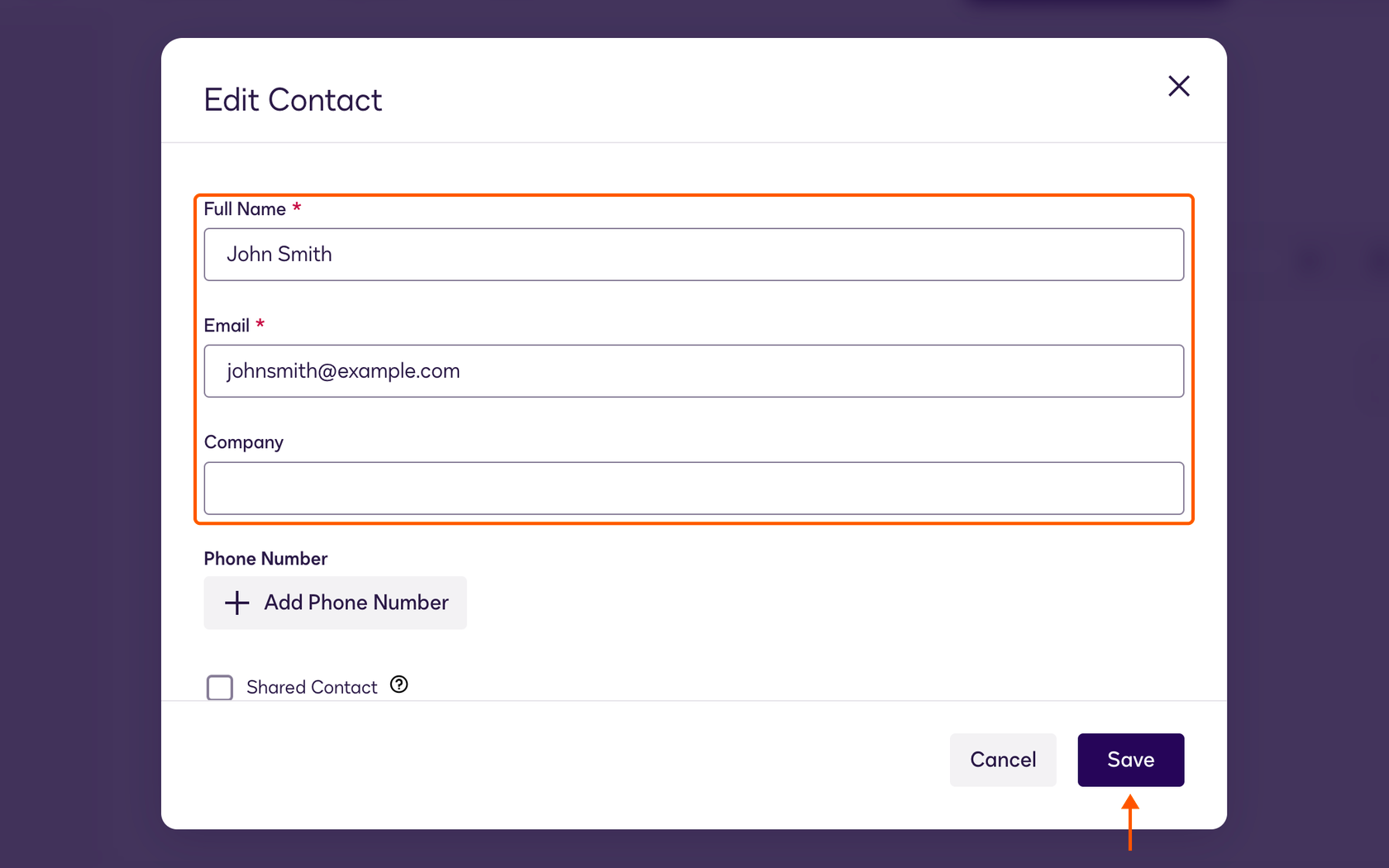
Temukan kontak yang ingin Anda ubah dengan mencari atau menggulir daftar, lalu pilih Edit. Perbarui detail yang Anda perlukan, seperti nama orang tersebut, alamat email, perusahaan, atau nomor telepon, lalu pilih Save. Lain kali Anda menambahkan klien tersebut ke dokumen, Docusign akan menggunakan alamat yang sudah diperbaiki.
Jika opsi Edit tidak muncul untuk sebuah kontak, kontak tersebut mungkin merupakan kontak bersama, yang hanya dapat diubah oleh orang yang membuatnya.
4. Hapus kontak
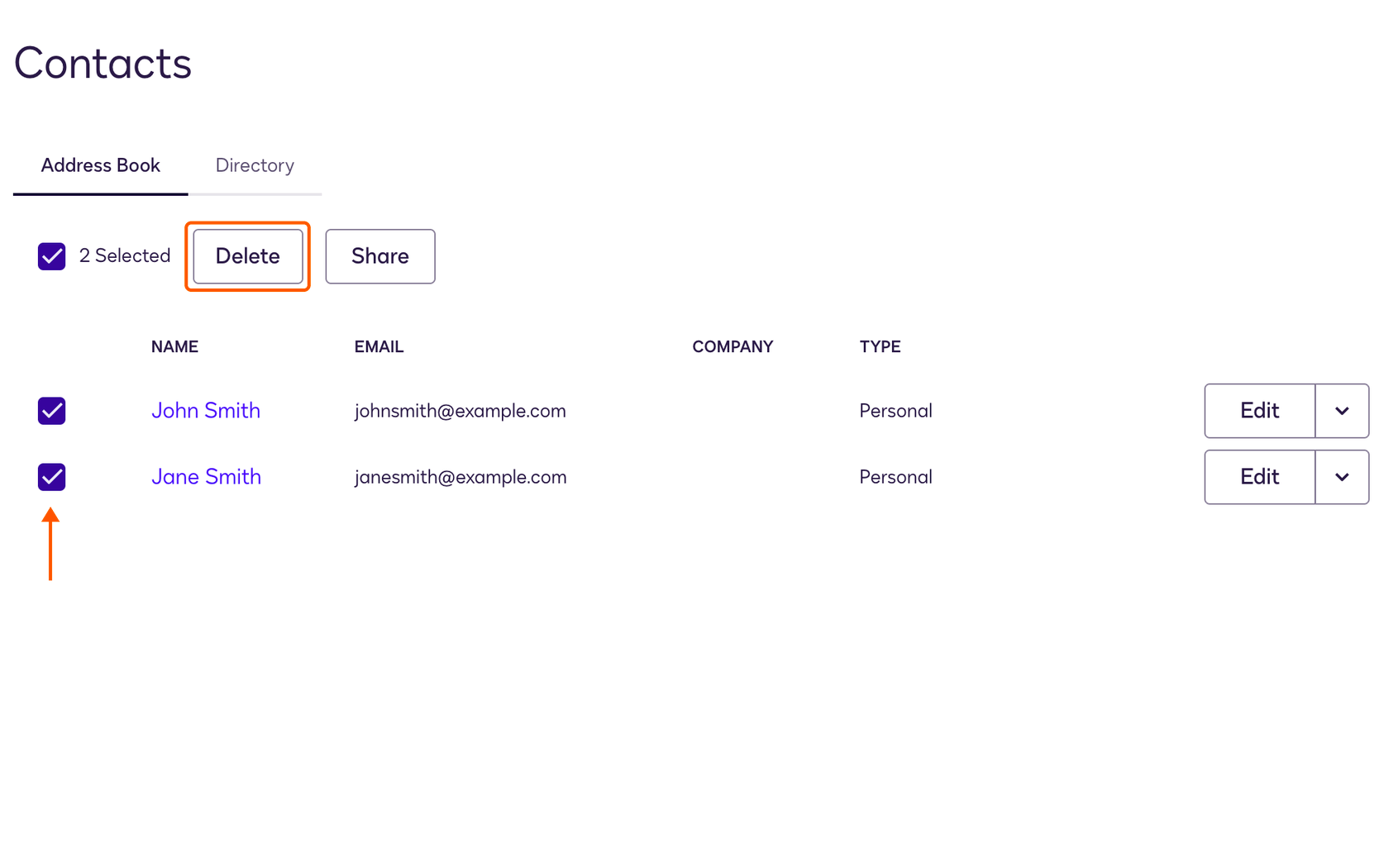
Untuk menghapus kontak di Docusign, pilih kotak centang di samping nama, lalu pilih Delete. Anda juga dapat melakukannya dengan mengklik panah dropdown di samping Edit dan memilih Delete. Anda dapat mencentang beberapa kotak sekaligus untuk menghapus beberapa kontak dalam satu langkah.
Mengapa Anda sebaiknya menyinkronkan kontak Anda dengan Jotform
Buku alamat Docusign hanya mencakup orang-orang yang sebelumnya telah Anda tambahkan atau kirimi dokumen, sehingga menjaganya tetap terkini berarti memperbarui detail klien yang sama di lebih dari satu tempat. Jotform mengambil pendekatan berbeda dengan memanfaatkan informasi yang sudah Anda kumpulkan. Ketika seorang klien mengisi formulir penerimaan atau pemesanan, detail mereka langsung masuk ke akun Jotform Anda, siap untuk dicari, dibagikan, atau dikirim ke CRM Anda melalui integrasi CRM Jotform.
- Lacak setiap dokumen: Kotak Masuk Tanda Tangan Jotform memungkinkan Anda memantau permintaan tanda tangan dan kemajuan dokumen di satu tempat, sehingga Anda dapat melihat dokumen mana yang sudah selesai dan mana yang masih menunggu tanda tangan, mirip dengan cara Kotak Masuk Jotform mengatur tanggapan formulir Anda.
- Temukan catatan apa pun: Setiap akun Jotform menyertakan Tabel Jotform, sebuah basis data yang memungkinkan Anda mencari, memfilter, dan mengurutkan catatan berdasarkan nama klien, perusahaan, atau tanggal alih-alih harus mencari-cari ID amplop.
- Berkolaborasi tanpa akun tambahan: Meskipun paket Standard dan Business Pro Docusign mengenakan biaya untuk setiap pengguna di tim Anda dan membatasi jumlah amplop yang dapat dikirim setiap pengguna, setiap paket Jotform, termasuk paket Starter gratis, memungkinkan rekan kerja mengedit formulir bersama melalui tautan bersama. Ruang kerja tim lengkap dan akses multipengguna yang dikelola tersedia melalui Jotform Enterprise, dengan harga berdasarkan kebutuhan organisasi Anda.
- Kirim dan tanda tangani dari mana saja: Tanda Tangan Jotform memungkinkan Anda menyiapkan kontrak, menetapkan urutan penandatanganan, dan mengirim pengingat otomatis kepada penandatangan dengan dokumen yang tertunda. Aplikasi Tanda Tangan Jotform Mobile gratis menambahkan pemindaian dokumen, pengumpulan tanda tangan secara langsung, dan notifikasi setiap kali seseorang menandatangani.
Jika Anda mencari alternatif Docusign, lihat perbandingan Tanda Tangan Jotform vs Docusign.
Cara menghubungkan CRM Anda ke Jotform
Jotform terhubung dengan CRM seperti Salesforce, HubSpot, Zoho CRM, dan Pipedrive. Langkah-langkah di bagian ini menggunakan HubSpot sebagai contoh, karena Anda dapat memulai dengan alat CRM gratisnya. Dengan integrasi HubSpot Jotform, setiap tanggapan formulir dapat membuat kontak baru di HubSpot atau memperbarui kontak yang sudah ada, sehingga detail klien sampai ke CRM Anda tanpa perlu siapa pun mengetiknya ulang.
Jika Anda belum menggunakan CRM, templat Tabel Jotform seperti Sales CRM atau Small Business CRM dapat berfungsi sebagai basis data kontak Anda, dan tanggapan formulir akan mengisinya secara otomatis.
Berikut cara menghubungkan HubSpot ke formulir Jotform:
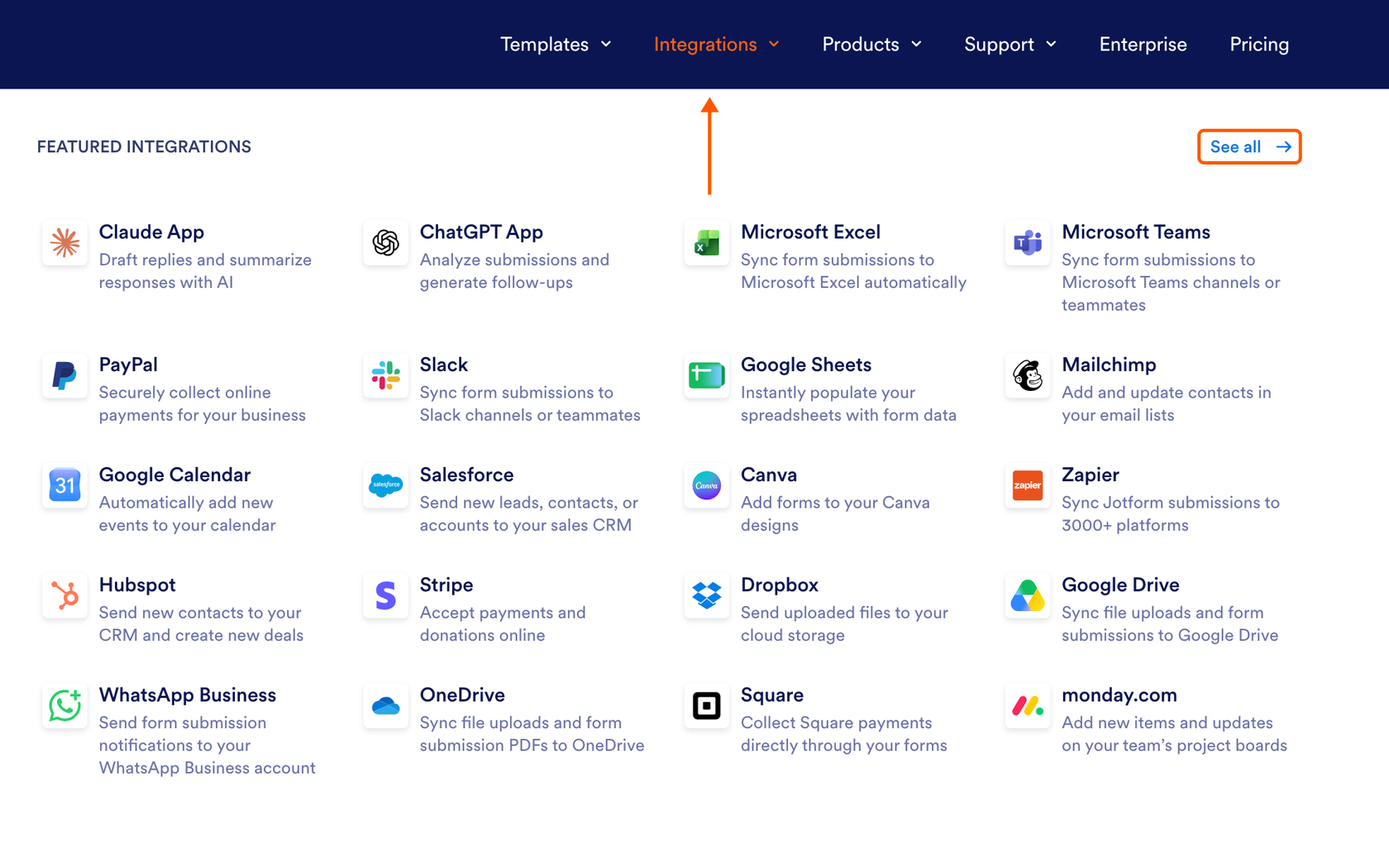
- Buka integrasi formulir Anda: Di Pembuat Formulir, arahkan kursor ke Integrasi di bagian atas, lalu klik See All di kanan atas.
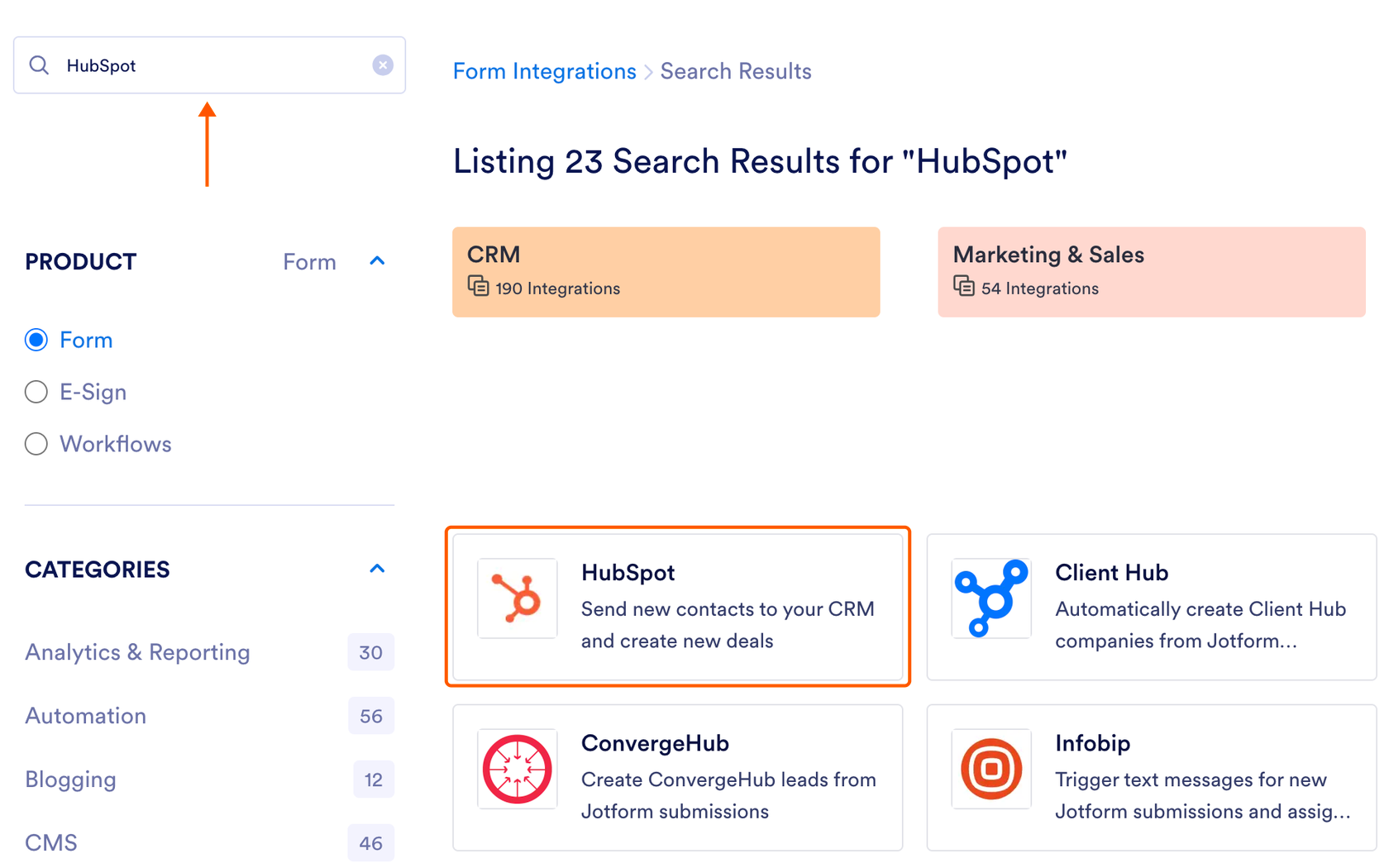
- Temukan HubSpot: Cari HubSpot dan pilih.
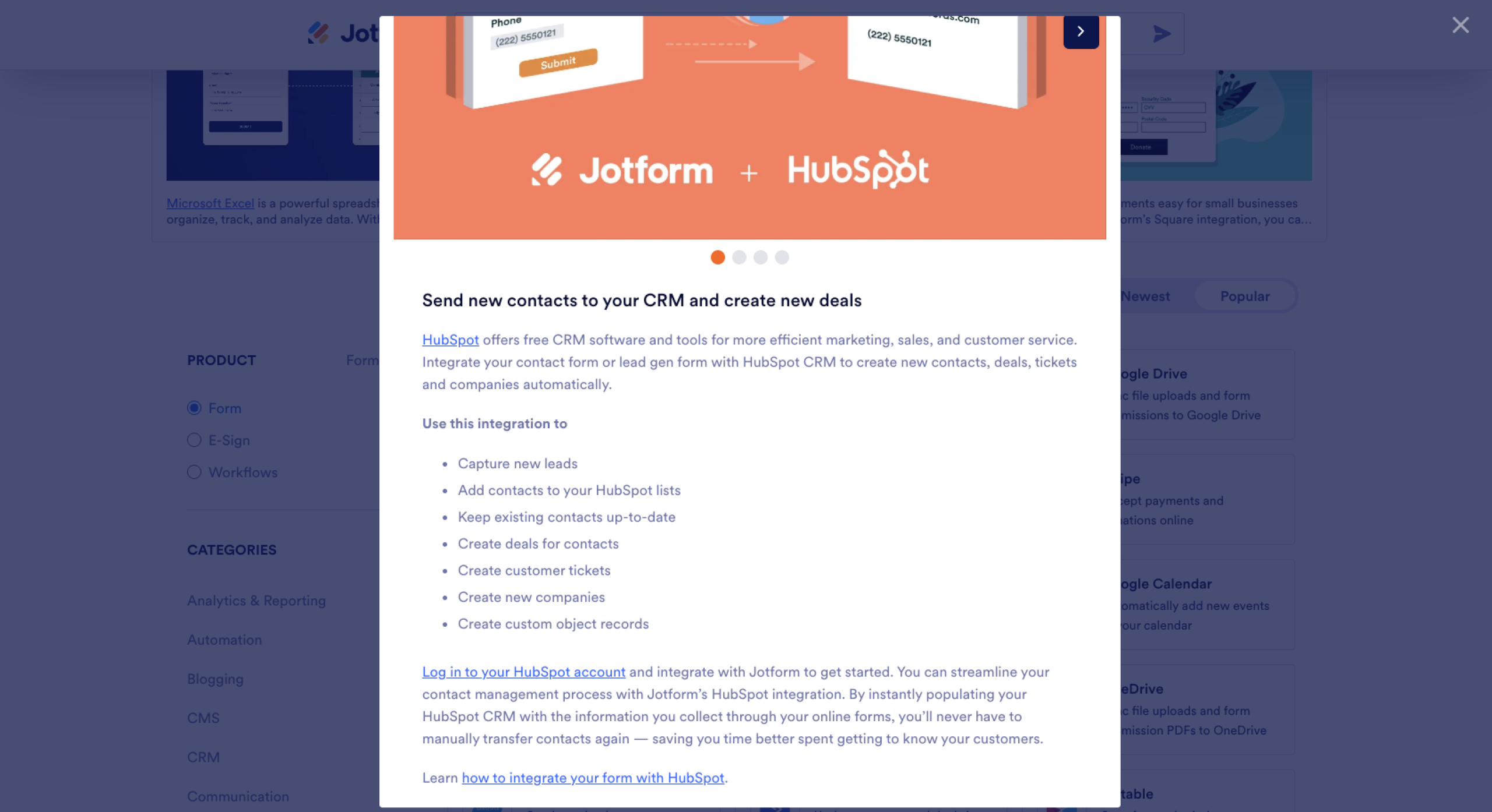
- Hubungkan akun Anda: Gulir ke bawah, klik Log In to Your HubSpot Account, dan pilih akun yang ingin Anda gunakan.
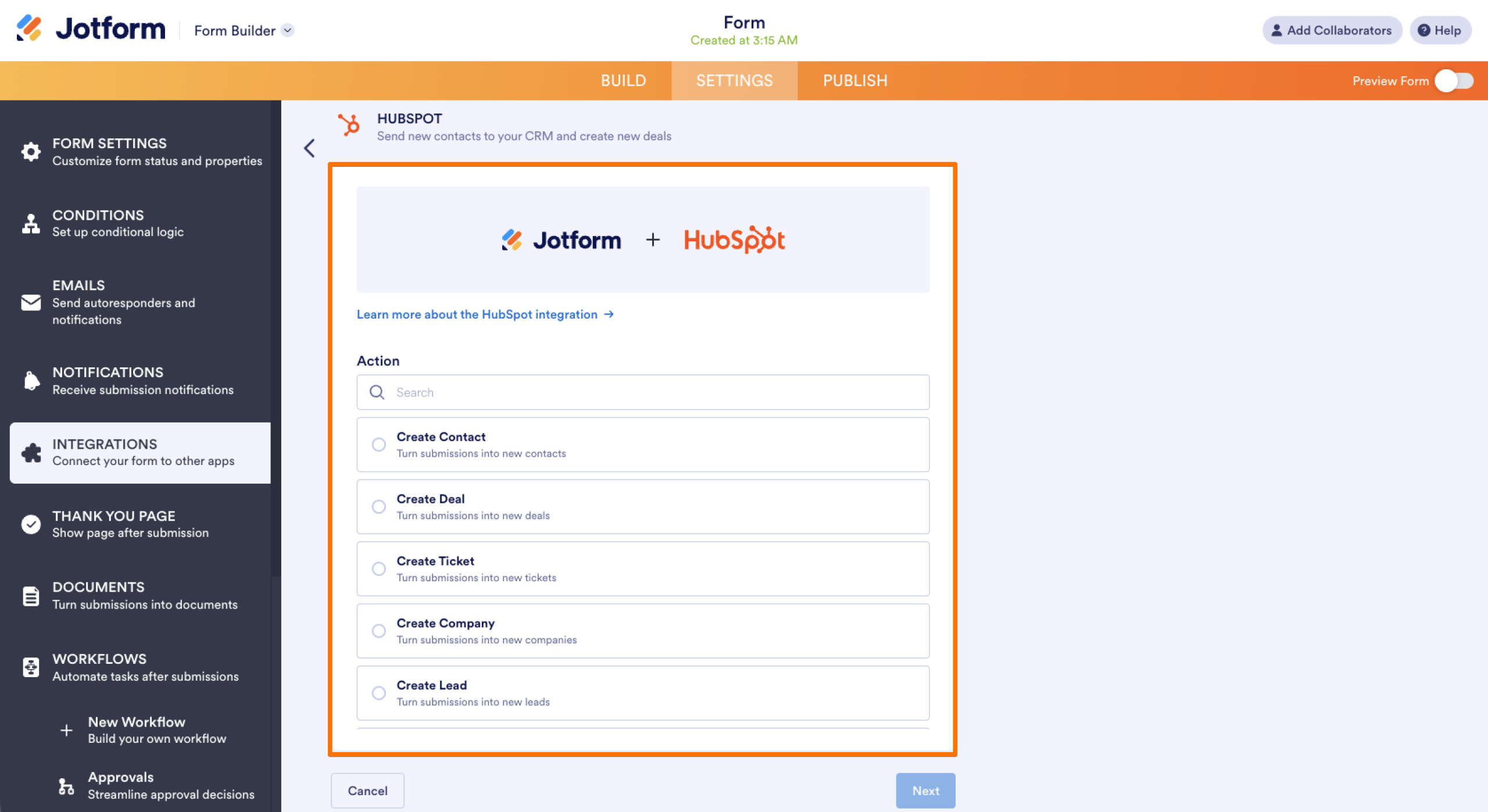
- Pilih tindakan: Di pengaturan HubSpot Jotform, pilih apa yang harus dilakukan setiap tanggapan di HubSpot, seperti membuat kontak, kesepakatan, atau tiket.
- Petakan bidang Anda: Cocokkan setiap bidang formulir, seperti nama dan email, dengan properti HubSpot-nya. Lalu aktifkan Match Your Selected Fields with Existing Contacts, agar klien yang kembali memperbarui catatan mereka yang sudah ada alih-alih membuat duplikat.
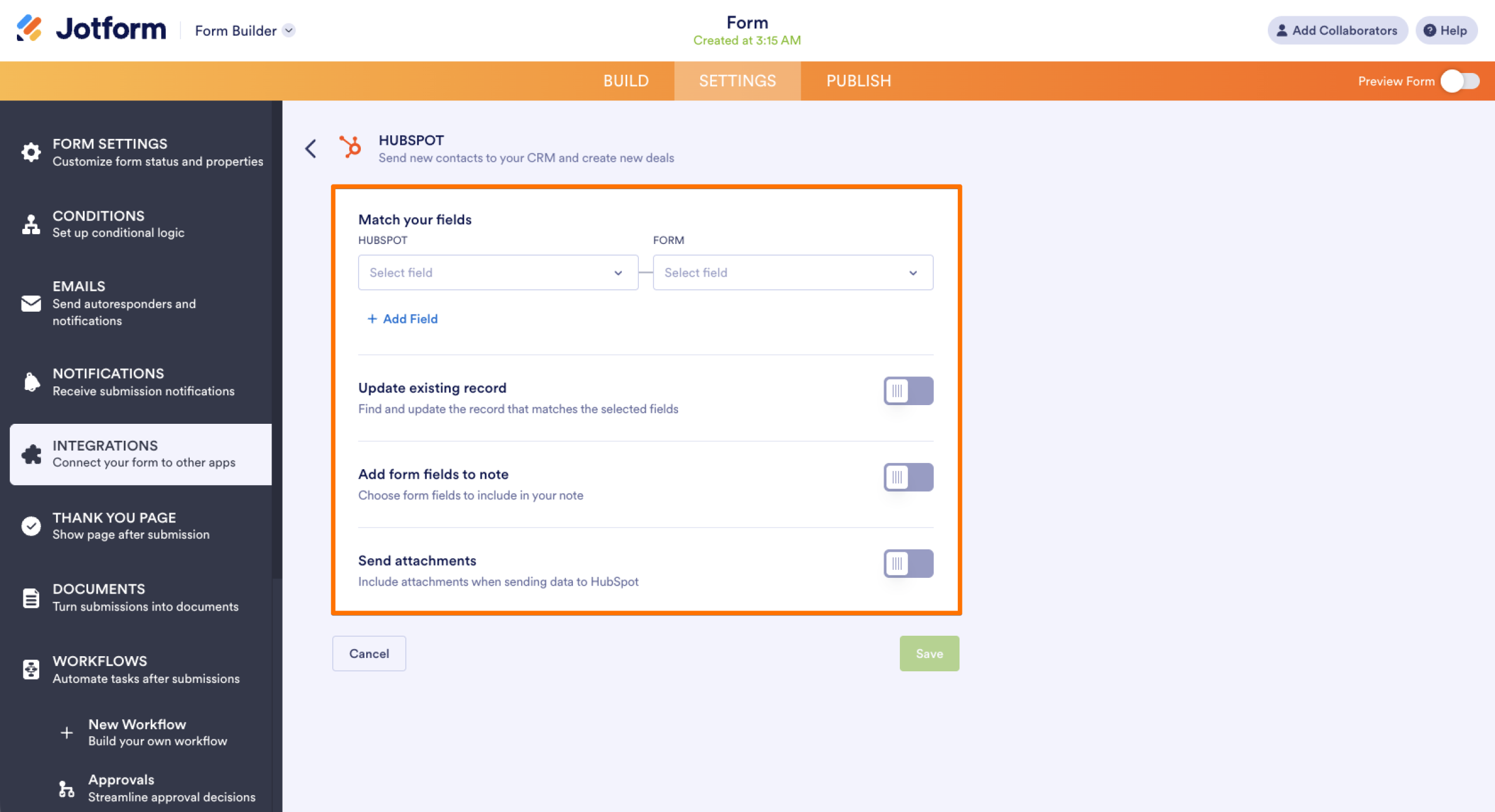
- Simpan dan uji: Simpan tindakan dan kirim entri uji untuk memastikan kontak muncul di HubSpot.
Dari sana, Jotform Prefill dapat mengisi formulir dengan detail yang sudah Anda miliki, sehingga klien yang kembali tidak perlu mengetik ulang semua informasi mereka, dan pembuat kontrak online Jotform membantu Anda mengubah detail tersebut menjadi kontrak yang siap dikirim melalui Tanda Tangan Jotform.
Pertanyaan umum tentang pengelolaan kontak Docusign
Kontak bersama muncul di buku alamat pengguna lain di akun Anda, tetapi hanya orang yang membuat kontak bersama tersebut yang dapat mengedit atau menghapusnya. Jika kontak bersama memiliki alamat email yang sudah usang, mintalah pembuatnya untuk memperbaruinya, atau hubungi administrator Docusign Anda jika orang tersebut telah meninggalkan tim Anda.
Ya. Jika izin Anda memperbolehkan Anda membuat kontak pribadi, Docusign menyimpan nama dan alamat email setiap penerima saat Anda mengirim amplop. Hal itu menghemat waktu dengan klien yang berulang, tetapi juga berarti kesalahan ketik yang tersimpan sekali akan muncul kembali di setiap amplop baru hingga Anda memperbarui kontak tersebut.
Artikel ini ditujukan untuk perwakilan penjualan, profesional HR, dan pemilik UKM yang sering mengirim kontrak dan merasa frustrasi dengan entri data manual serta informasi kontak yang usang.













Kirim Komentar: