
Jika Anda adalah pemilik situs WordPress, developer, atau anggota tim operasional yang menggunakan Gravity Forms, Anda mungkin sedang mencari cara untuk memindahkan data kiriman formulir ke Microsoft Excel. Sayangnya, Gravity Forms tidak memiliki integrasi bawaan dengan Excel, yang berarti Anda harus menggunakan alat pihak ketiga jika ingin data mengalir langsung dari satu alat ke alat lainnya.
Opsi lainnya adalah menggunakan fungsi ekspor data bawaan Gravity Forms. Cara ini memerlukan sedikit pekerjaan manual dari Anda karena hanya menghasilkan file CSV yang kemudian harus Anda pindahkan ke Excel.
Dalam artikel ini, saya akan menunjukkan cara mengekspor entri Gravity Forms ke Excel menggunakan kedua metode tersebut. Dan jika Anda mencari opsi yang lebih baik yang menyinkronkan kiriman formulir ke Microsoft Excel secara otomatis — tanpa langkah manual atau alat pihak ketiga — saya juga akan memperkenalkan Jotform kepada Anda, sebuah alternatif Gravity Forms terkemuka.

Migrate existing forms instantly
Tidak perlu membuat ulang formulir online Anda dari awal. Sebagai gantinya, migrasikan formulir yang ada dan data tanggapan ke akun Jotform Anda dalam satu klik — sehingga Anda dapat mengumpulkan data tanpa melewatkan apa pun.
Your form can not be migrated.
Please ensure that your form URL is correct and that your form is set to “public” before attempting to migrate it again.
Mengekspor entri Gravity Forms ke Excel menggunakan alat ekspor bawaan
Tanpa integrasi Gravity Forms–Microsoft Excel, cara paling jelas untuk melakukan ekspor Gravity Forms ke Excel adalah dengan menggunakan fitur ekspor bawaan Gravity Forms. Metode ini menghasilkan file CSV yang kemudian Anda buka secara manual di Excel.
Perlu diketahui bahwa solusi ini tidak memperbarui file CSV secara real-time ketika kiriman baru masuk — solusi ini hanya mengekspor kiriman yang Anda pilih pada momen tertentu. Ini berarti Anda harus melakukan proses ini secara berkala untuk menjaga file Excel Anda tetap terbarui.
Ikuti langkah-langkah berikut untuk mengekspor kiriman Gravity Forms Anda ke file CSV menggunakan alat bawaannya:
- Masuk ke dasbor admin WordPress Anda.
- Arahkan kursor ke Forms. Klik Import/Export.
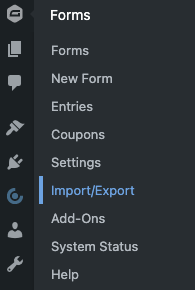
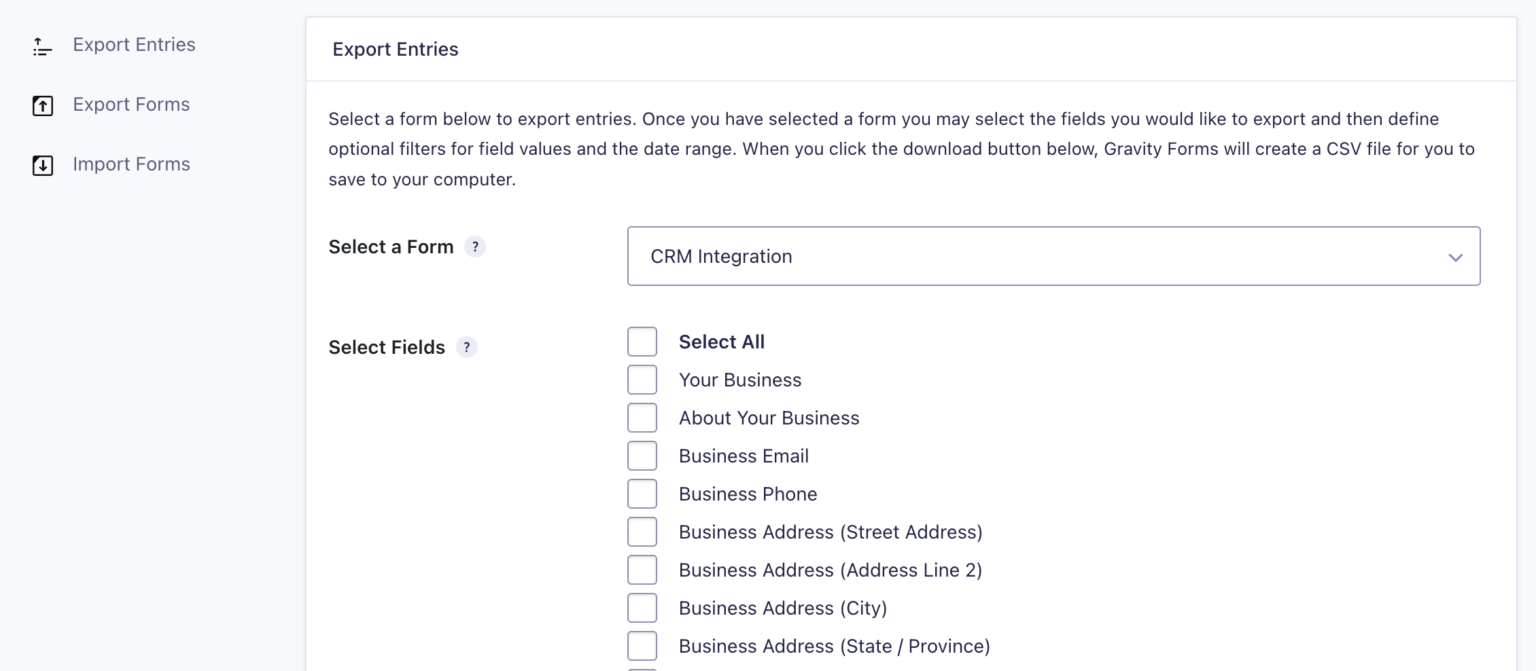
- Tab Export Entries akan terbuka. Pilih formulir yang kirimannya ingin Anda ekspor.
- Di bawah Select Fields, centang kotak untuk kolom formulir tertentu yang ingin Anda ekspor.
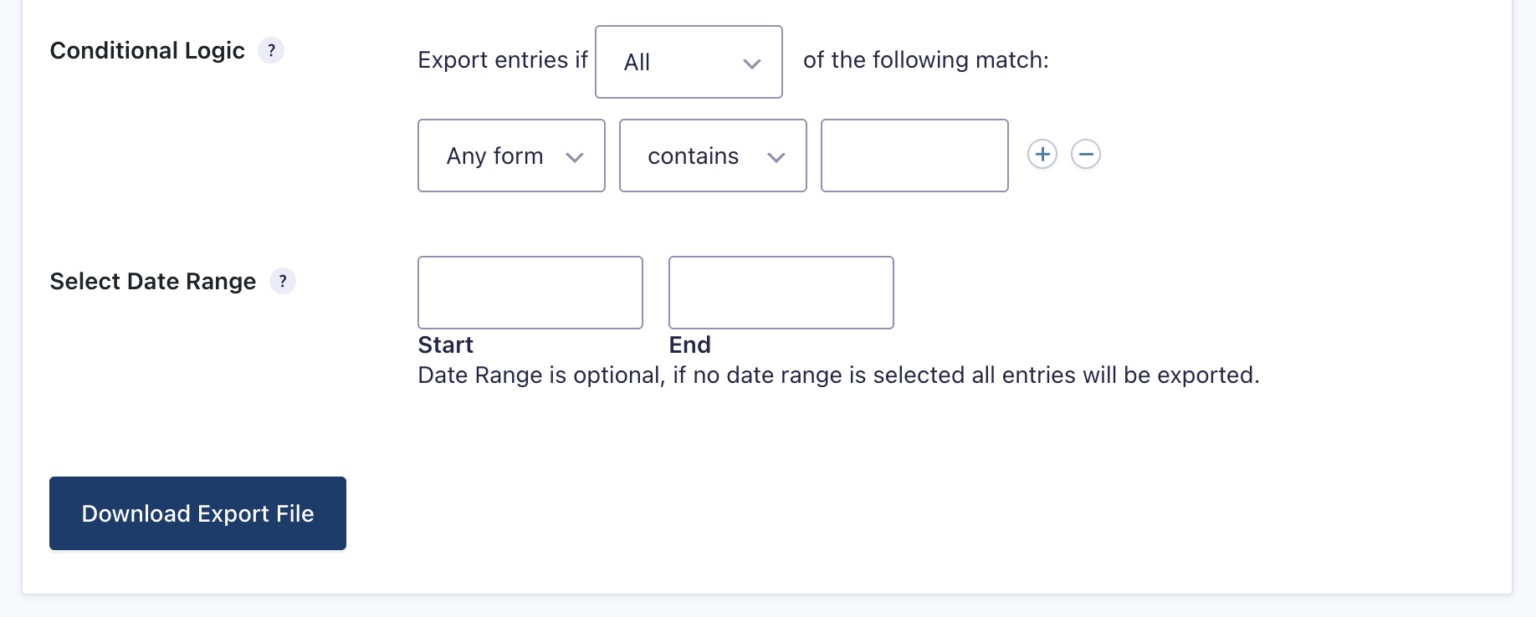
- Di bawah Conditional Logic, Anda memiliki opsi untuk memfilter kiriman berdasarkan kriteria tertentu, seperti lokasi atau ukuran bisnis. Perlu diketahui bahwa untuk menggunakan fitur ini, Anda harus telah mengaktifkan Conditional Logic sebelumnya dan mengonfigurasi aturannya.
- Di bawah Select Date Range, tentukan tanggal mulai dan tanggal akhir untuk rentang kiriman yang akan Anda ekspor.
- Klik Download Export File.
- Simpan file CSV ke perangkat Anda.
- Buka Microsoft Excel.
- Buka File > Open, lalu arahkan ke folder tempat file CSV Anda berada.
- Pilih Text Files di daftar dropdown jenis file pada kotak dialog Open.
- Klik dua kali pada file yang ingin Anda buka. Excel akan secara otomatis membuka file CSV dan menampilkan datanya dalam buku kerja baru.
Mengekspor entri Gravity Forms langsung ke Excel dengan add-on pihak ketiga
Jika Anda menginginkan ekspor Gravity Forms ke Excel yang sesungguhnya untuk entri dalam format XLSX atau ingin melewati langkah CSV manual sepenuhnya, Anda dapat menggunakan alat pihak ketiga.

GravityExport dari GravityKit adalah add-on Gravity Forms bersertifikat yang menghasilkan laporan Excel secara real-time melalui tautan unduhan yang aman dan dapat dibagikan — tanpa mengharuskan siapa pun untuk masuk ke WordPress. Ini adalah salah satu add-on Gravity Forms terbaik yang tersedia dan menawarkan cara yang sangat baik untuk membagikan dan menganalisis data Anda di Microsoft Excel.
GravityExport tersedia dalam tiga paket:
- Versi lite gratis untuk Gravity Forms yang memungkinkan Anda mengekspor entri ke file XLSX (Excel)
- Paket tahunan seharga $99 yang mendukung format ekspor tambahan berupa file CSV dan PDF
- Paket tahunan all-access seharga $396 yang mencakup beberapa alat lain untuk digunakan dengan Gravity Forms
Meskipun GravityExport memecahkan masalah output Excel, alat ini tetap merupakan alat pihak ketiga yang menambah kerumitan yang tidak perlu dalam prosesnya. Untuk tim yang ingin data kiriman formulir mengalir ke Excel secara otomatis — dan secara native — dalam waktu nyata, solusi yang lebih sederhana adalah beralih ke Jotform.
Pro Tip
Jika Anda sudah menggunakan Gravity Forms, Anda tidak perlu membangun ulang formulir Anda di Jotform. Cukup gunakan alat migrasi gratis Jotform untuk mentransfer formulir dan data kiriman Anda yang sudah ada ke Jotform dari Gravity Forms hanya dengan beberapa klik. Tidak ada formulir yang hilang, tidak ada entri yang hilang, dan tidak perlu membangun ulang dari awal.
Lewati solusi alternatif: Jotform mengirim kiriman formulir langsung ke Excel
Jotform adalah pembuat formulir gratis tanpa kode dengan integrasi Microsoft Excel native. Tidak perlu memasang add-on atau menggunakan file CSV sebagai bagian dari solusi alternatif manual yang merepotkan. Setiap kiriman formulir di Jotform secara otomatis dikirim ke spreadsheet Excel yang terhubung secara real-time.
Dengan integrasi ini, Anda dapat
- Menambahkan baris ke lembar kerja Excel baru.
- Menambahkan baris ke lembar kerja Excel yang sudah ada.
- Menambahkan baris ke tabel Excel baru.
- Menambahkan baris ke tabel Excel yang sudah ada.


Berikut cara mengintegrasikan formulir Jotform dengan Microsoft Excel:
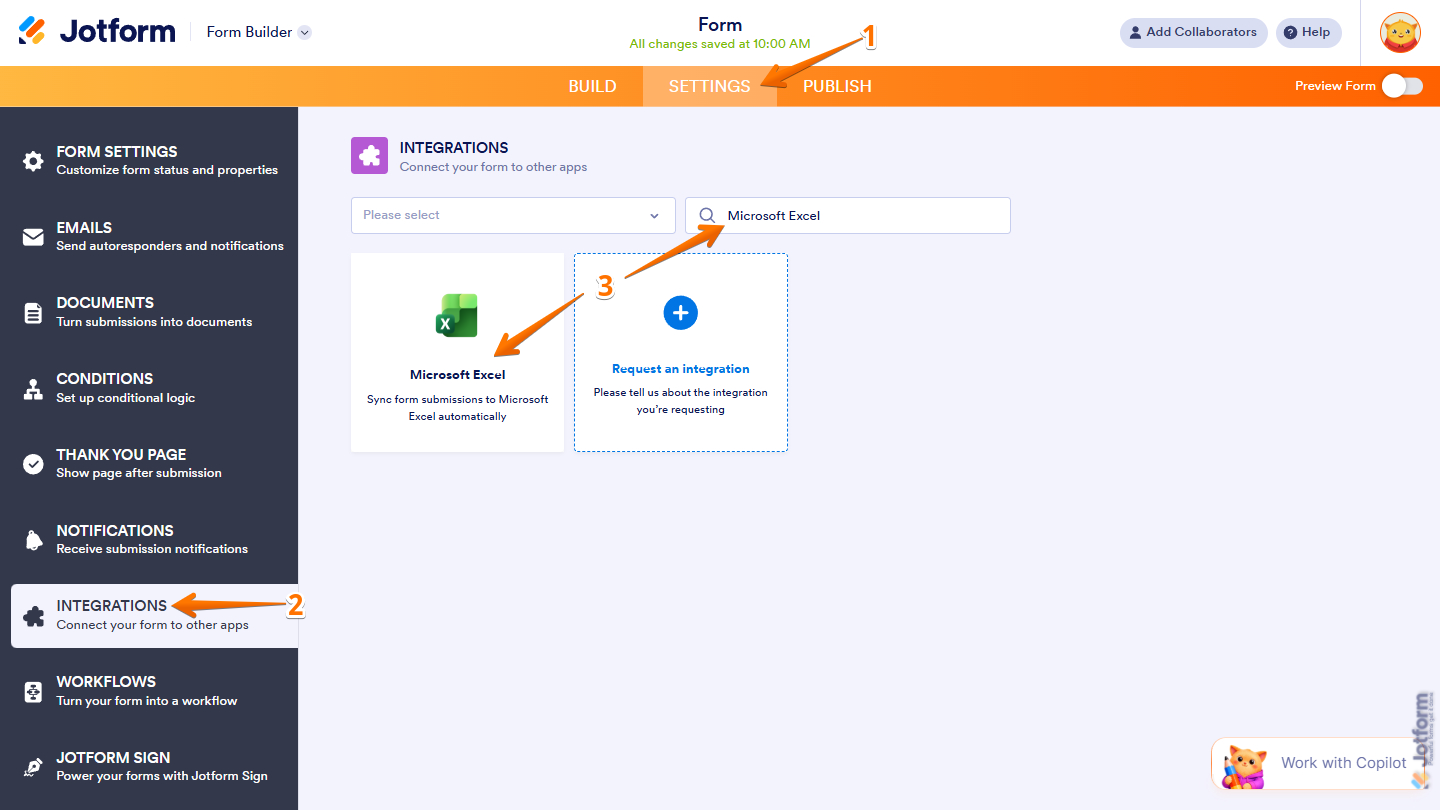
- Di Pembuat Formulir Jotform, klik Settings di bagian atas.
- Klik Integrations di menu sebelah kiri.
- Cari dan klik Microsoft Excel.
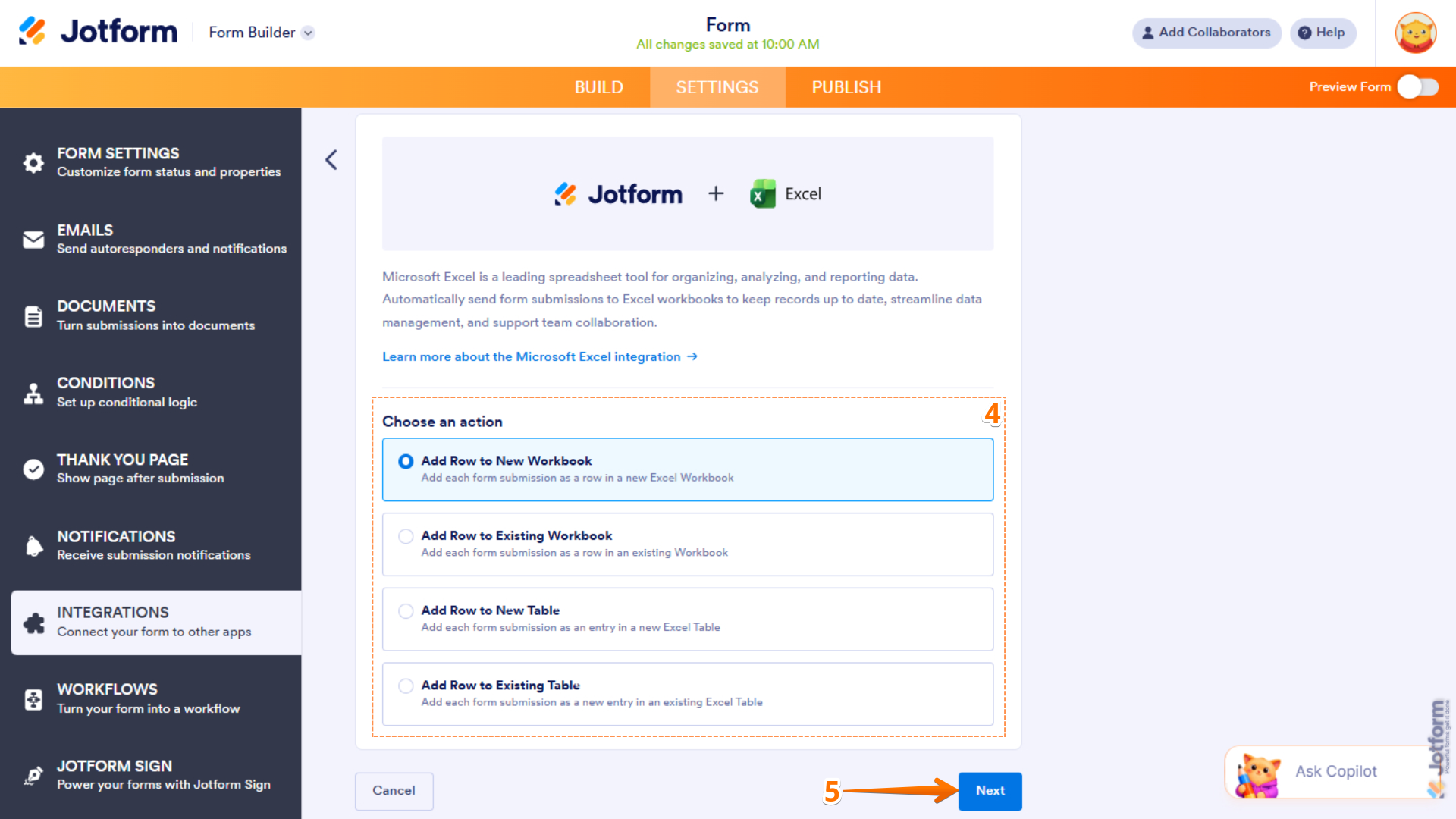
- Di bawah Choose an Action, buat pilihan berdasarkan apa yang ingin Anda lakukan dengan integrasi tersebut:
- Add Row to New Workbook: Pilih opsi ini jika Anda ingin membuat buku kerja Excel baru dan mencatat setiap kiriman formulir sebagai baris baru di dalamnya.
- Add Row to Existing Workbook: Pilih opsi ini jika Anda ingin menambahkan setiap kiriman formulir sebagai baris baru di buku kerja yang sudah ada.
- Add Row to New Table: Pilih opsi ini jika Anda ingin membuat tabel Excel baru dan mencatat setiap kiriman formulir sebagai entri baru di dalamnya.
- Add Row to Existing Table: Pilih opsi ini jika Anda ingin menambahkan setiap kiriman formulir sebagai entri baru di tabel Excel yang sudah ada.
- Klik Next.
- Klik Authenticate. Masuk ke akun Microsoft Anda.
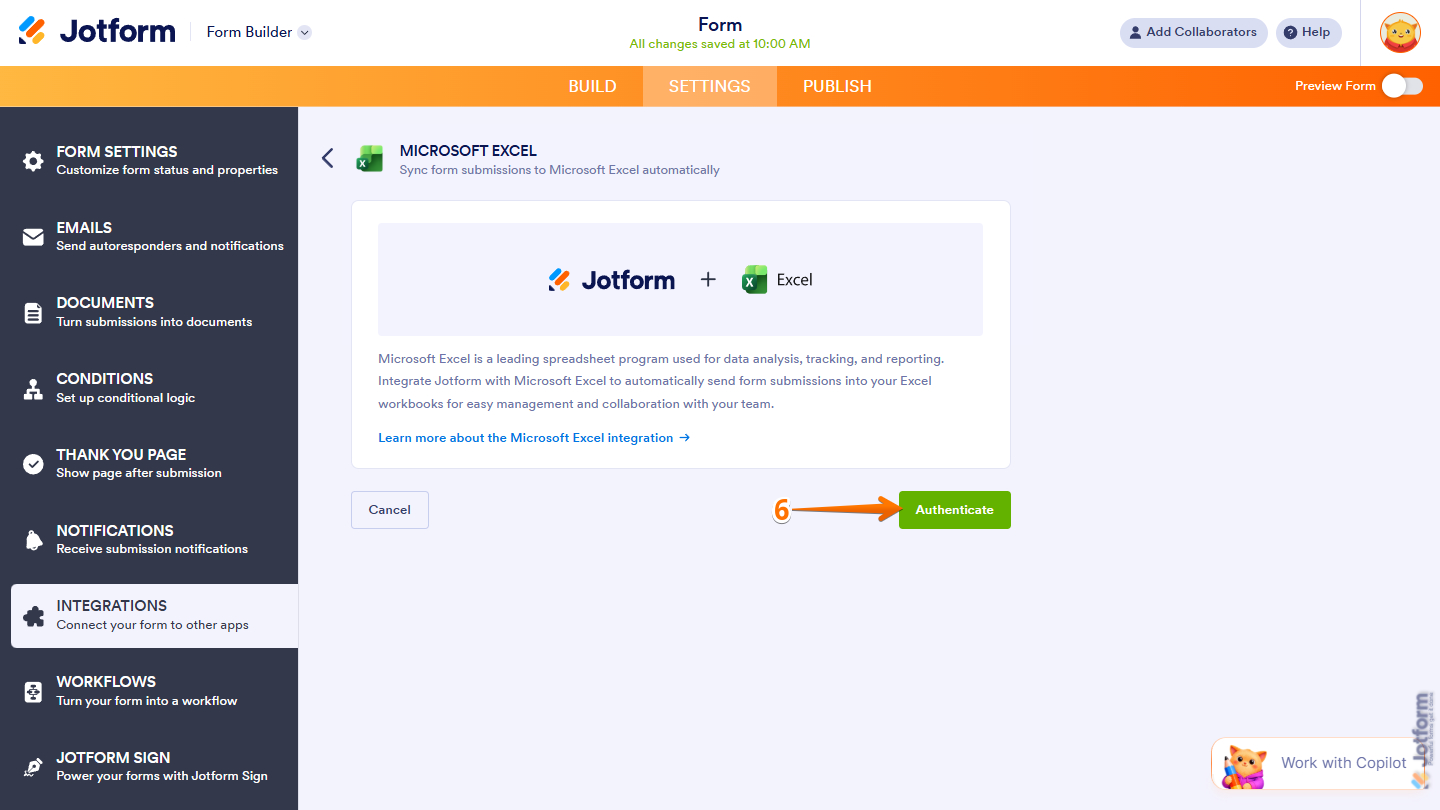
Mengintegrasikan Jotform dengan Microsoft Excel semudah itu. Sekarang Anda dapat menentukan pengaturan untuk tindakan yang Anda pilih pada langkah 4 dan Anda siap untuk memulai. Semua kiriman formulir akan muncul di Excel secara real-time, dan akan secara otomatis disimpan di dalam kotak masuk kiriman Jotform untuk akses dan peninjauan yang mudah.
Pro Tip
Tidak terlalu familier dengan Microsoft Excel? Simak tutorial Microsoft Excel ini atau pelajari cara membuat formulir di Excel (meskipun membuat formulir lebih mudah di Jotform).
Mengapa Jotform adalah alternatif Gravity Forms terbaik untuk pengguna Excel
Mengapa pengguna Gravity Forms beralih ke Jotform? Berikut beberapa alasan mengapa mereka bermigrasi:
 Jotform |  Gravity Forms | |
|---|---|---|
| Integrasi Microsoft Excel native | Ya, otomatis dan real-time | Tidak, hanya ekspor CSV |
| Ekspor XLSX langsung | Memerlukan add-on pihak ketiga | |
| Tidak memerlukan plug-in atau add-on | ||
| Berfungsi di luar WordPress | Tidak, hanya WordPress | |
| Tautan formulir yang dapat dibagikan | ||
| Berfungsi di perangkat seluler | ||
| Jenis kolom | Lebih dari 20 kolom, lebih dari 100 widget | Set kolom standar |
| Logika kondisional | ||
| Integrasi pembayaran | Lebih dari 40 (termasuk PayPal, Stripe, dan Square) | Tersedia melalui add-on |
| Integrasi pihak ketiga | Lebih dari 150 | Tersedia melalui add-on |
| Integrasi manajemen data | Lebih dari 70 | Terbatas |
| Gratis digunakan | Ya (paket gratis tersedia) | Memerlukan lisensi berbayar |
Hentikan ekspor manual dan biarkan Jotform melakukannya untuk Anda
Anda tidak memerlukan Gravity Forms untuk mengekspor ke Excel ketika Anda memiliki Jotform. Pembuat formulir terkemuka ini tidak hanya memiliki integrasi langsung dengan Microsoft Excel, tetapi juga menawarkan sejumlah manfaat yang tidak Anda dapatkan dari pembuat formulir lain:
- Templat formulir yang menakjubkan: Jotform dilengkapi dengan lebih dari 20.000 templat formulir yang mencakup berbagai kasus penggunaan seperti formulir pemesanan, formulir pendaftaran, survei sumber daya manusia, dan masih banyak lagi. Cukup pilih formulir dan mulai menyesuaikannya di Pembuat Formulir Jotform.
- Alat spreadsheet kolaboratif: Jotform Table adalah ruang kerja bergaya spreadsheet yang menangkap kiriman tanpa perlu mengekspor atau menyinkronkan apa pun. Anda dapat menggunakannya untuk melacak, mengelola, dan memahami data Anda.
- Solusi pemroses pembayaran: Perlu mengumpulkan uang melalui formulir? Jotform dilengkapi dengan puluhan integrasi pemroses pembayaran, termasuk koneksi ke alat seperti PayPal, Stripe, dan Cash App.
- Opsi alur kerja manajemen data: Jika Anda ingin mengarahkan kiriman formulir ke alat lain selain Microsoft Excel, Jotform menawarkan lebih dari 70 integrasi manajemen data. Hubungkan ke alat seperti Airtable, OneNote, dan OneDrive dengan mudah.
Memulai dengan Jotform tidak hanya mudah — tetapi juga gratis. Cukup pilih templat formulir, sesuaikan, dan hubungkan ke Microsoft Excel. Jelajahi Jotform hari ini.
FAQ tentang ekspor Gravity Forms ke Excel
Berikut gambaran singkat tentang cara mengekspor entri dari Gravity Forms ke perangkat lunak spreadsheet seperti Excel:
- Gunakan alat ekspor bawaan Gravity Forms untuk mengekspor kiriman Anda sebagai file CSV.
- Di dasbor admin WordPress, buka Forms > Import/Export.
- Di tab Export Entries, pilih formulir dan kolom spesifik yang ingin Anda ekspor.
- Klik Download Export File. Anda kemudian dapat membuka file CSV secara manual di Microsoft Excel atau alat lainnya.
Mengonversi formulir ke Excel bergantung pada jenis formulir yang Anda gunakan. Untuk Jotform, Anda dapat menyiapkan integrasi native sehingga semua kiriman formulir secara otomatis masuk ke Microsoft Excel.
Artikel ini ditujukan untuk pemilik situs WordPress, developer, manajer pemasaran, dan tim operasional yang menggunakan Gravity Forms yang perlu memasukkan data kiriman formulir mereka ke Microsoft Excel, baik untuk pelaporan, analisis, maupun berbagi dengan pemangku kepentingan yang tidak memiliki akses ke dasbor WordPress.













Kirim Komentar: