
Slack dibuat untuk komunikasi cepat, tetapi channel bisa cepat berantakan ketika setiap pembaruan, permintaan, dan pengingat harus ditangani secara manual. Setelah Anda memahami dasar-dasar cara menggunakan Slack, workflow dapat membantu Anda mengotomatiskan tugas rutin langsung di dalam channel Anda.
Apa itu workflow di channel Slack?
Slack workflow memungkinkan Anda mengotomatiskan tugas yang berulang di dalam channel, seperti menyambut anggota baru dan mengirim pengingat. Alih-alih menugaskan seseorang untuk mengingat tugas-tugas rutin ini, workflow otomatis menjaga proses tetap berjalan.
Sebagai contoh, Anda dapat membuat workflow yang melakukan hal berikut:
- Mengirim pesan sambutan saat seseorang bergabung ke channel proyek
- Mengumpulkan permintaan dukungan dari rekan tim
- Memposting pengingat harian atau mingguan
- Mengarahkan permintaan persetujuan ke orang yang tepat
- Membagikan respons formulir di channel tertentu
- Memulai daftar periksa onboarding untuk karyawan baru
Workflow sangat berguna di channel yang sibuk karena menjaga informasi tetap teratur dan konsisten.


Cara menambahkan workflow ke channel Slack
Slack workflow dibuat di Workflow Builder. Opsi yang Anda lihat bervariasi sesuai dengan izin workspace dan paket Slack Anda, tetapi prosesnya sama.
Langkah 1: Buka Workflow Builder
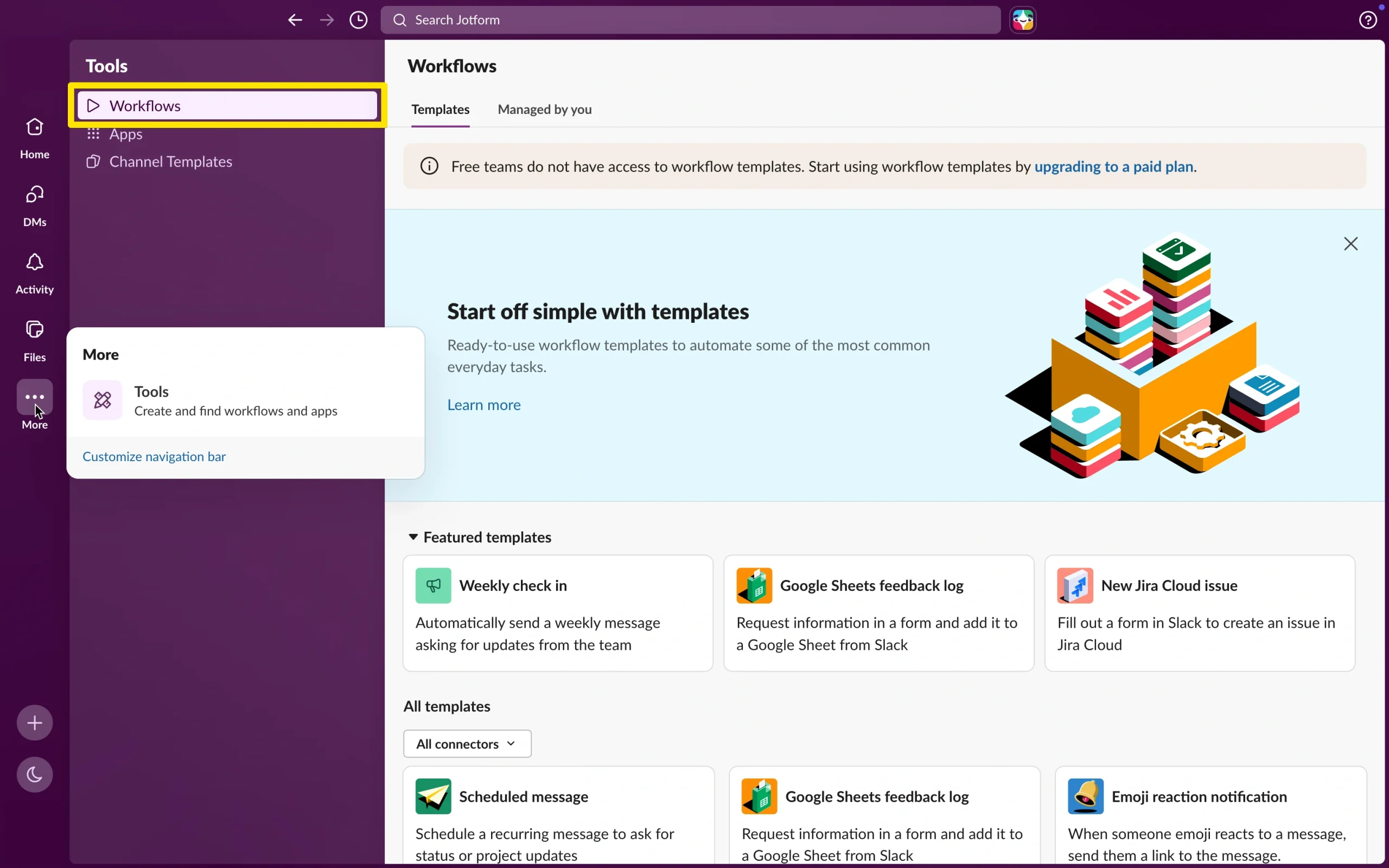
Dari aplikasi desktop Slack Anda, klik Tools di sidebar. Jika Anda tidak melihatnya, klik More terlebih dahulu. Kemudian pilih Workflows.
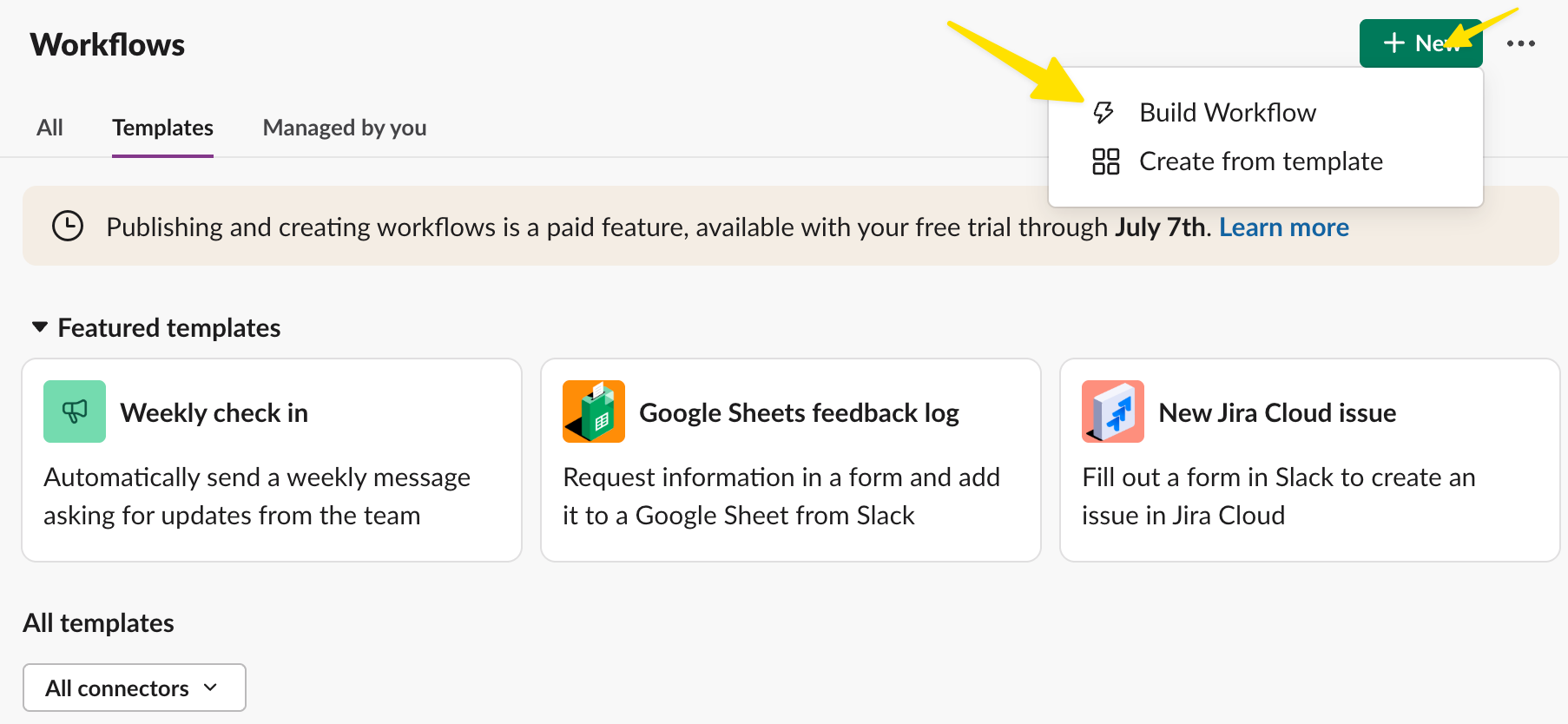
Dari sana, klik New, lalu klik Build Workflow atau Create from Template untuk mulai membangun otomatisasi baru.
Langkah 2: Pilih cara Anda ingin membangun workflow
Slack memberi Anda beberapa cara untuk memulai. Anda dapat membangun dari awal, menggunakan template, atau menggunakan pembuatan workflow berbantuan AI jika tersedia di workspace Anda.
Jika Anda baru mengenal Slack workflow, template sering kali menjadi opsi termudah. Template memberi Anda struktur siap pakai untuk kasus penggunaan umum, seperti mengirim check-in mingguan.
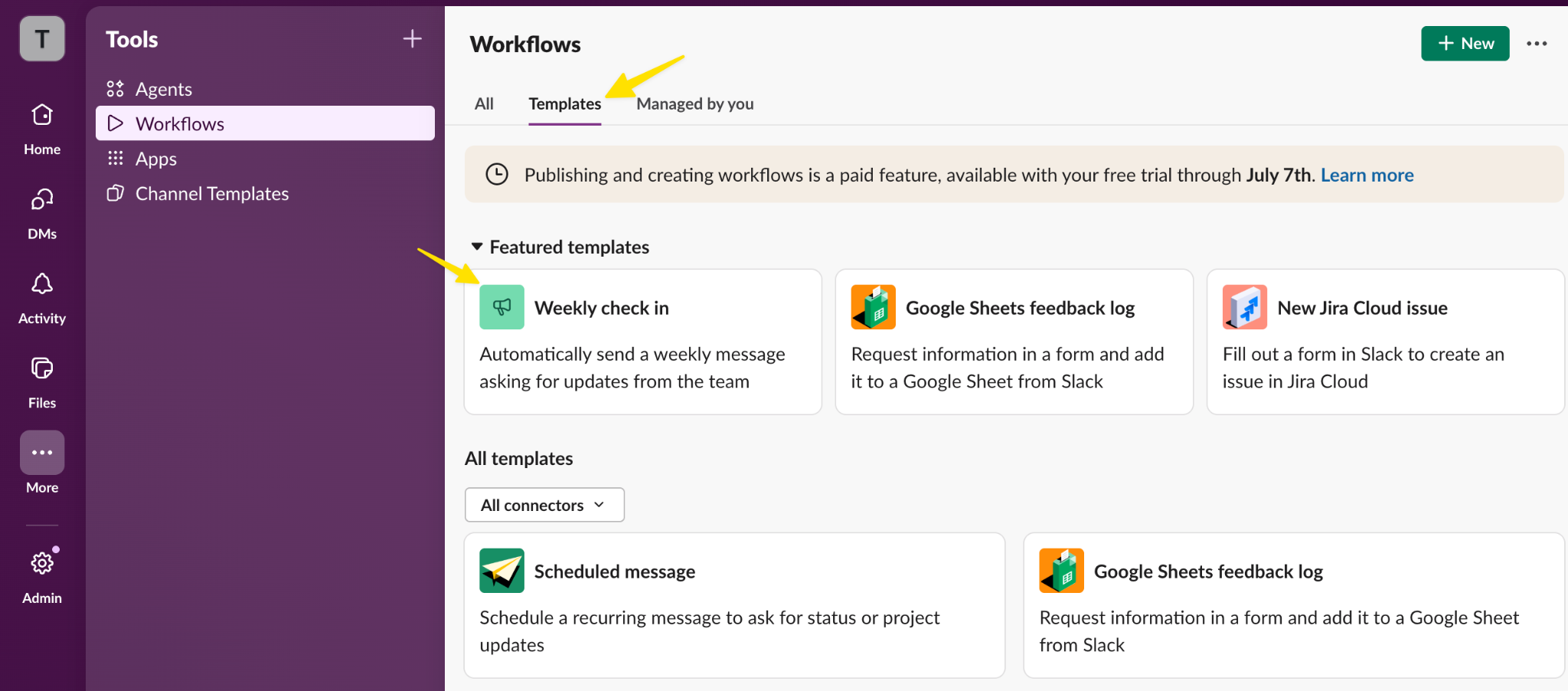
Untuk workflow yang lebih disesuaikan, pilih New dan pilih Build Workflow.
Langkah 3: Pilih pemicu workflow
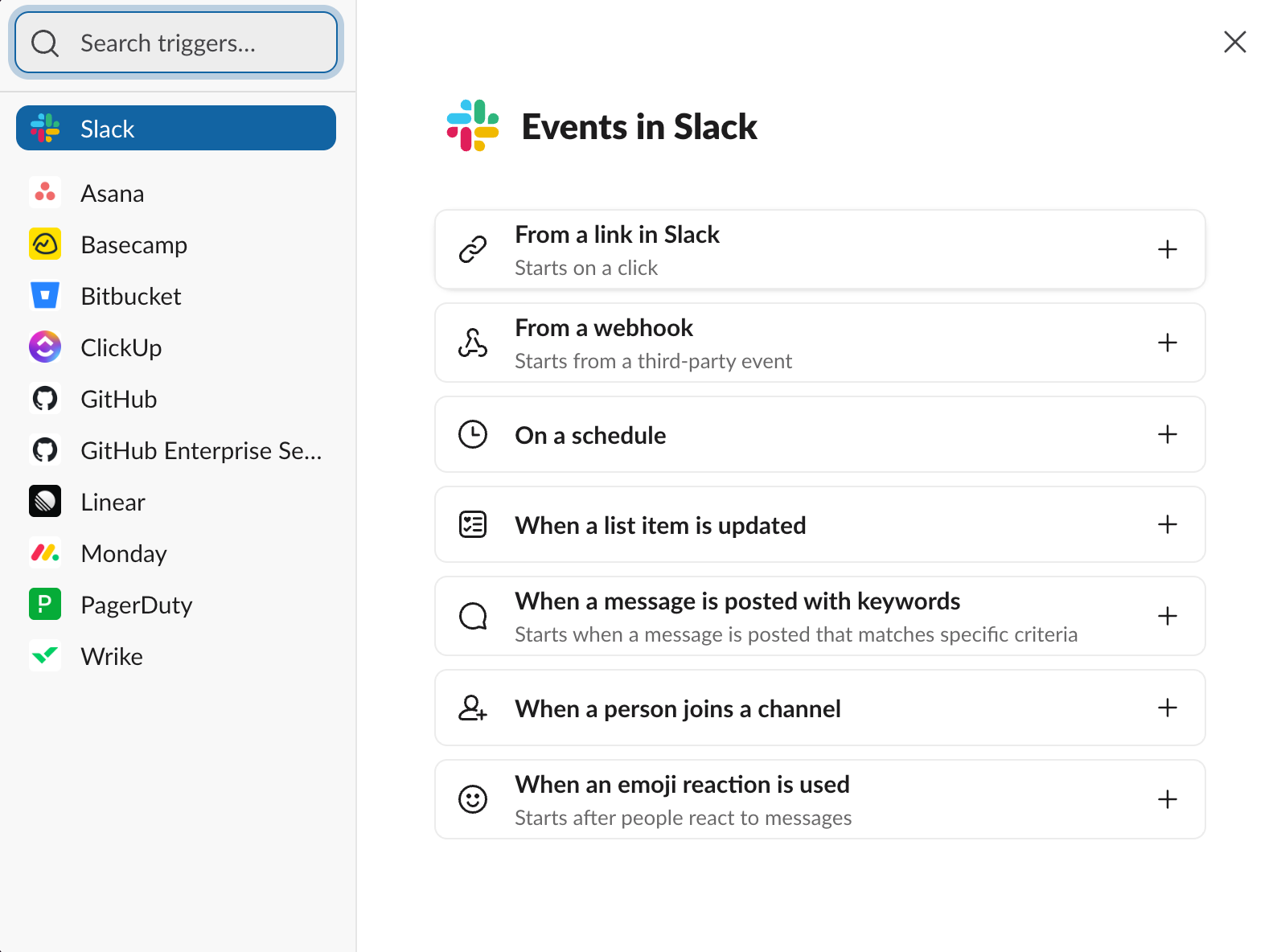
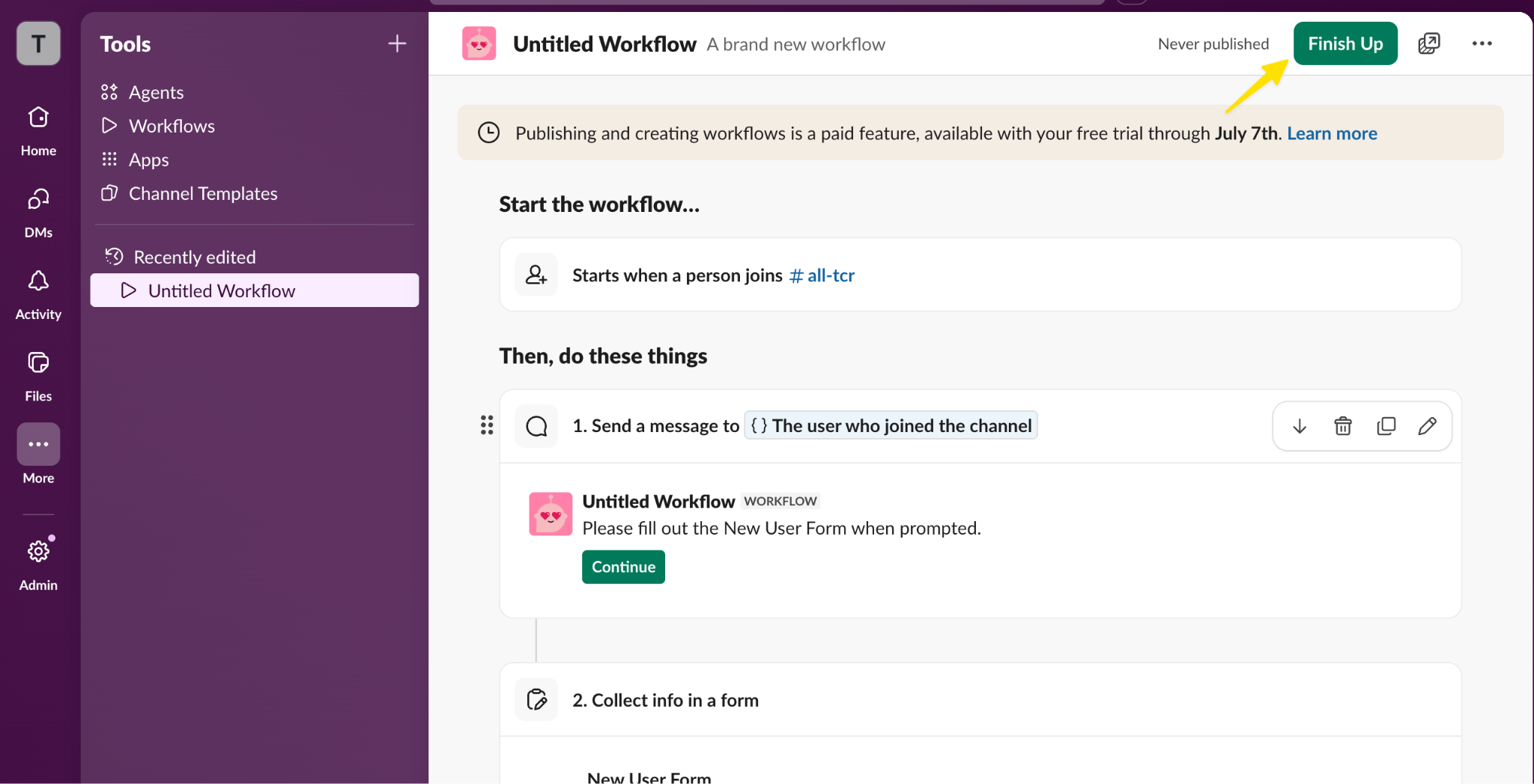
Selanjutnya, pilih bagaimana workflow harus dimulai. Pemicu (event) adalah tindakan yang meluncurkan workflow.
Event Slack workflow yang umum meliputi hal berikut:
- Seseorang bergabung ke channel.
- Seseorang mengklik tautan workflow.
- Tanggal atau waktu terjadwal tiba.
- Webhook atau aplikasi terhubung mengirim informasi ke Slack.
Untuk workflow khusus channel, pilih event yang masuk akal untuk channel tersebut. Misalnya, jika Anda membuat workflow onboarding, Anda mungkin memulai workflow saat seseorang bergabung ke channel.
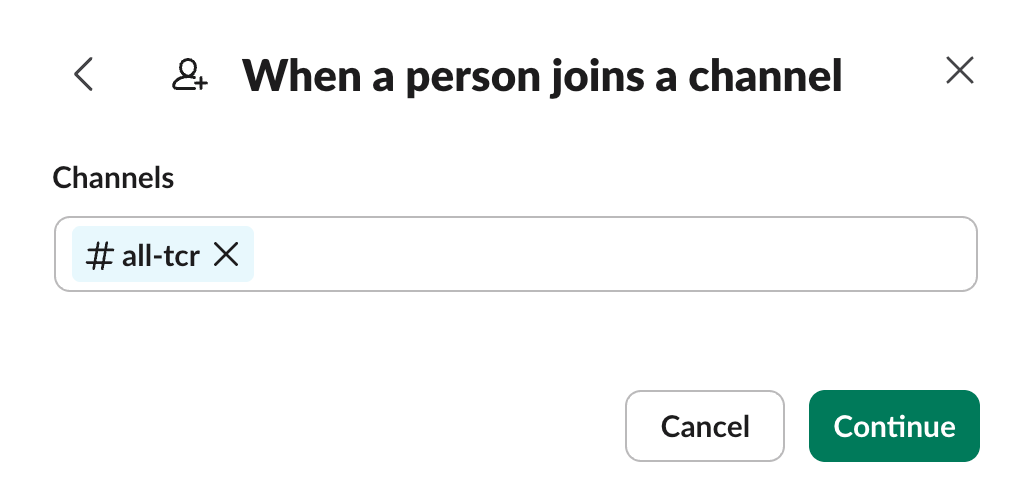
Langkah 4: Pilih channel Slack
Setelah memilih pemicu, pilih channel tempat workflow harus berjalan atau memposting pembaruan.
Ini adalah langkah yang menghubungkan workflow Anda ke channel Slack tertentu. Misalnya, Anda mungkin memilih salah satu dari berikut ini:
- #support untuk permintaan dukungan pelanggan atau internal
- #hr untuk pertanyaan cuti atau kebijakan
- #marketing untuk permintaan konten
Pilih channel tempat output workflow akan paling berguna. Jika workflow memposting pembaruan di tempat yang salah, tim Anda mungkin melewatkan informasi penting atau notifikasi tersebut dapat menimbulkan gangguan yang tidak perlu.
Langkah 5: Tambahkan langkah ke workflow
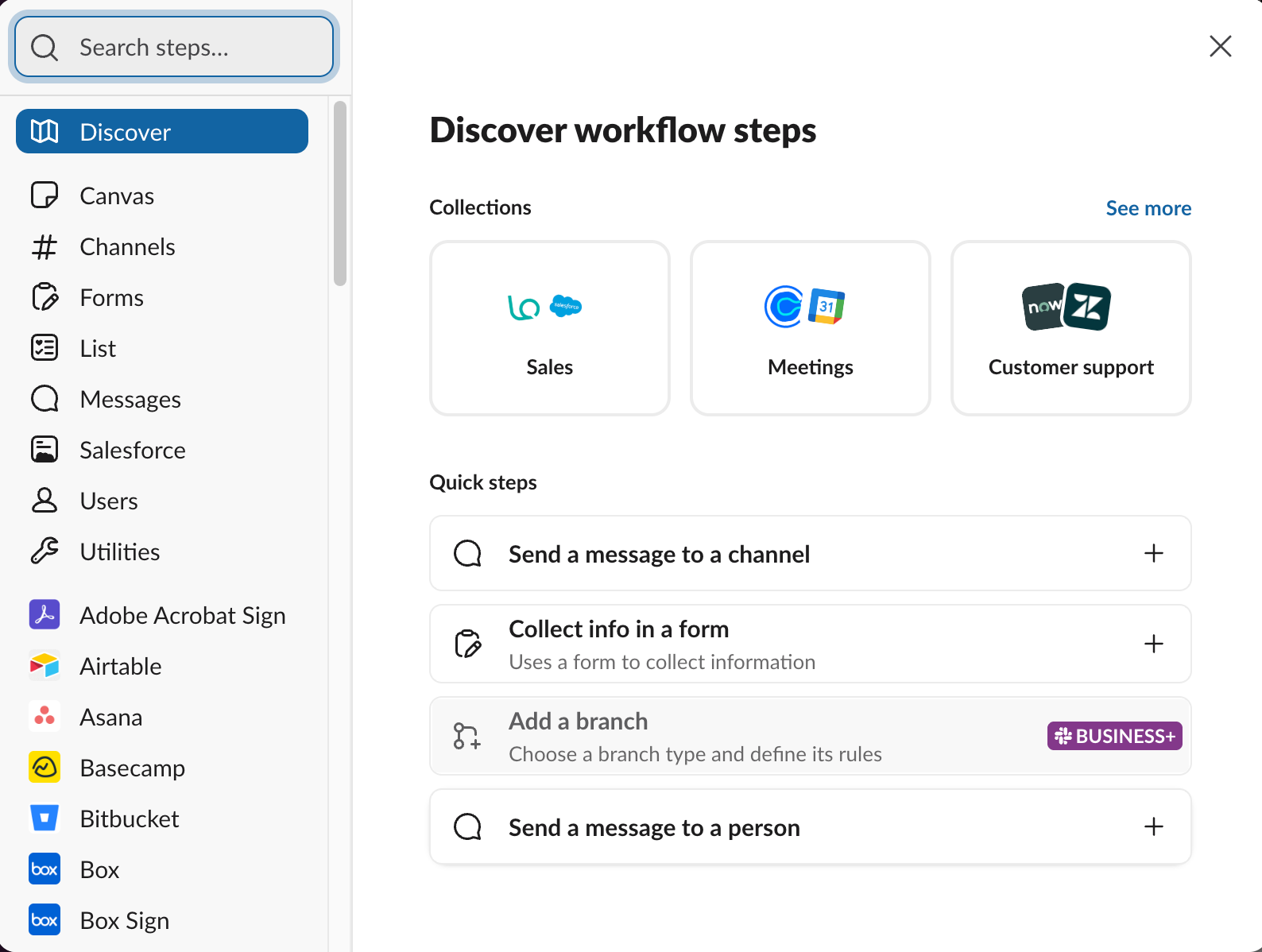
Setelah pemicu dan channel diatur, tambahkan langkah (tindakan) yang Anda ingin workflow lakukan.
Misalnya, workflow permintaan sederhana mungkin mencakup langkah-langkah berikut:
- Meminta pengguna untuk mengisi formulir singkat.
- Memposting respons formulir di channel tertentu.
- Menandai orang yang bertanggung jawab untuk meninjaunya.
- Mengirim pesan konfirmasi ke pemohon.
Pro Tip
Buat workflow pertama Anda tetap sederhana. Mulailah dengan langkah-langkah yang paling penting, lalu tambahkan kompleksitas setelah Anda tahu workflow tersebut membantu tim Anda.
Langkah 6: Sesuaikan pesan dan kolom
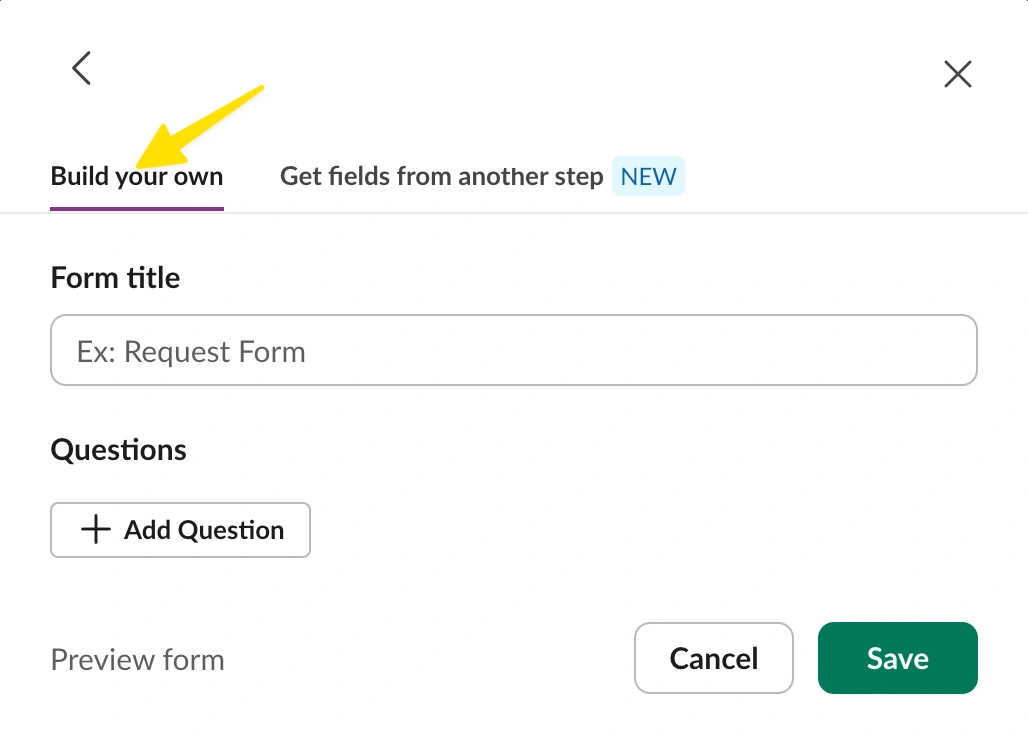
Selanjutnya, edit konten workflow agar sesuai dengan proses tim Anda.
Jika workflow menyertakan formulir, Anda akan diminta untuk membuat formulir setelah menambahkan langkah tersebut. Anda juga dapat mengumpulkan kolom dari langkah lain dengan memilih tab yang sesuai.
Langkah 7: Tinjau izin dan detail workflow
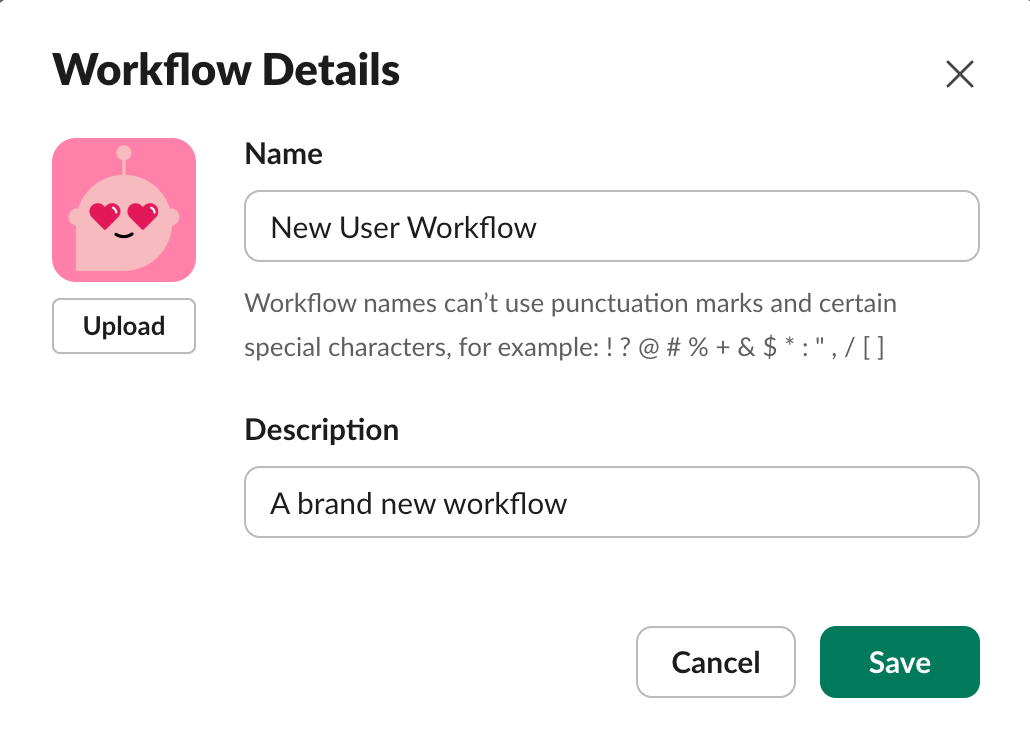
Sebelum memublikasikan, tinjau nama workflow, deskripsi, izin, dan pengaturan channel.
Beri workflow nama yang jelas, seperti “Kirim permintaan pemasaran” atau “Sambutan anggota channel baru.” Ini memudahkan rekan tim dan admin memahami apa yang dilakukan workflow tersebut.
Anda juga harus memastikan siapa yang dapat menggunakan, mengedit, atau mengelola workflow tersebut. Tergantung pengaturan workspace Slack Anda, beberapa opsi workflow mungkin dikontrol oleh pemilik atau admin workspace.
Langkah 8: Publikasikan workflow
Ketika semuanya sudah terlihat benar, klik Finish Up untuk memublikasikan.
Jika ada yang kurang, Anda dapat kembali ke Workflow Builder untuk mengedit workflow, menambahkan langkah, mengubah izin, atau membatalkan publikasinya.
Manfaat menggunakan workflow di channel Slack
Menambahkan workflow ke channel Slack dapat membantu tim bergerak lebih cepat tanpa menambah rapat ekstra, tindak lanjut manual, atau pesan dengan konteks yang buruk. Anda dapat menggunakan workflow untuk
- Mengurangi pekerjaan berulang: Jika tim Anda secara rutin memposting pengingat yang sama, mengajukan pertanyaan intake yang sama, atau mengarahkan jenis permintaan yang sama, workflow dapat menangani langkah-langkah tersebut secara otomatis.
- Menjaga pembaruan channel tetap konsisten: Workflow membantu menstandarkan cara informasi dikumpulkan dan dibagikan. Alih-alih menerima permintaan yang tidak lengkap dalam format yang berbeda, tim mengumpulkan detail yang sama setiap saat.
- Meningkatkan waktu respons: Ketika permintaan diposting langsung di channel Slack yang tepat, grup yang tepat dapat melihat dan merespons lebih cepat.
- Membuat proses lebih mudah diikuti: Workflow memberi rekan tim jalur yang jelas untuk menyelesaikan tugas. Mereka dapat mengikuti workflow alih-alih bertanya, “Kepada siapa saya mengirim ini?” atau “Informasi apa yang Anda butuhkan?”
- Mendukung otomatisasi workflow di berbagai alat: Slack workflow berguna dengan sendirinya, tetapi lebih bermanfaat lagi ketika terhubung dengan alat lain. Misalnya, tim dapat menggunakan Slack dengan formulir, kalender, alat manajemen proyek, dan sistem persetujuan untuk mengotomatiskan pekerjaan sehari-hari.
Cara mengintegrasikan Jotform dengan Slack
Jika tim Anda menggunakan formulir untuk mengumpulkan permintaan, pendaftaran, umpan balik, atau persetujuan, integrasi Slack dari Jotform dapat secara otomatis mengirim kiriman formulir ke channel Anda.
Misalnya, Anda dapat menggunakan integrasi untuk melakukan hal berikut:
- Mengirim kiriman formulir baru ke channel Slack publik
- Mengirim kiriman ke channel privat
- Mengirim respons formulir sebagai pesan langsung Slack
- Memberi tahu tim tertentu ketika permintaan, prospek, pesanan, atau aplikasi masuk
Berikut cara menghubungkan Jotform dengan Slack:
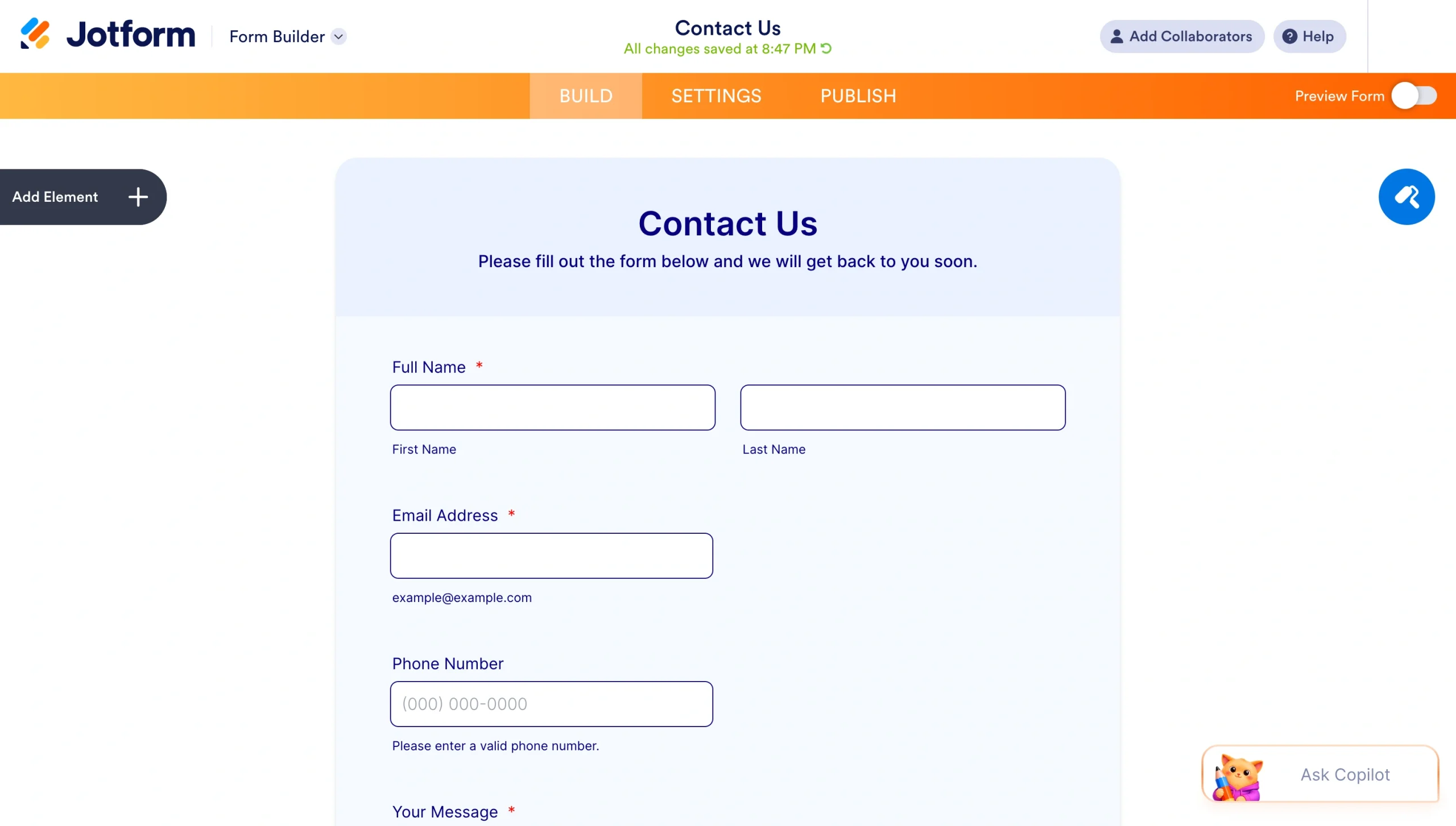
Langkah 1: Buka formulir Anda di Jotform
Masuk ke akun Jotform Anda dan buka formulir yang ingin Anda hubungkan ke Slack. Anda juga dapat membuat formulir baru jika Anda memulai dari awal.
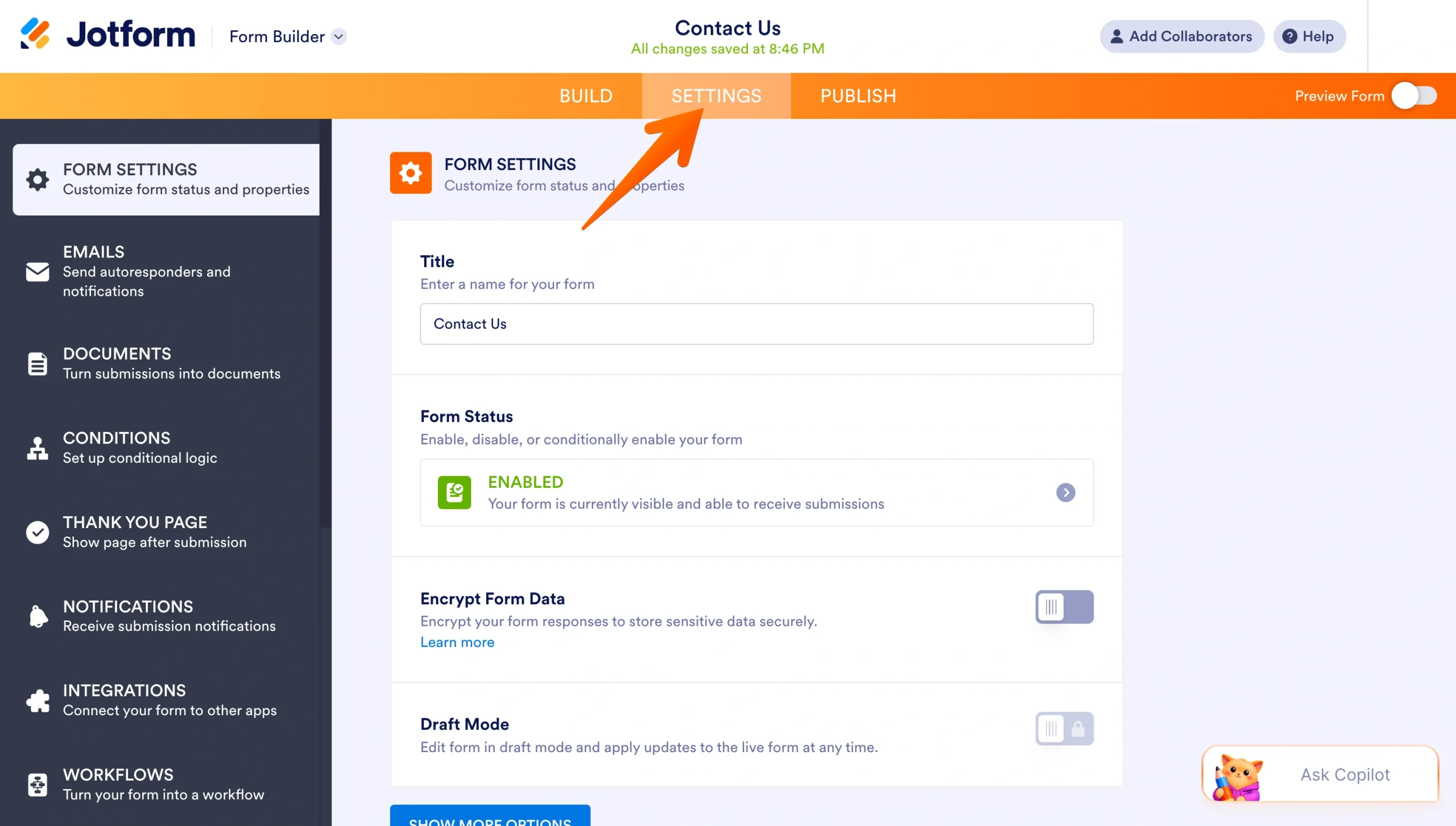
Langkah 2: Buka Pengaturan
Di Form Builder, klik Pengaturan di bilah navigasi atas.
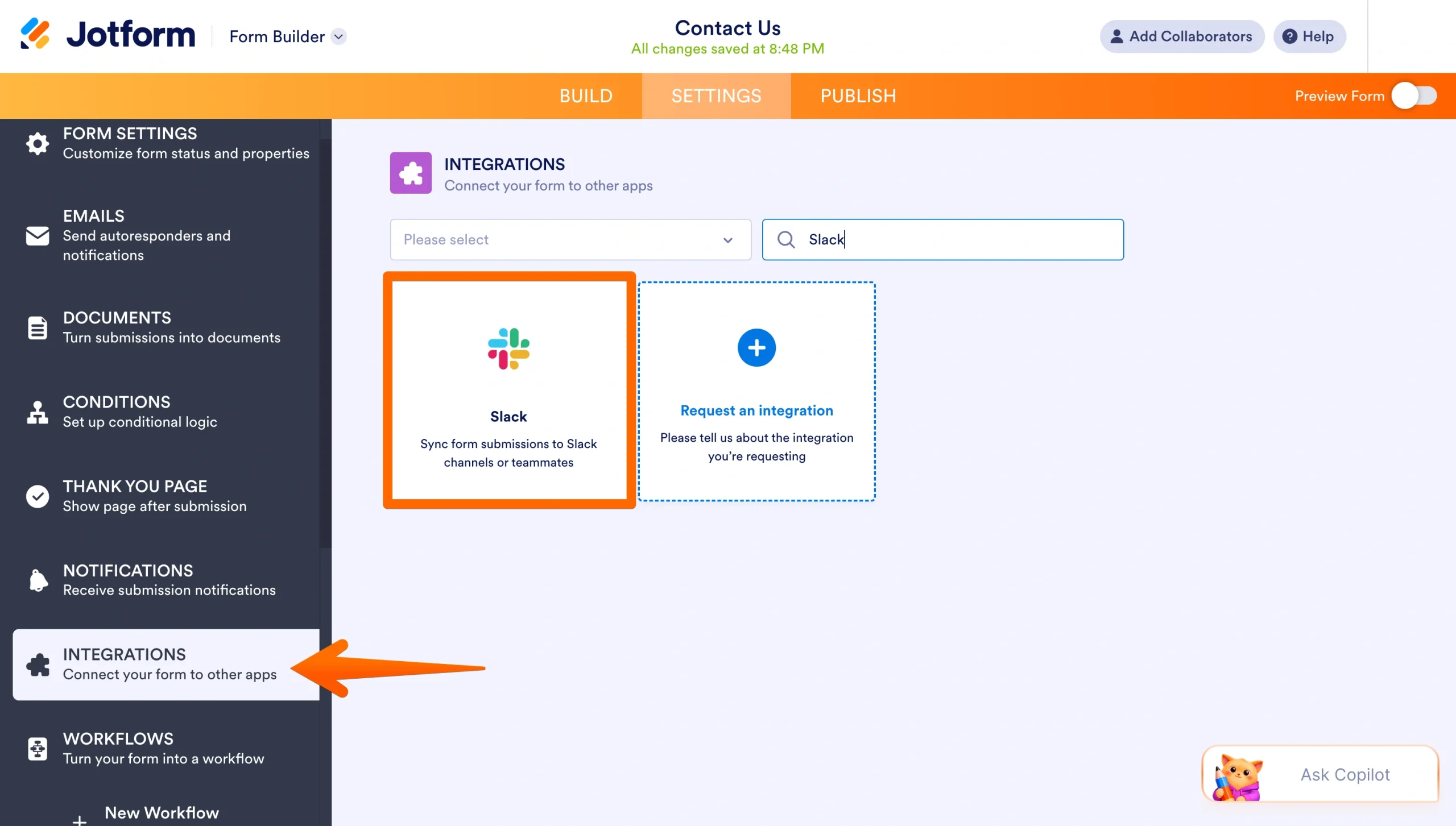
Langkah 3: Buka Integrasi
Dari menu sebelah kiri, pilih Integrasi. Cari Slack, lalu klik integrasi Slack.
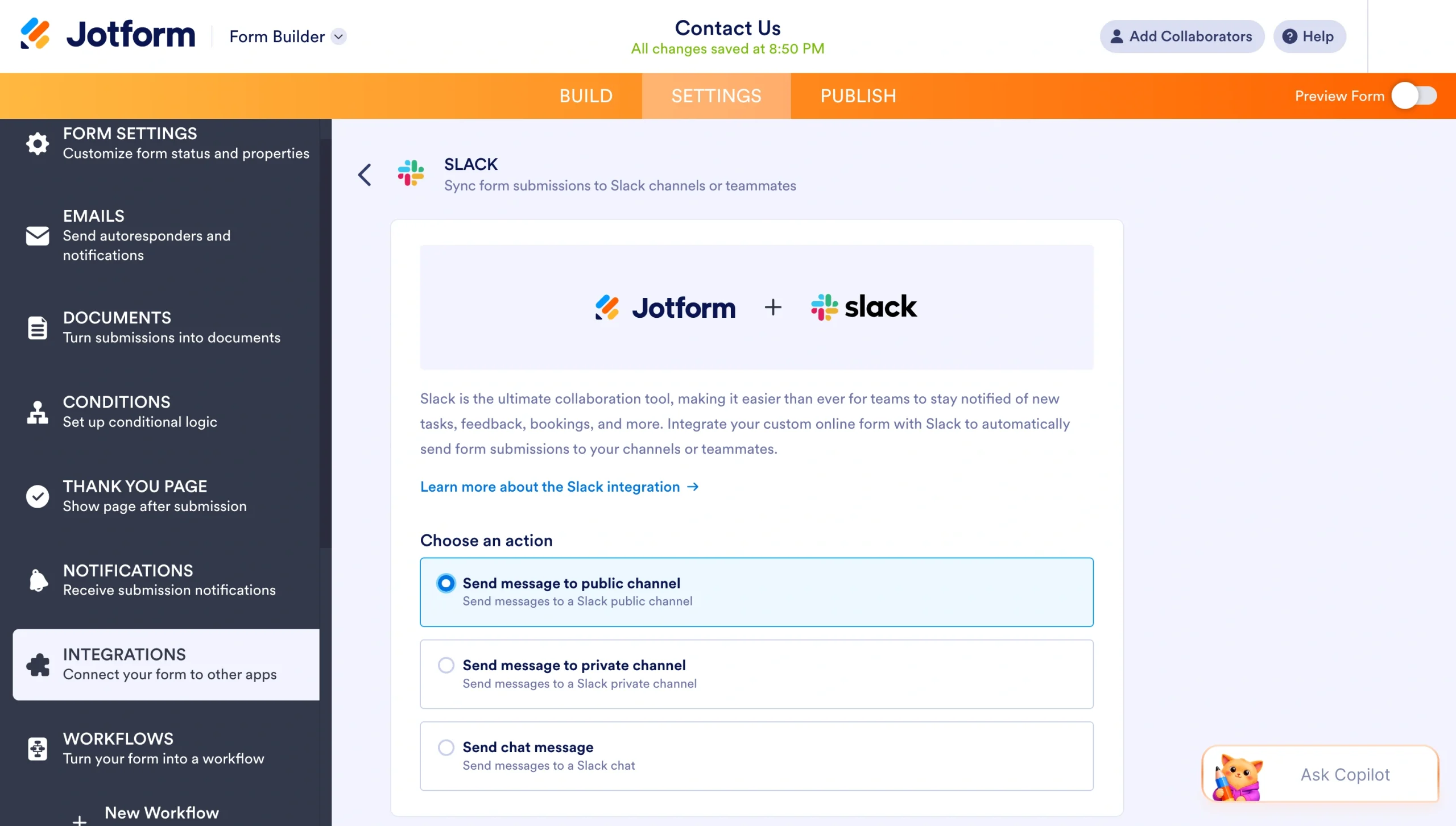
Langkah 4: Pilih tindakan Slack
Pilih apa yang Anda ingin Jotform lakukan ketika seseorang mengirimkan formulir. Misalnya, Anda dapat mengirim kiriman ke channel Slack atau sebagai pesan langsung.
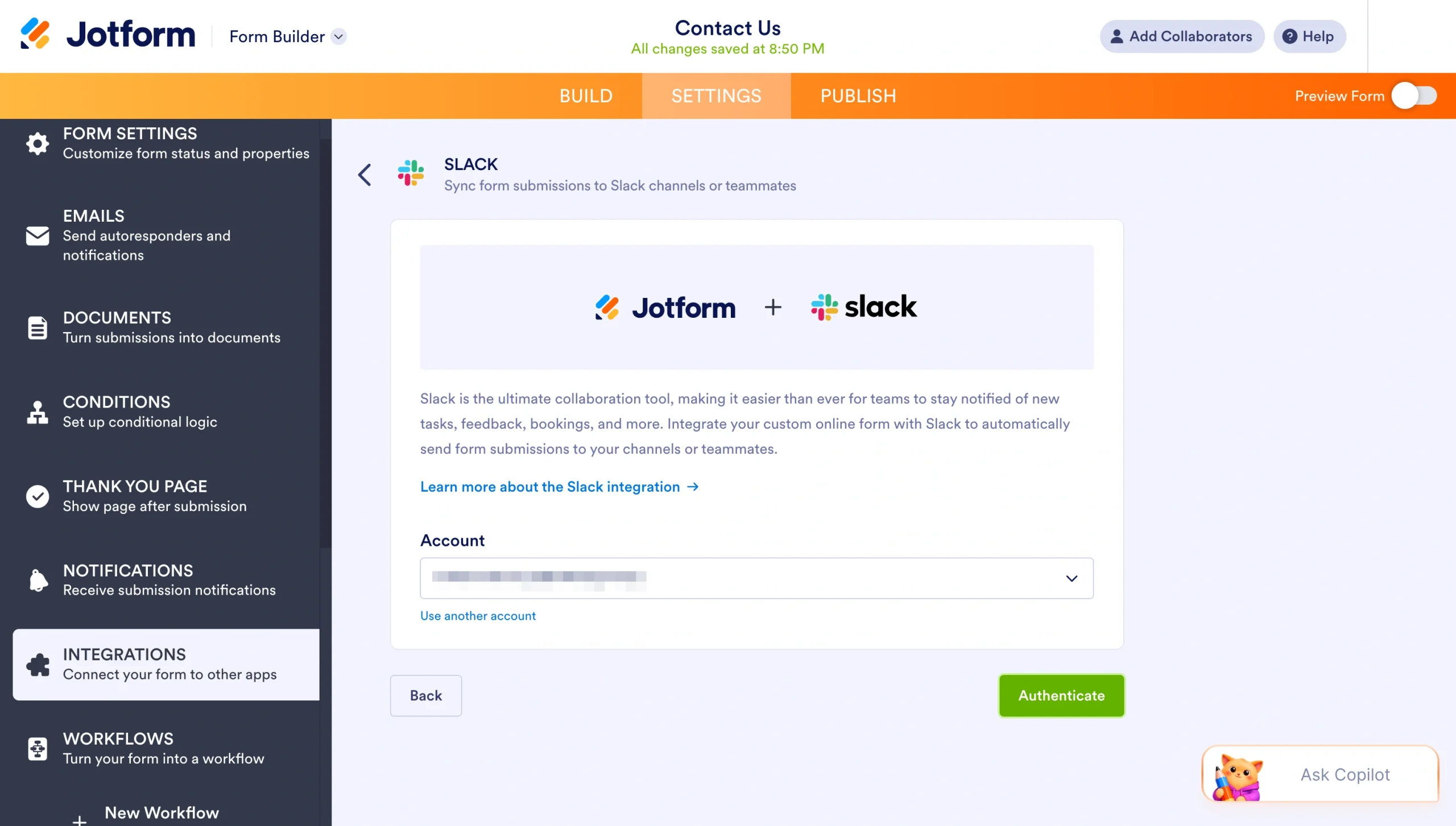
Langkah 5: Hubungkan akun Slack Anda
Ikuti petunjuk untuk mengautentikasi Slack dan menghubungkan workspace Anda.
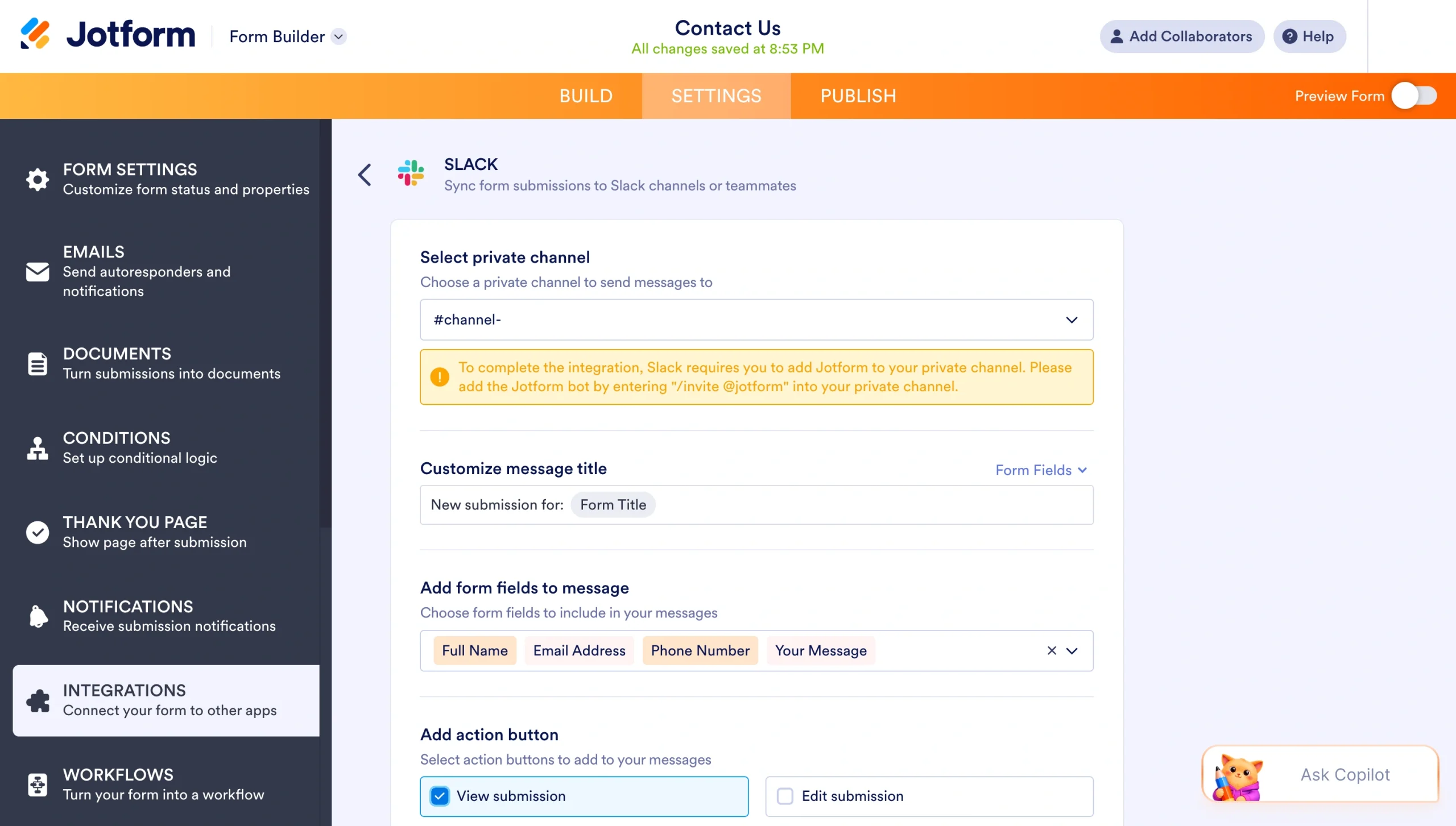
Langkah 6: Sesuaikan tindakan Anda
Sesuaikan apa yang Anda ingin anggota channel lihat. Misalnya, tentukan di channel mana Anda ingin kiriman muncul, judul pesan, dan kolom formulir mana yang akan disertakan dalam pesan.
Langkah 7: Selesaikan dan uji integrasi
Setelah integrasi diatur, kirim respons formulir uji. Lalu periksa Slack untuk memastikan pesan muncul di channel yang benar dengan detail kiriman yang tepat.
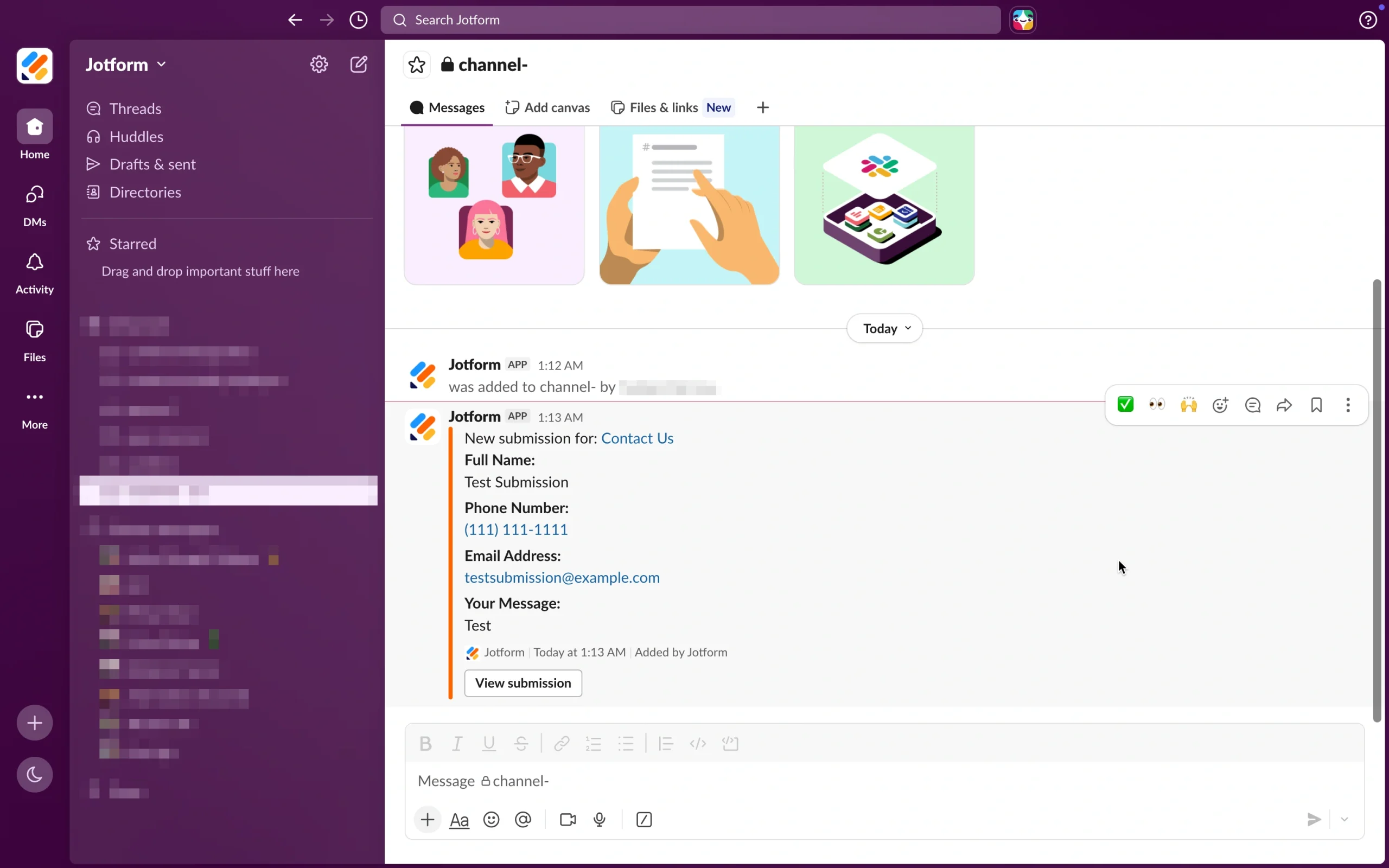
Selesai! Anda kini telah mengatur otomatisasi pertama Anda antara Jotform dan Slack.
Kelola workflow yang lebih kompleks dengan Jotform Workflows
Slack workflow sangat bagus untuk mengotomatiskan tugas berbasis channel, tetapi beberapa proses memerlukan lebih banyak struktur. Di sinilah Jotform Workflows dapat membantu.
Jotform Workflows membantu pengguna membangun alur persetujuan multilangkah, menetapkan pemberi persetujuan, mengotomatiskan serah terima, dan melacak kemajuan permintaan secara real-time. Tim dapat menggunakannya untuk banyak proses, termasuk berikut ini:
- Persetujuan pembelian
- Permintaan cuti
- Formulir SDM
- Intake klien
- Dukungan eskalasi
- Peninjauan internal
Ketika dipadukan dengan Slack, Jotform membantu tim mengumpulkan informasi melalui formulir, mengelola persetujuan melalui Jotform Workflows, dan menjaga semua orang tetap mendapat pembaruan dengan notifikasi Slack otomatis.
Sederhanakan channel Slack Anda dengan otomatisasi
Channel Slack bekerja paling baik ketika informasi mengalir ke orang yang tepat pada waktu yang tepat, tanpa ada yang harus mengejar pembaruan secara manual. Menambahkan workflow ke channel Slack hanya membutuhkan beberapa menit, dan dapat menghemat berjam-jam pekerjaan berulang untuk tim Anda setiap minggu, baik Anda sedang menyambut anggota baru, mengarahkan permintaan, atau memposting pengingat berkala.
Namun, otomatisasi tidak harus berhenti di dalam Slack. Dengan menghubungkan Jotform dengan Slack, Anda dapat mengubah setiap kiriman formulir, mulai dari tiket dukungan hingga lamaran pekerjaan, menjadi notifikasi channel instan sehingga tim Anda tidak pernah melewatkan permintaan. Dan ketika proses Anda membutuhkan lebih banyak struktur, Jotform Workflows memungkinkan Anda membangun alur persetujuan multilangkah yang menjaga semuanya tetap berjalan.
Mulailah dari yang kecil: Pilih satu tugas berulang yang ditangani tim Anda setiap minggu, bangun workflow sederhana di sekitarnya, dan kembangkan dari sana. Begitu Anda melihat betapa lebih lancarnya channel Anda berjalan, Anda akan bertanya-tanya bagaimana tim Anda pernah bekerja tanpanya.
Siap membawa formulir Anda ke dalam percakapan? Coba integrasi Slack dari Jotform hari ini dan ubah kiriman menjadi tindakan — secara otomatis.
Artikel ini ditujukan untuk pemimpin tim, manajer operasional, admin workspace Slack, manajer konten, tim SDM, tim dukungan, dan siapa pun yang ingin mengotomatiskan tugas channel rutin, mengarahkan permintaan dengan lebih efisien, dan menghubungkan Slack dengan Jotform untuk menyederhanakan workflow tempat kerja.













Kirim Komentar: