
Kalau Anda mengelola sebuah situs web atau aplikasi, menjual produk dan layanan, atau menangani konten yang dibuat pengguna—singkatnya, dalam situasi apa pun yang menuntut aturan dan ekspektasi yang jelas—kemungkinan besar Anda perlu pelanggan menyetujui syarat dan ketentuan lewat formulir online. Nah, kalau Anda pengguna Google Forms, mungkin Anda bertanya-tanya apakah ada cara mudah untuk menambahkan syarat dan ketentuan langsung di pembuat formulir.
Sayangnya, Google Forms tidak punya fitur untuk membuat perjanjian hukum semacam ini. Tapi bukan berarti Anda kehabisan jalan. Ada dua cara yang bisa membantu Anda menyelesaikan masalah ini: tambahkan syarat dan ketentuan secara manual langsung di formulir, atau buat tautan ke syarat dan ketentuan yang tersimpan di tempat lain.
Di artikel ini, kami akan memandu Anda langkah demi langkah cara menambahkan syarat dan ketentuan di Google Forms. Kami juga akan memperkenalkan alternatif Google Forms yang sangat baik dan sudah dilengkapi fitur bawaan untuk syarat dan ketentuan, yaitu Jotform.
Tapi sebelumnya, mari kita lihat lebih dekat apa sebenarnya arti “syarat dan ketentuan” dan kapan Anda membutuhkannya.


Apa itu “syarat dan ketentuan” dan di mana Anda membutuhkannya?
Syarat dan ketentuan, yang kadang disebut juga “ketentuan layanan” atau “ketentuan penggunaan”, pada dasarnya adalah perjanjian antara sebuah bisnis dengan pelanggannya. Bisnis menetapkan aturan dan pedoman tertentu untuk berinteraksi dengan pelanggan atau penggunanya, dan mereka harus menyetujuinya agar bisa melanjutkan interaksi dengan bisnis tersebut.
Syarat dan ketentuan biasanya menjelaskan hal-hal berikut:
- Apa saja yang boleh dan tidak boleh dilakukan pengguna terkait penggunaan produk atau layanan
- Siapa yang memegang hak atas aset tertentu, misalnya kekayaan intelektual
- Berapa harga, bagaimana siklus penagihan, dan biaya keterlambatan
- Sejauh mana tanggung jawab bisnis apabila terjadi masalah penggunaan
- Bagaimana konflik dan masalah akan ditangani
- Kapan dan bagaimana perjanjian bisa diakhiri
Perlu diingat, syarat dan ketentuan itu berbeda dengan kebijakan privasi atau penafian (disclaimer), meski ketiganya sering dianggap sama. Kebijakan privasi menjelaskan bagaimana sebuah bisnis atau individu menangani data pribadi, sedangkan penafian membatasi tanggung jawab hukum perusahaan di bidang tertentu, misalnya soal keakuratan informasi yang disajikan di sebuah situs web.
Kalau Anda melakukan salah satu kegiatan berikut, kemungkinan besar Anda membutuhkan syarat dan ketentuan sebagai bagian dari interaksi dengan pengguna dan pelanggan:
- Anda mengelola sebuah situs web atau aplikasi seluler.
- Anda menjual produk fisik lewat toko e-commerce.
- Anda menjual produk SaaS atau produk digital.
- Anda mengelola platform konten buatan pengguna.
- Anda mengelola marketplace online.
- Anda menjalankan bisnis berbasis jasa.
Cara menambahkan syarat dan ketentuan di Google Forms (langkah demi langkah)
Untuk menambahkan syarat dan ketentuan di Google Forms, Anda bisa mencoba salah satu dari cara berikut:
- Tambahkan syarat dan ketentuan langsung di Google Form.
- Tambahkan tautan ke syarat dan ketentuan yang diterbitkan di tempat lain.
(Baru pertama kali pakai pembuat formulir? Mungkin ada baiknya Anda membaca dulu artikel-artikel ini: “Tutorial Google Forms: Cara menggunakan Google Forms,” “Cara membuat Google Form,” dan “Cara membuat pertanyaan bersyarat di Google Forms.”)
Cara 1: Menambahkan syarat dan ketentuan langsung di Google Forms
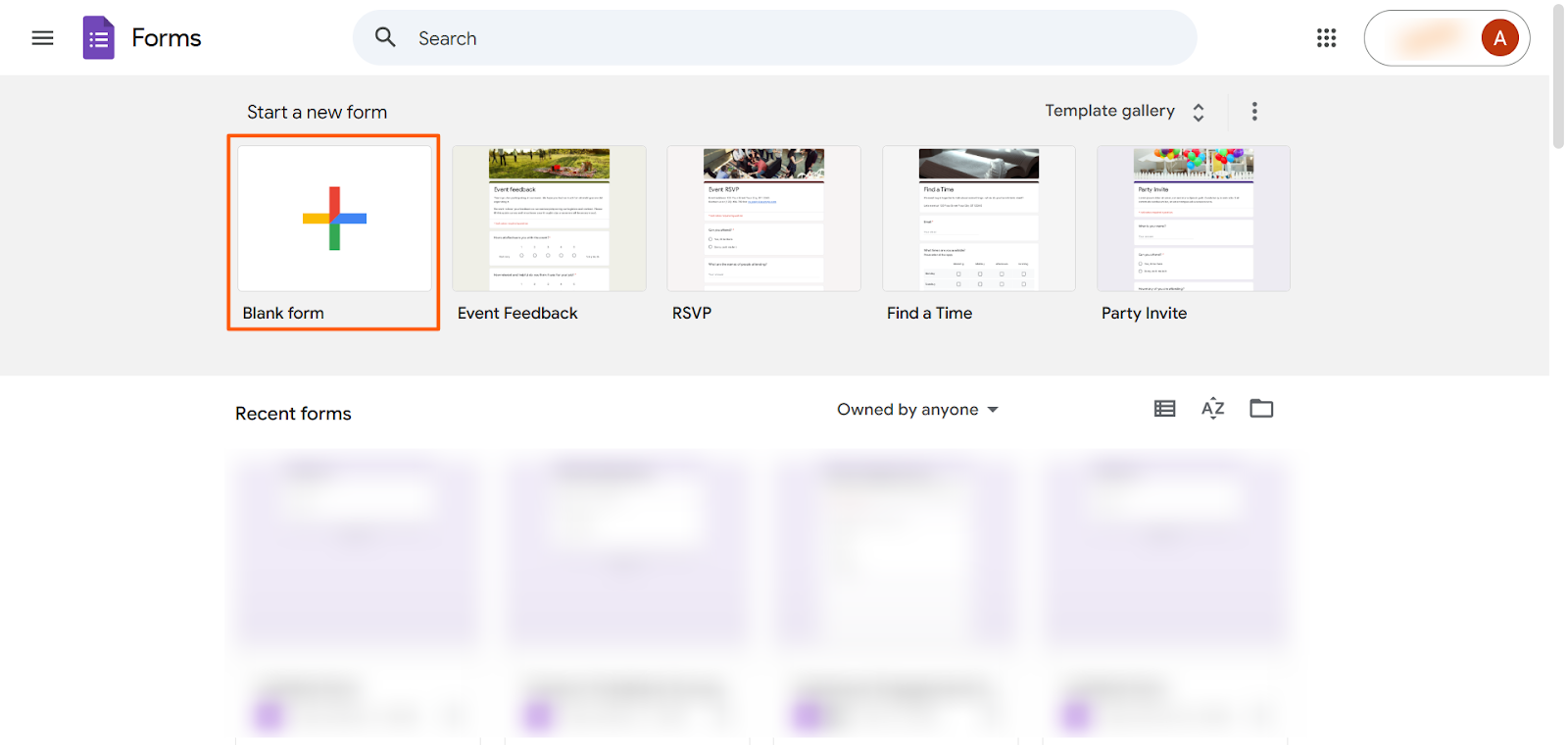
- Masuk ke Google Forms.
- Klik Formulir Kosong.
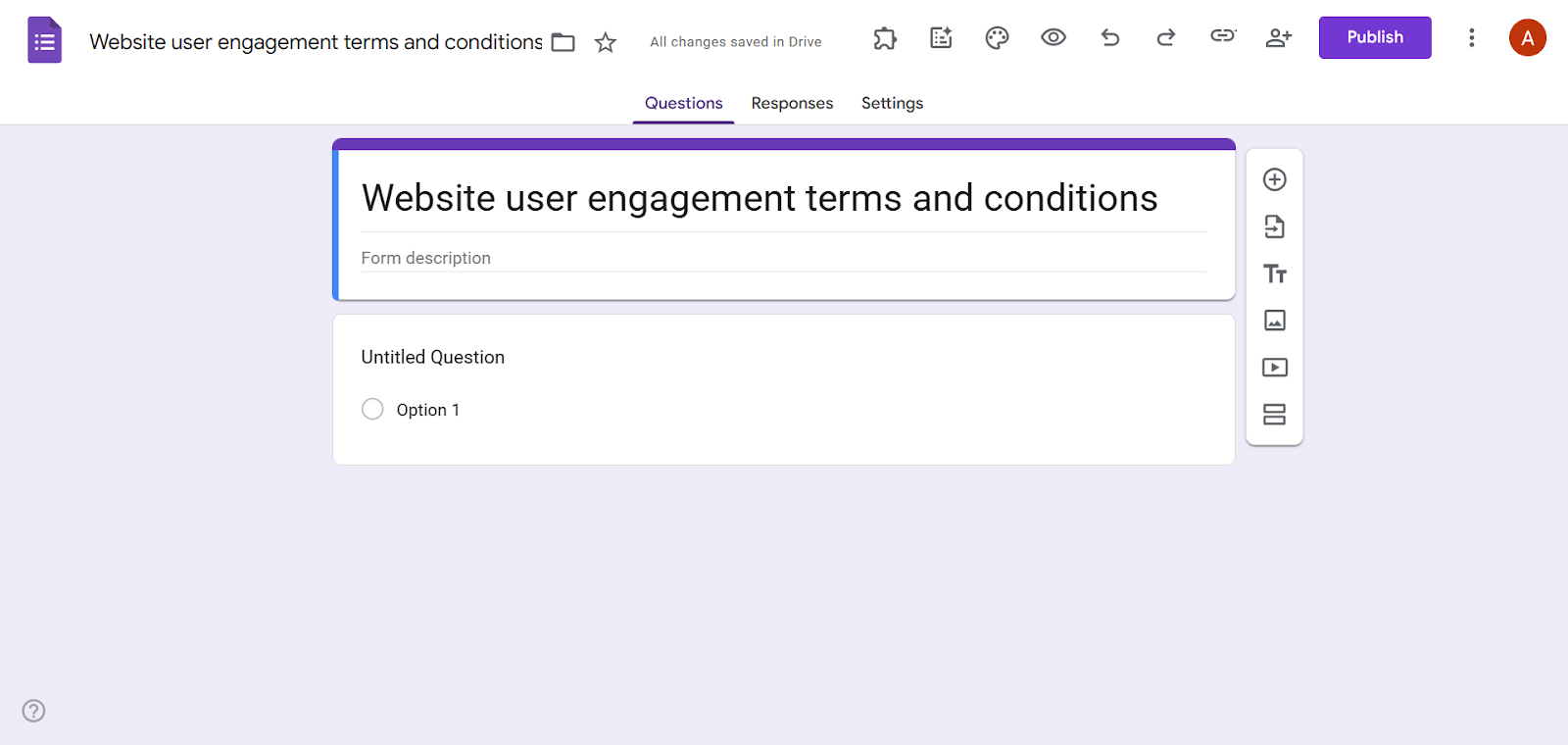
- Ketik judul formulir.
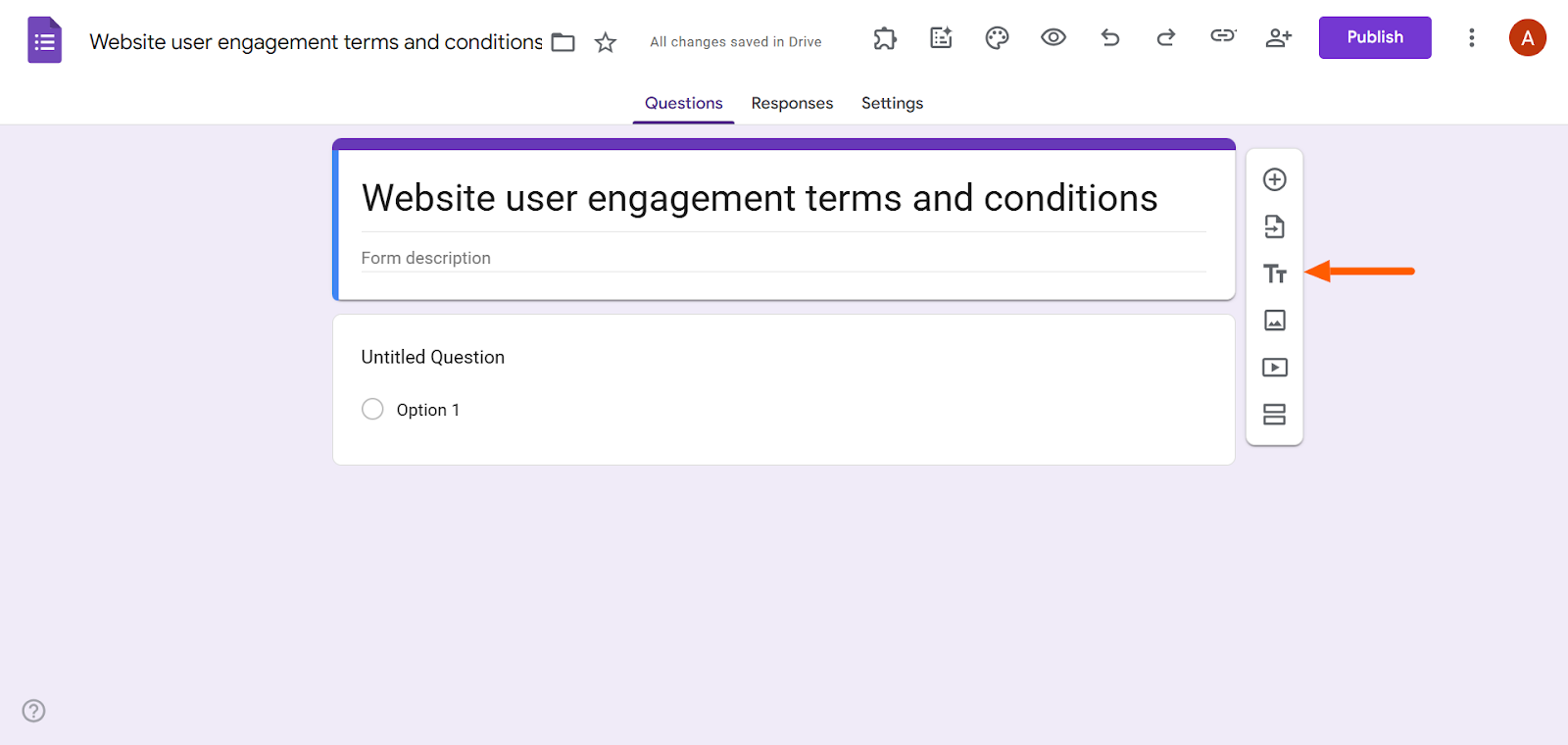
- Klik ikon TT di bilah alat sebelah kanan.
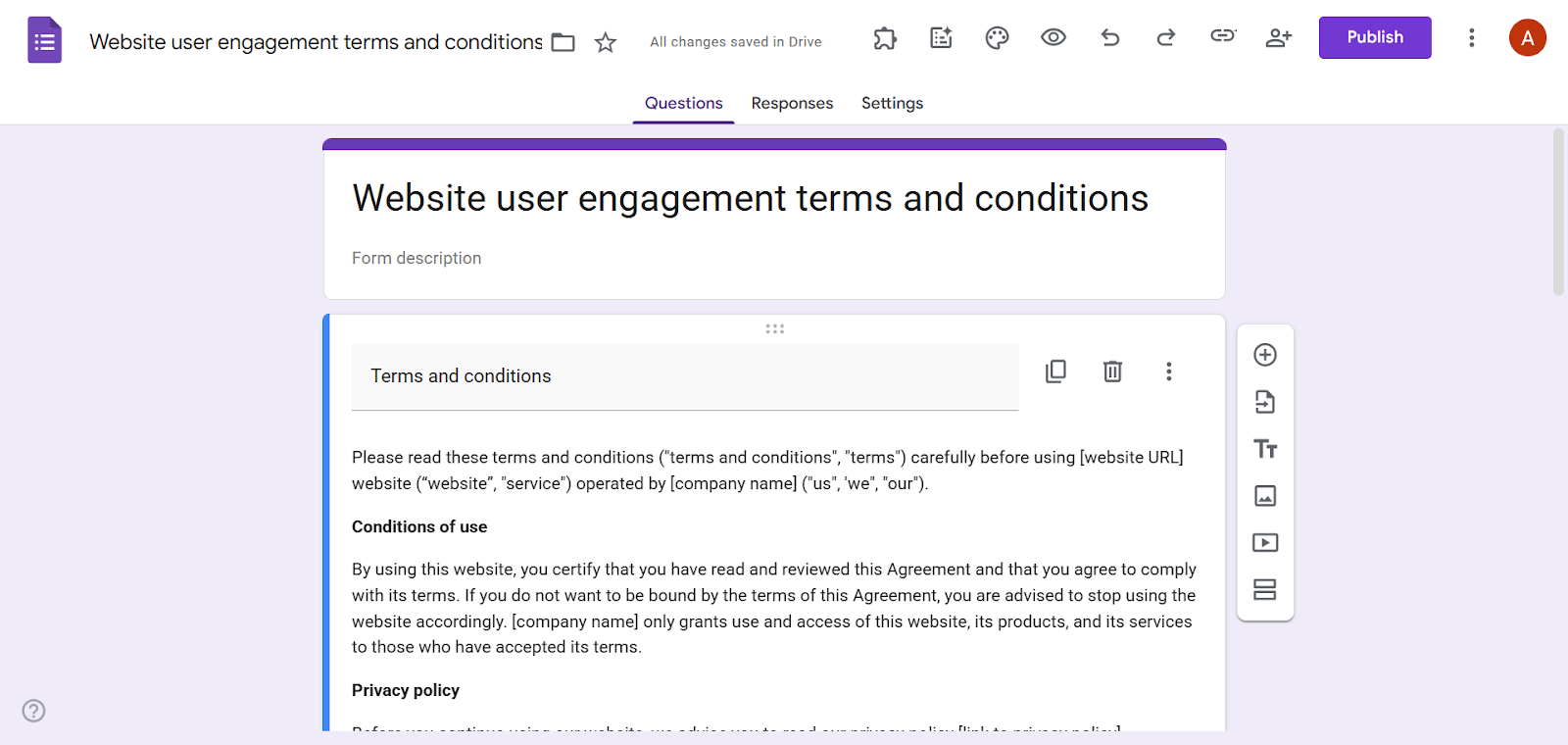
- Isi kolom Judul dengan sesuatu seperti “Syarat dan ketentuan”, lalu masukkan isi syarat dan ketentuannya di kolom Deskripsi Formulir.
- Klik ikon Tambah Pertanyaan (lingkaran dengan tanda tambah) di bilah alat.
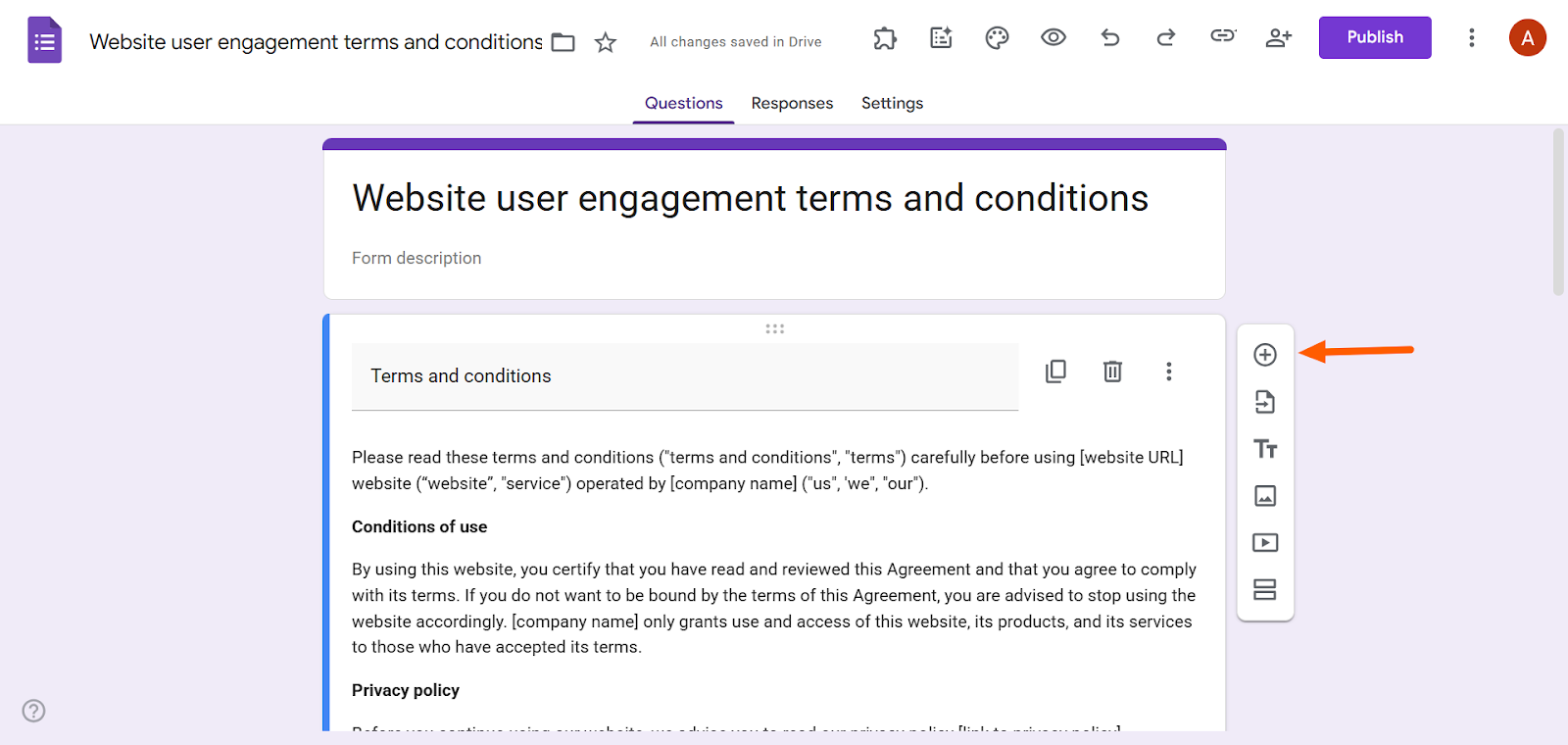
- Pilih Pilihan Ganda. Di kolom Pertanyaan, ketik “Apakah Anda menyetujui syarat dan ketentuan?” Beri satu pilihan jawaban saja, yaitu “Saya setuju.” Lalu aktifkan tombol Wajib Diisi.
Cara 2: Menyertakan tautan ke syarat dan ketentuan
- Masuk ke Google Forms.
- Klik Formulir Kosong.
- Ketik judul formulir.
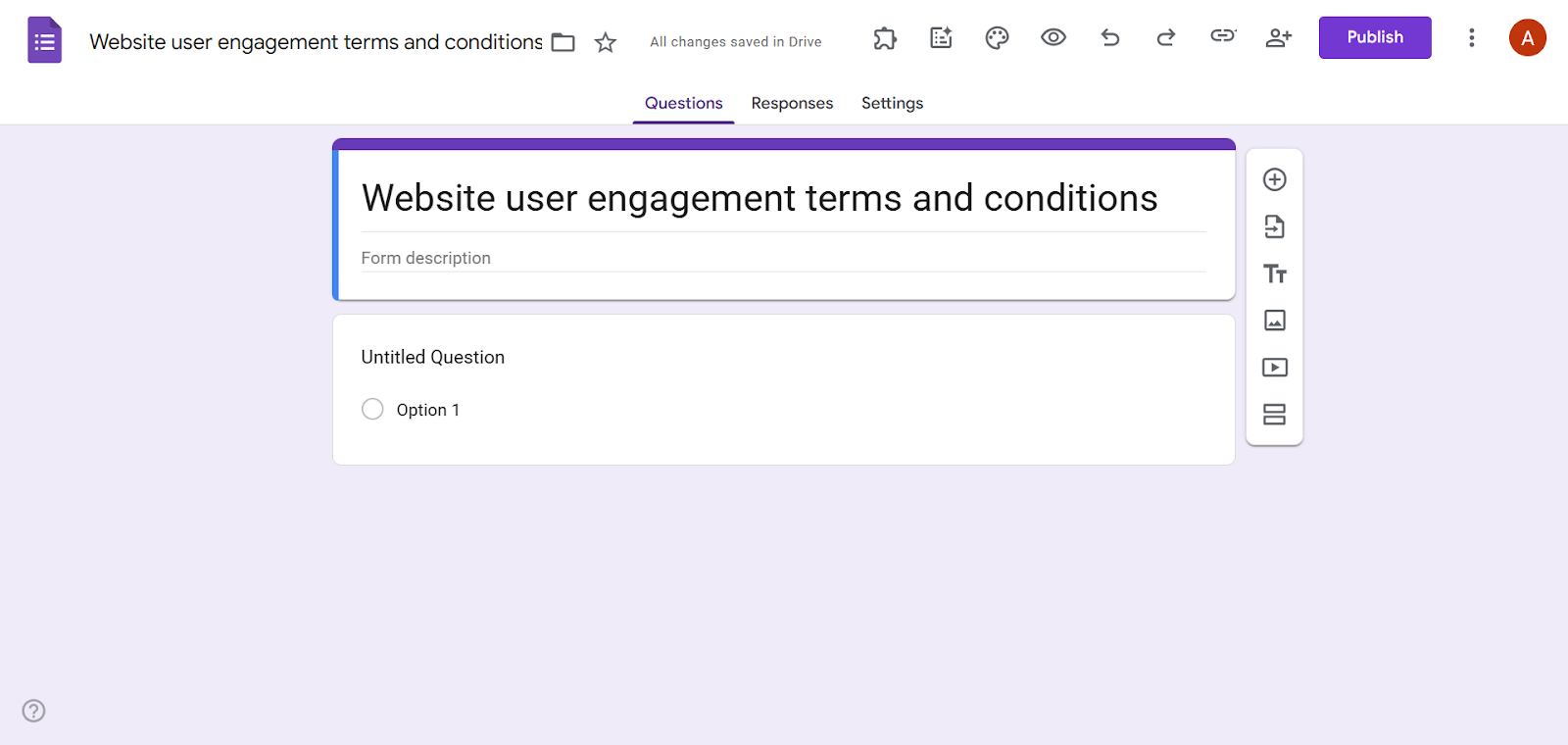
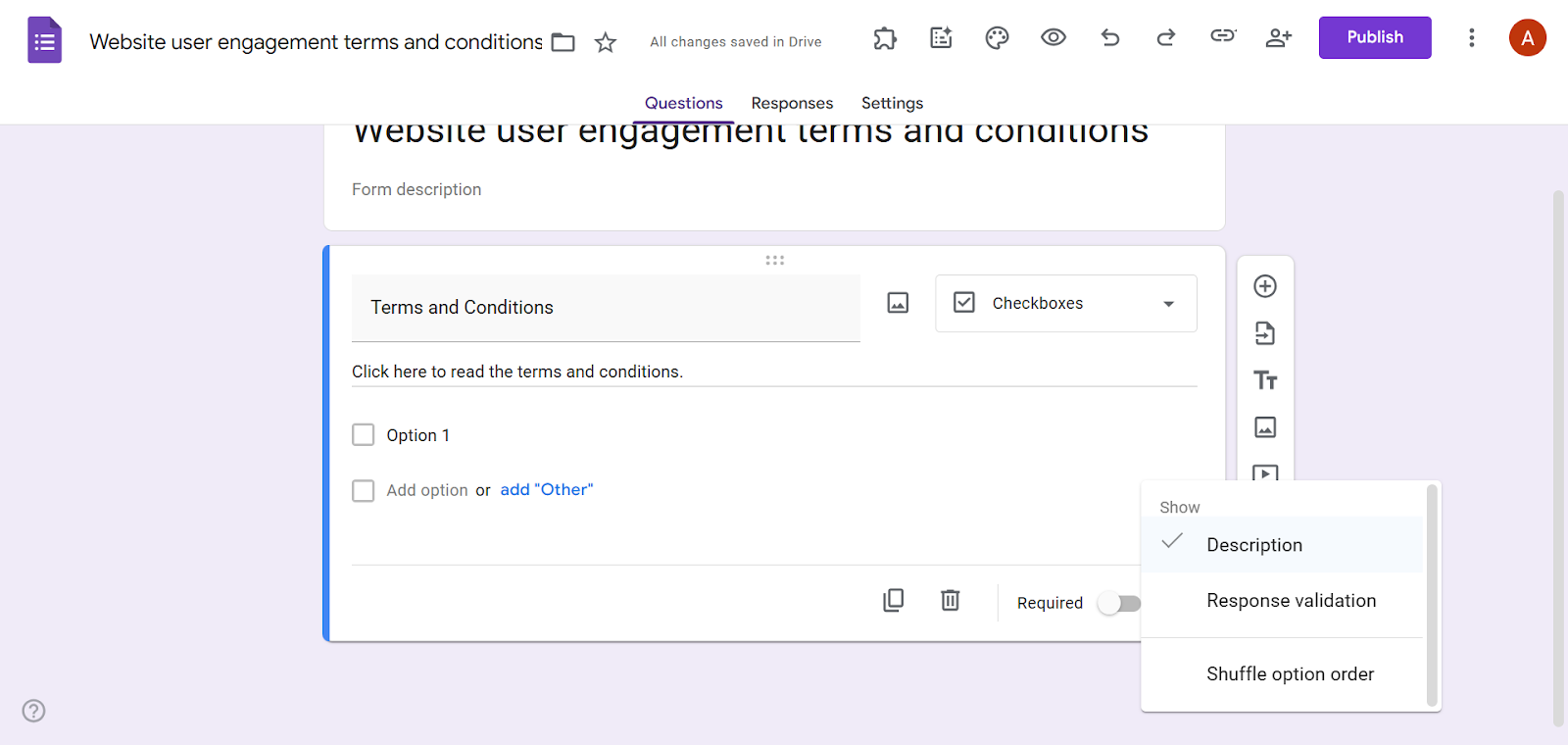
- Klik Pertanyaan Tanpa Judul, lalu pilih Kotak Centang.
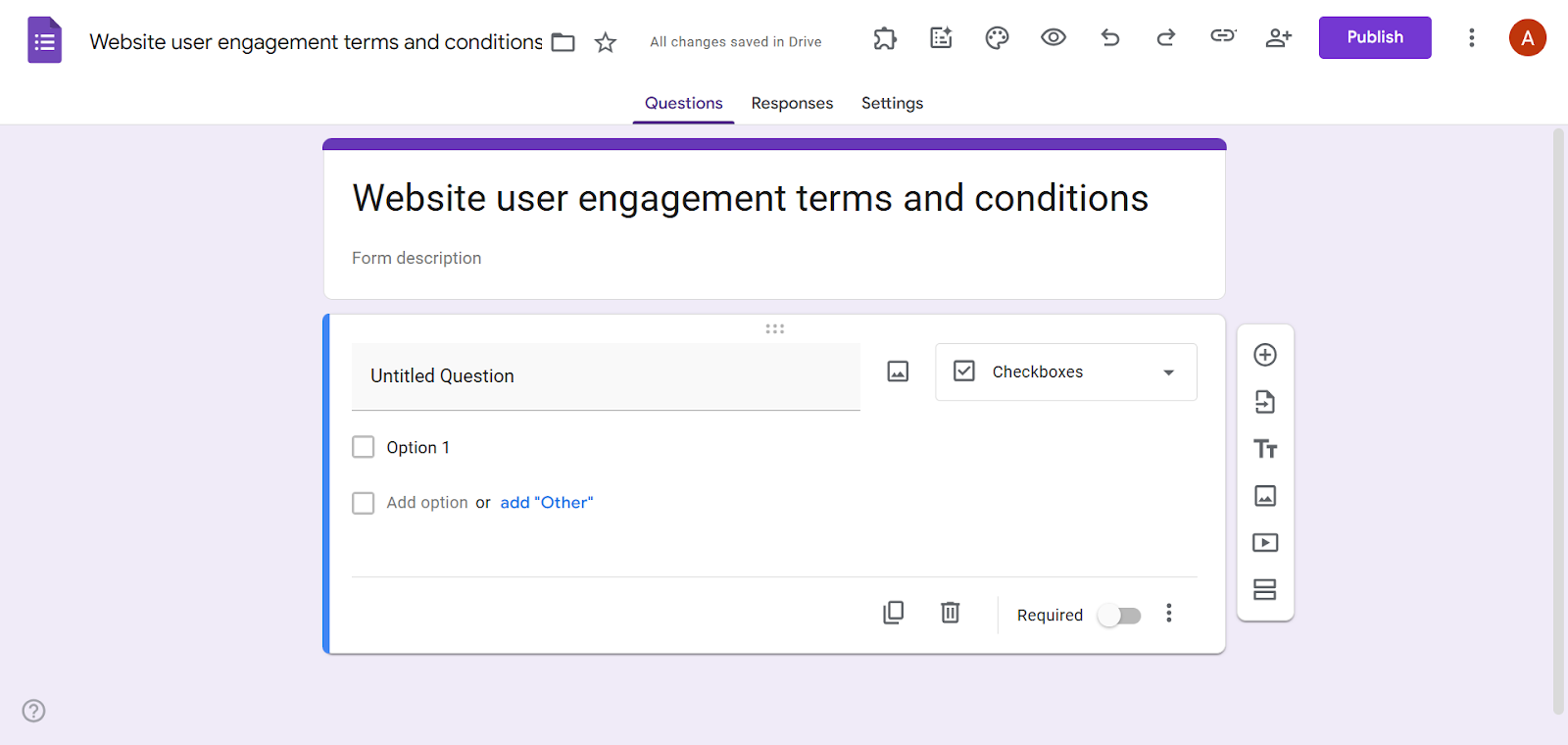
- Isi kolom Judul dengan “Syarat dan Ketentuan”, dan kolom Deskripsi Formulir dengan “Klik di sini untuk membaca syarat dan ketentuan.”
Catatan: Kalau kolom Deskripsi Formulir tidak terlihat, klik ikon Opsi Lainnya (tiga titik) di bagian bawah kotak pertanyaan, lalu pilih Deskripsi.
- Sekarang tautkan teks Deskripsi ke syarat dan ketentuan yang sudah Anda terbitkan di tempat lain. Pilih teks yang ingin dijadikan tautan, klik ikon Sisipkan Tautan, masukkan URL-nya, lalu klik OK.
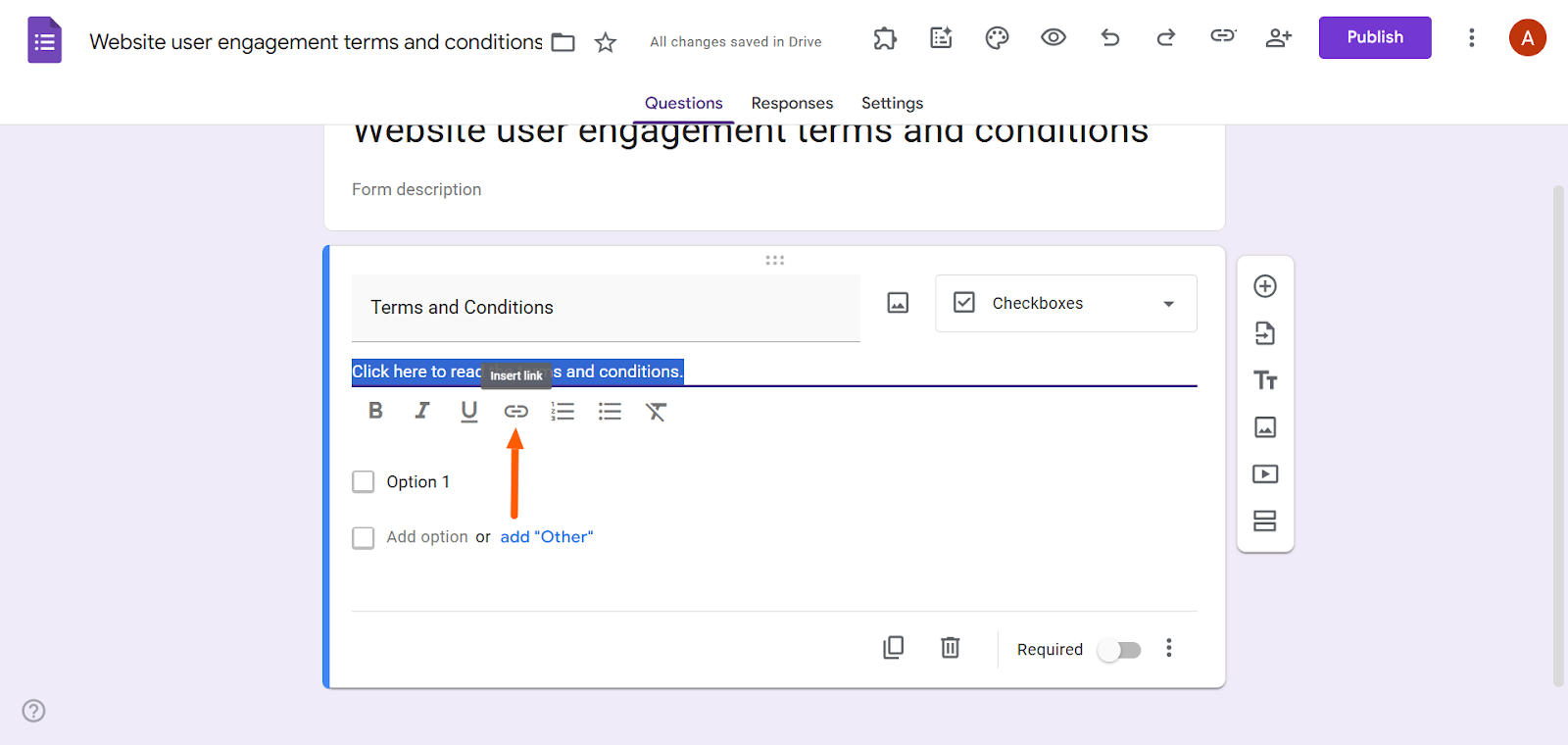
- Di kolom Opsi pertama, ketik “Saya menyetujui syarat dan ketentuan.” Lalu aktifkan tombol Wajib Diisi.
Langkah demi langkah: Cara membuat syarat dan ketentuan di Jotform
Google Forms tidak punya fitur bawaan untuk menambahkan syarat dan ketentuan, dan cara akal-akalan yang ada kadang merepotkan. Kalau Anda ingin proses yang lebih mulus, coba beralih ke alternatif Google Forms, yaitu Jotform.
Jotform adalah pembuat formulir terkemuka yang sama mudahnya dipakai seperti Google Forms, tapi dilengkapi fitur-fitur canggih yang jauh melampaui kemampuan dasar Google Forms. Jotform menyediakan widget bawaan khusus untuk syarat dan ketentuan, jadi Anda tidak perlu repot mengutak-atik cara akal-akalan.

Pro Tip
Kalau Anda sudah membuat formulir di Google Forms, Anda tidak perlu mengulang dari nol di Jotform. Cukup pindahkan Google form Anda ke Jotform hanya dalam beberapa menit dengan alat migrasi kami yang mudah digunakan.
Begini cara menambahkan syarat dan ketentuan di Jotform
- Masuk ke Jotform.
- Buat formulir baru atau buka formulir yang sudah ada.
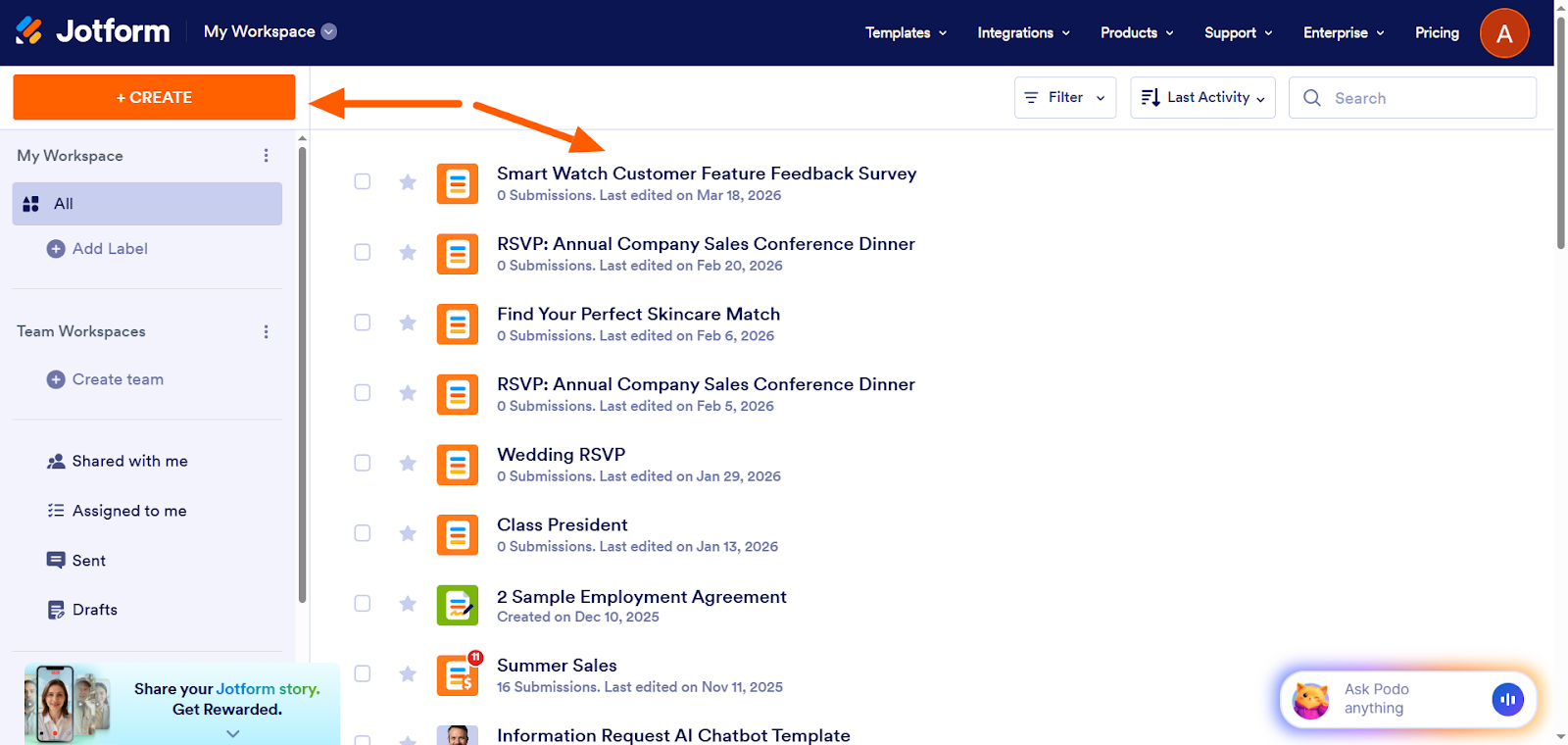
- Klik Tambah Elemen.
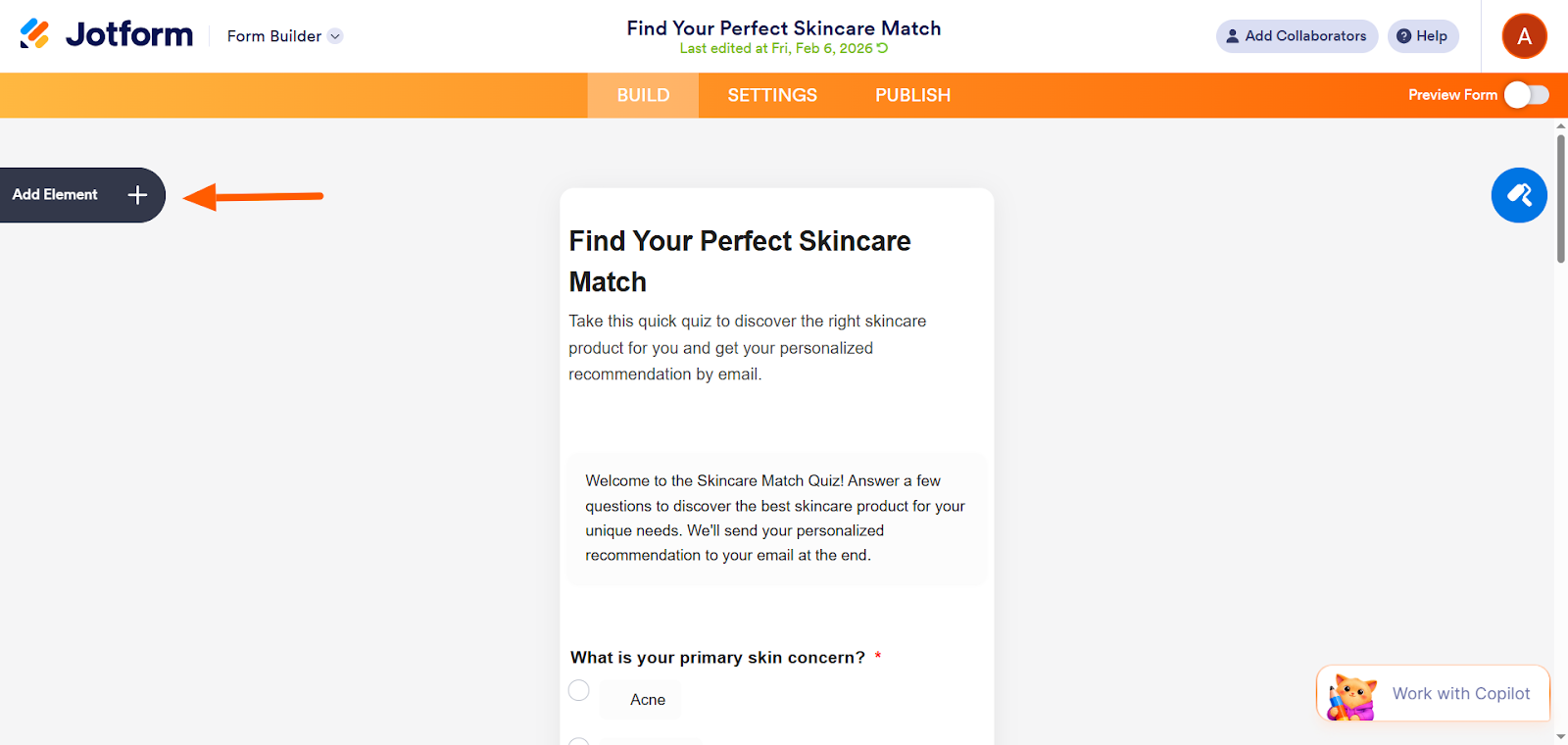
- Klik Widget.
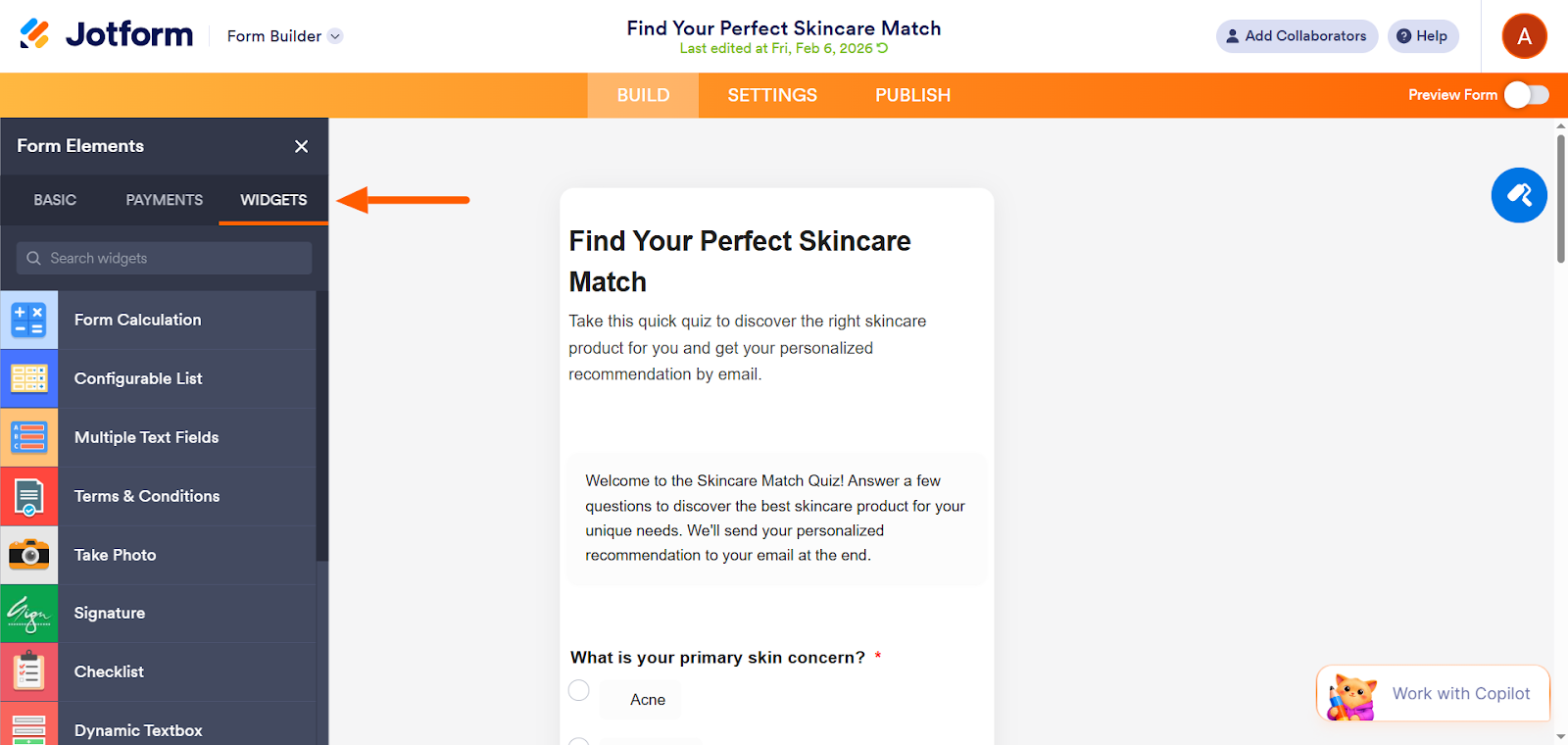
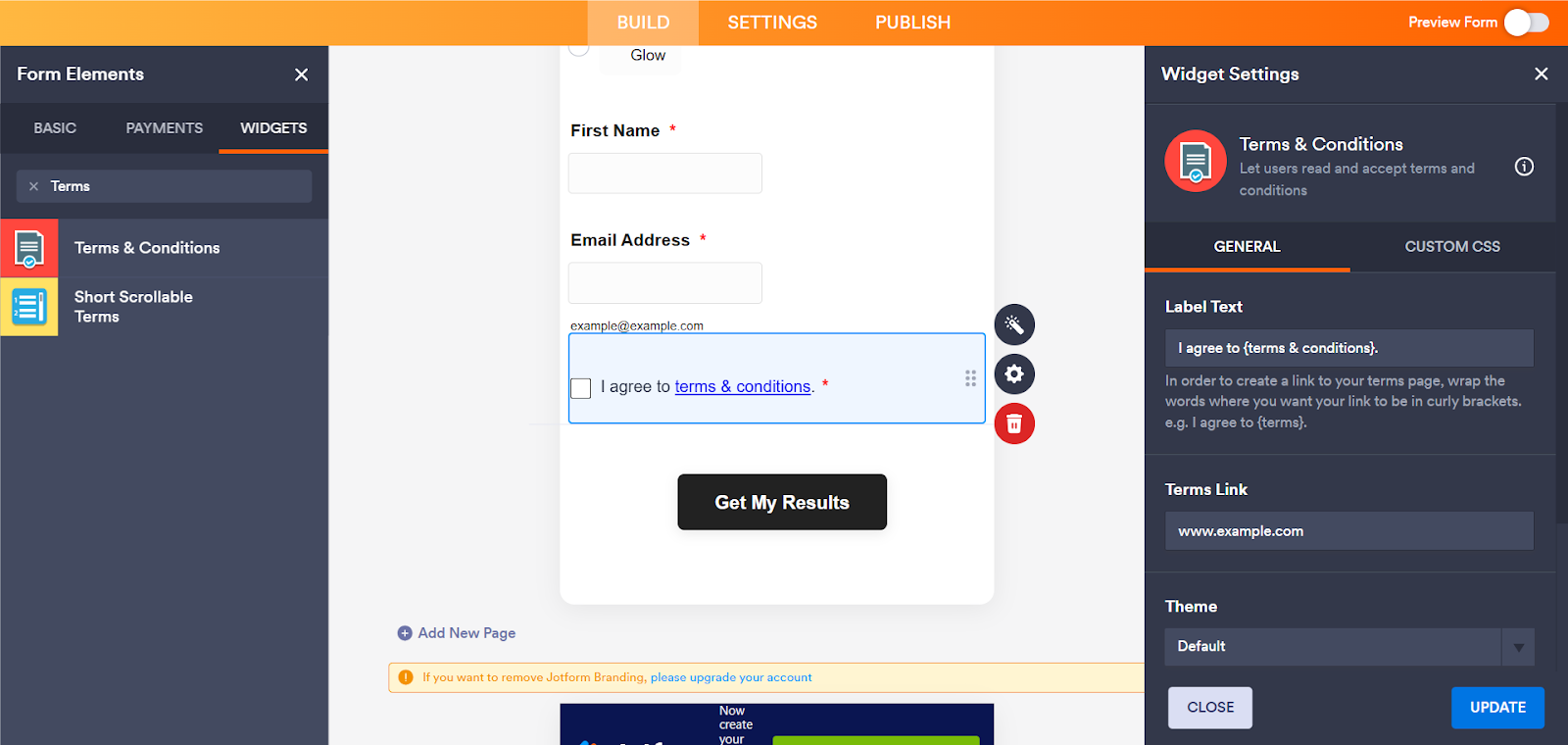
- Ketik “Terms”. Anda akan melihat dua hasil pencarian untuk widget Terms and Conditions.
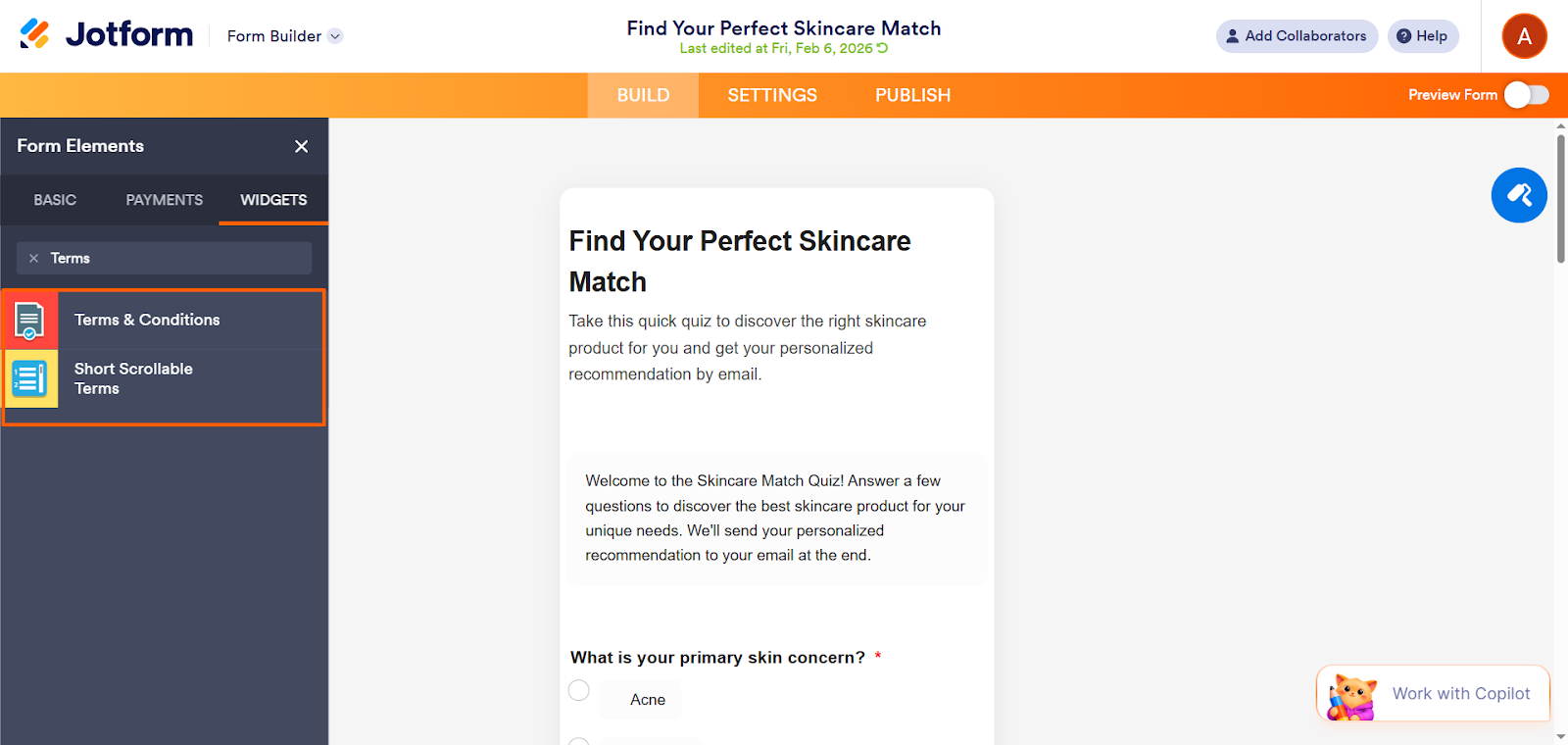
- Widget Terms & Conditions cocok kalau Anda ingin menautkan ke syarat dan ketentuan Anda, lalu membiarkan pengguna menyetujuinya dengan mencentang sebuah kotak.
- Widget Short Scrollable Terms cocok kalau Anda ingin pengguna bisa menggulir isi syarat dan ketentuan langsung di dalam formulir, lalu menyetujuinya lewat kotak centang.
- Pilih widget yang paling sesuai dengan kebutuhan Anda. Atur pengaturannya di bilah Pengaturan Widget, lalu klik Perbarui.
Menambahkan syarat dan ketentuan tidak harus rumit
Kalau Anda perlu menyertakan syarat dan ketentuan untuk pengguna atau pelanggan Anda, prosesnya mudah dengan Jotform.
Berbeda dengan Google Forms yang tidak punya fitur bawaan untuk menangani syarat dan ketentuan, Jotform menyediakan dua solusi sekaligus, yaitu widget Terms & Conditions dan widget Short Scrollable Terms.
Cukup pilih widget yang Anda inginkan di pembuat formulir, atur pengaturannya lewat panel Pengaturan Widget, dan Jotform yang mengerjakan bagian sulitnya untuk Anda. Tidak perlu cara akal-akalan.
Jajal Jotform sekarang, dan rasakan sendiri betapa mudahnya menambahkan syarat dan ketentuan ke formulir Anda.
Pertanyaan umum: Cara menambahkan syarat dan ketentuan di Google Forms
Anda bisa memakai fitur Validasi Respons, yang bisa diakses dari ikon Opsi Lainnya di bagian bawah tiap pertanyaan. Pilihan aturan yang tersedia bergantung pada jenis pertanyaan yang Anda pilih.
Gunakan fitur Pertanyaan Bersyarat. Di Google form Anda, klik Opsi Lainnya > Buka Bagian Berdasarkan Jawaban. Anda perlu membuat bagian terpisah untuk tiap kemungkinan jawaban.
Anda bisa membuat kontrak di Google Forms dengan cara akal-akalan. Pakai ikon TT untuk menambahkan judul dan isi ketentuan kontrak di Google Forms. Lalu gunakan jenis pertanyaan Kotak Centang atau Pilihan Ganda untuk meminta pengguna menyetujui ketentuan Anda. Aktifkan tombol Wajib Diisi.
Artikel ini ditujukan untuk pemilik situs web, pengembang aplikasi, pelaku e-commerce, dan penyedia jasa yang memakai formulir online dan ingin menambahkan syarat dan ketentuan untuk memastikan kepatuhan pengguna sekaligus melindungi bisnis mereka.













Kirim Komentar: