

Jika Anda ingin menambahkan tautan ke Google Form, Anda mungkin bertanya-tanya di mana letak elemen tautannya.
Singkatnya, Anda bisa menambahkan tautan di mana saja. Saat Anda mengklik kolom teks apa pun yang dapat diedit, seperti pertanyaan, judul formulir, atau deskripsi, Anda akan melihat bilah alat pemformatan di bawahnya, termasuk ikon tautan. Dengan mengklik ikon tautan tersebut, Anda dapat memasukkan URL beserta teks tampilannya.
Di beberapa bagian yang tidak menampilkan bilah alat pemformatan, Google juga akan secara otomatis mengubah URL yang ditempel menjadi tautan yang dapat diklik.
Berikut adalah rangkuman mengenai di mana — dan bagaimana — Anda dapat menambahkan tautan di Google Form.
Tips Ahli
Tambahkan tautan ke formulir dan akses opsi tautan tingkat lanjut lainnya dengan Jotform, alternatif Google Form yang sempurna.
Cara menambahkan hyperlink di Google Form
- Buka Google Form dan pilih formulir yang ingin Anda edit.
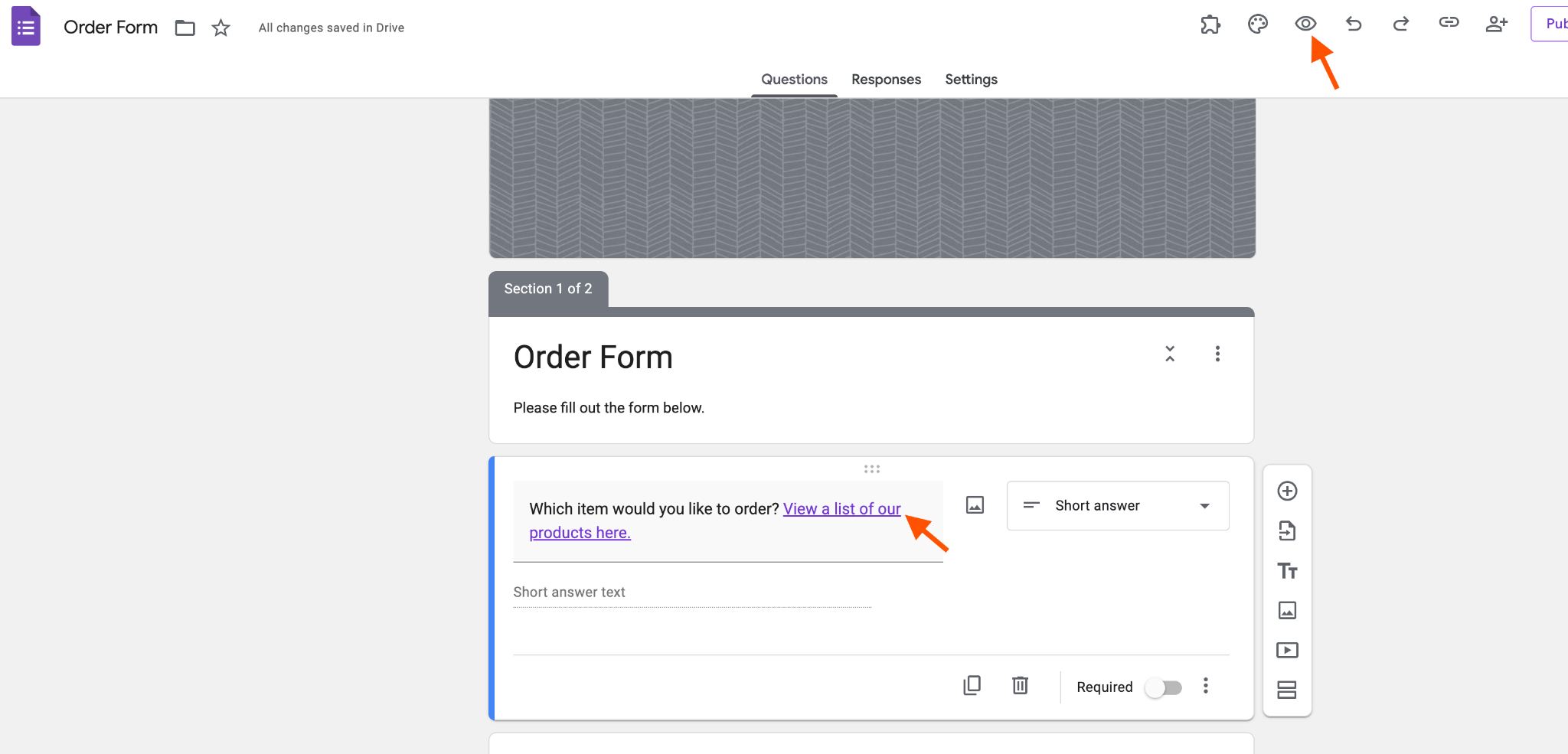
- Tambahkan pertanyaan yang ingin Anda sisipi hyperlink. Dalam hal ini, kita akan menambahkan pertanyaan: “Produk mana yang ingin Anda pesan? Lihat daftar produk kami di sini.”
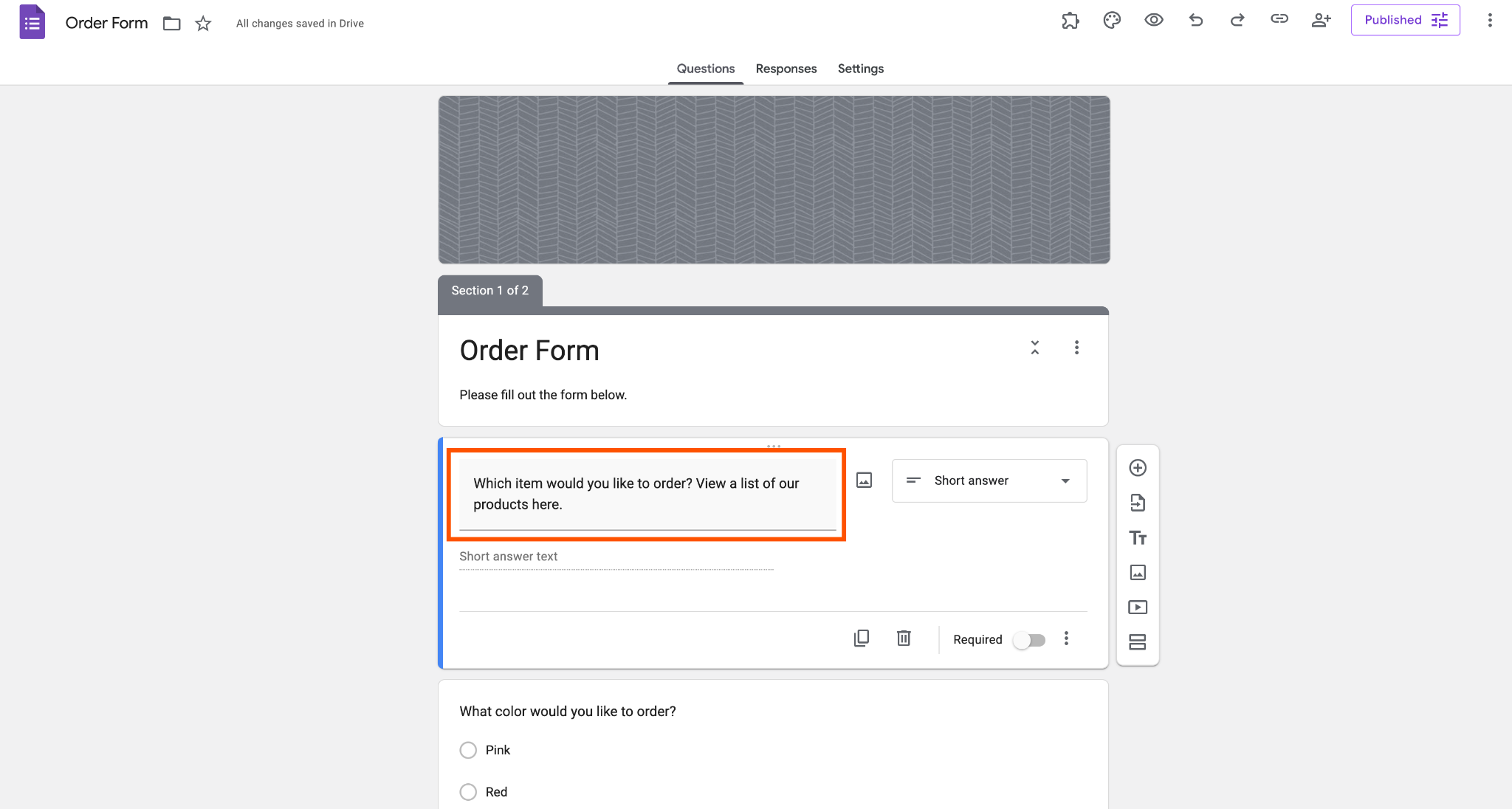
- Sorot teks yang ingin Anda beri tautan.
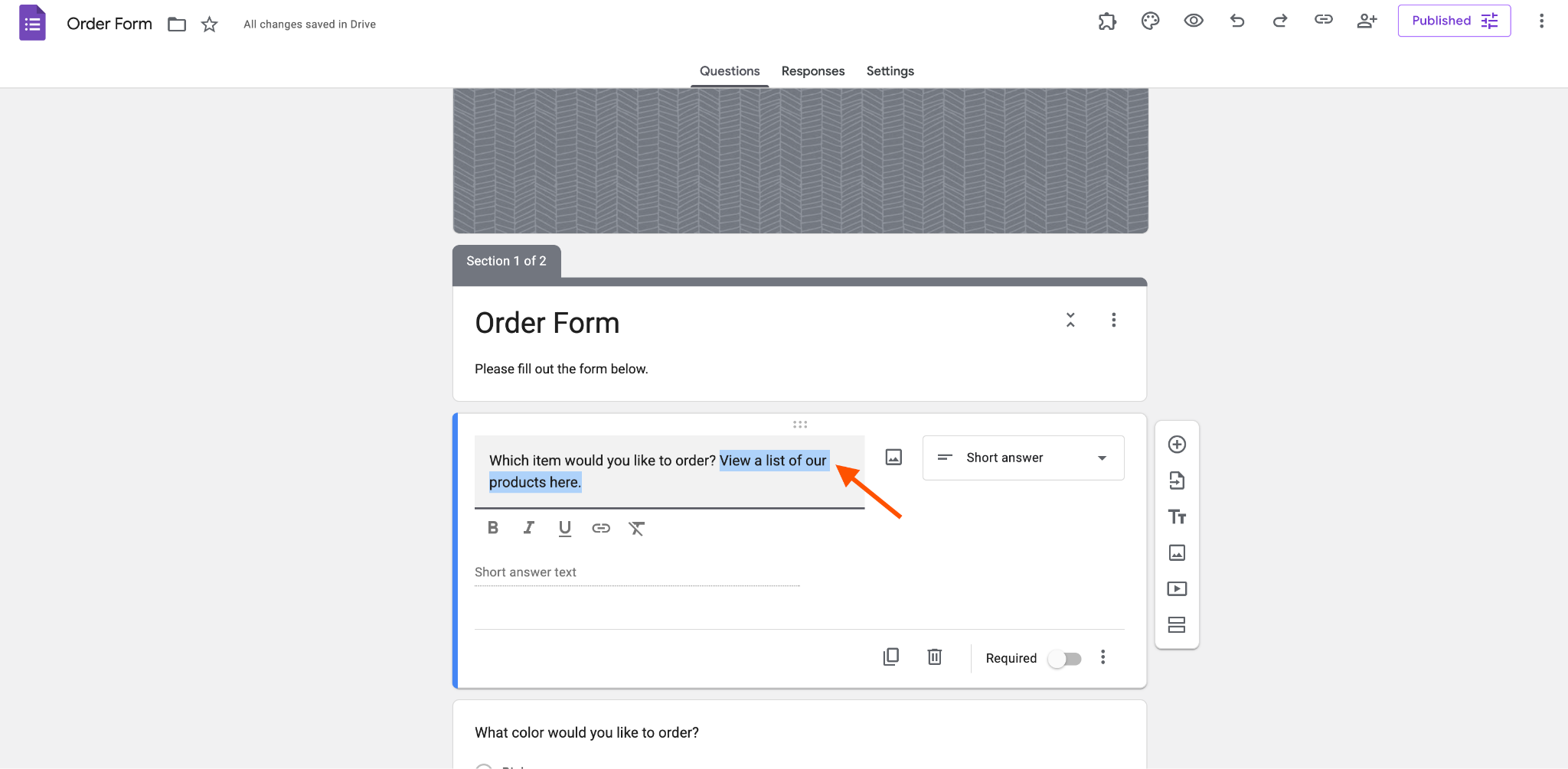
- Tepat di bawah teks pertanyaan Anda, terdapat menu opsi teks. Pilih Ikon Tautan.
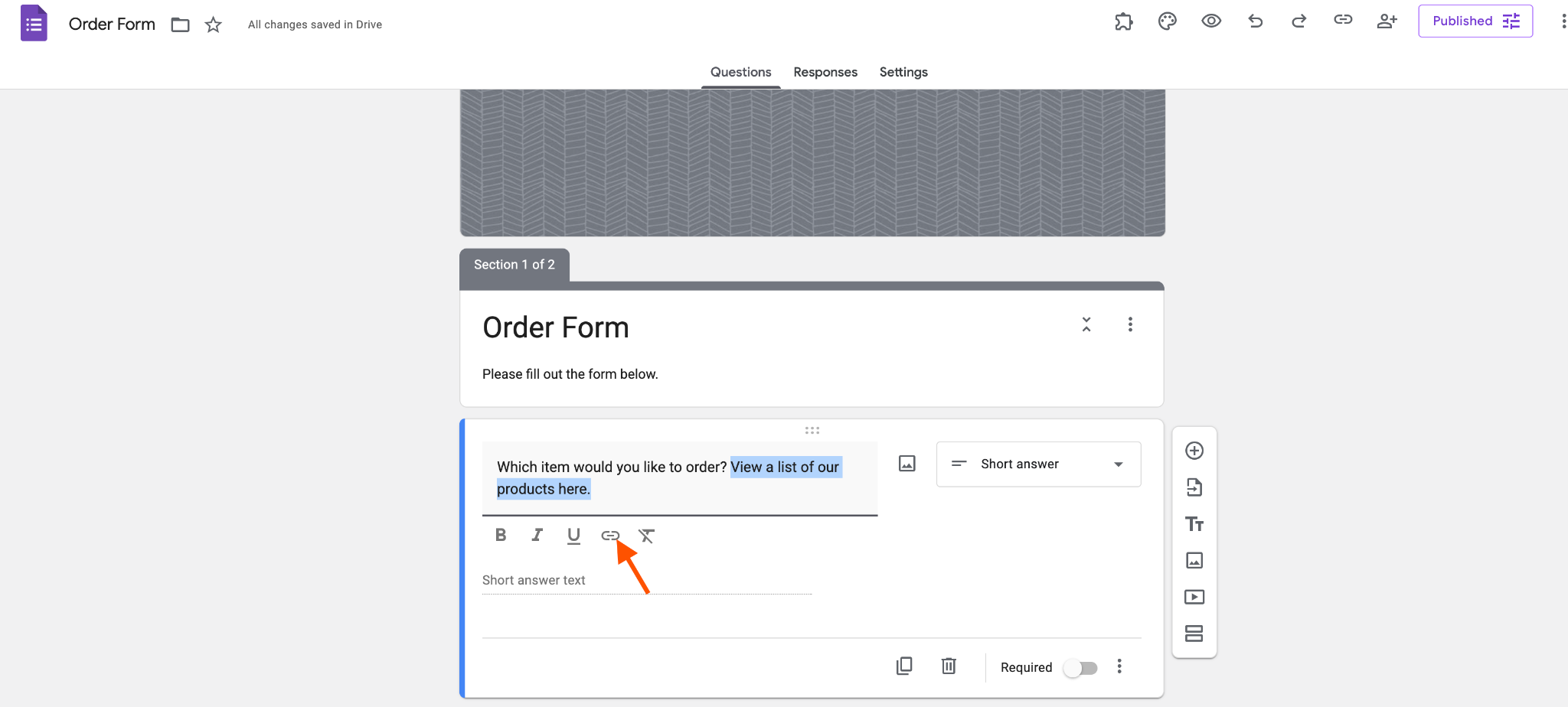
- Masukkan URL yang diinginkan di bawah bagian Tautan ke, lalu klik OK untuk menyimpannya.
- Uji hyperlink Anda dengan memilih Pratinjau di bagian atas halaman. Setelah formulir pratinjau ditampilkan, klik hyperlink tersebut untuk memastikan tautan mengarah ke tempat yang benar.
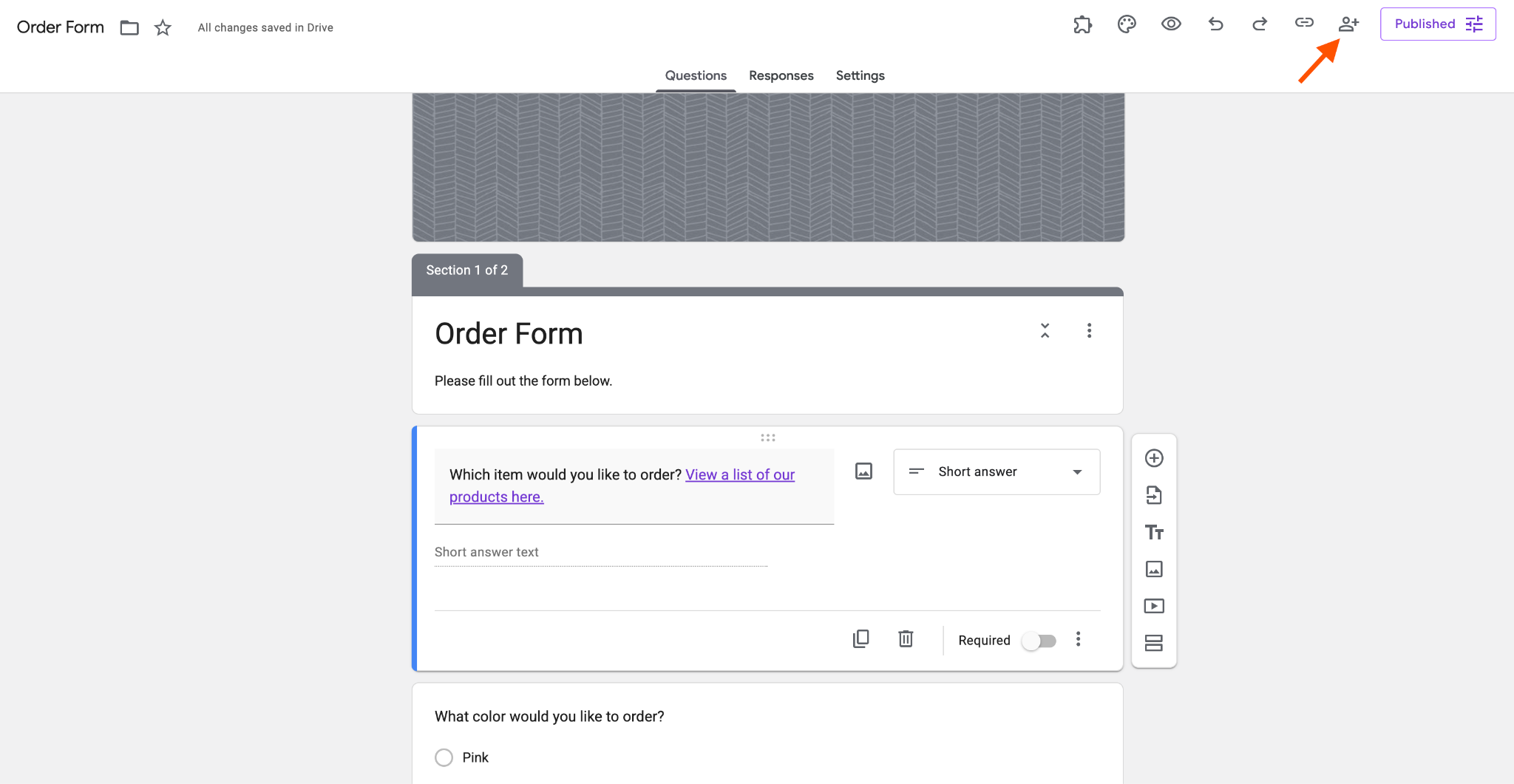
- Untuk membagikan formulir Anda, klik Ikon Orang dengan tanda plus di sudut kanan atas layar.
Di mana saja Anda dapat menambahkan tautan di Google Form
Anda dapat menambahkan tautan ke hampir semua area teks di formulir Anda. Bahkan, hampir tidak ada bagian dari Google Form yang tidak bisa diberi tautan. Berikut adalah daftar tempat di mana Anda dapat menambahkan tautan, baik menggunakan bilah alat pemformatan maupun dengan menempelkan URL secara langsung.
Tips Ahli
Pelajari cara dan di mana Anda dapat menambahkan tautan di Google Form agar pengguna dapat berpindah antarplatform dengan mudah.
- Judul formulir: Benar sekali: Anda dapat mengubah hal pertama yang dilihat pengunjung menjadi sebuah tautan. Ini adalah cara yang bagus untuk memberikan informasi lebih lanjut kepada pengunjung tentang isi formulir Anda.
- Deskripsi formulir: Ini mungkin tempat yang lebih baik lagi untuk menambahkan tautan agar pengunjung mendapatkan informasi lebih lengkap. Anda bahkan bisa memanfaatkannya sebagai bagian FAQ dengan tautan ke berbagai informasi lainnya.
- Judul dan deskripsi lainnya: Anda dapat menambahkan tautan di mana saja Anda membuat elemen judul pada formulir. Hal ini juga berlaku untuk bagian deskripsinya.
- Judul gambar: Meskipun Anda tidak dapat memautkan gambarnya secara langsung, Anda dapat menambahkan tautan pada judul gambar.
- Judul video: Video tentu saja sudah terhubung ke YouTube secara otomatis. Namun, Anda juga dapat menambahkan tautan di judul video seperti halnya pada gambar.
- Pertanyaan: Anda dapat menambahkan tautan ke pertanyaan apa pun. Karena tidak ada ruang untuk deskripsi terpisah pada pertanyaan, tautan dapat membantu memperjelas apa yang Anda tanyakan.
- Pilihan ganda dan kotak centang: Anda dapat menambahkan tautan pada opsi jawaban di pertanyaan pilihan ganda dan kotak centang. Untuk melakukan ini, Anda perlu menempelkan URL di kolom jawaban. (Catatan: Ini hanya akan menampilkan URL bertautan, bukan teks tautan/hyperlinked text).
- Skala dan kisi: Semua label untuk pertanyaan skala atau kisi dapat diberi tautan, termasuk kolom dan baris untuk pertanyaan tipe matriks. Sekali lagi, Anda hanya akan melihat URL bertautan, bukan teks tautan.
Di mana Anda tidak bisa menambahkan tautan di Google Form
Secara teknis, Anda dapat menambahkan URL di mana saja selama ada teks di formulir Anda — kecuali jika area tersebut memang tidak dirancang untuk dapat diklik.
Artinya, Anda tidak dapat menambahkan tautan pada opsi menu dropdown. Tindakan bawaan saat Anda mengklik opsi dropdown adalah memilih opsi tersebut. Jadi, tidak masuk akal jika opsi tersebut juga dijadikan sebagai tautan.
Anda juga tidak dapat menambahkan tautan pada teks melayang gambar. Teks melayang muncul saat kursor mouse Anda berhenti bergerak di atas gambar. Begitu Anda menggerakkan kursor, teks melayang tersebut akan hilang, sehingga mustahil untuk diklik.
Lihat juga panduan terperinci Jotform tentang: Google Form
Di mana bisa mendapatkan lebih banyak opsi tautan
Bagaimana jika Anda tidak hanya ingin menambahkan tautan ke formulir daring Anda, tetapi juga blok desain yang diformat sebelumnya, seperti pratinjau media sosial? Tautan standar memang berguna, tetapi ada begitu banyak cara untuk menampilkan tautan lebih dari sekadar teks biasa.
Sebagai contoh, bukankah akan lebih menarik jika Anda cukup menambahkan URL dari salah satu akun media sosial Anda, lalu akun tersebut secara otomatis menampilkan beberapa unggahan terakhir Anda? Atau bagaimana dengan rich text editor yang memungkinkan Anda menambahkan tautan pada gambar serta pemformatan lanjutan pada teks di formulir Anda?
Opsi tingkat lanjut seperti itu tidak tersedia di Google Form. Namun, opsi tersebut tersedia di Jotform.
Jotform memiliki banyak widget untuk membantu Anda menyesuaikan formulir sesuai keinginan. Ini mencakup rich text editor dan widget media sosial.
Sama seperti Google Form, Jotform gratis untuk dicoba. Bedanya, Jotform akan terus berkembang sesuai dengan kebutuhan Anda. Silakan lihat dan coba langsung!
Artikel ini ditujukan bagi siapa saja yang membuat Google Form untuk penggunaan di dunia nyata: pengajar yang membagikan materi pelajaran, penyelenggara acara yang menautkan jadwal atau kebijakan, pemilik usaha kecil yang menambahkan halaman produk atau rincian pembayaran, serta tim HR atau operasional yang menghubungkan ke dokumen, buku panduan, atau petunjuk pengisian.












Kirim Komentar: