
Langkah-langkah membuat Google Form menjadi publik
- Buka formulir di Google Forms.
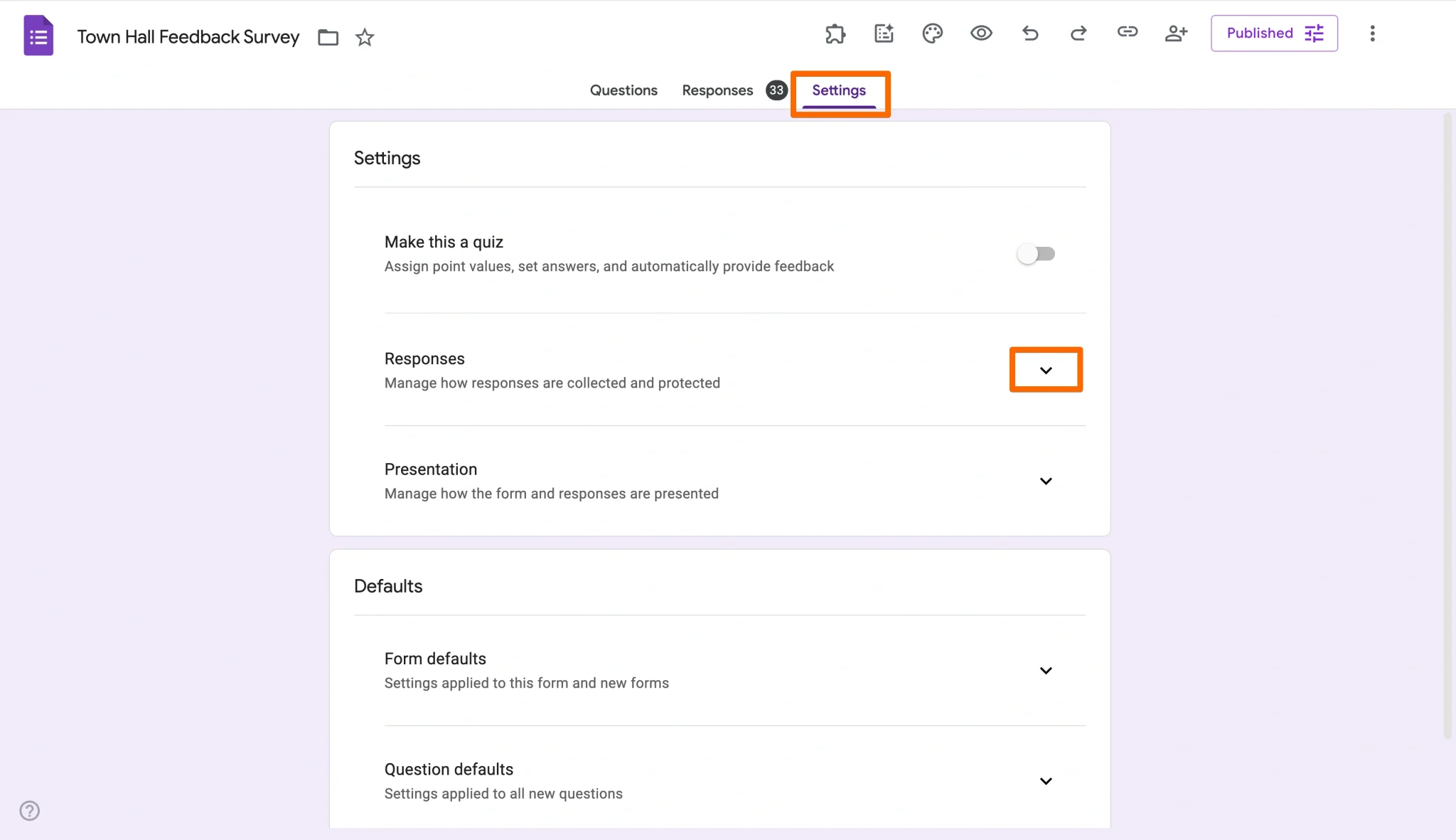
- Klik Pengaturan, kemudian Tanggapan.
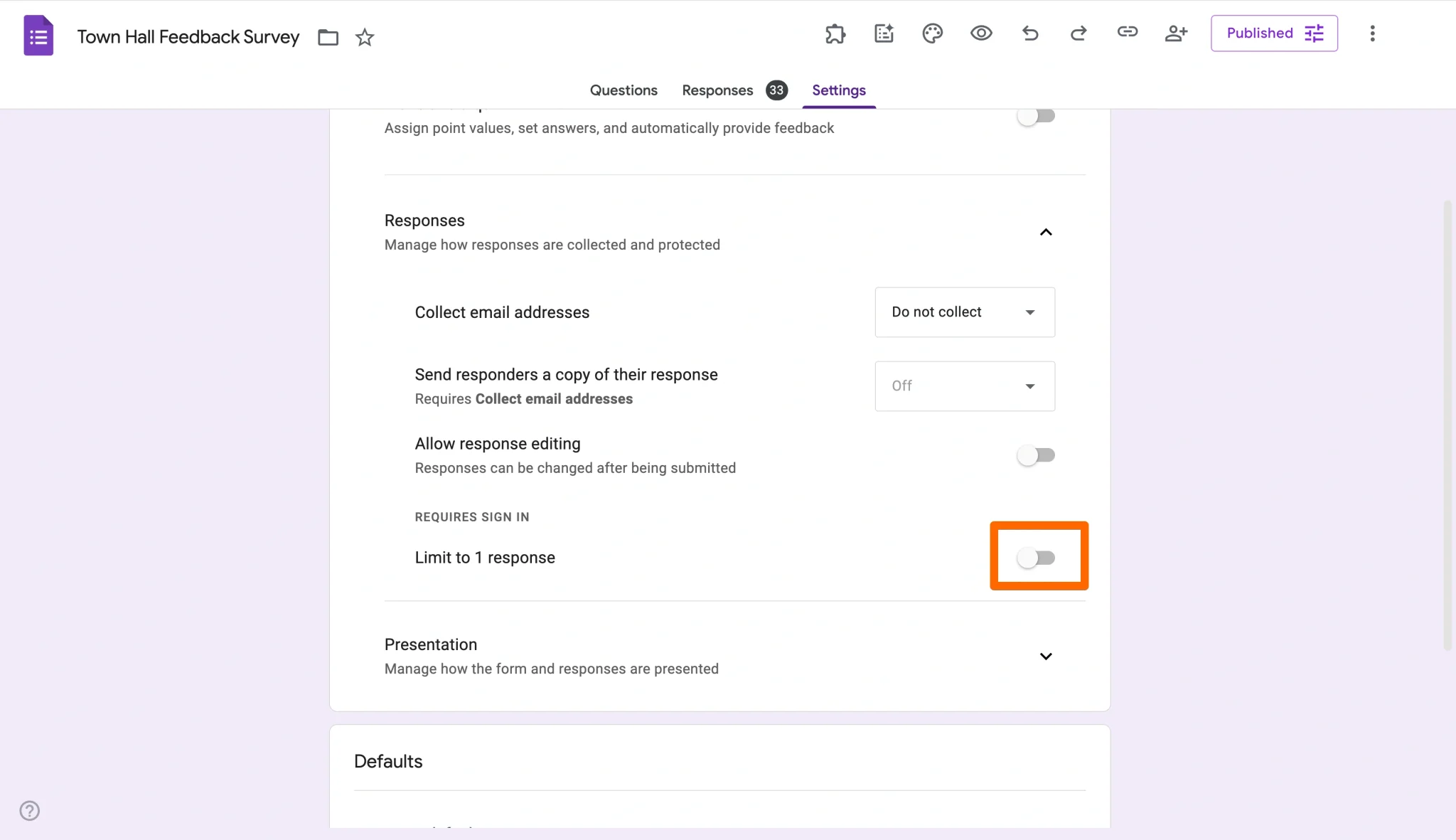
- Alihkan “Batasi hingga 1 respons” ke posisi nonaktif.
- Klik tombol Kirim.
- Pilih cara Anda ingin membagikan Google Form Anda.
- Klik tab Tanggapan untuk melihat umpan balik.
Tutorial langkah-demi-langkah interaktif
Salah satu cara paling populer dan andal untuk mengumpulkan umpan balik dengan cepat dari banyak orang adalah dengan membuat survei online menggunakan alat seperti Google Forms. Namun, untuk mengumpulkan tanggapan yang Anda cari, Anda perlu tahu cara membuat Google Form menjadi publik. Jika tidak, calon responden tidak akan dapat mengaksesnya.
Untuk menghindari ketidaknyamanan ini, Anda perlu tahu cara membagikan formulir dan survei Anda dengan pelanggan, penggemar, dan siapa saja yang bersedia memberikan Anda informasi berguna. Mendapatkan perspektif baru dapat membantu Anda lebih memahami demografi target Anda, termasuk apa yang mereka inginkan dari produk atau layanan spesifik Anda.


Untungnya, Anda dapat mengumpulkan informasi berharga ini setelah Anda mempelajari cara membuat Google Form menjadi publik.


Mengapa membuat Google Form menjadi publik?
Membuat Google Form Anda menjadi publik membantu Anda menghilangkan hambatan aksesibilitas dan membuka formulir tersebut kepada lebih banyak responden dengan perspektif baru yang unik. Ini adalah cara yang mudah, mulus, dan aman untuk membagikan formulir atau survei Anda dengan orang lain guna mengumpulkan umpan balik berharga.
Namun, meskipun responden Anda dapat mengisi Google Form publik Anda, mereka tidak akan memiliki izin yang diperlukan untuk mengedit formulir itu sendiri atau melakukan perubahan apapun pada kontennya.
Cara membuat Google Form publik — dan membagikannya
Setelah Anda mengetahui alasan mengapa Anda perlu membuat Google Form menjadi publik, ikuti langkah-langkah di bawah ini untuk mengizinkan tanggapan pada Google Form tanpa perlu masuk, sehingga orang-orang dapat berpartisipasi meskipun mereka tidak memiliki akun Google
- Buka formulir yang ingin Anda buat publik di Google Forms. (Jika Anda belum membuatnya, Anda perlu membuatnya terlebih dahulu.)
- Di bawah tab Pengaturan, klik pada Tanggapan.
- Di bawah Wajib Masuk, alihkan Batasi hingga 1 respons ke posisi nonaktif.
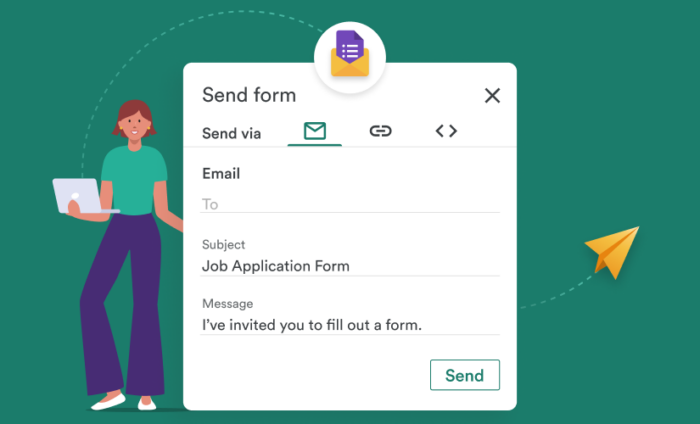
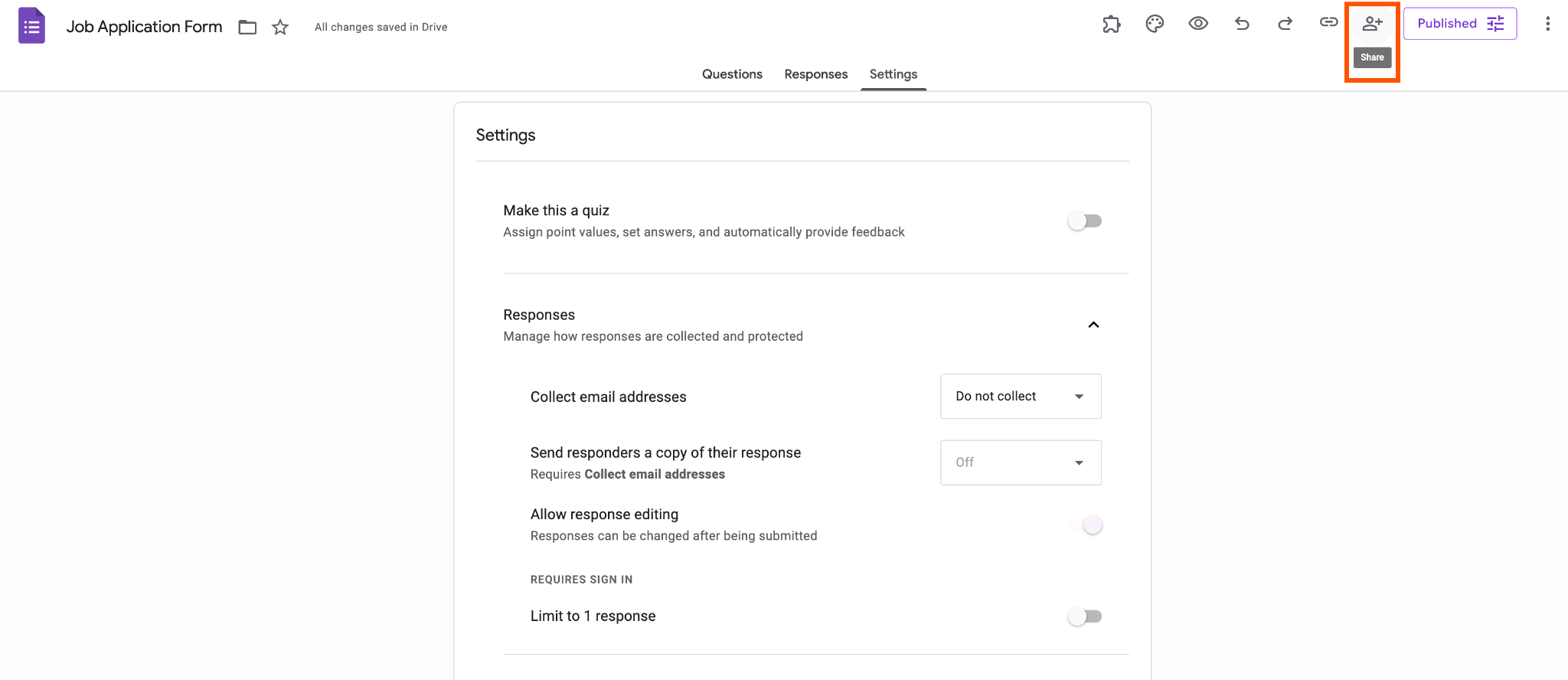
- Untuk membagikan formulir, klik tombol Kirim di kanan atas.
- Pilih cara Anda ingin membagikan Google Form Anda:
Email: Metode ini memungkinkan Anda menyertakan baris subjek dan pesan dengan undangan Anda untuk mengisi formulir. Anda juga dapat menyematkan formulir itu sendiri di email.
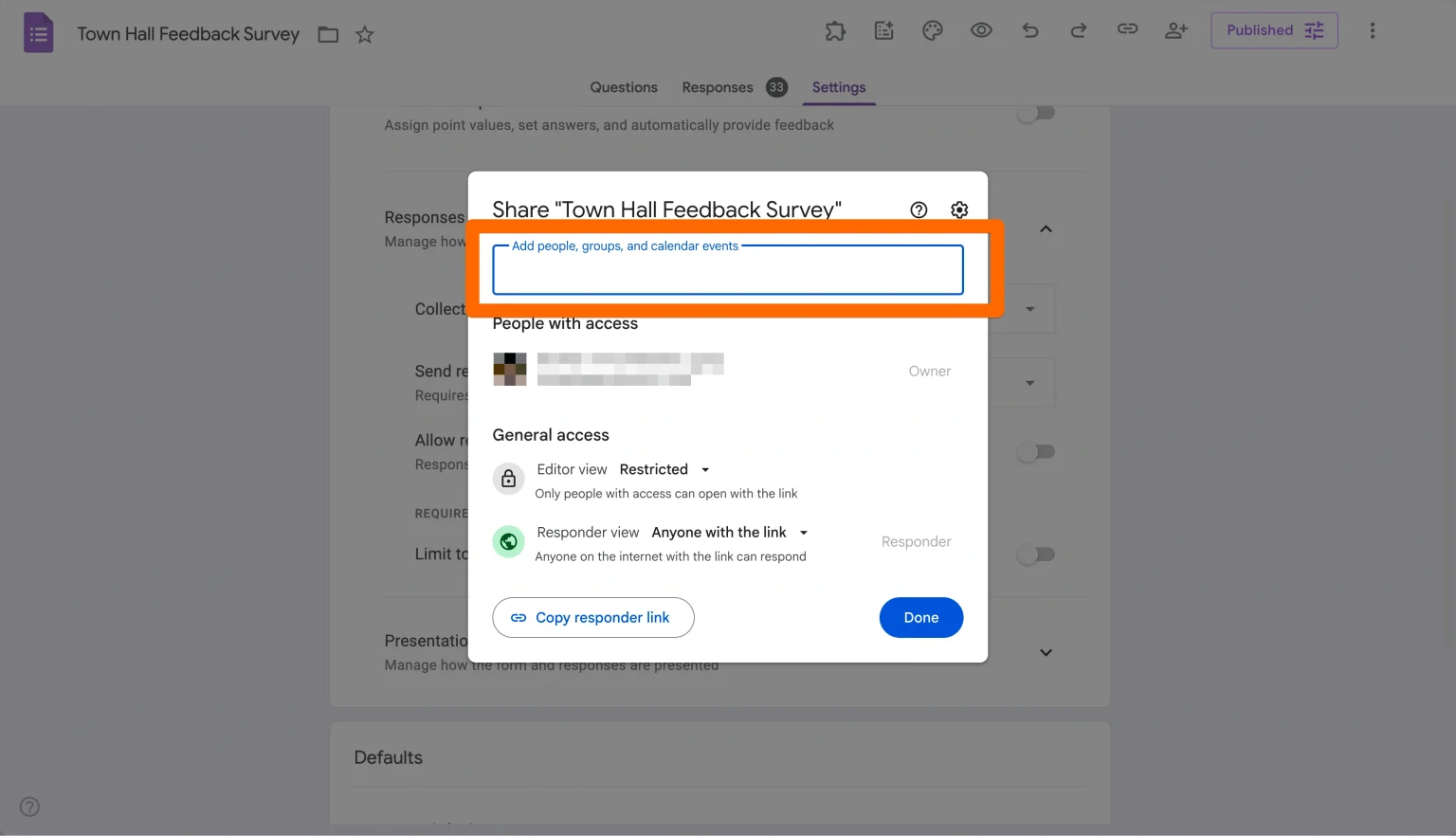
Link: Jika Anda ingin membagikan formulir melalui tautan, Google Forms akan membuatkan tautan khusus untuk formulir Anda, sehingga siapa saja yang memiliki tautan tersebut dapat mengisinya. Anda dapat membagikan tautan ini di berbagai saluran, termasuk email, aplikasi pesan instan, situs web, dan media sosial.
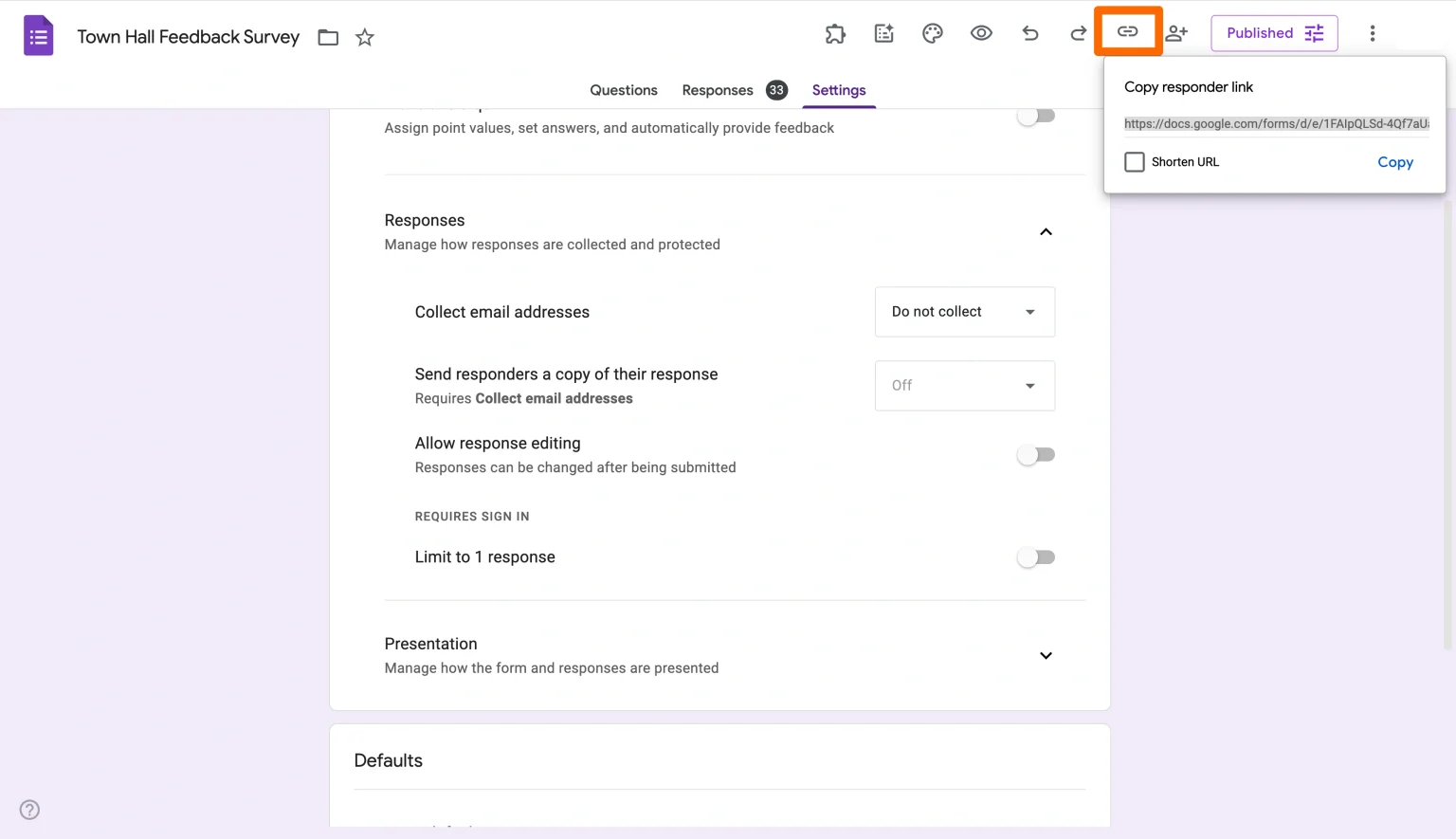
Sematkan HTML: Dengan menggunakan opsi sematkan, Anda dapat menyalin kode HTML untuk menyematkan formulir Anda langsung ke halaman web agar orang-orang dapat mengisinya.
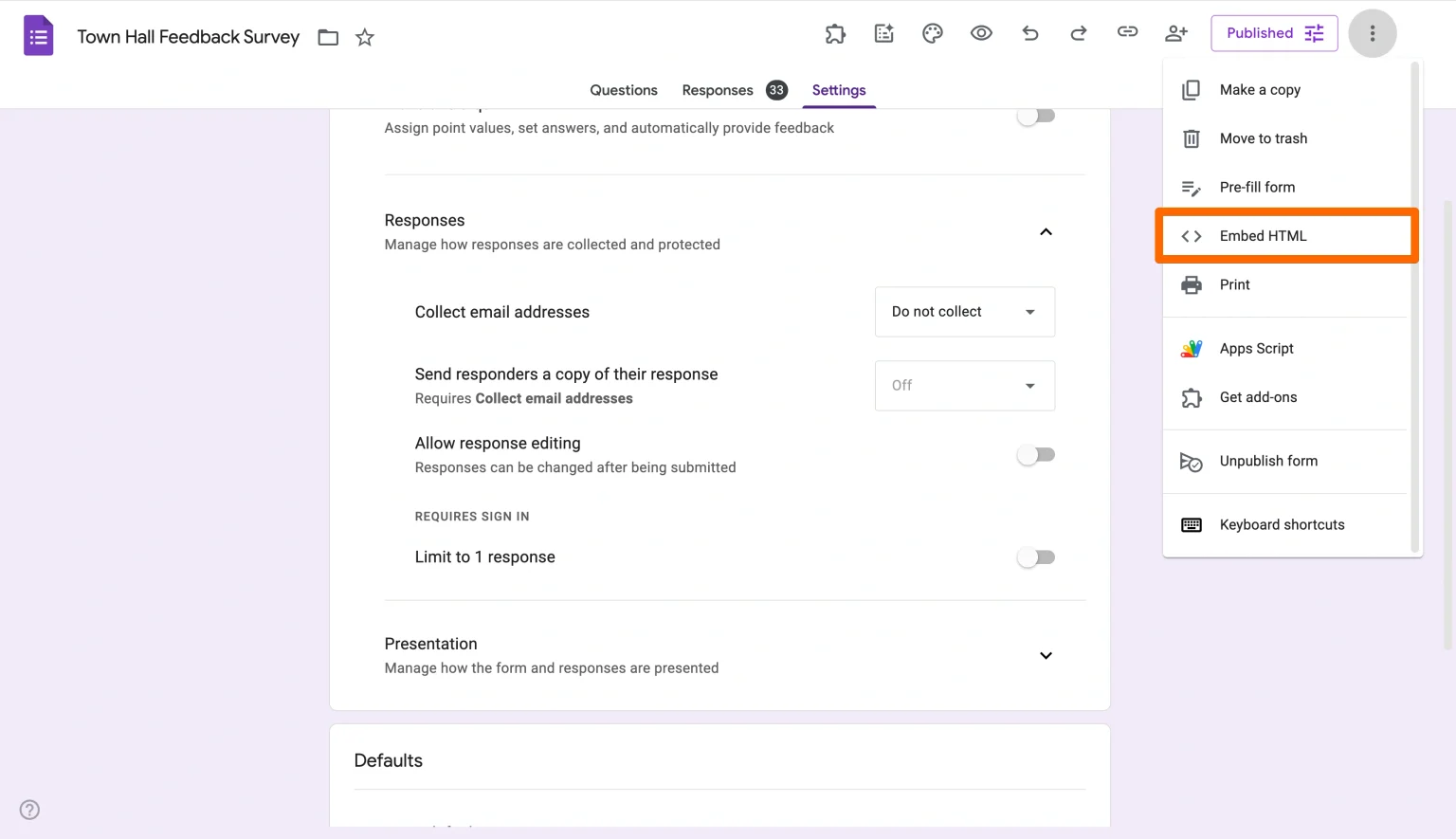
- Akhirnya, Anda dapat melacak dan mengelola tanggapan Anda di Google Sheets dengan mengklik tab Tanggapan diikuti oleh ikon spreadsheet hijau.
Cara mengelola izin pengeditan formulir
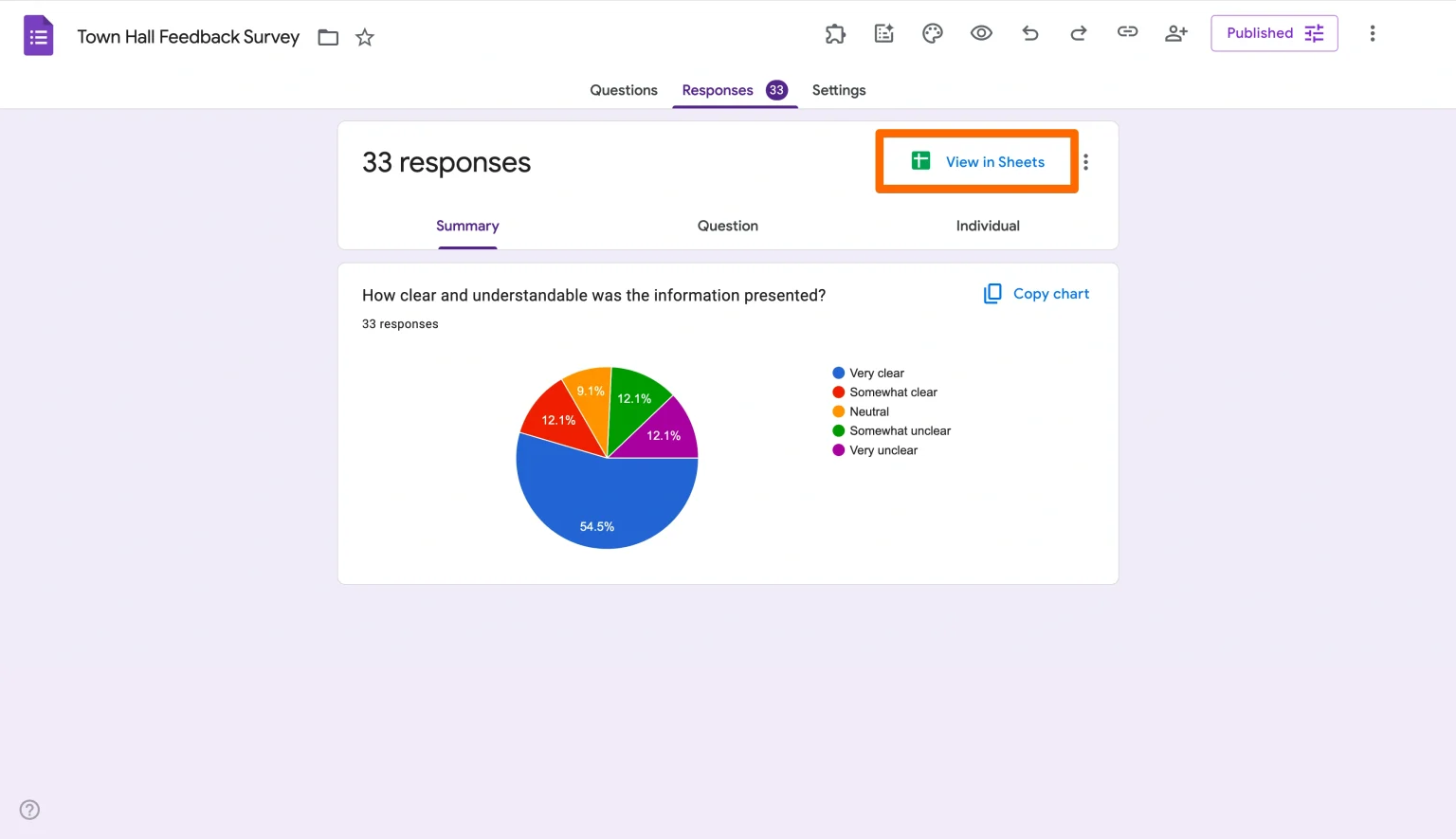
Ikuti langkah-langkah berikut untuk mengizinkan orang lain membuat, mengedit, dan melihat tanggapan pada formulir Anda.
- Klik Ikon Bagi (ikon bertuliskan tanda tambah di sebelah gambar orang) pada bilah alat kanan atas di formulir Anda.
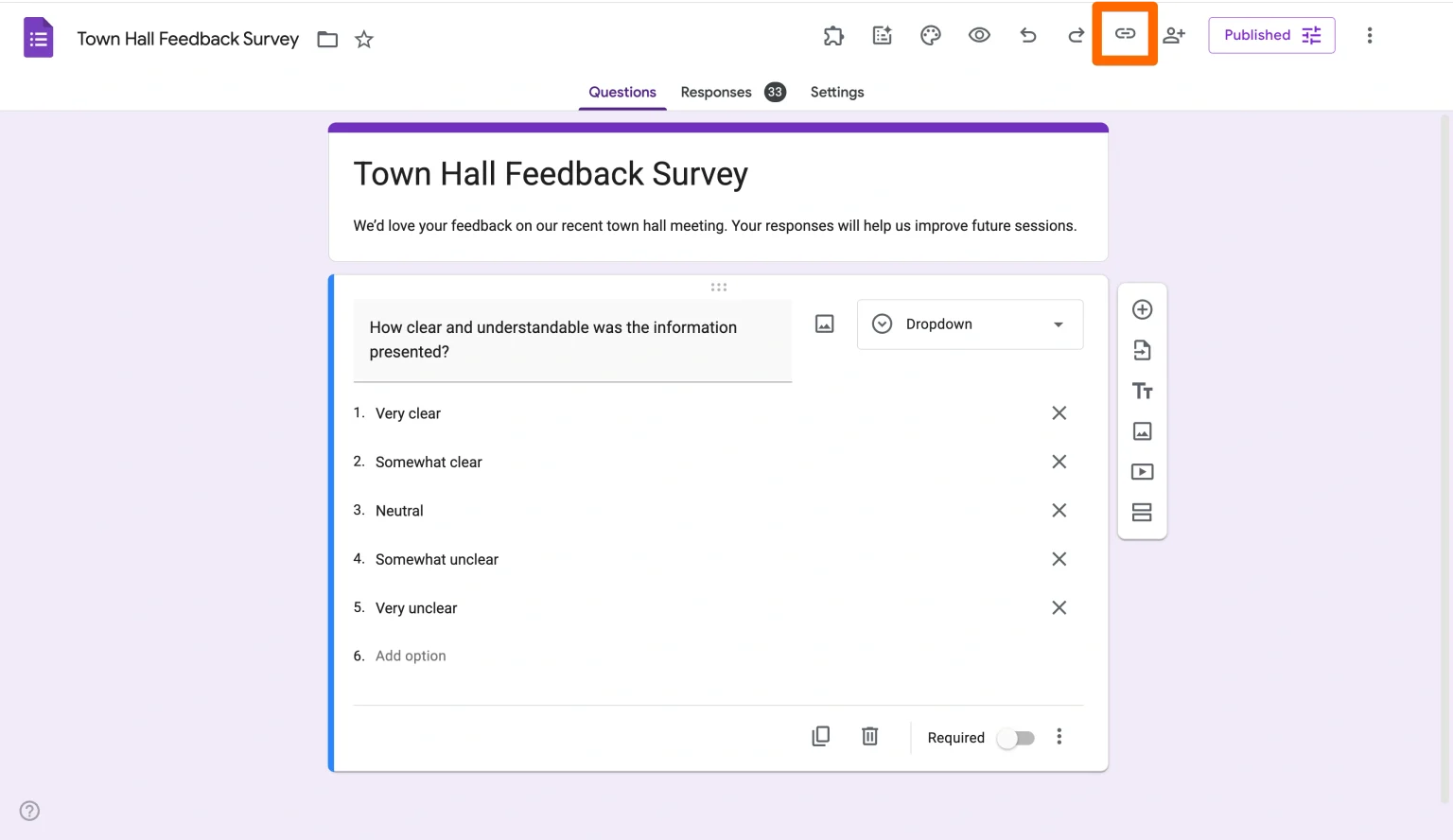
- Pada jendela pop-up, klik kolom bertuliskan “Tambahkan orang, grup, dan acara kalender.”
- Ketik alamat email orang-orang yang ingin Anda ajak berkolaborasi.
- Atur tingkat izin menjadi Editor menggunakan menu dropdown di sebelah kanan agar kolaborator Anda dapat mengedit formulir.
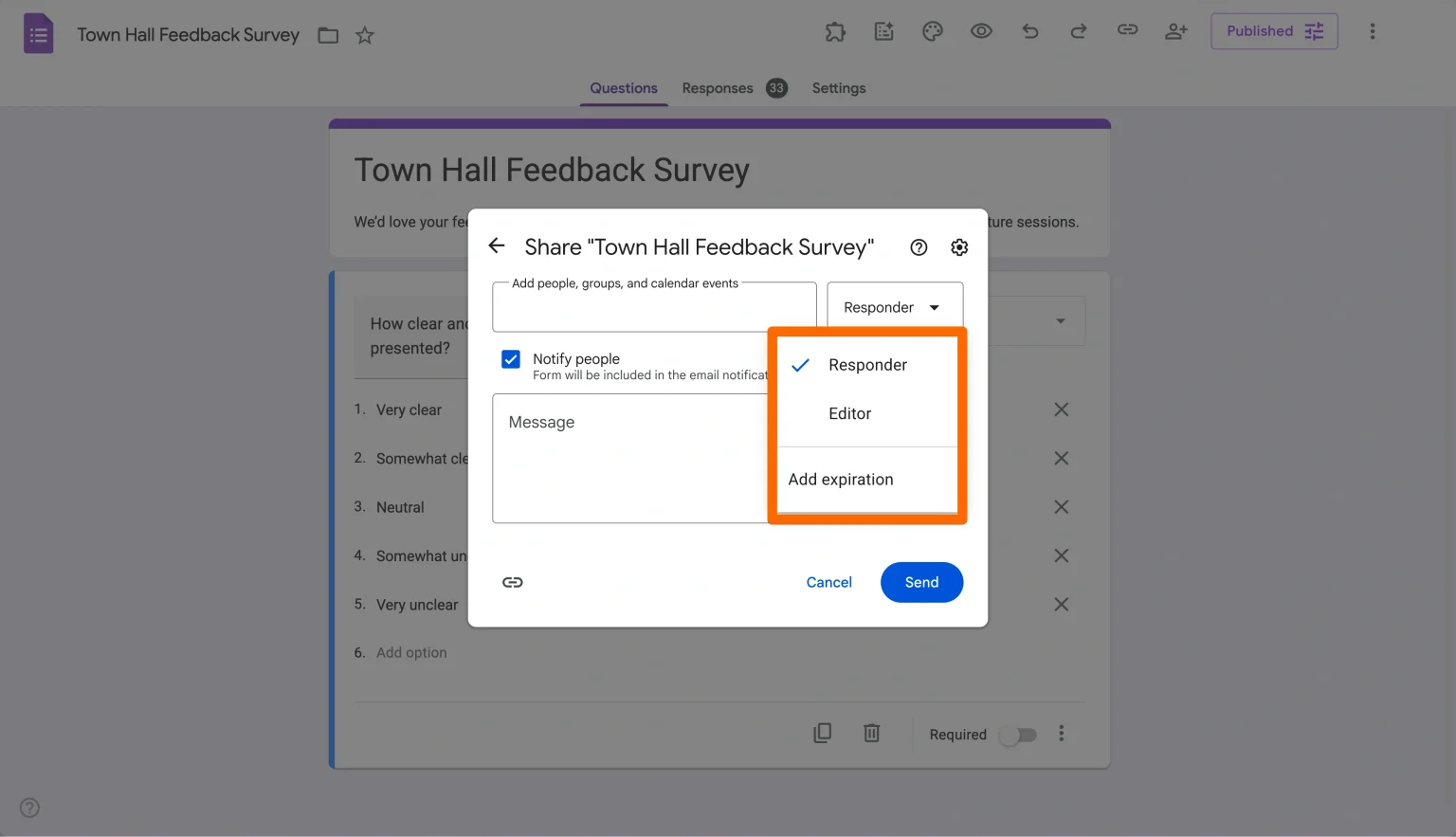
- (Opsional) Biarkan opsi “Beri tahu orang” tetap tercentang untuk mengirimkan undangan email beserta tautan langsung.
- Klik Kirim.
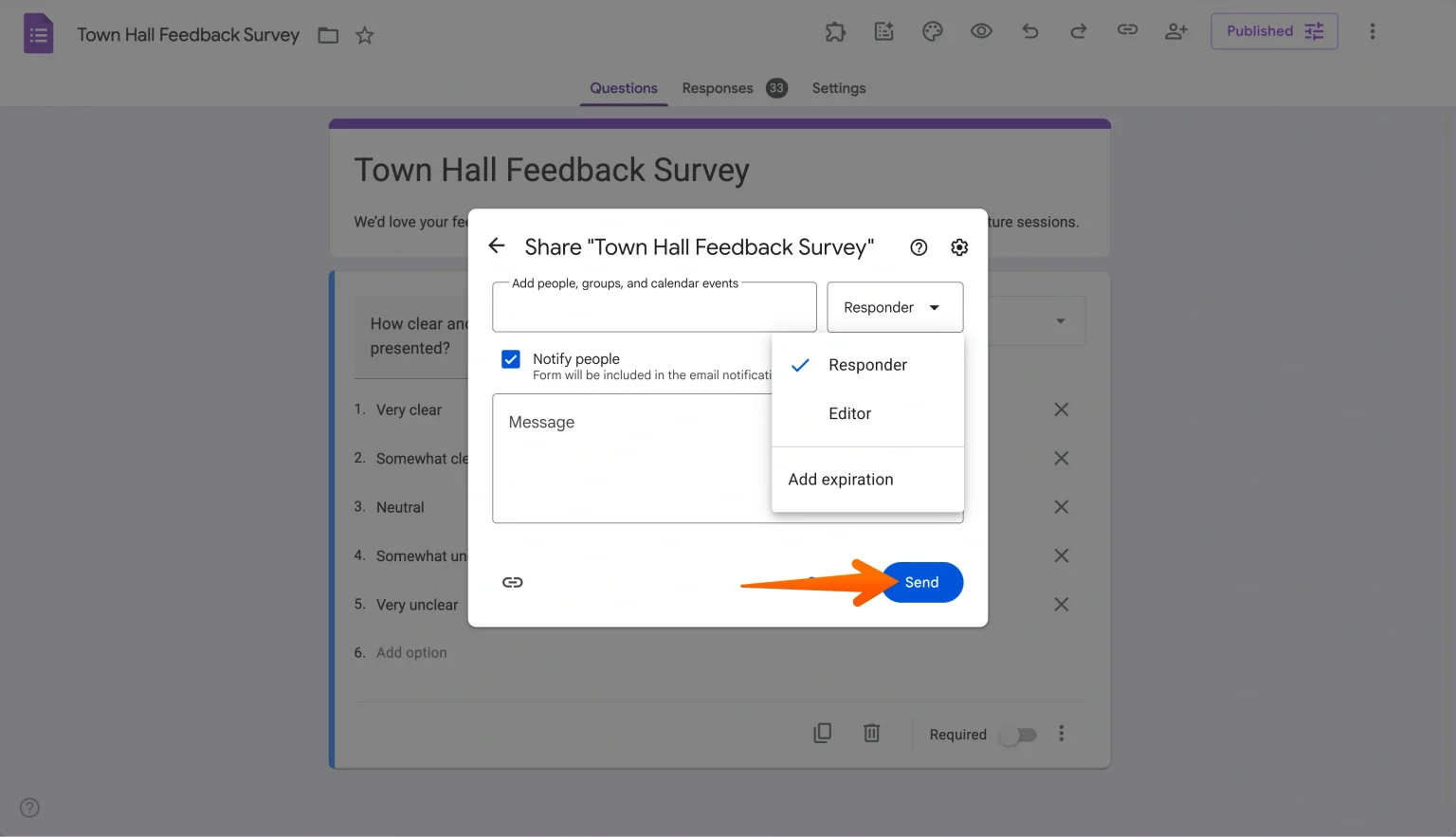
Setelah terkirim, editor Anda akan memiliki akses penuh untuk mengubah formulir dan mengelola tanggapan bersama Anda.
Cara membuat Google Form menjadi publik tetapi tidak dapat diedit
Seperti yang telah disebutkan sebelumnya, membagikan Google Form melalui tautan atau menyematkannya di situs web Anda memungkinkan responden untuk mengisinya, tetapi tidak memberikan izin kepada mereka untuk mengeditnya. Satu-satunya cara bagi penerima untuk mengedit atau membuat perubahan secara langsung pada Google Form Anda adalah jika Anda menambahkan mereka sebagai editor saat mengirimkan formulir melalui email.
Selama Anda tidak menambahkan penerima sebagai editor, Anda tidak perlu khawatir mereka akan mengedit formulir tersebut — bahkan jika formulir itu bersifat publik.
Cara alternatif untuk menyiapkan akses yang dapat disesuaikan
Jika Anda memerlukan lebih banyak fungsi daripada yang disediakan Google Forms, Anda bisa mempertimbangkan alternatif pembuat formulir seperti Jotform. Platform-platform ini sering kali memiliki pengaturan yang kuat untuk mengontrol akses ke formulir Anda.
Dengan Jotform, Anda dapat mengatur formulir agar dapat diakses secara publik, hanya tersedia bagi mereka yang memiliki tautan, dan bahkan tersedia untuk semua orang di alamat domain email yang sama (seperti email perusahaan). Ini mungkin dilakukan dengan Pembuat Formulir Jotform, yang memungkinkan Anda memilih pengaturan yang sesuai dari menu Pengaturan Akses — baik itu publik, undangan saja, atau akses perusahaan.
Mengumpulkan umpan balik dari audiens Anda sangat penting, terlepas dari industri atau jenis organisasi Anda. Untuk melakukannya secara efektif, Anda perlu memastikan survei dan kuesioner Anda dapat diakses oleh audiens yang dimaksud.












Kirim Komentar: