

Menambahkan tombol unggah berkas di Google Forms
- Buka Google Forms
- Tambahkan pertanyaan baru
- Pilih “Unggah berkas” sebagai tipe pertanyaan
- Sesuaikan pengaturan unggahan
- Pratinjau formulir Anda
Google Forms memudahkan Anda untuk mengumpulkan informasi secara digital — baik saat mengumpulkan lamaran kerja, melakukan onboarding klien baru, maupun mengelola permintaan internal. Dengan membuat formulir, Anda dapat menyederhanakan alur kerja, mengurangi penginputan data secara manual, serta meminimalkan kesalahan.
Salah satu fitur yang sangat berguna adalah opsi unggah berkas, yang memungkinkan responden melampirkan dokumen, gambar, video, atau berkas lainnya secara langsung pada formulir mereka. Fitur ini mudah dikonfigurasi dan menambahkan fungsionalitas yang andal pada formulir Anda.
Tips Ahli
Ingin melewati proses konfigurasi? Telusuri template formulir unggah berkas gratis dari Jotform untuk mulai mengumpulkan berkas secara langsung.
Kapan tombol unggah berkas berguna?
Fitur unggah berkas di Google Forms sangat berguna dalam berbagai skenario, terutama saat Anda membutuhkan responden untuk mengirimkan dokumen atau media. Berikut adalah beberapa contoh umum:
- Pendidikan: Mengumpulkan tugas siswa, surat izin, atau berkas proyek.
- Perekrutan dan HR: Menerima CV, surat lamaran, atau perjanjian yang telah ditandatangani dari pelamar kerja.
- Layanan klien: Mengumpulkan formulir orientasi, kontrak, atau dokumen identitas dari klien atau pasien baru.
- Lomba dan beasiswa: Memungkinkan peserta mengirimkan portofolio, esai, atau materi pendukung.
Baik untuk menyederhanakan pekerjaan administratif maupun mempermudah pengumpulan data, opsi unggah berkas membantu Anda menyimpan semuanya di satu tempat tanpa perlu mencari-cari email atau lampiran secara manual.
Mengapa fitur unggah berkas nonaktif di Google Forms?
Jika Anda mencoba menambahkan kolom unggah berkas di Google Forms tetapi opsinya berwarna abu-abu atau tidak dapat dipilih, berikut adalah beberapa alasan yang mungkin menyebabkannya:
Penyebab paling umum adalah formulir Anda disimpan di Drive bersama (sebelumnya dikenal sebagai Team Drive). Saat ini, Google Forms tidak mendukung unggah berkas untuk formulir yang dibuat atau disimpan di Drive bersama. Untuk mengaktifkannya, Anda perlu memindahkan formulir tersebut ke Drive Saya pribadi atau membuat formulir baru di sana.
Kemungkinan lainnya adalah organisasi Anda mengaktifkan Data Loss Prevention (DLP) yang membatasi pengunggahan berkas. Jika Anda menggunakan akun Google Workspace dan melihat pesan bahwa unggah berkas dinonaktifkan, hal tersebut mungkin disebabkan oleh kontrol tingkat admin. Dalam kasus ini, Anda perlu menghubungi administrator Google Workspace untuk menyesuaikan pengaturan atau memastikan bahwa DLP telah dinonaktifkan untuk domain Anda.
Tips Ahli
Untuk mengatasi masalah “unggah berkas dinonaktifkan”, pastikan formulir Anda berada di Drive Saya dan konsultasikan dengan admin Workspace mengenai kebijakan berbagi berkas dan data.
Cara mengunggah berkas di Google Forms (Panduan langkah demi langkah)
Mengumpulkan dokumen, gambar, dan berkas lainnya dari responden sangatlah mudah. Cukup ikuti langkah-langkah di bawah ini:
Langkah 1: Buka Google Forms
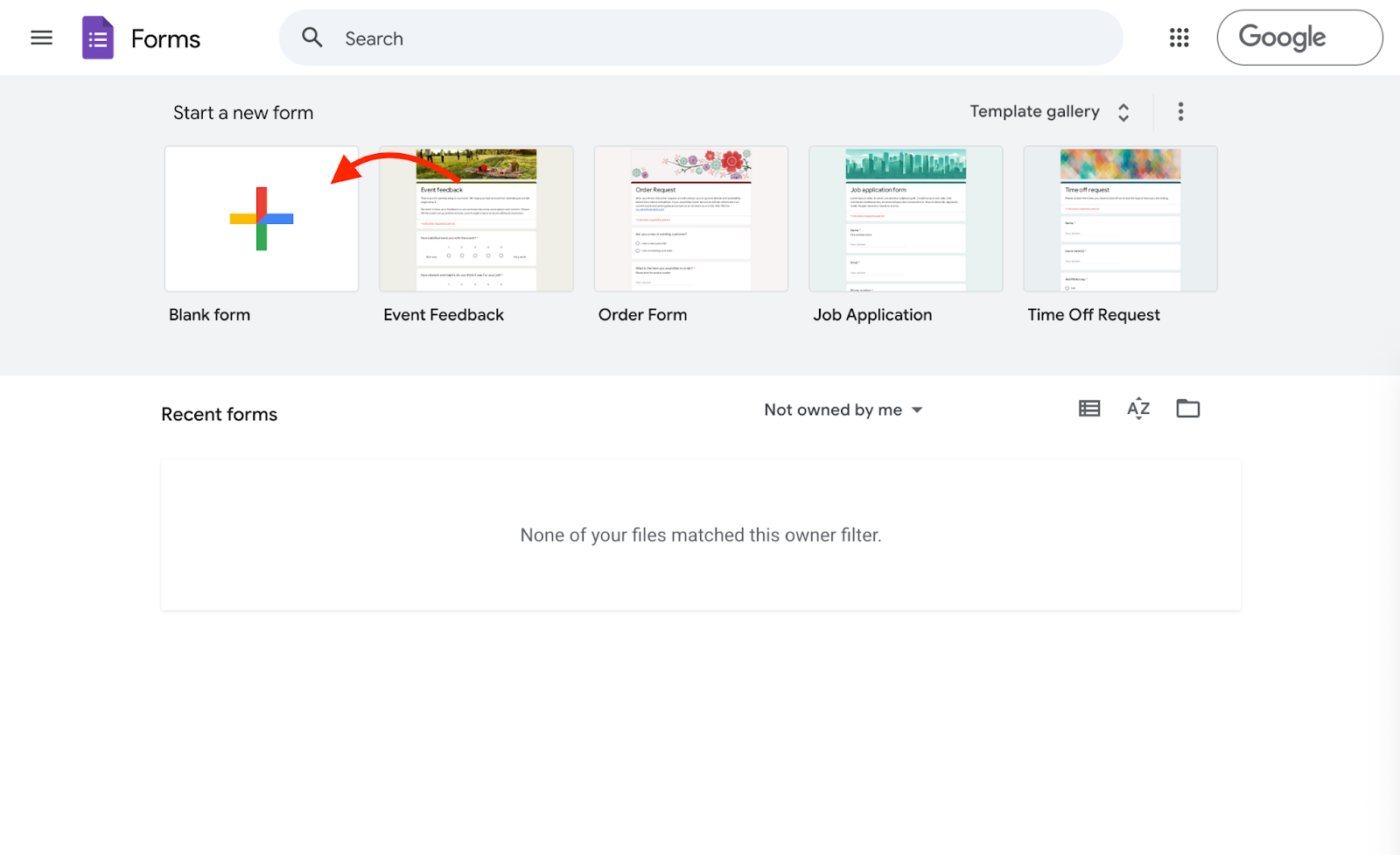
Buka Google Forms dan masuk dengan akun Google Anda. Anda dapat memulai formulir dari awal atau memilih template. Berikan judul dan deskripsi singkat pada formulir jika diperlukan.
Langkah 2: Tambahkan pertanyaan baru
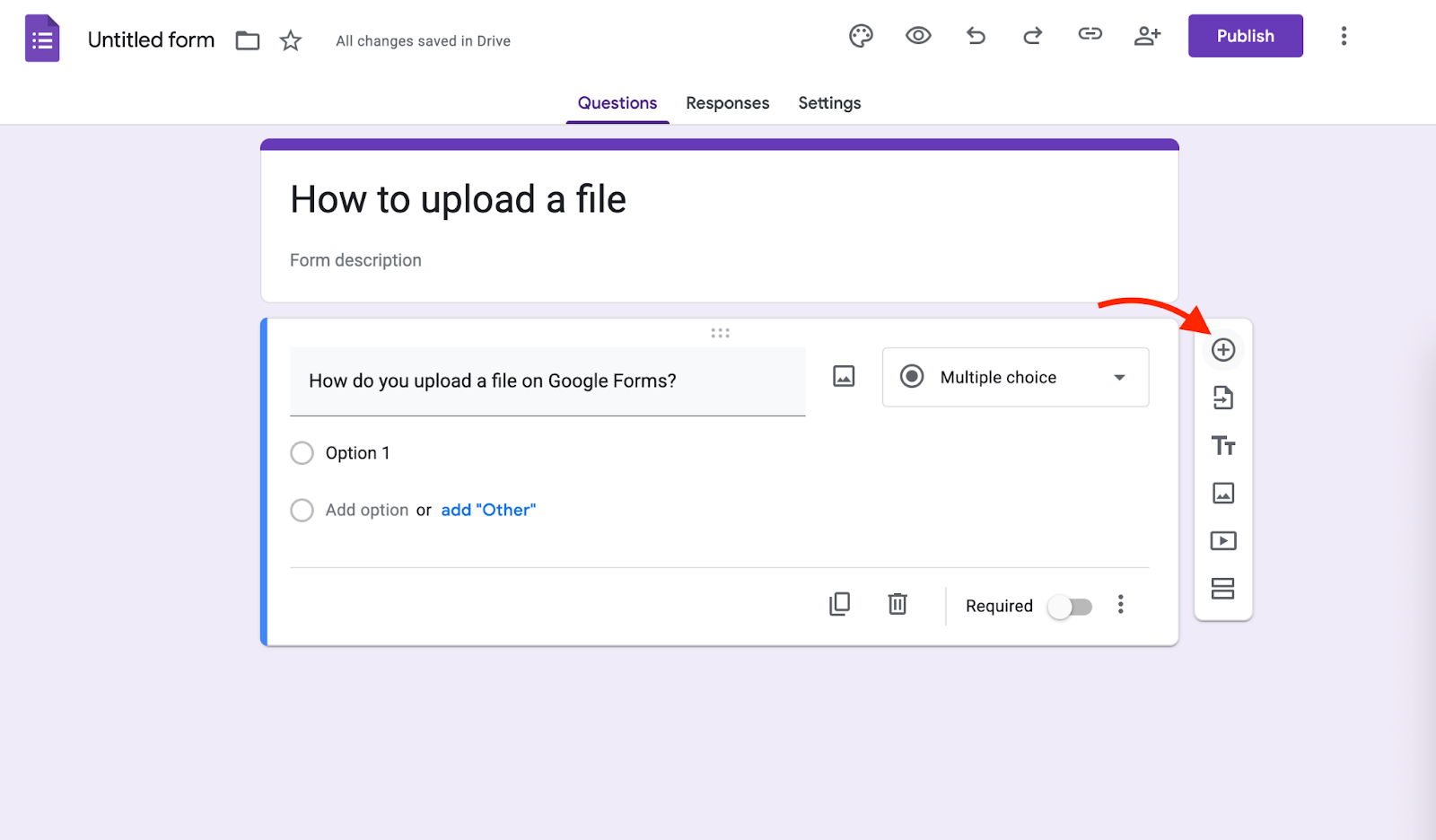
Klik tombol “+” (Tambah pertanyaan) pada menu di sebelah kanan.
Langkah 3: Pilih “Unggah Berkas” sebagai tipe pertanyaan
Klik menu dropdown di samping tipe pertanyaan bawaan (biasanya “Pilihan ganda”) dan pilih Unggah Berkas.
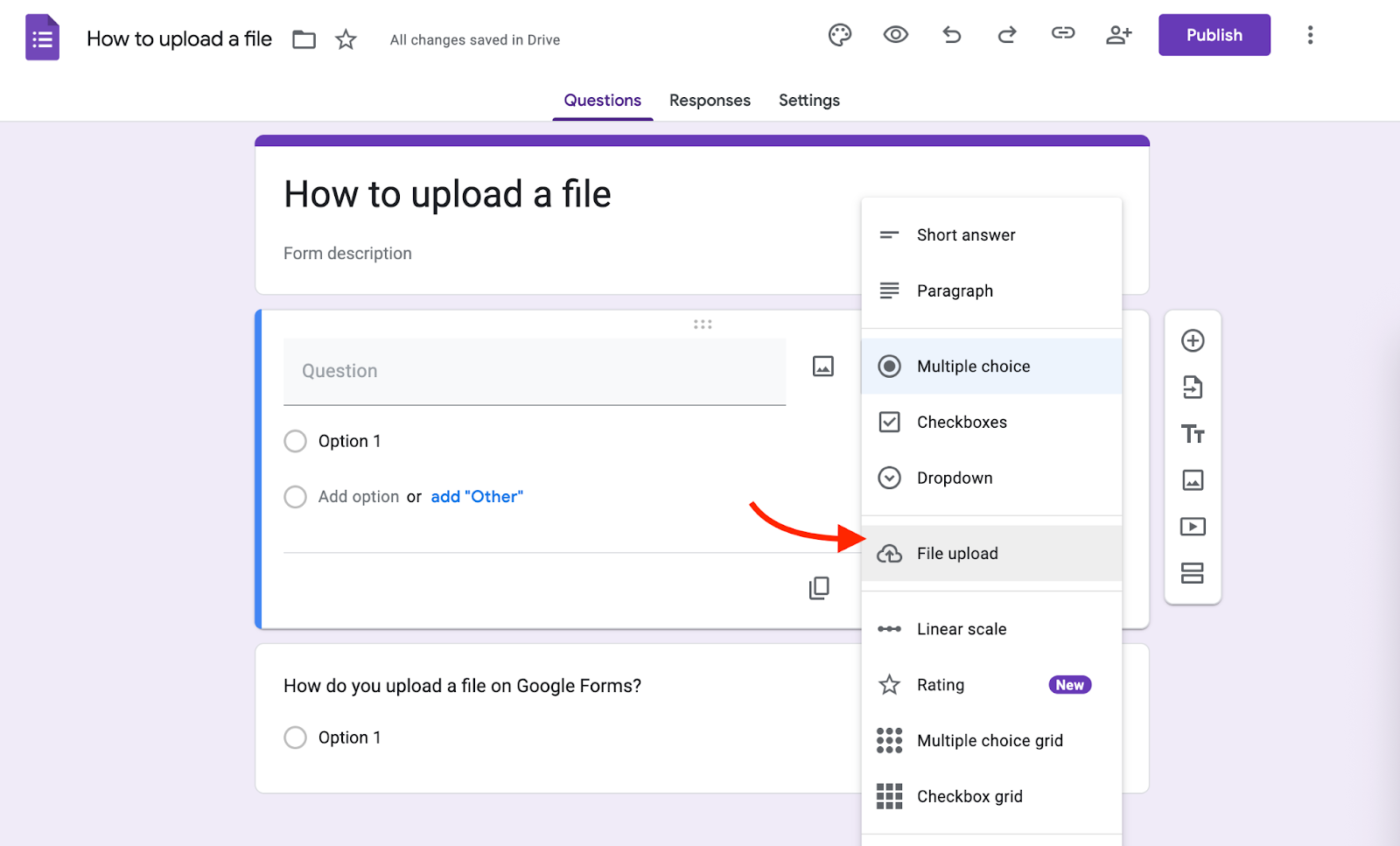
Jendela pop-up akan muncul meminta konfirmasi untuk mengizinkan responden mengunggah berkas. Klik Lanjut.
Langkah 4: Sesuaikan pengaturan unggahan
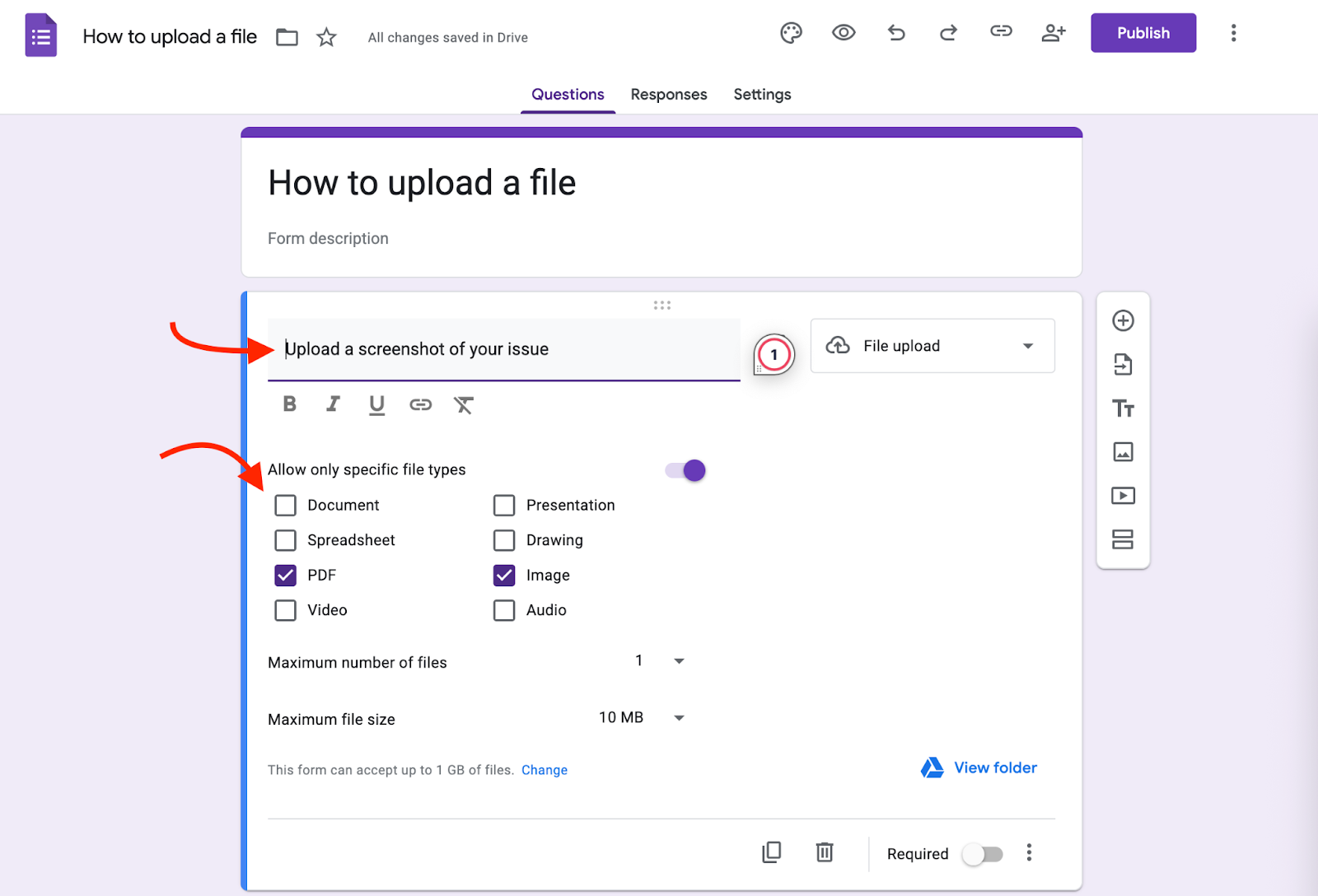
Sekarang Anda dapat mengonfigurasi pertanyaan unggah berkas:
- Tulis petunjuk Anda (misalnya, “Unggah CV Anda” atau “Tambahkan dokumen pendukung”).
- Pilih jenis berkas yang diizinkan (misalnya, dokumen, PDF, gambar, video).
- Tentukan jumlah maksimum berkas (1 hingga 10).
- Pilih batas ukuran berkas (hingga 10 GB per tanggapan).
Langkah 5: Pratinjau formulir Anda
Klik ikon mata di sudut kanan atas untuk mempratinjau formulir dan memastikan semuanya sudah sesuai.
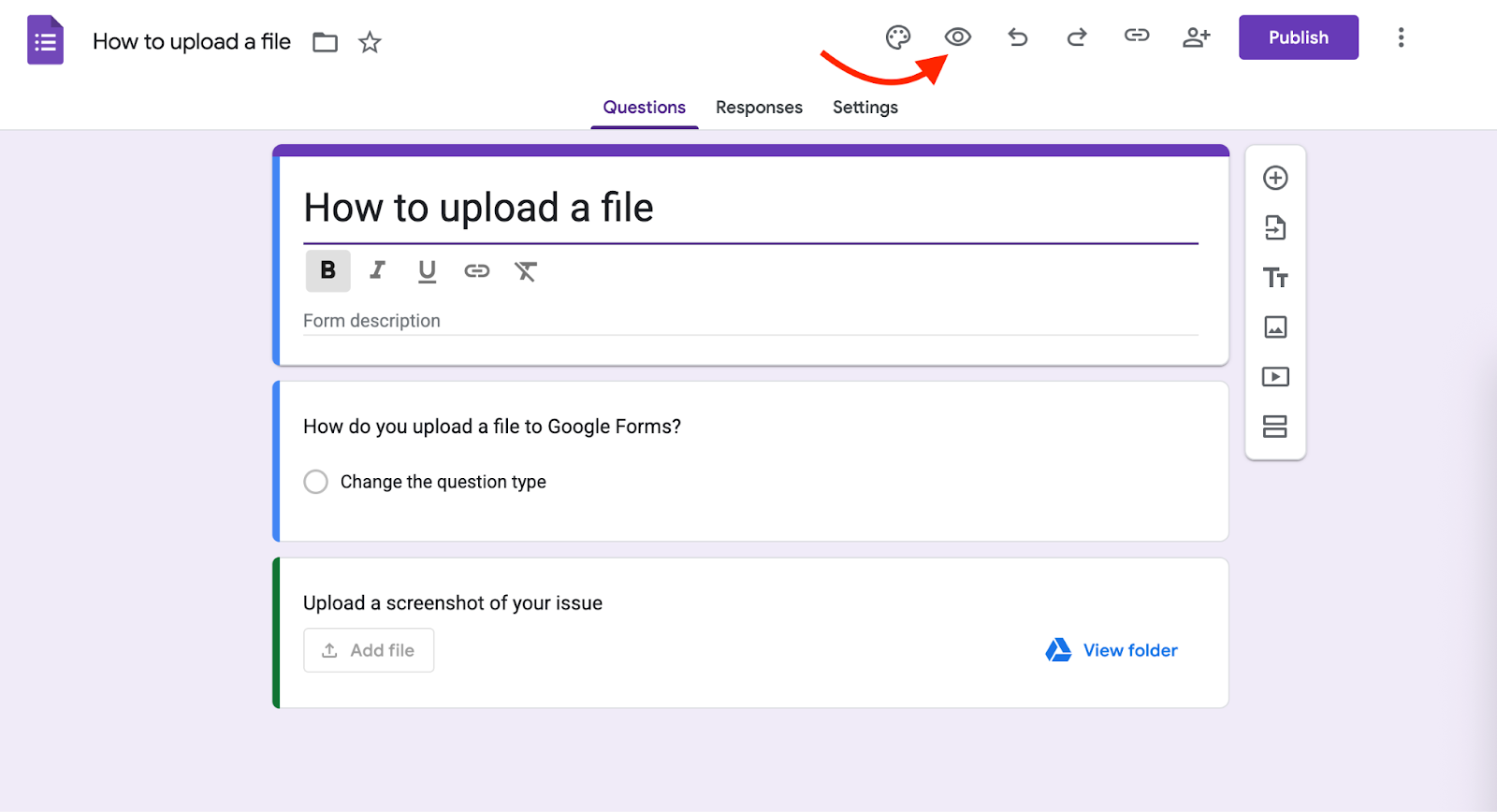
Perlu diingat bahwa fitur unggah berkas hanya berfungsi untuk formulir yang dibuat menggunakan akun Google Workspace (sebelumnya G Suite). Responden juga harus masuk ke akun Google untuk dapat mengunggah berkas.
Tips Ahli
Jika Anda membutuhkan panduan lengkap khusus untuk tanggapan gambar, lihat cara mengumpulkan foto di Google Forms.
Cara menggunakan Jotform untuk unggah berkas
Google Forms dapat bekerja dengan baik untuk unggahan dasar. Namun, jika Anda membutuhkan lebih banyak fleksibilitas, ruang penyimpanan, atau keamanan, Jotform adalah pilihan peningkatan yang tepat.
Jotform menyediakan lebih dari 100 template formulir unggah berkas yang siap pakai dan dapat disesuaikan dalam hitungan menit. Anda juga bisa membuatnya dari awal menggunakan pembuat formulir berbasis seret-dan-lepas yang intuitif. Cukup tambahkan kolom Unggah Berkas, atur batasan Anda (jenis berkas, ukuran, jumlah), dan formulir siap digunakan.
Di bawah ini adalah cara membuat formulir unggah berkas Anda sendiri hanya dalam beberapa langkah:
1. Buat formulir Anda
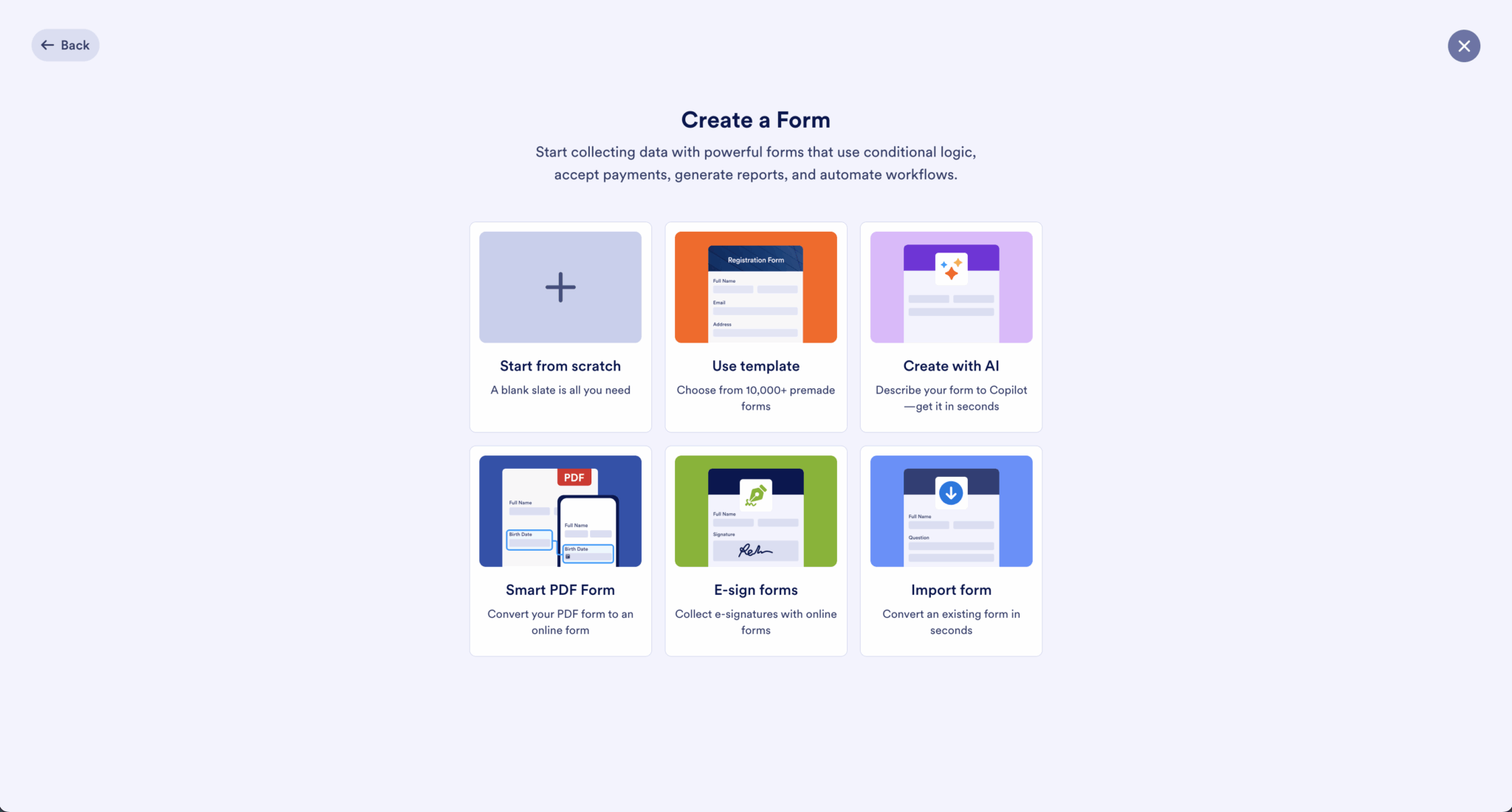
Anda dapat memulai formulir dari awal atau memilih template formulir unggah berkas seperti yang tersedia untuk lamaran kerja, formulir persetujuan, atau formulir penerimaan klien.
2. Tambahkan elemen unggah berkas ke formulir Anda
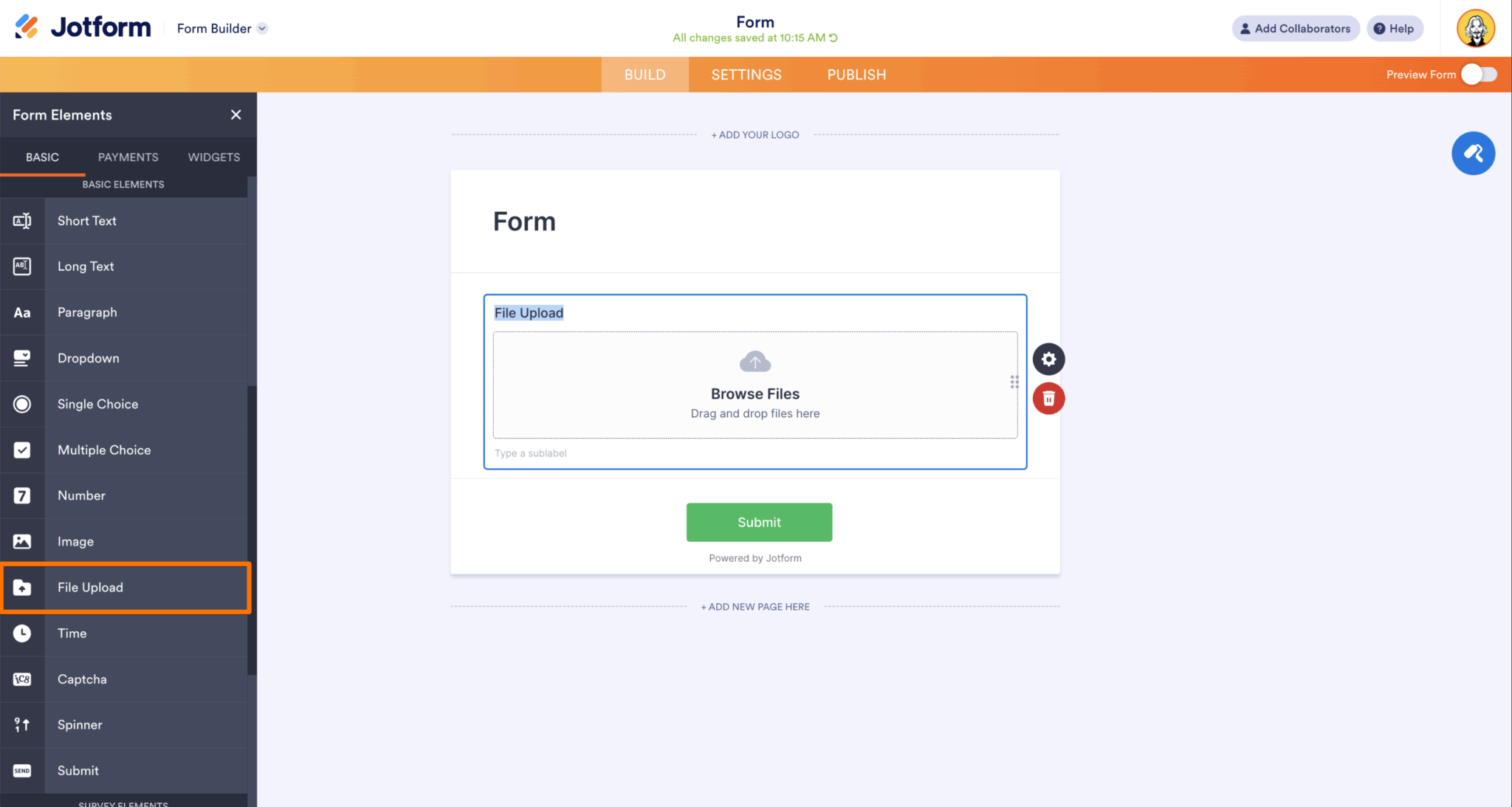
Di Pembuat Formulir, seret dan lepas kolom Unggah Berkas ke dalam formulir Anda. Anda dapat memberinya label sesuai keinginan (misalnya, “Unggah resume Anda” atau “Lampirkan bukti pembayaran”).
3. Atur preferensi unggah berkas Anda
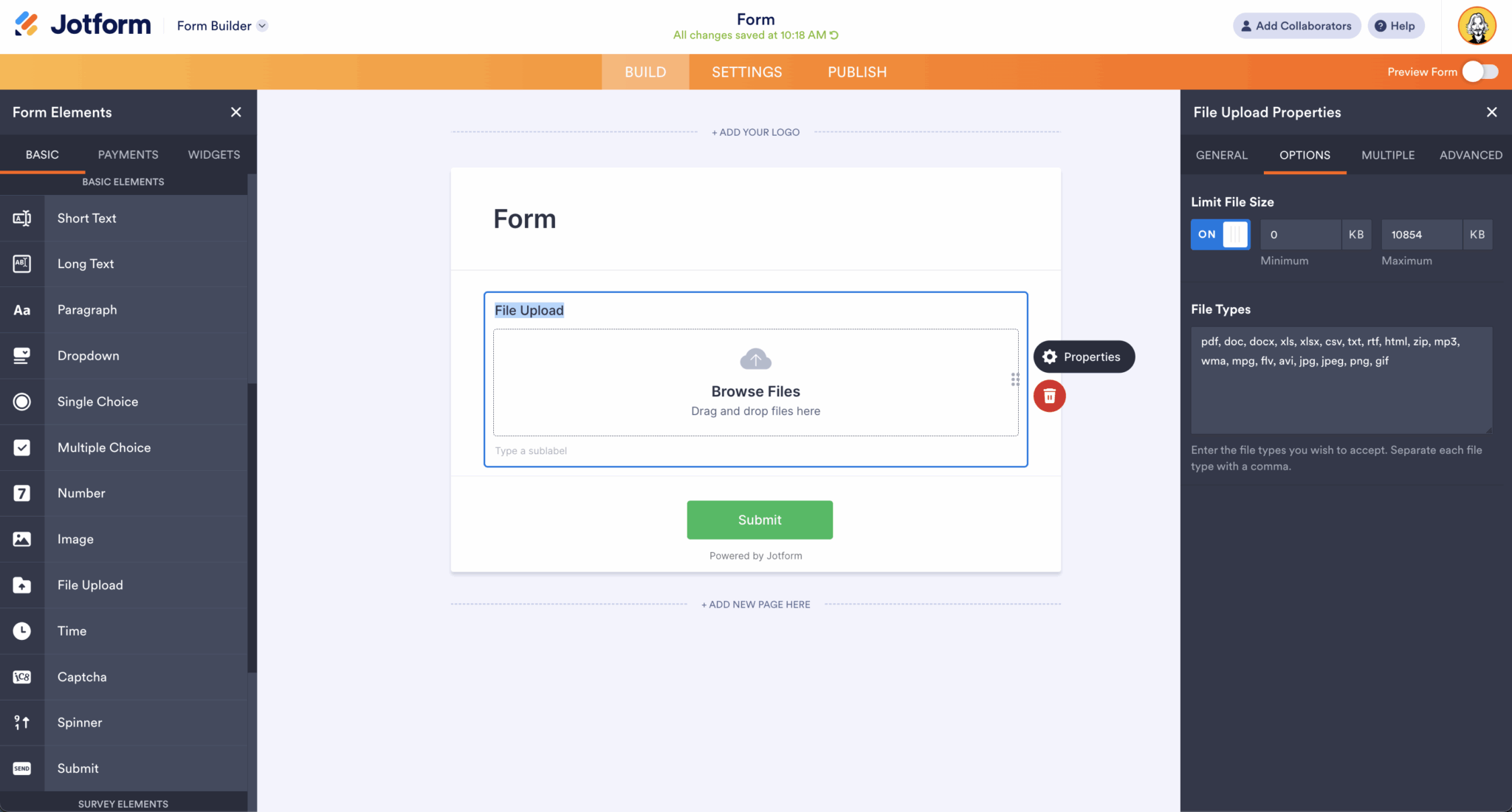
Klik ikon roda gigi di samping kolom Unggah Berkas untuk mengonfigurasi pengaturan seperti:
- Jenis berkas (misalnya, .pdf, .jpg, .docx)
- Ukuran berkas maksimum (hingga 1 GB per tanggapan)
- Jumlah berkas yang diizinkan (tunggal atau beberapa)
4. Aktifkan integrasi cloud (Opsional)
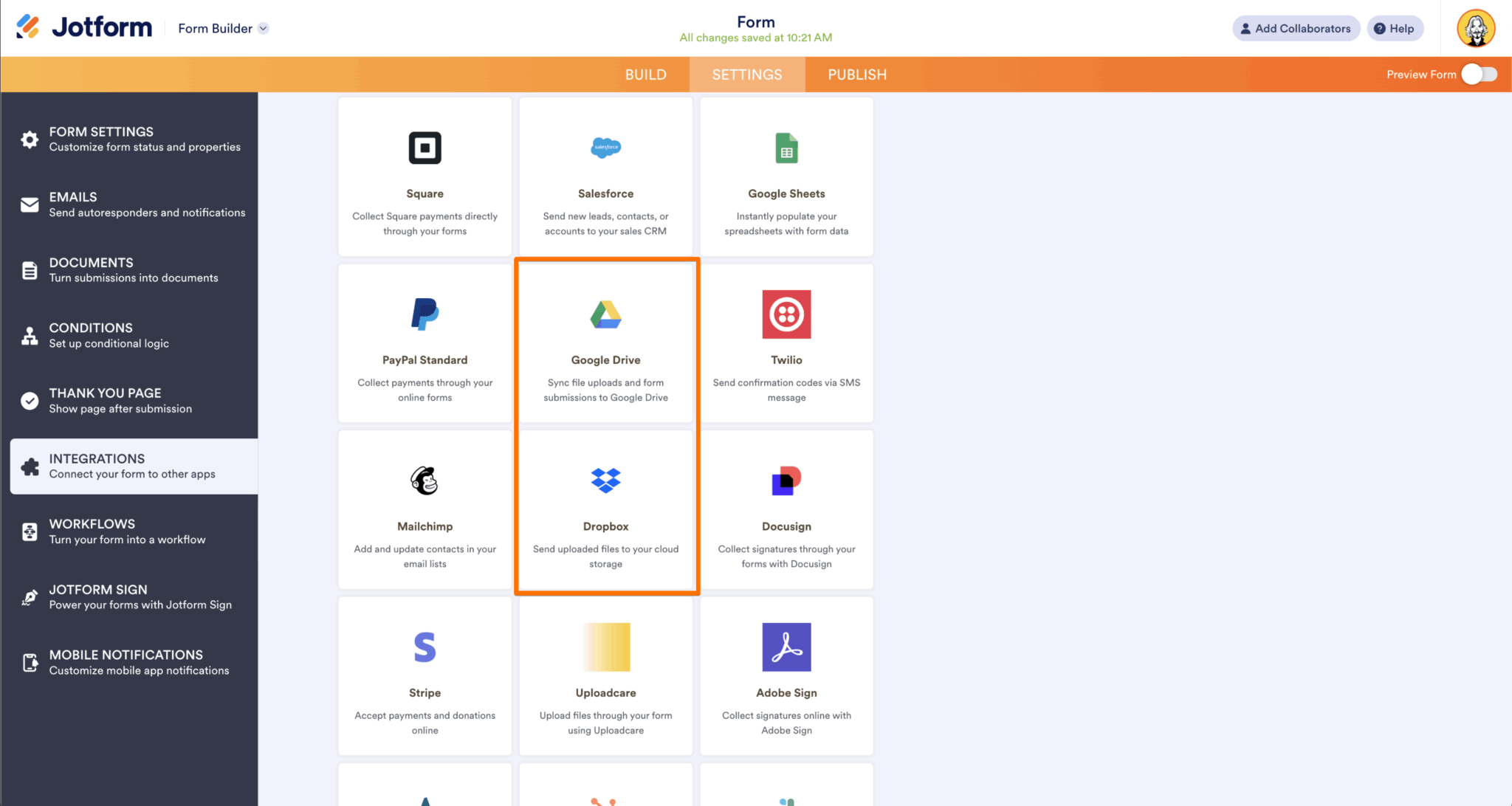
Kirim berkas yang diunggah secara otomatis ke akun Google Drive, Dropbox, atau Box Anda dengan menyetel integrasi di bawah tab Pengaturan > Integrasi.
5. Publikasikan dan bagikan formulir Anda
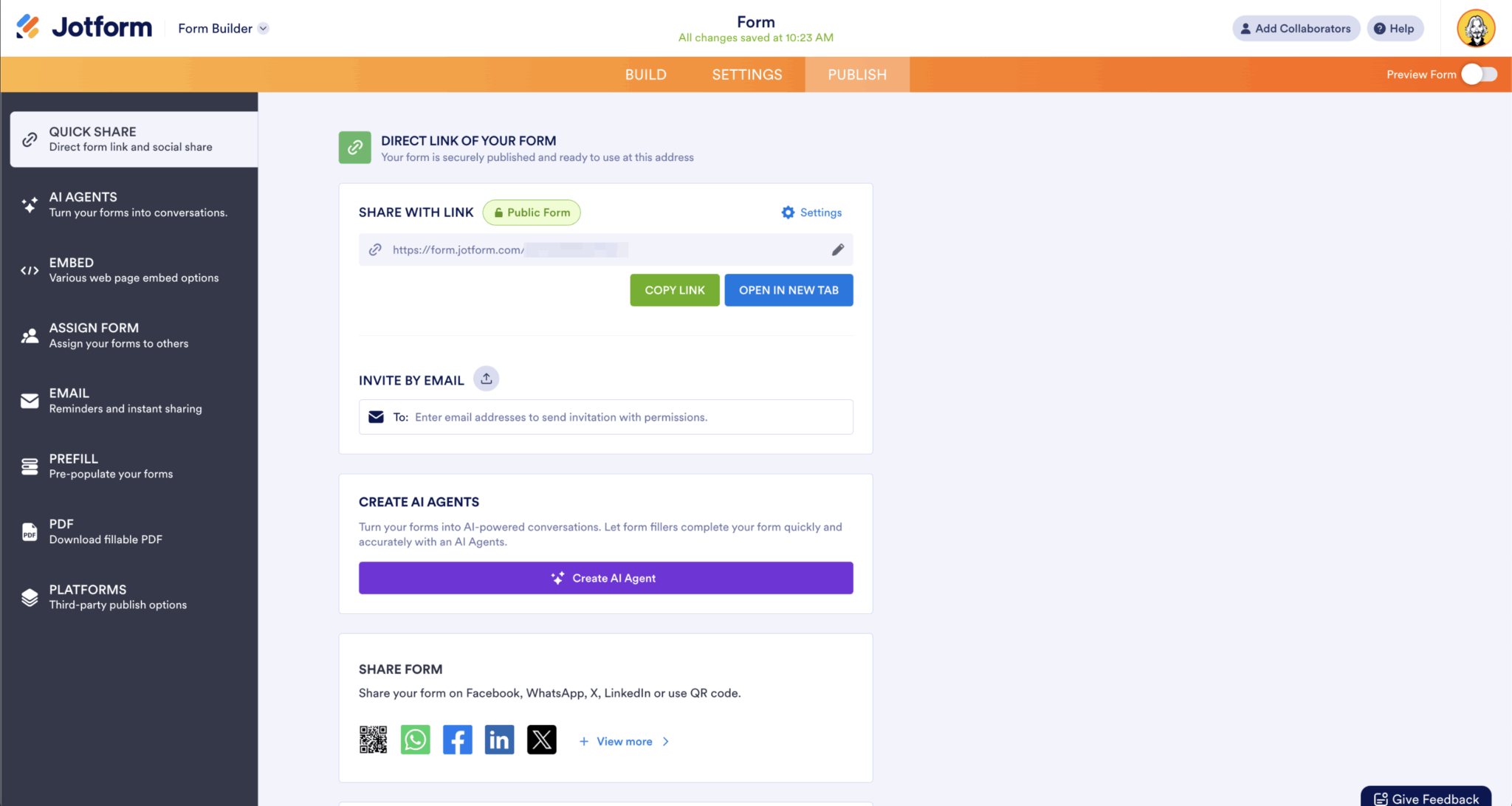
Setelah formulir Anda siap, klik Publikasi untuk membagikannya melalui tautan, menyematkannya di situs web Anda, atau mengirimkannya langsung melalui email.
Coba Jotform hari ini
Saat Anda membuat formulir di Jotform, responden dapat mengunggah apa saja mulai dari resume dan dokumen hingga gambar dan video. Di balik layar, Jotform dapat secara otomatis mengirimkan berkas-berkas tersebut ke layanan cloud seperti Google Drive, Dropbox, atau Box — sehingga tidak ada yang hilang atau tertimbun di kotak masuk Anda.
Anda juga akan mendapatkan:
- Batas yang leluasa: Hingga 1 GB per tanggapan, penyimpanan 100 MB, dan 500 tanggapan gratis pada paket Starter.
- Penyimpanan aman: Enkripsi SSL 256-bit, kepatuhan GDPR, serta paket opsional yang mendukung HIPAA.
- Opsi pembayaran terintegrasi: Terima pembayaran kartu secara aman dengan formulir yang patuh PCI.
Baik saat mengelola lamaran kerja, pendaftaran acara, maupun onboarding klien, Jotform memberikan Anda kontrol dan ketenangan pikiran yang lebih besar. Setelah formulir Anda siap, cukup bagikan tautannya atau sematkan di situs web Anda — tanpa perlu pemograman.
FAQ
Ya. Unggah berkas Google Forms tanpa masuk tidak didukung, dan pengguna harus masuk ke akun Google sebelum mengunggah berkas. Hal ini membantu memastikan keamanan berkas dan penyimpanan yang tepat. Jika Anda perlu menerima berkas dari pengguna tanpa akun Google, pertimbangkan untuk menggunakan alat seperti Jotform, yang secara bawaan tidak memerlukan proses masuk.
Tentu saja. Di Google Forms maupun Jotform, Anda dapat membatasi unggahan ke jenis berkas tertentu, seperti gambar (.jpg, .png), dokumen (.pdf, .docx), atau video (.mp4). Ini membantu mencegah tanggapan berkas yang tidak kompatibel atau tidak diinginkan.












Kirim Komentar: