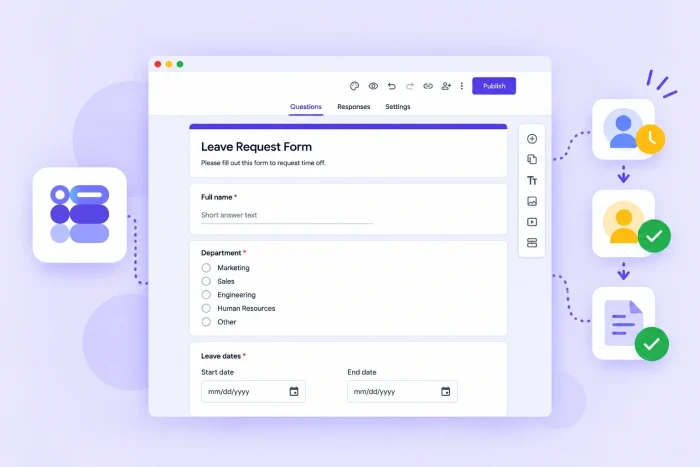
Tutorial Persetujuan Formulir di Google Forms
- Instal Form Approvals di Google Forms
- Siapkan Google Form Anda untuk proses persetujuan
- Tambahkan penerima dan tetapkan peran mereka
- Atur urutan persetujuan dan kondisi perutean
- Sesuaikan notifikasi dan pengaturan alur kerja
- Aktifkan dan uji alur kerja persetujuan
- Lacak dan kelola permintaan persetujuan
Meskipun Google Forms merupakan pembuat formulir online yang populer dan andal, platform ini tidak memiliki kemampuan bawaan untuk menjalankan dan melacak alur kerja persetujuan. Padahal, alur kerja persetujuan sangat penting untuk menyederhanakan operasional modern — itulah sebabnya banyak pengguna Google Forms beralih ke alat pihak ketiga.
Form Approvals dianggap sebagai salah satu add-on Google Forms terbaik untuk alur kerja persetujuan. Add-on ini menambahkan perutean penerima, peran persetujuan, kondisi, notifikasi email, tanda tangan, pembuatan dokumen, dan pelacakan permintaan ke Google Forms standar hanya dalam beberapa langkah.
Dalam panduan ini, kami menguraikan cara membuat alur kerja persetujuan di Google Forms menggunakan Form Approvals (serta menyoroti alternatif persetujuan bawaan untuk menyederhanakan proses ini lebih jauh lagi). Berikut cara mengonfigurasi dan menguji alur kerja persetujuan pertama Anda.


1. Instal Form Approvals di Google Forms
Sebelum dapat mulai menggunakan Form Approvals, Anda perlu mengintegrasikan add-on ini ke lingkungan Google Forms Anda.
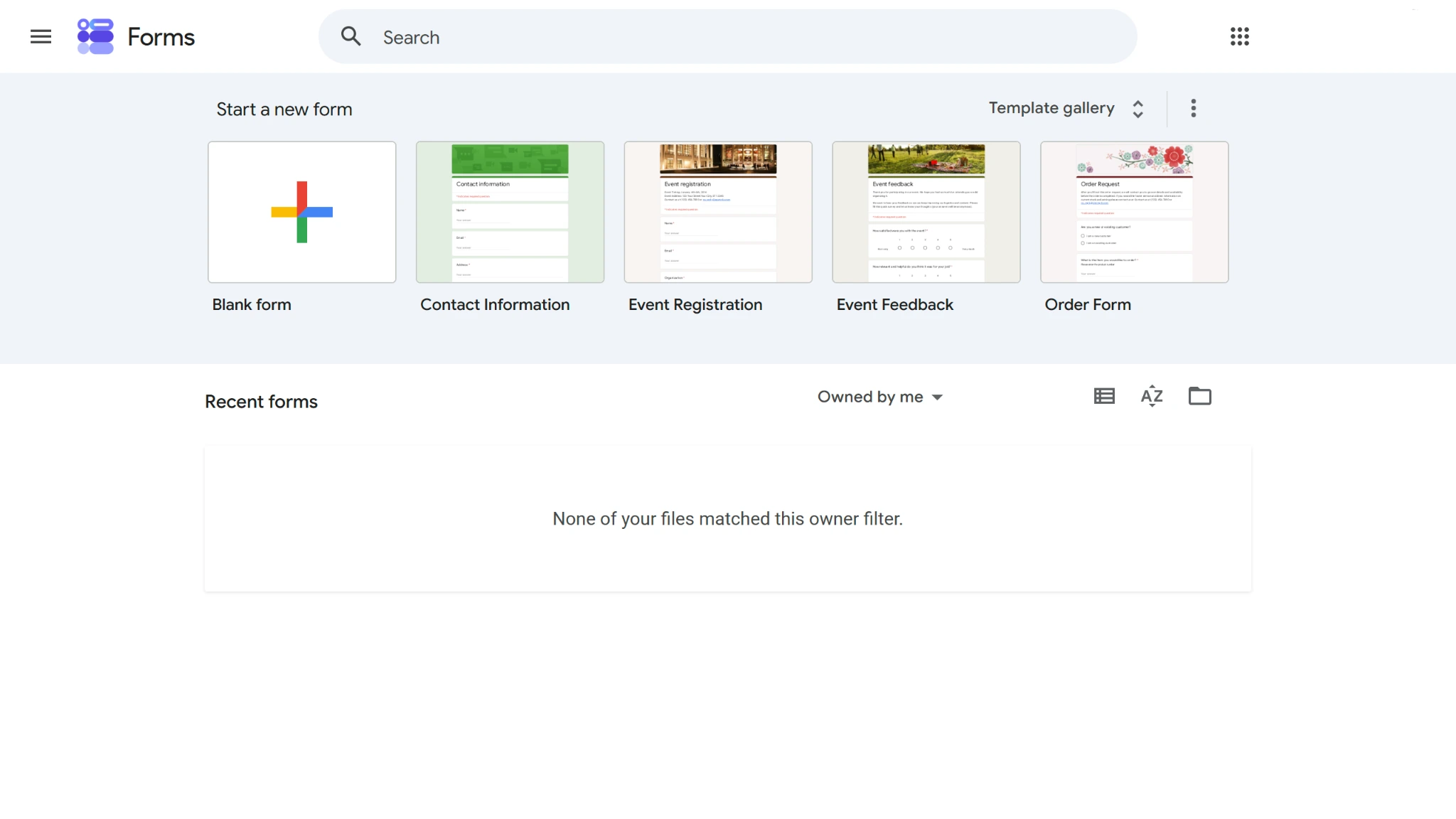
- Buka Google Forms dan klik Formulir kosong untuk memulai formulir baru.
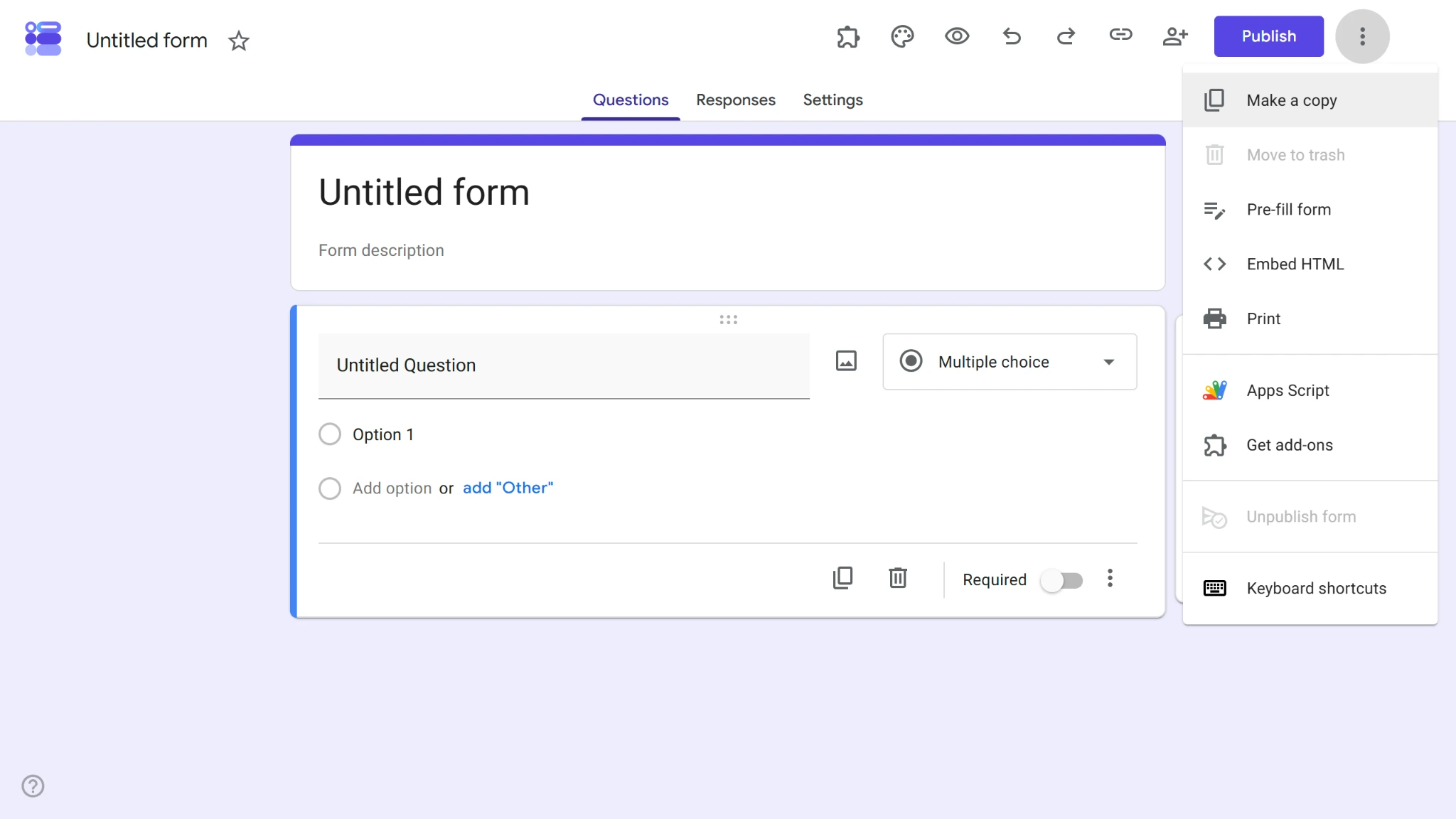
- Di formulir baru Anda, klik tiga titik di sudut kanan atas, lalu klik opsi Dapatkan add-on dari menu dropdown.
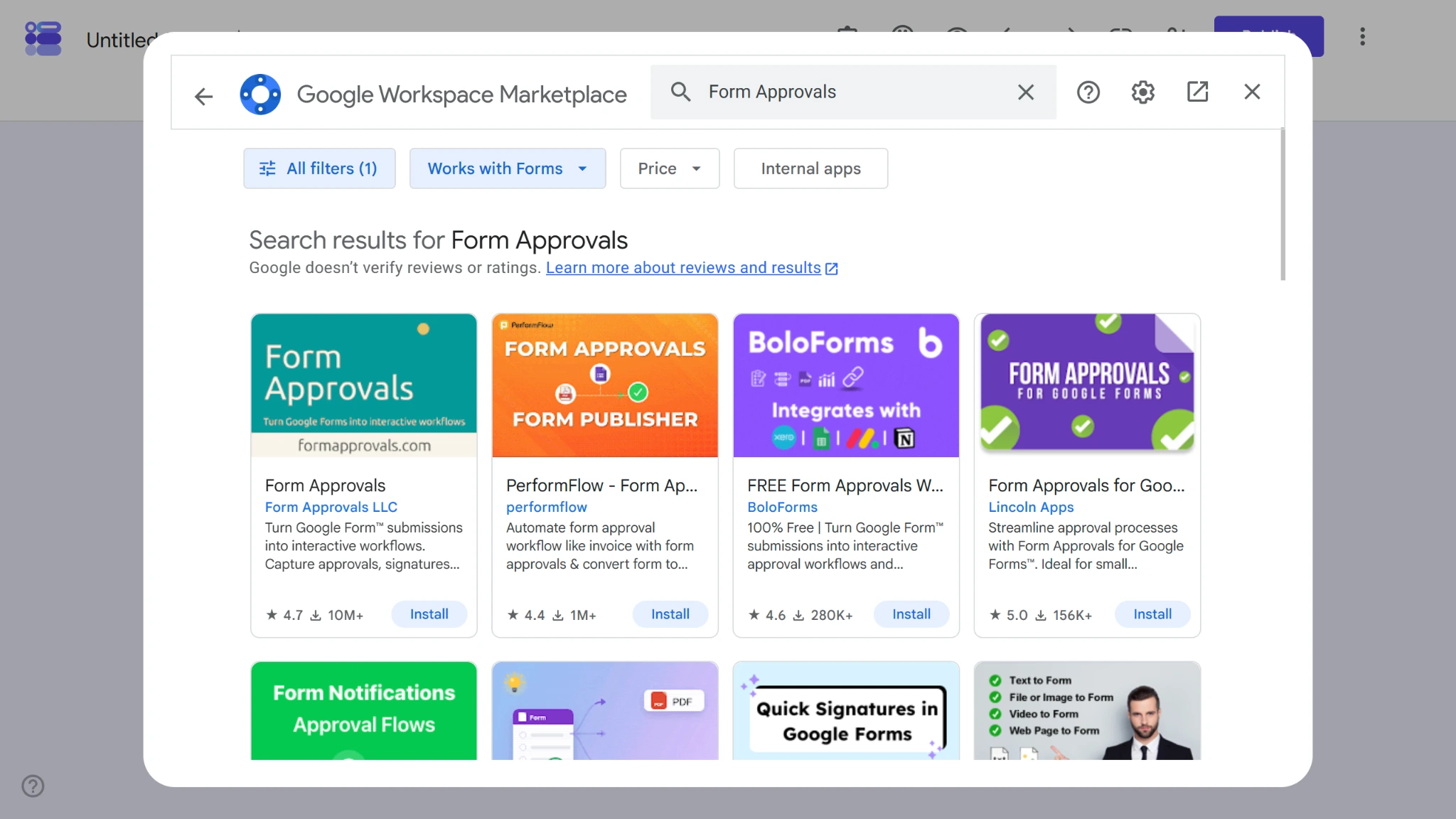
- Cari Form Approvals di bilah pencarian di bagian atas, lalu klik Instal di bawah add-on Form Approvals.
- Saat menginstal Form Approvals, Anda perlu memberikan izin kepada add-on ini untuk mengakses data tertentu di Google Workspace Anda agar dapat berfungsi dengan baik. Tinjau izin tersebut dan setujui untuk menyelesaikan proses instalasi.
2. Siapkan Google Form Anda untuk proses persetujuan
Setelah Form Approvals terinstal, Anda perlu menyesuaikan format Google Form Anda dengan proses persetujuan. Artinya, Anda perlu menambahkan pertanyaan dan kolom yang relevan agar pemohon dapat mengirimkan permintaan, serta agar pemberi persetujuan dapat menerima dan meninjaunya.
- Beri judul formulir Anda dan tambahkan pertanyaan yang relevan sesuai tujuan formulir. Pastikan Anda menambahkan kolom yang akan berisi alamat email pemberi persetujuan.
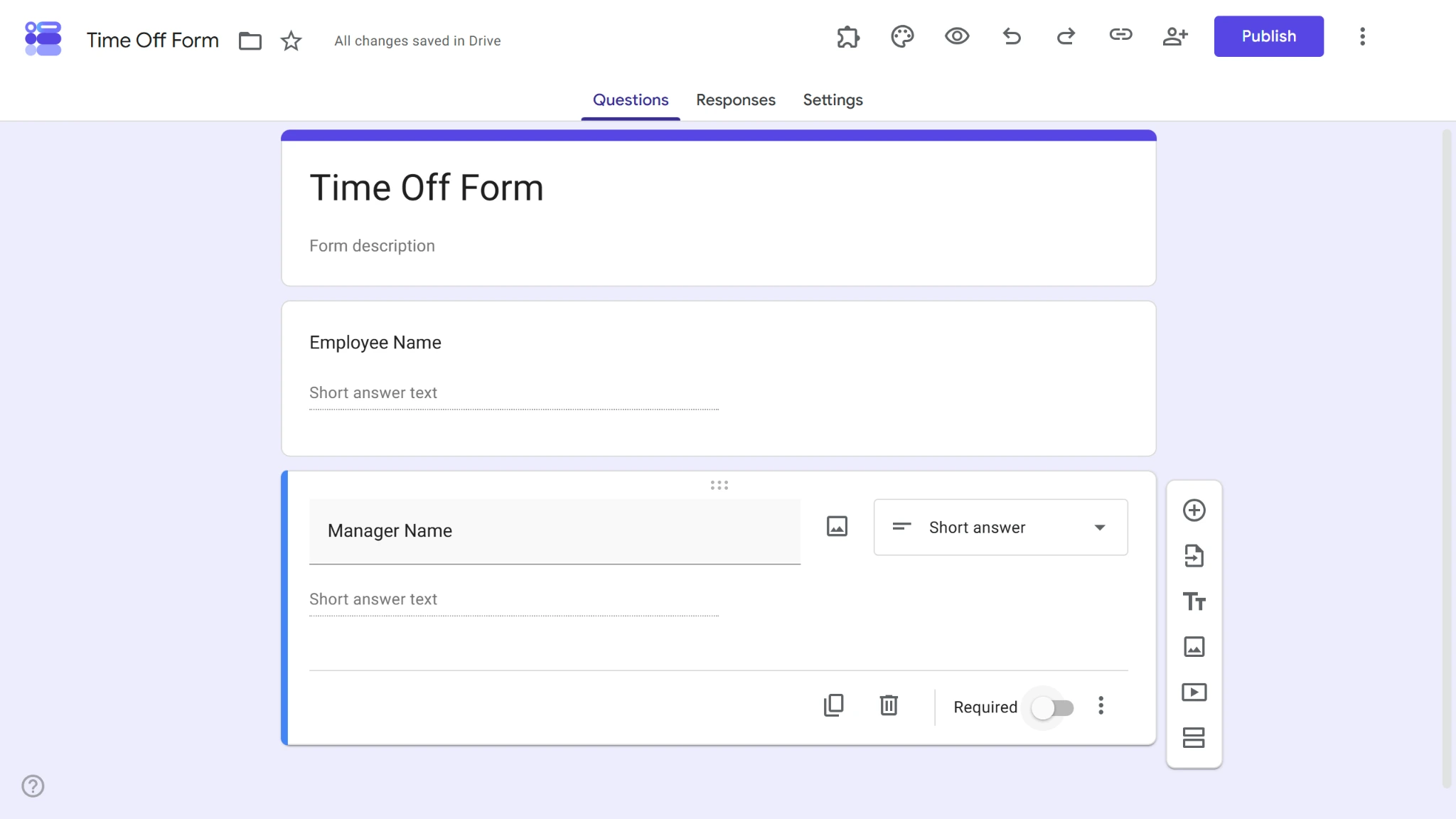
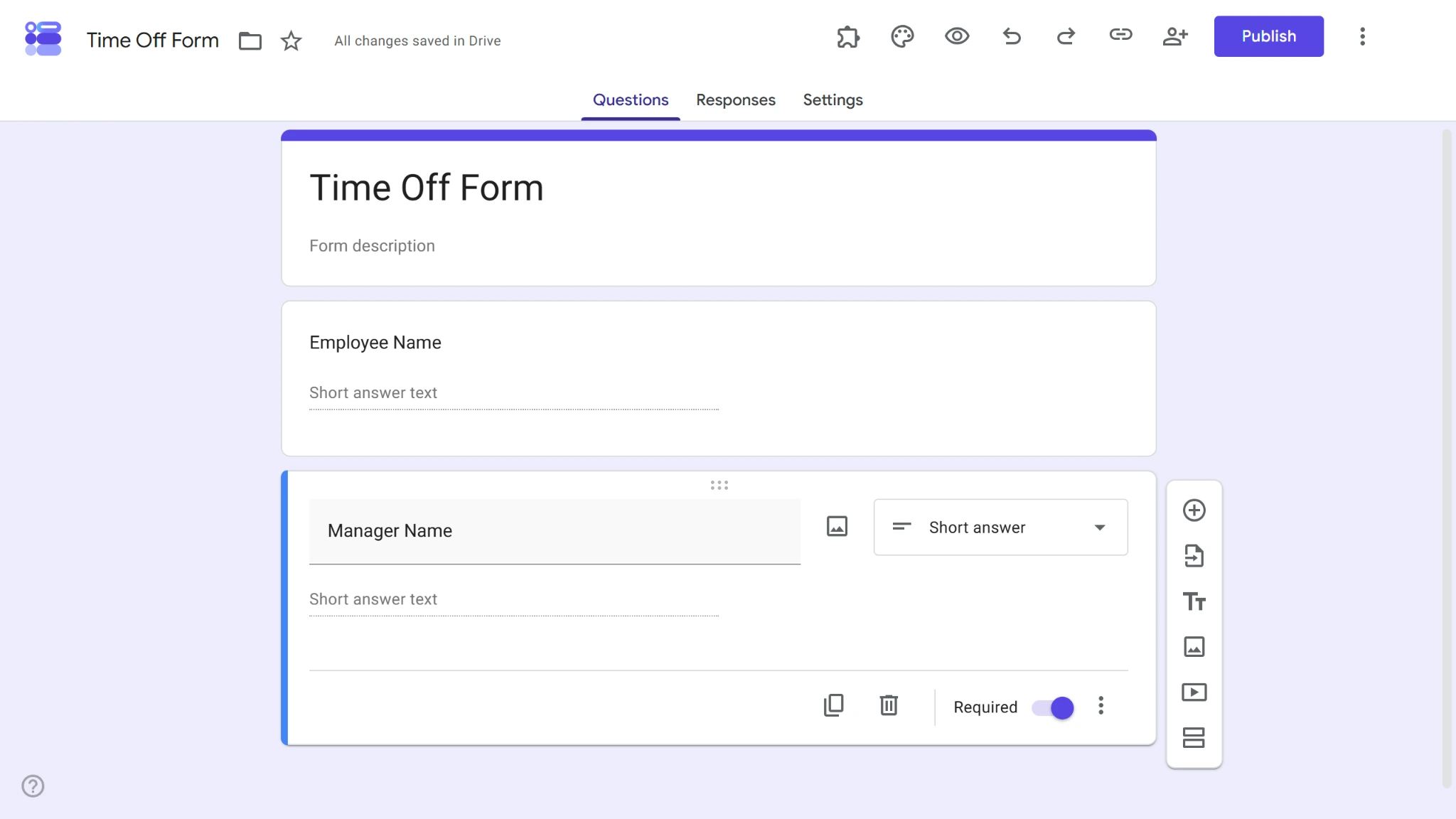
- Aktifkan opsi Wajib diisi untuk kolom alamat email pemberi persetujuan.
Pro Tip
Ingin cara yang lebih cepat untuk membuat Google Forms Anda? Integrasikan add-on AI Form Builder ke Google Workspace Anda untuk membuat pertanyaan Google Form dari sebuah prompt atau mengimpor konten dari Google Docs, Sheets, Slides, file Drive, dan Google Forms lainnya.
3. Tambahkan penerima dan tetapkan peran mereka
Di add-on Form Approvals, ada dua cara untuk menambahkan penerima ke alur kerja persetujuan Anda: secara dinamis dan statis. Penerima statis adalah alamat email tertentu yang ditambahkan ke alur kerja persetujuan Anda. Penerima dinamis terhubung ke kolom tertentu di Google Form Anda, yang berarti penerima tersebut berubah tergantung pada isian di kolom itu.
Kami menjelaskan cara menyiapkan masing-masing di bawah ini.
Dinamis
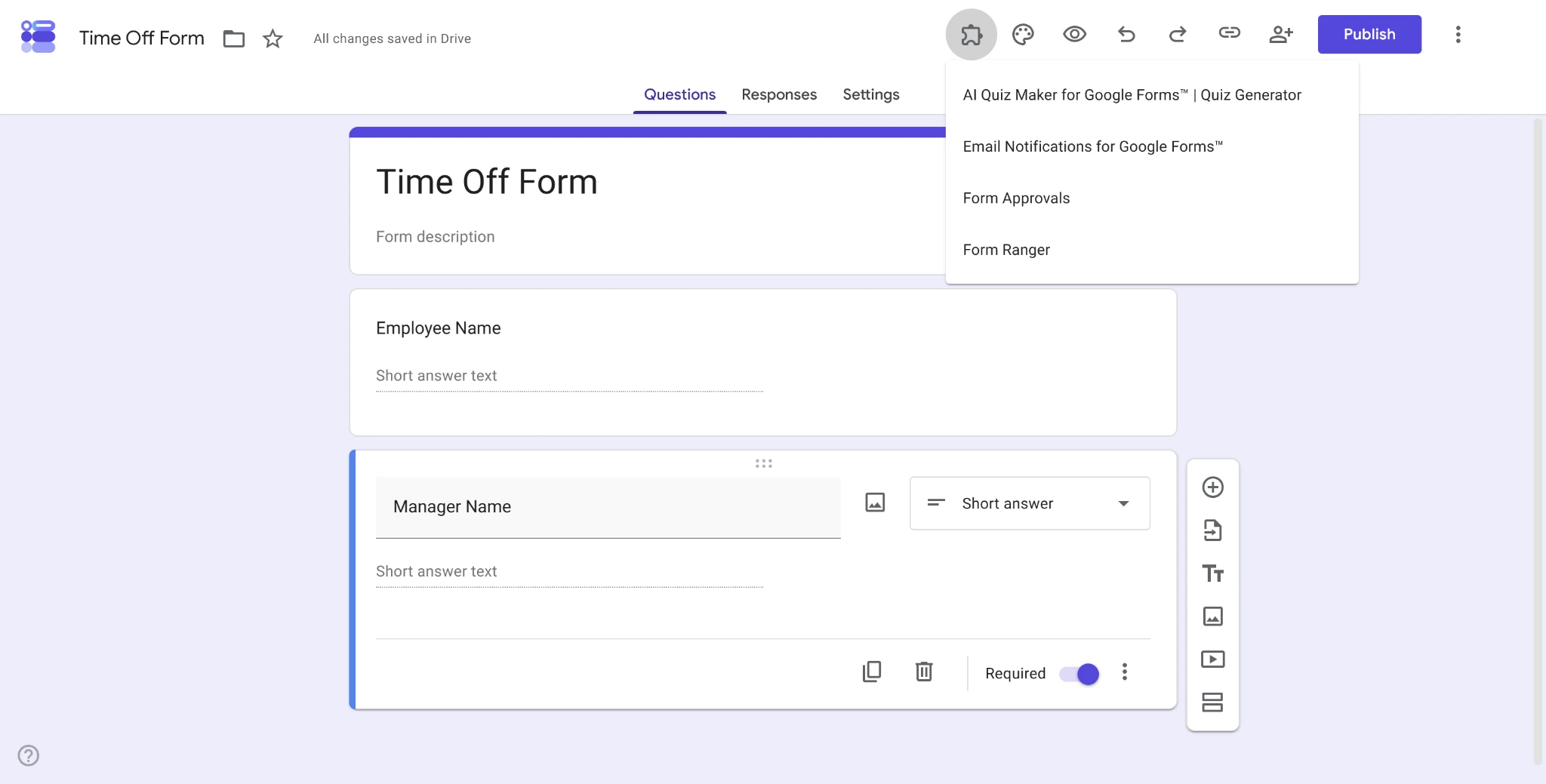
- Klik tombol “Add-on” berbentuk potongan puzzle di bagian atas formulir Anda, lalu pilih Form Approvals dari menu dropdown.
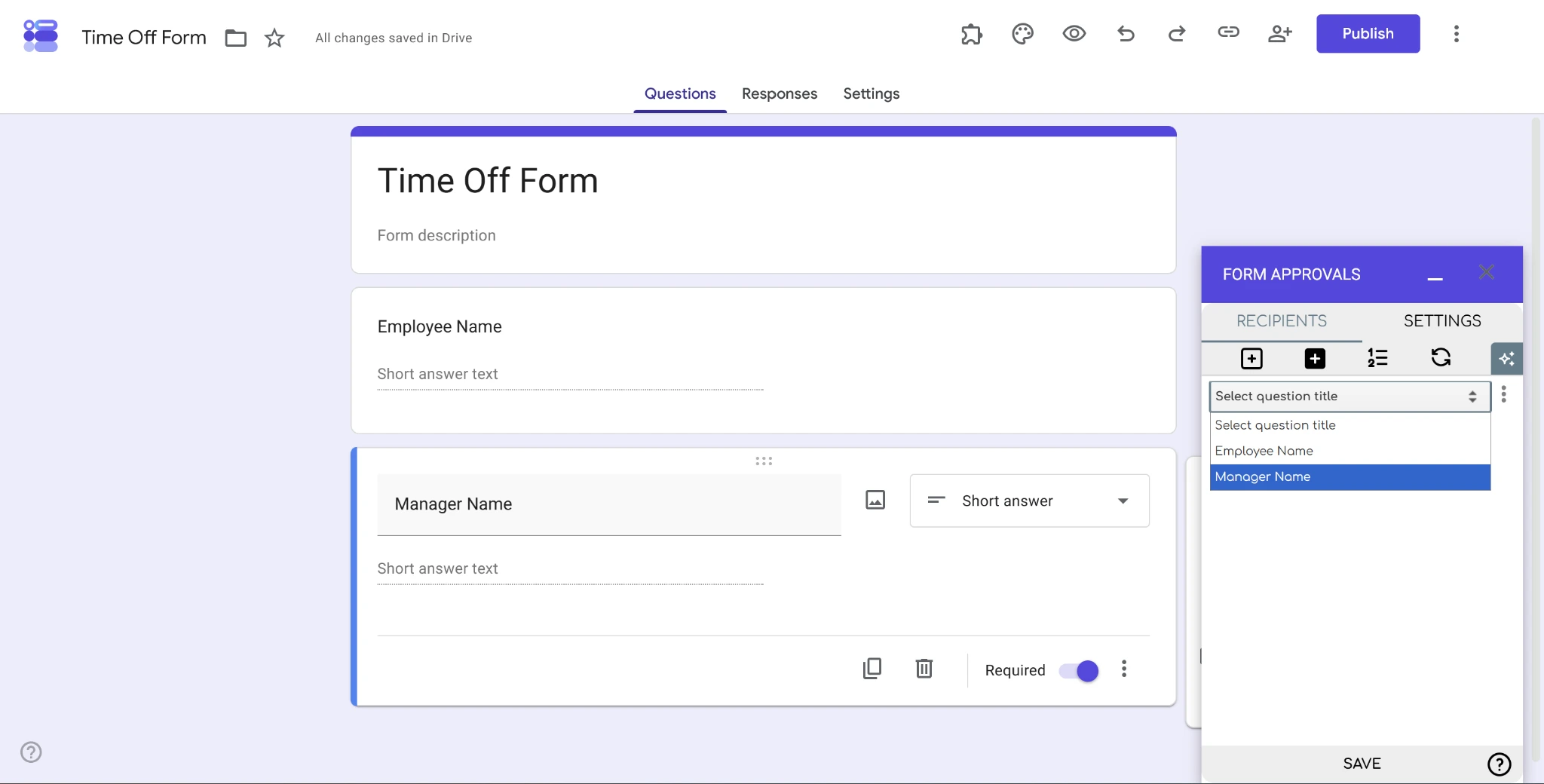
- Pilih tombol Tambahkan Penerima Dinamis .
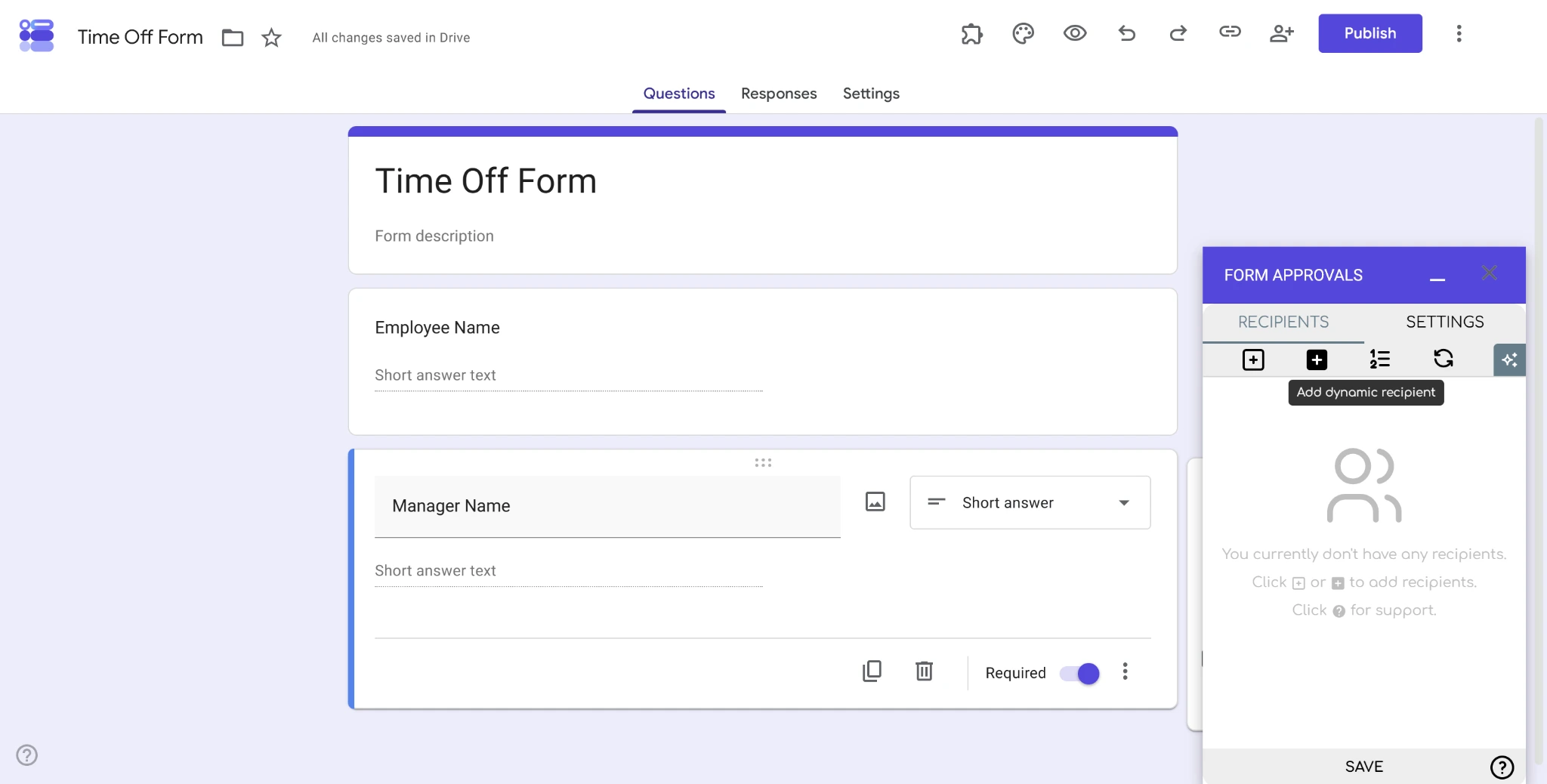
- Pilih kolom yang ingin Anda tetapkan sebagai penerima dinamis, lalu klik Simpan.
Statis
- Klik tombol “Add-on” berbentuk potongan puzzle di bagian atas formulir Anda, lalu pilih Form Approvals dari menu dropdown.
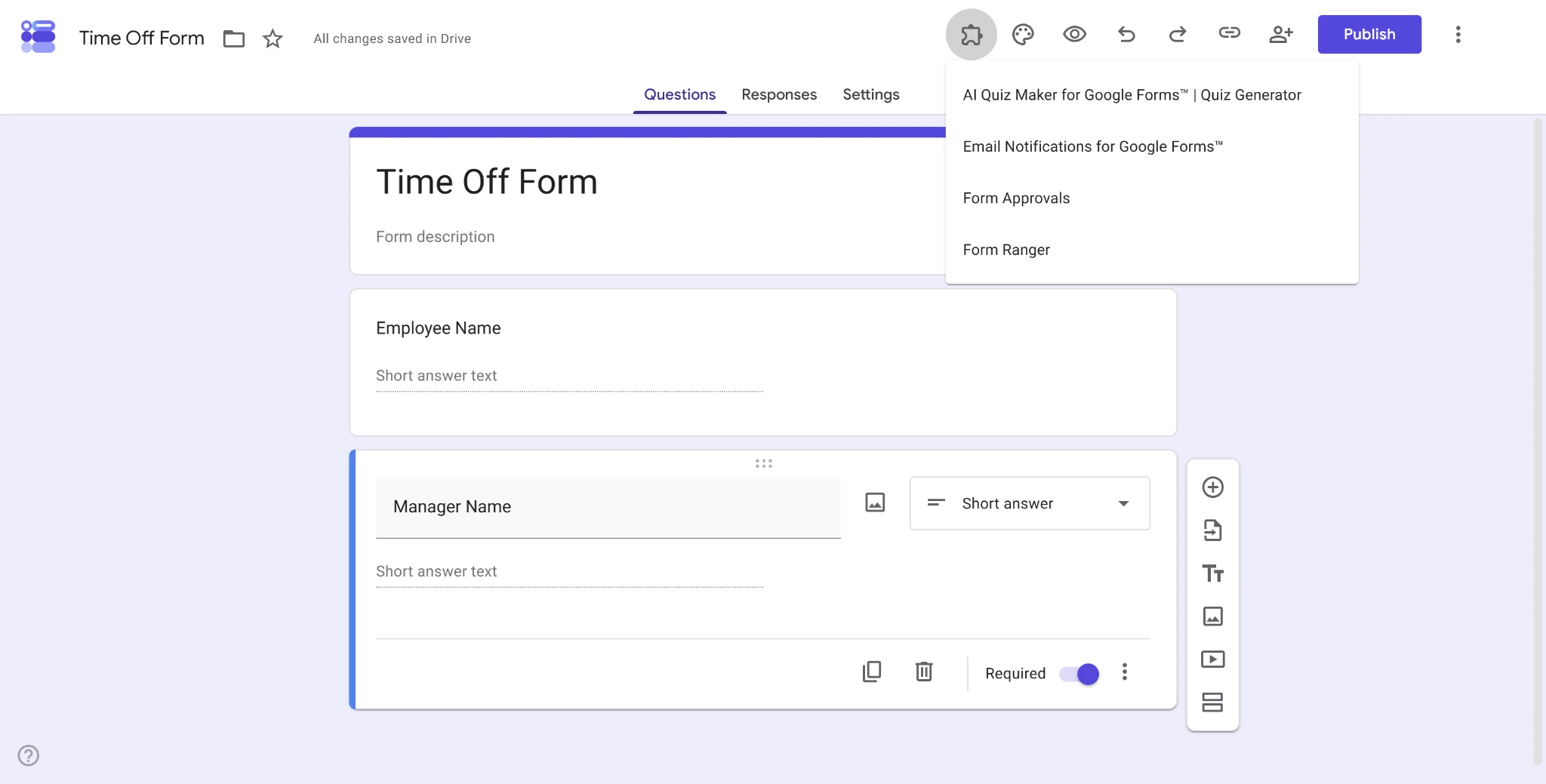
- Pilih tombol Tambahkan Penerima Statis .
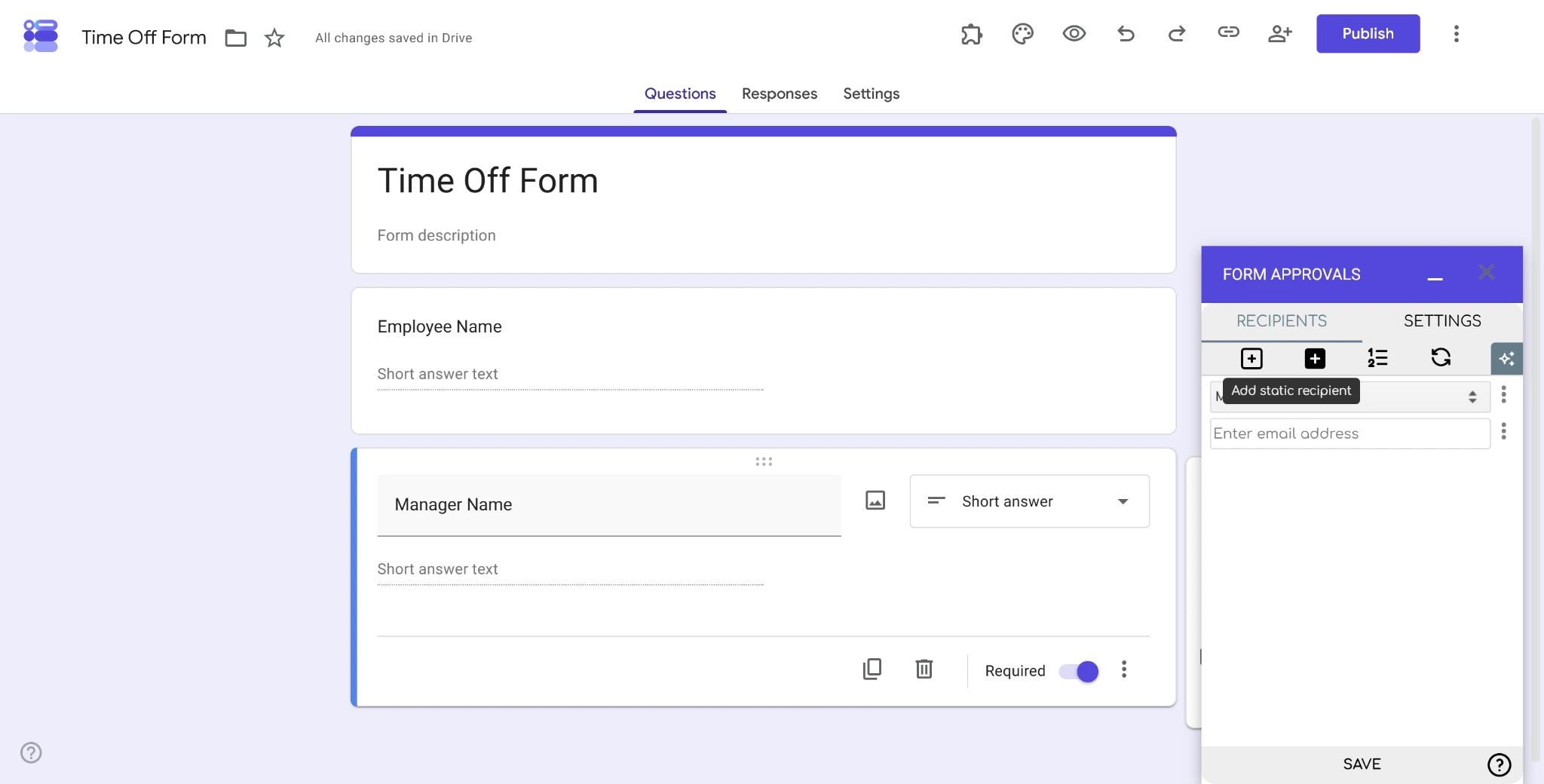
- Ketik email penerima Anda, lalu klik Simpan untuk menambahkannya.
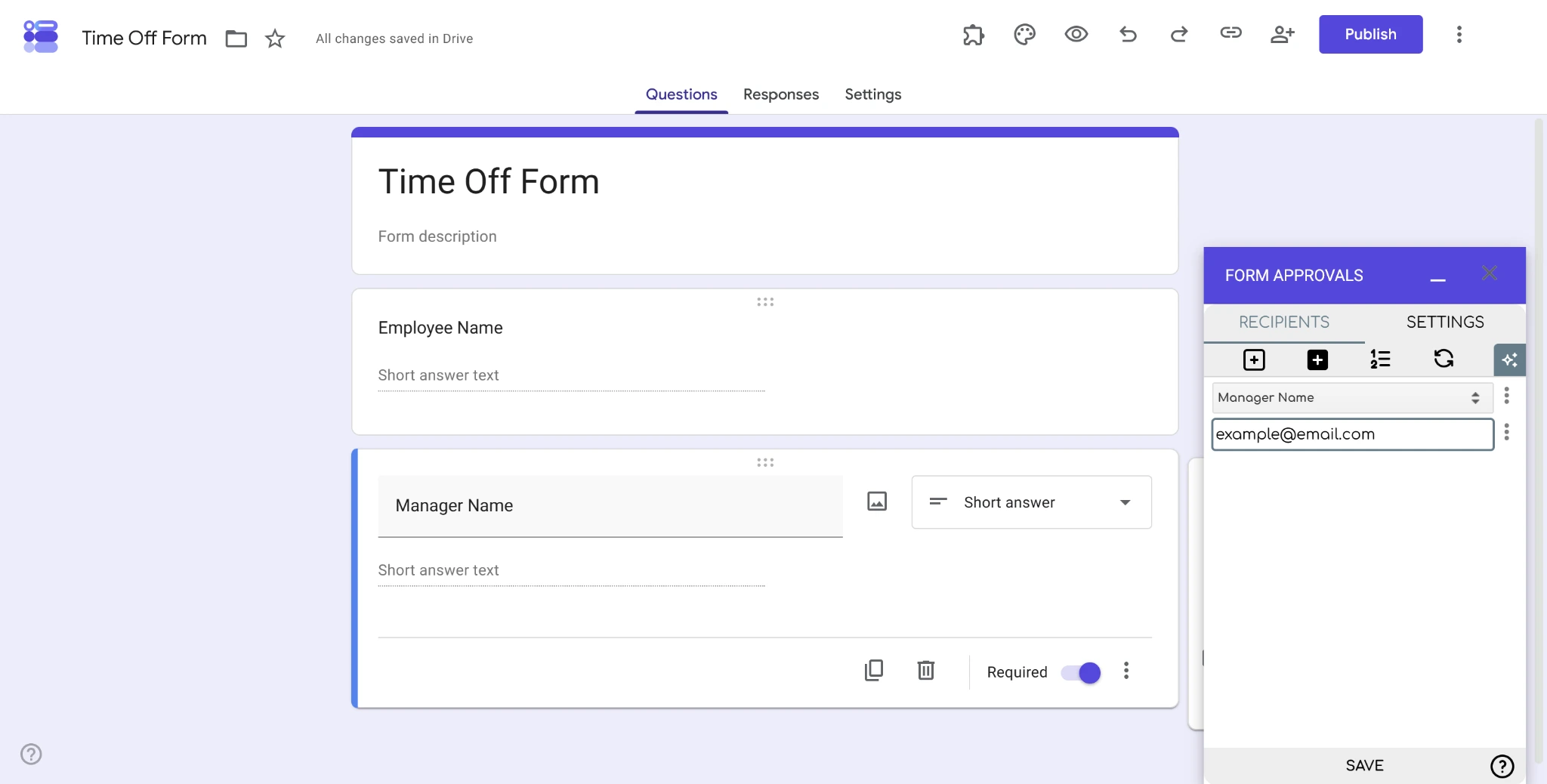
Anda dapat menambahkan penerima sebanyak yang dibutuhkan. Anda juga dapat menambahkan penerima grup, tetapi langkah ini hanya diperlukan jika Anda membutuhkan tanggapan dari salah satu anggota grup tertentu.
Perlu diingat bahwa Anda harus mengatur sendiri urutan dan logika penerima formulir Anda dalam alur kerja persetujuan Google Forms. Pengaturan ini akan semakin rumit seiring bertambahnya jumlah penerima.
4. Atur urutan persetujuan dan kondisi perutean
Setelah menambahkan semua penerima yang Anda inginkan, Anda perlu menentukan urutan alur kerja persetujuan — serta alur kerja persetujuan bersyarat Google Forms lainnya yang mungkin memengaruhi urutan ini.
- Klik tombol Atur urutan penerimaan di add-on Form Approvals.
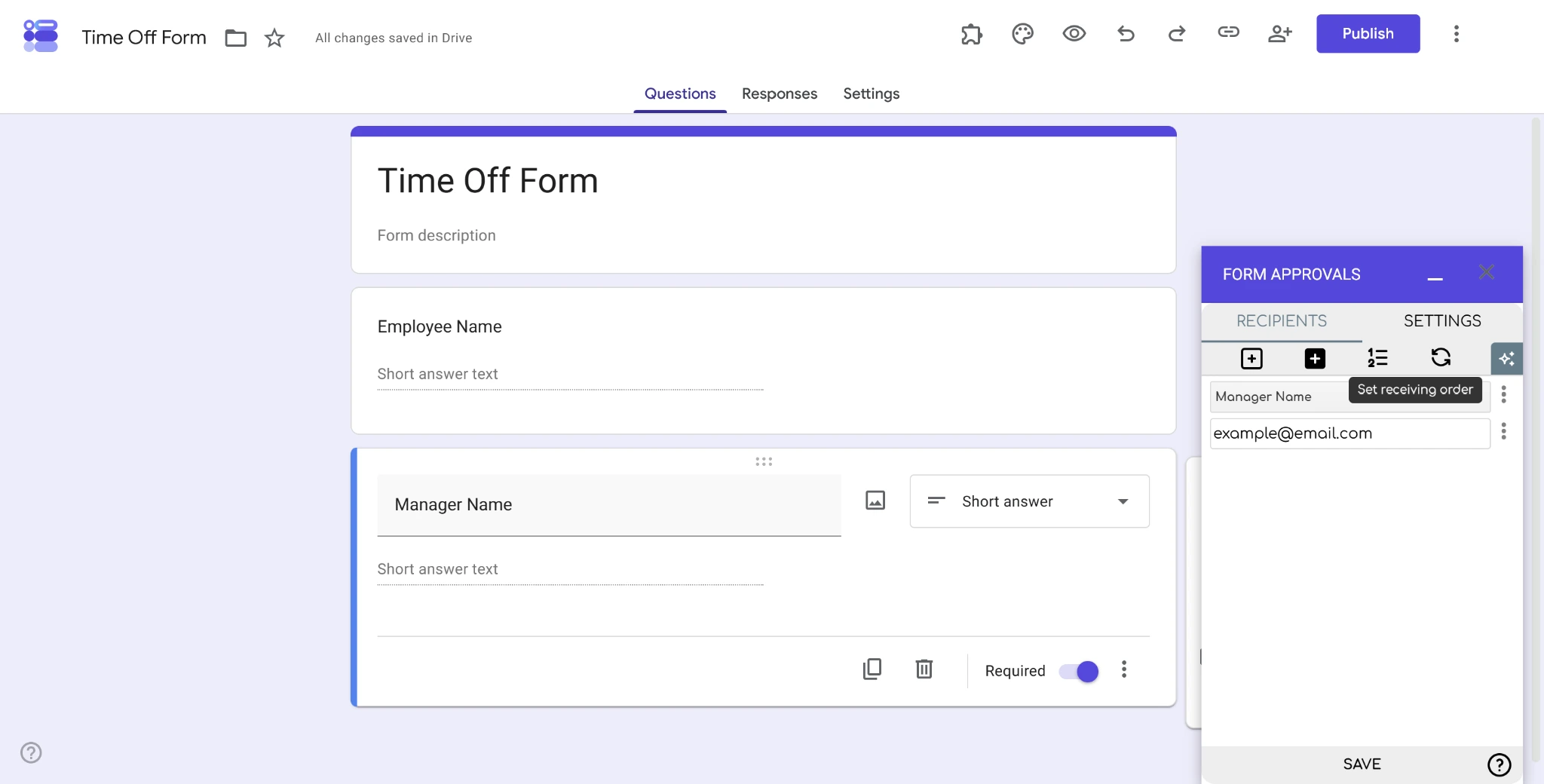
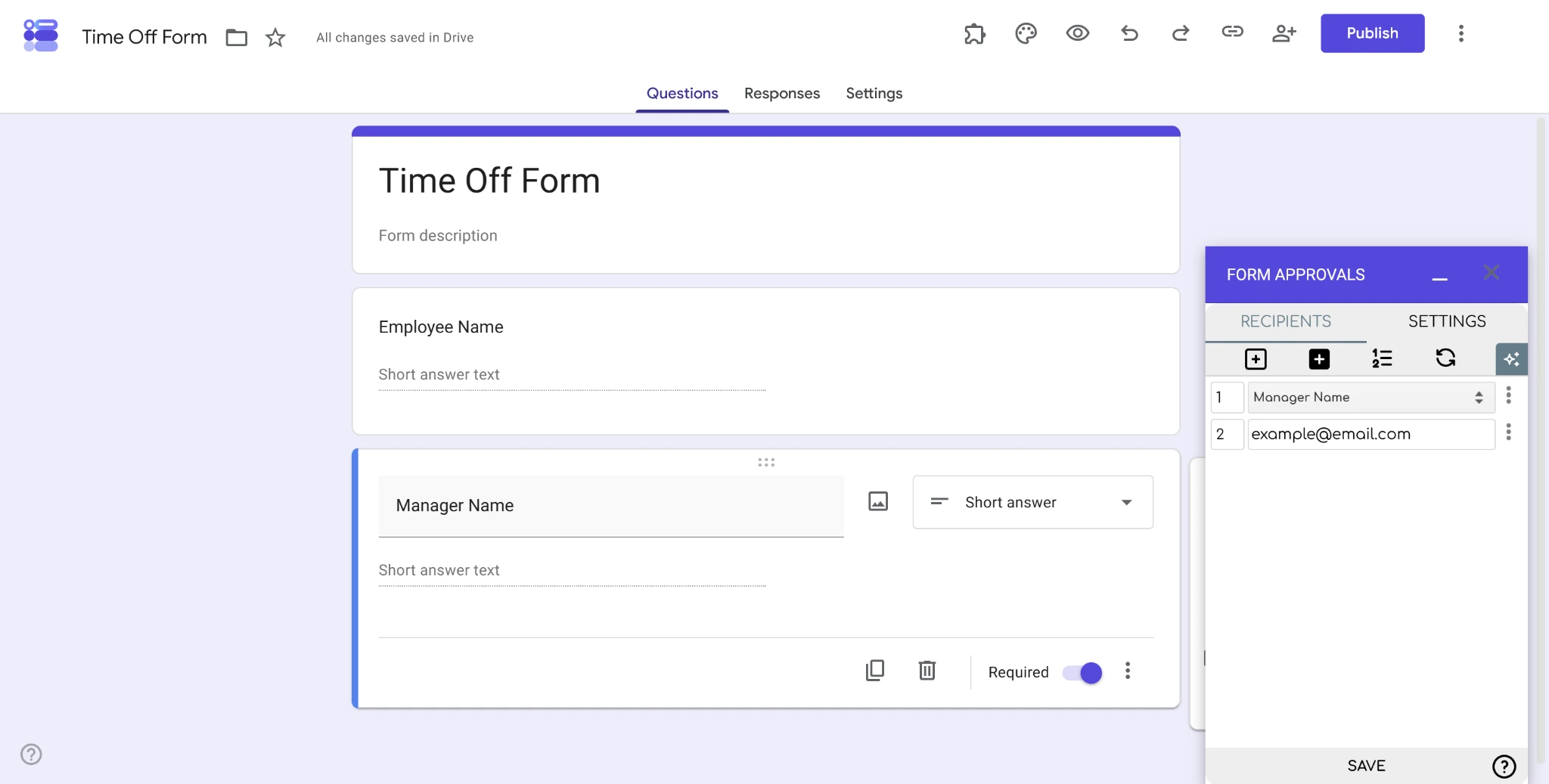
- Sesuaikan urutan dengan mengubah angka di sisi kiri setiap penerima dinamis atau statis. Angka ini akan menentukan urutan persetujuan formulir Anda, jadi pertimbangkan faktor seperti hierarki dan peran di perusahaan.
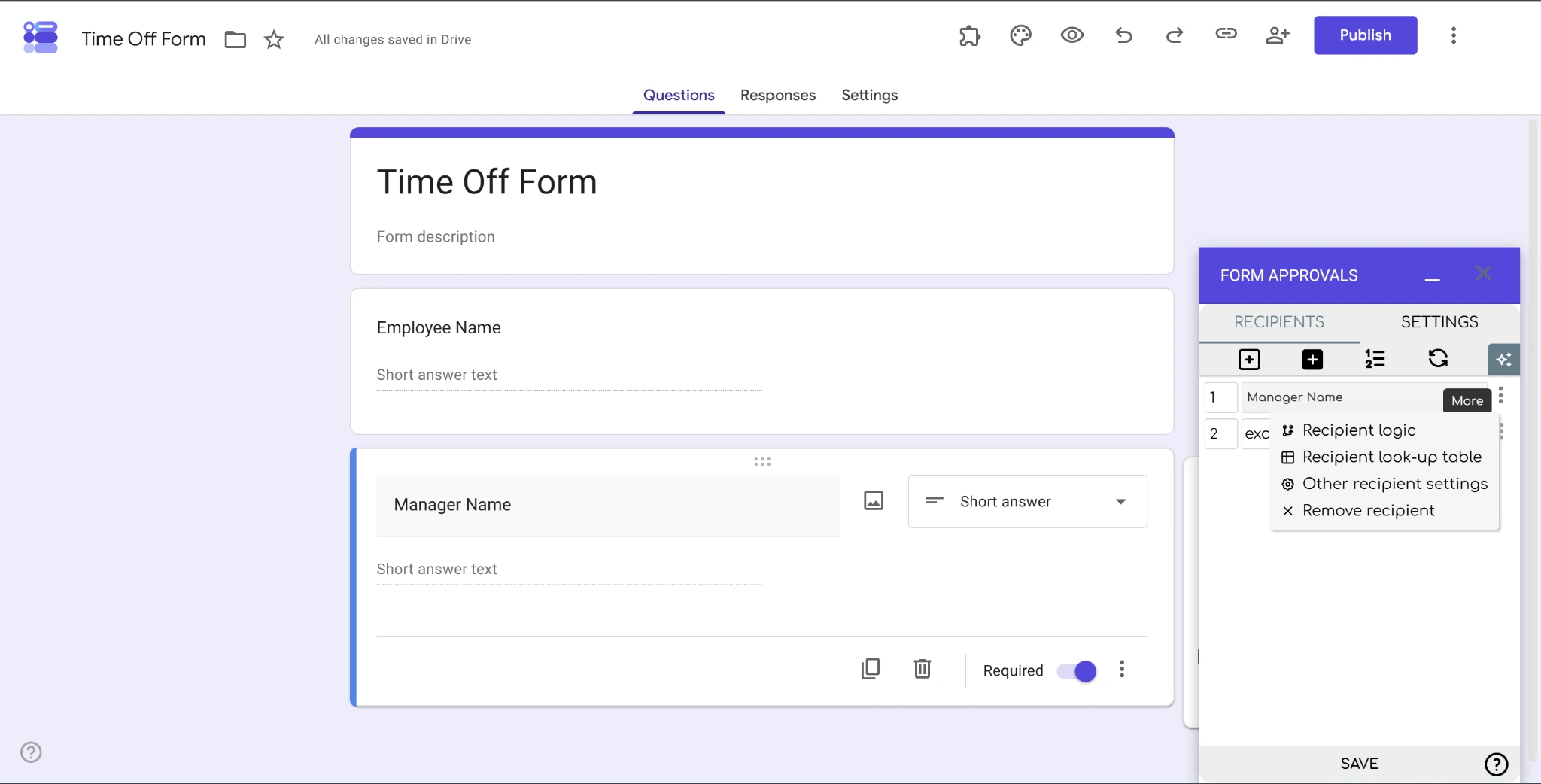
- Setelah urutan ditetapkan, klik tombol “Lainnya” berbentuk tiga titik di sebelah kanan, lalu pilih Logika penerima.
- Atur logika penerima untuk mengirim formulir tertentu ke penerima tertentu berdasarkan isian pada kolom tertentu. Misalnya, Anda dapat mengatur logika perutean persetujuan Google Forms berdasarkan nama karyawan tertentu, sehingga formulir mereka dikirim ke atasan langsungnya.
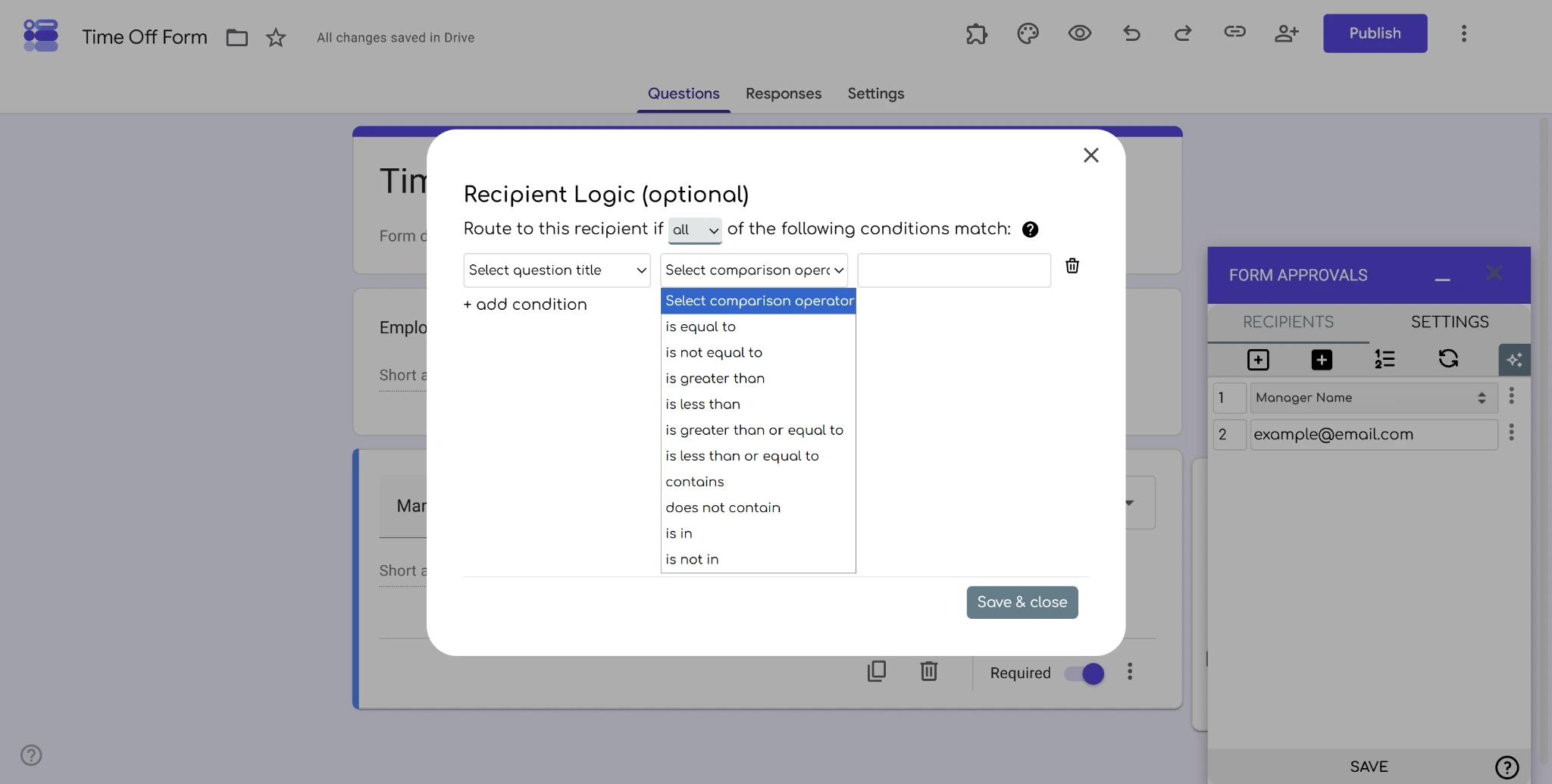
Anda mungkin tidak perlu menggunakan logika penerima atau pengurutan untuk alur kerja sederhana. Namun, pengaturan lanjutan ini dapat membantu menjalankan persetujuan berjenjang di Google Forms bagi organisasi kompleks yang memiliki beragam pemangku kepentingan.
5. Sesuaikan notifikasi dan pengaturan alur kerja
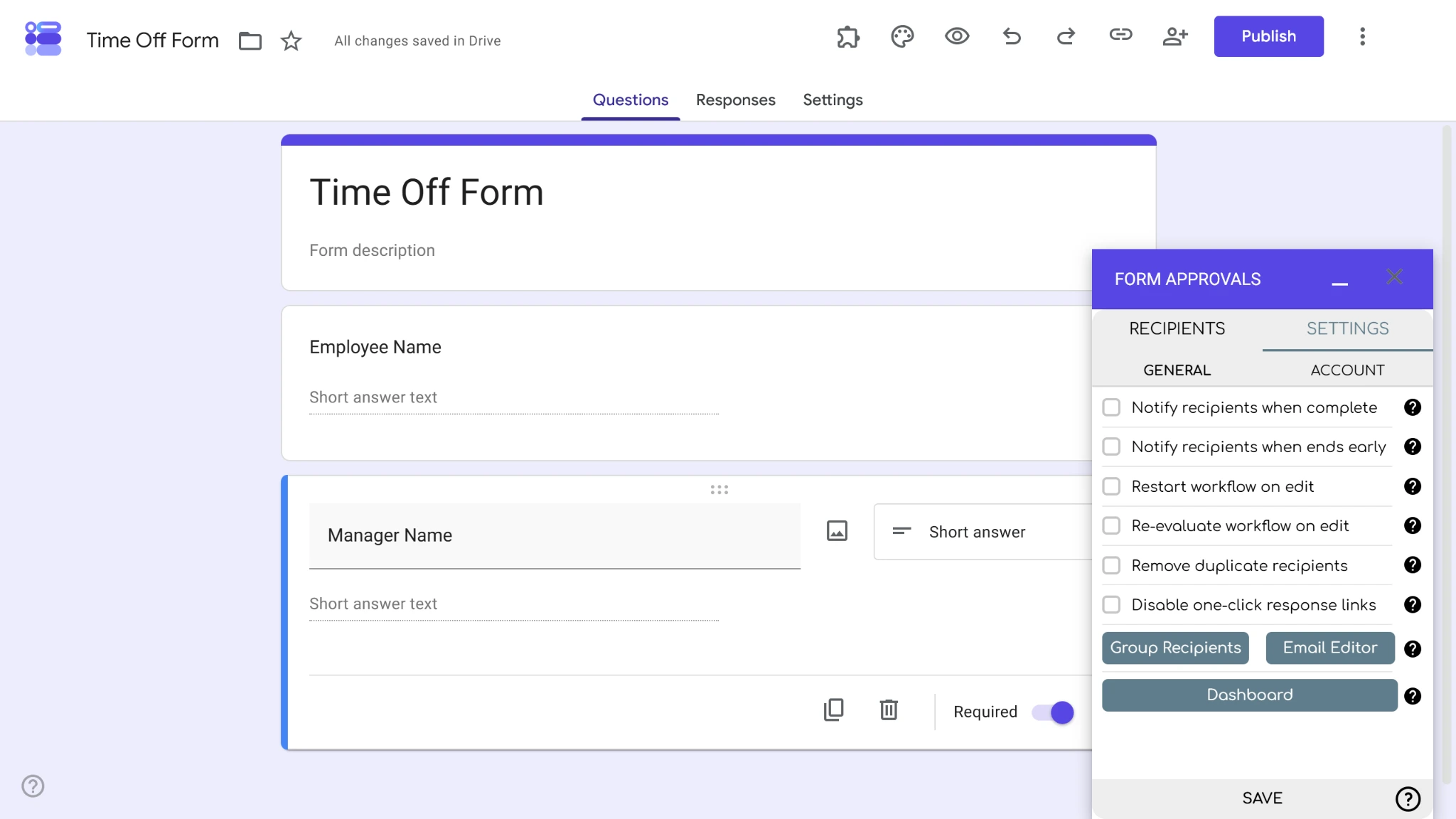
Untuk memperbarui pengaturan alur kerja Form Approvals Anda, klik tab Pengaturan di bagian atas add-on. Dari sana, Anda dapat mengaktifkan dan menonaktifkan berbagai pengaturan, termasuk
- Beri tahu penerima saat alur kerja selesai
- Beri tahu penerima saat alur kerja berakhir lebih awal
- Mulai ulang alur kerja saat ada perubahan
- Evaluasi ulang alur kerja saat ada perubahan
- Hapus penerima duplikat
- Nonaktifkan tautan respons satu klik
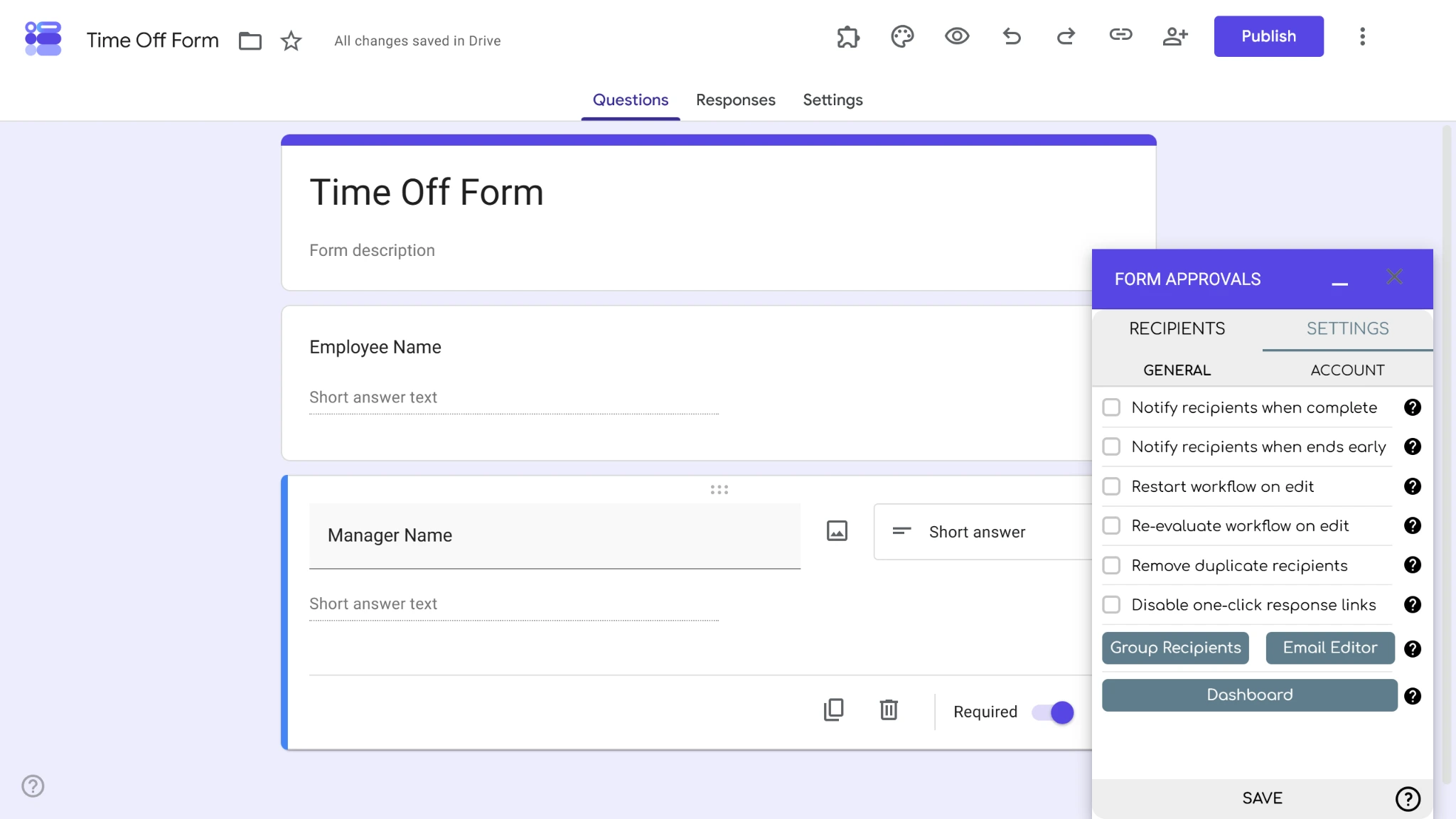
Pengaturan ini dapat diubah kapan saja untuk menyempurnakan sistem persetujuan Anda.
Menambahkan tanda tangan atau dokumen yang dihasilkan
Selama proses peninjauan di Form Approvals, Anda mungkin memerlukan tanda tangan persetujuan atau peninjauan dokumen tertentu dari anggota tim untuk mengesahkan persetujuan Google Forms Anda. Berikut cara menambahkan tugas-tugas tersebut ke alur kerja Anda:
Tanda tangan
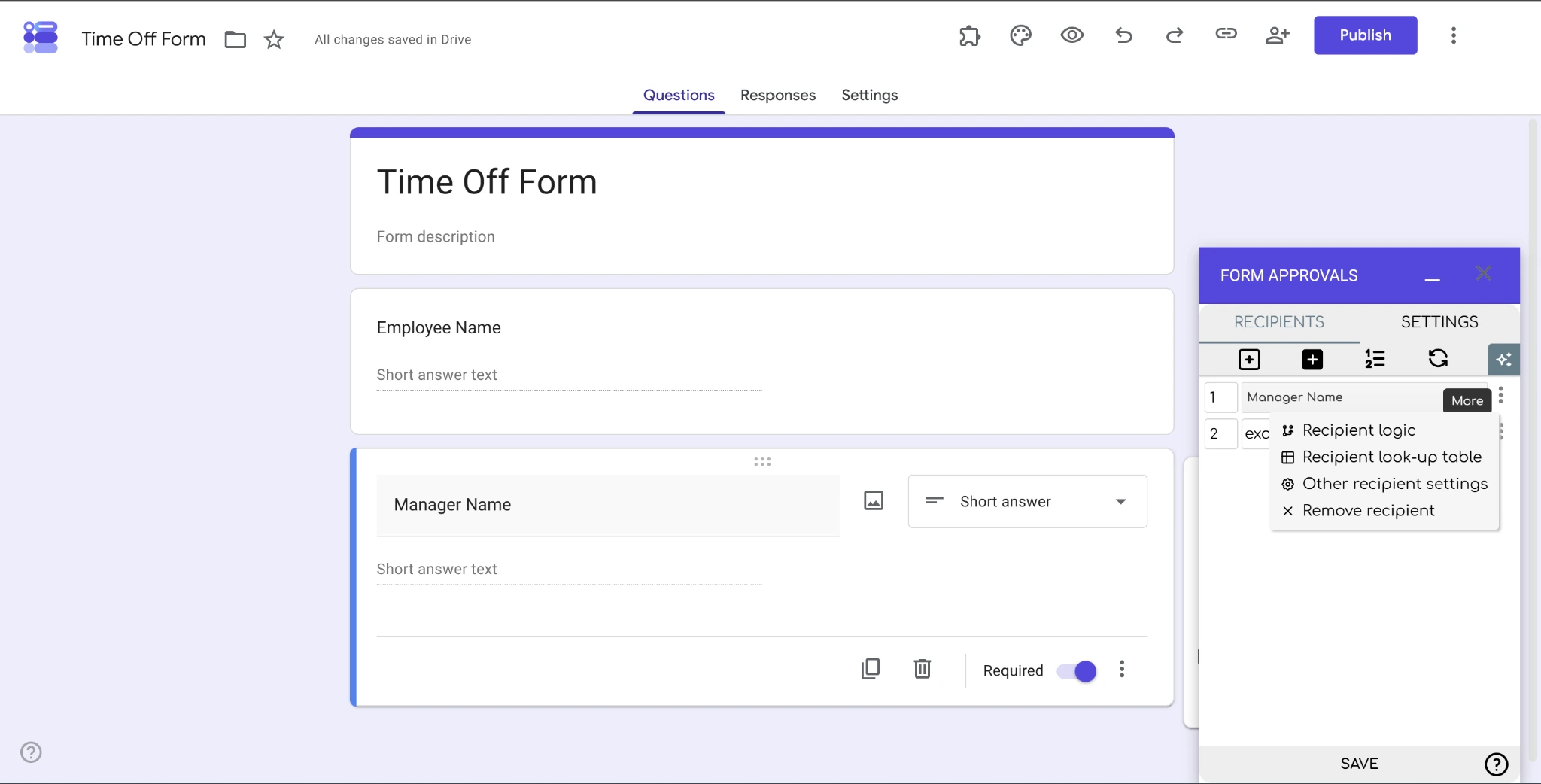
- Klik tombol “Lainnya” berbentuk tiga titik pada daftar penerima Anda, di samping penerima yang perlu menandatangani. Lalu klik Pengaturan penerima lainnya.
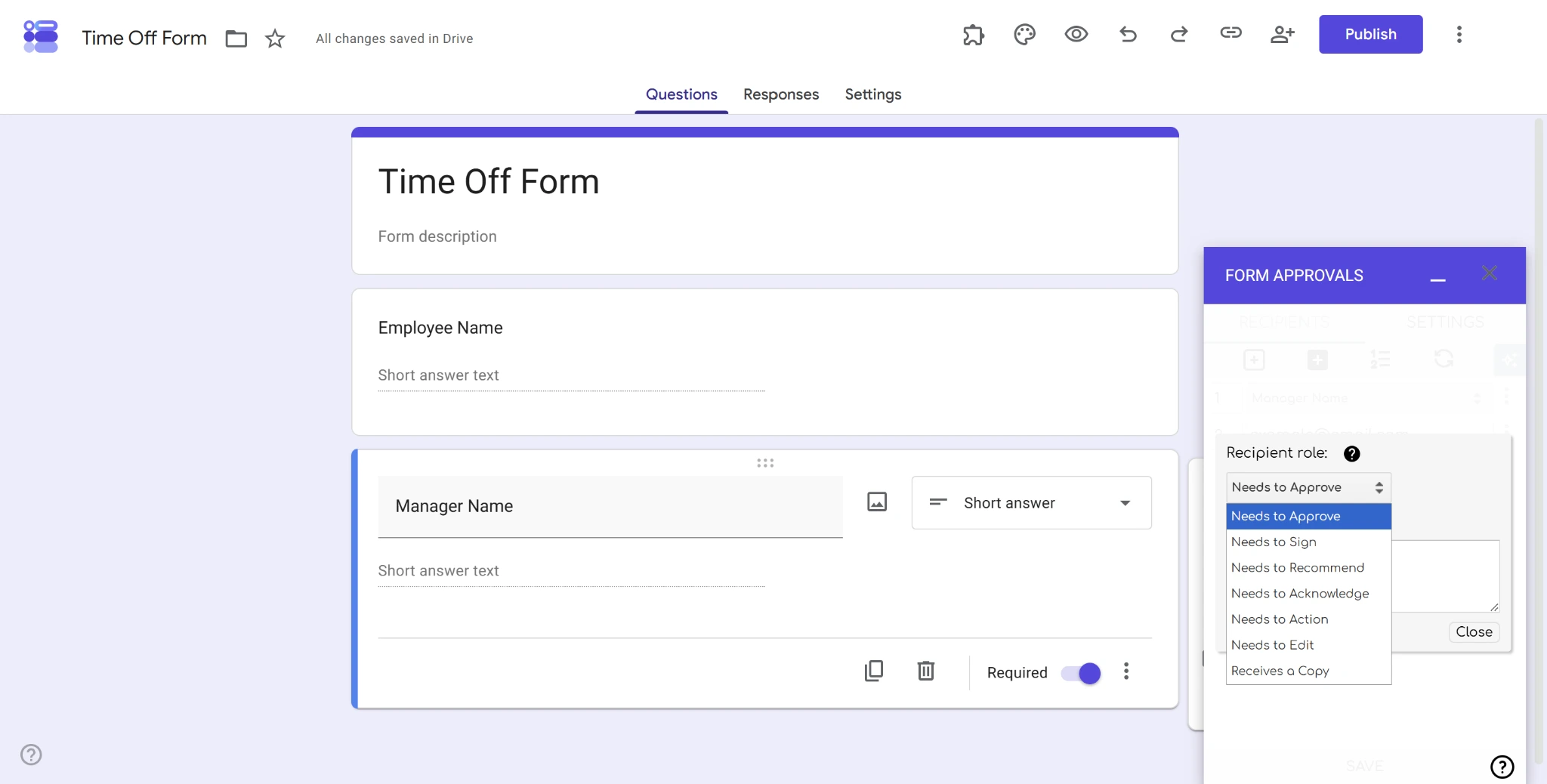
- Pilih Needs to Sign dari menu dropdown Peran penerima, lalu klik Tutup.
File
- Buka menu Pengaturan Form Approvals, lalu klik tombol Editor Email .
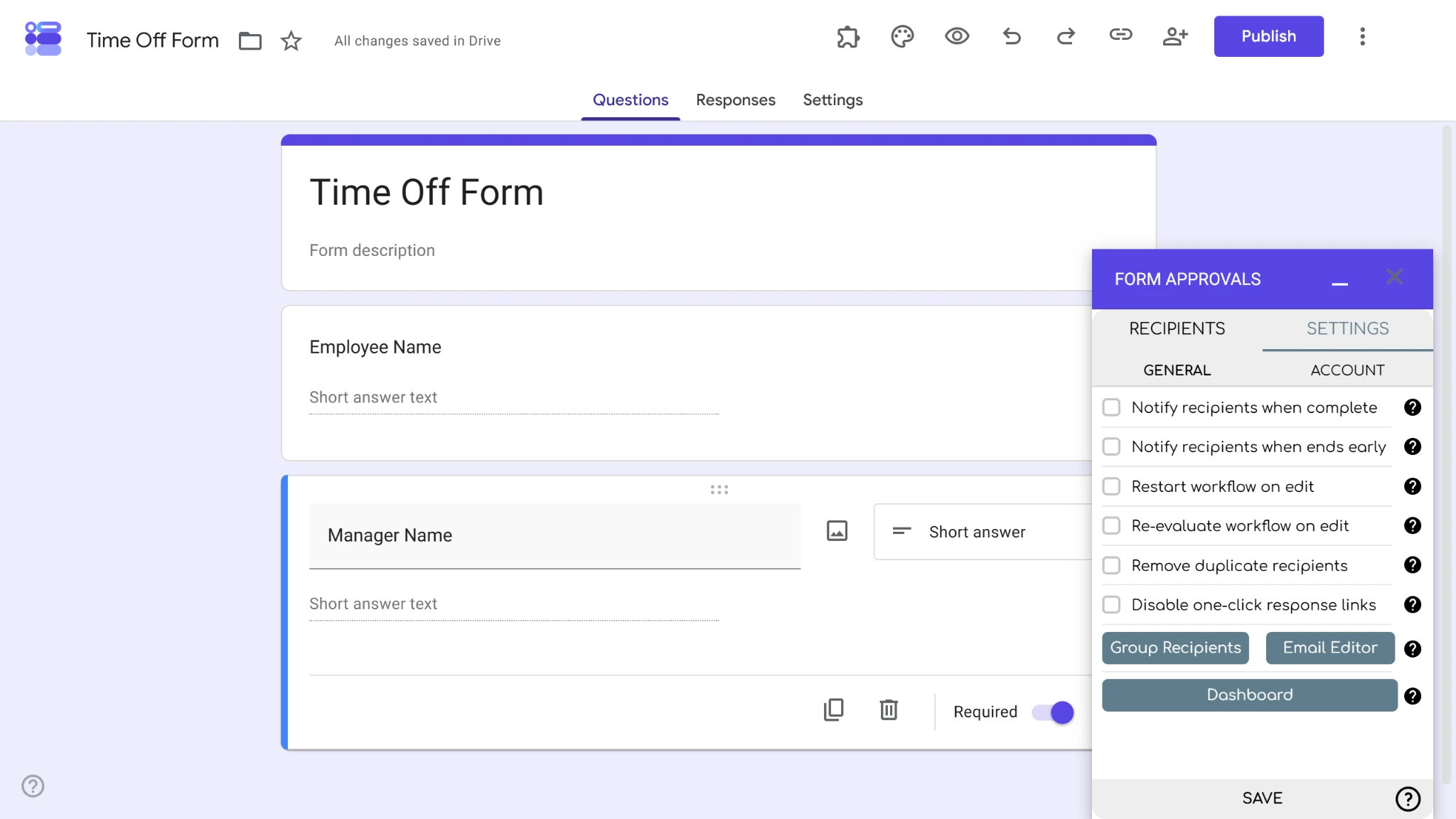
- Klik tombol Lainnya di sisi kiri Editor Email.
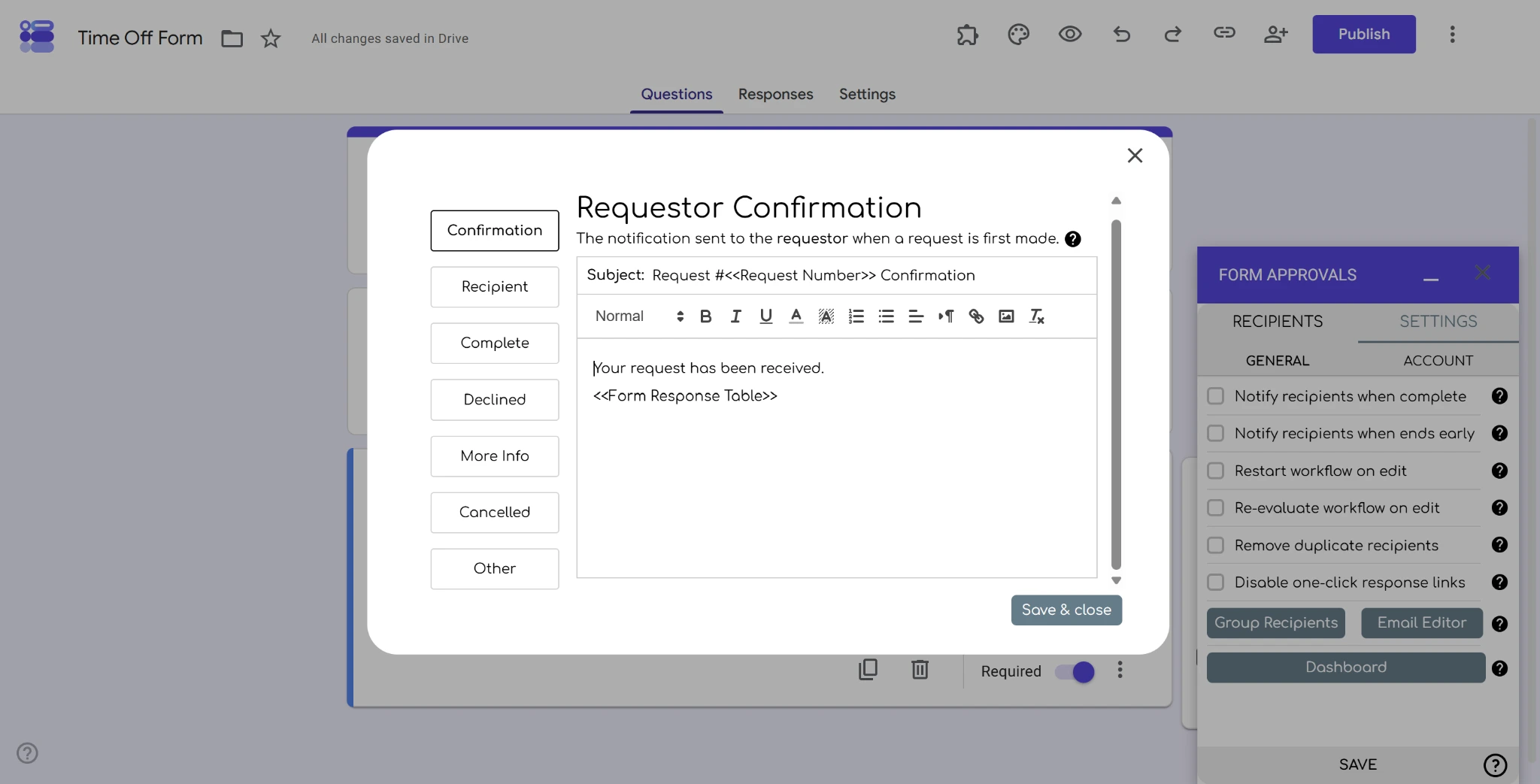
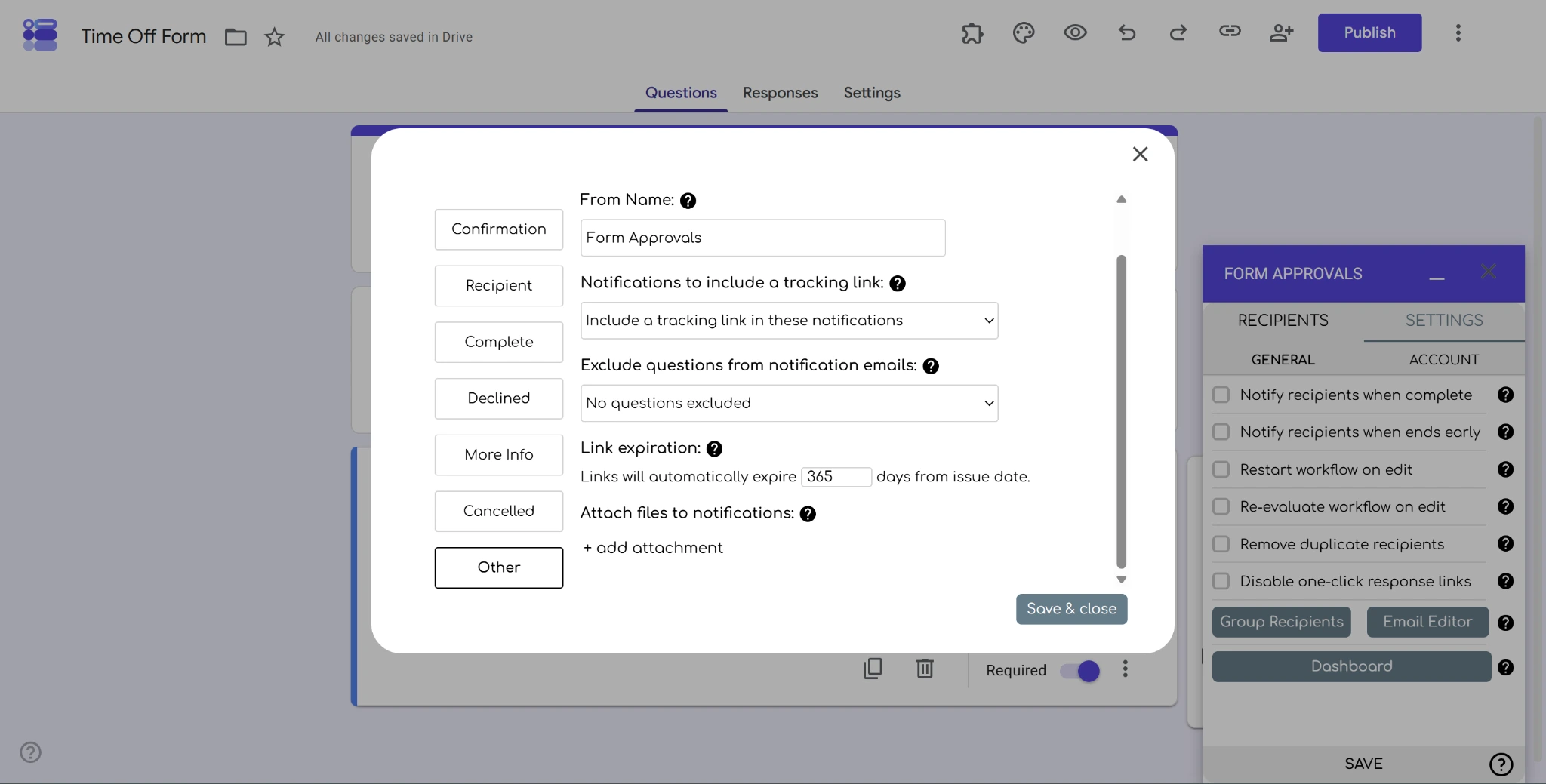
- Di bagian “Lampirkan file ke notifikasi”, klik + tambahkan lampiran.
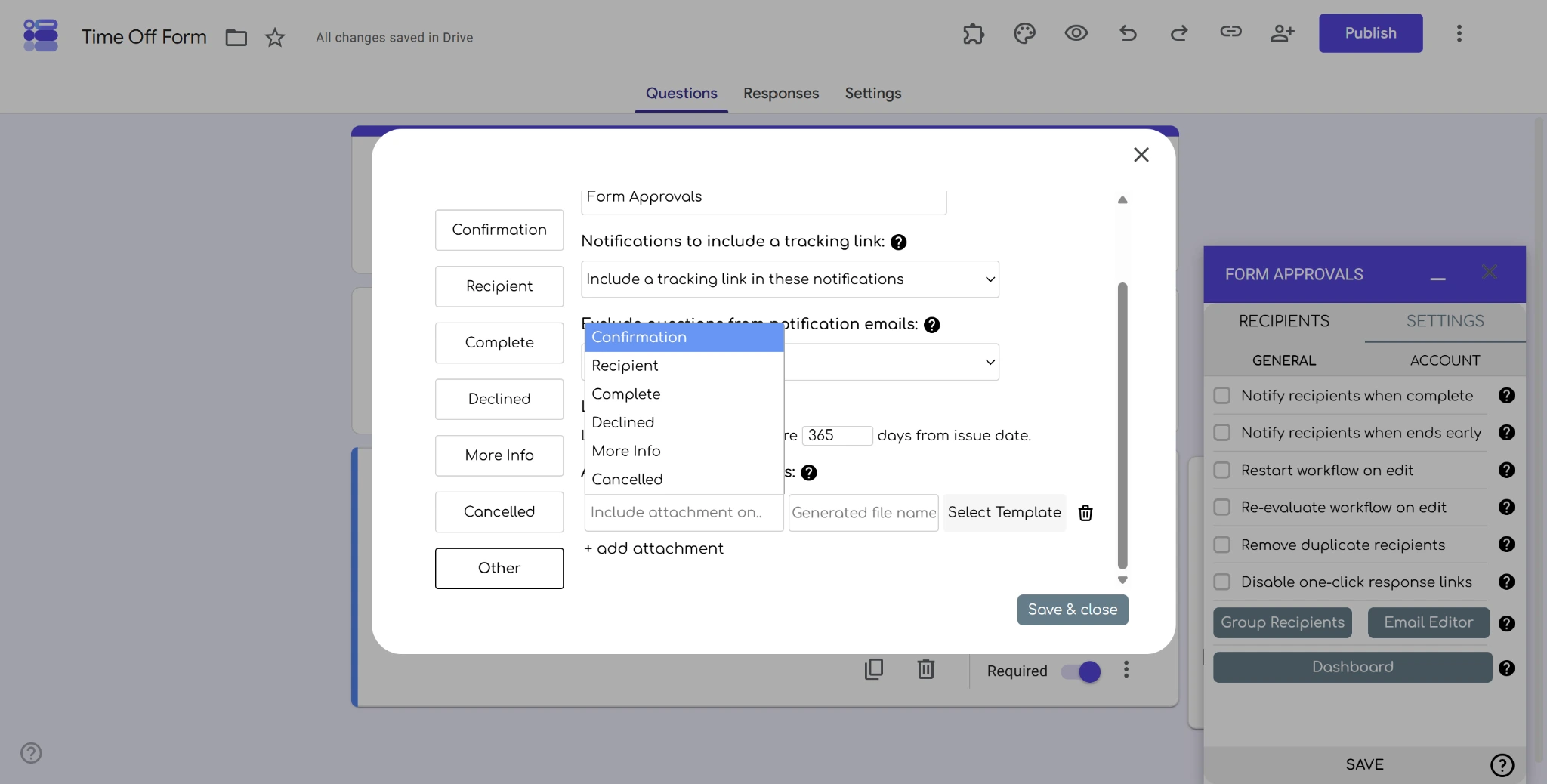
- Pilih notifikasi email yang ingin Anda lampiri file, lalu klik Pilih Template untuk memilih file yang akan dilampirkan. Klik Simpan & tutup setelah selesai.
6. Aktifkan dan uji alur kerja persetujuan
Setelah selesai, simpan perubahan Anda. Sekarang saatnya menguji alur kerja persetujuan Anda untuk memastikan semuanya berjalan dengan baik. Publikasikan formulir Anda dan salin tautan responden. Lalu isi formulir Anda dan periksa apakah alur kerja Anda mengirimkan notifikasi ke penerima yang tepat.
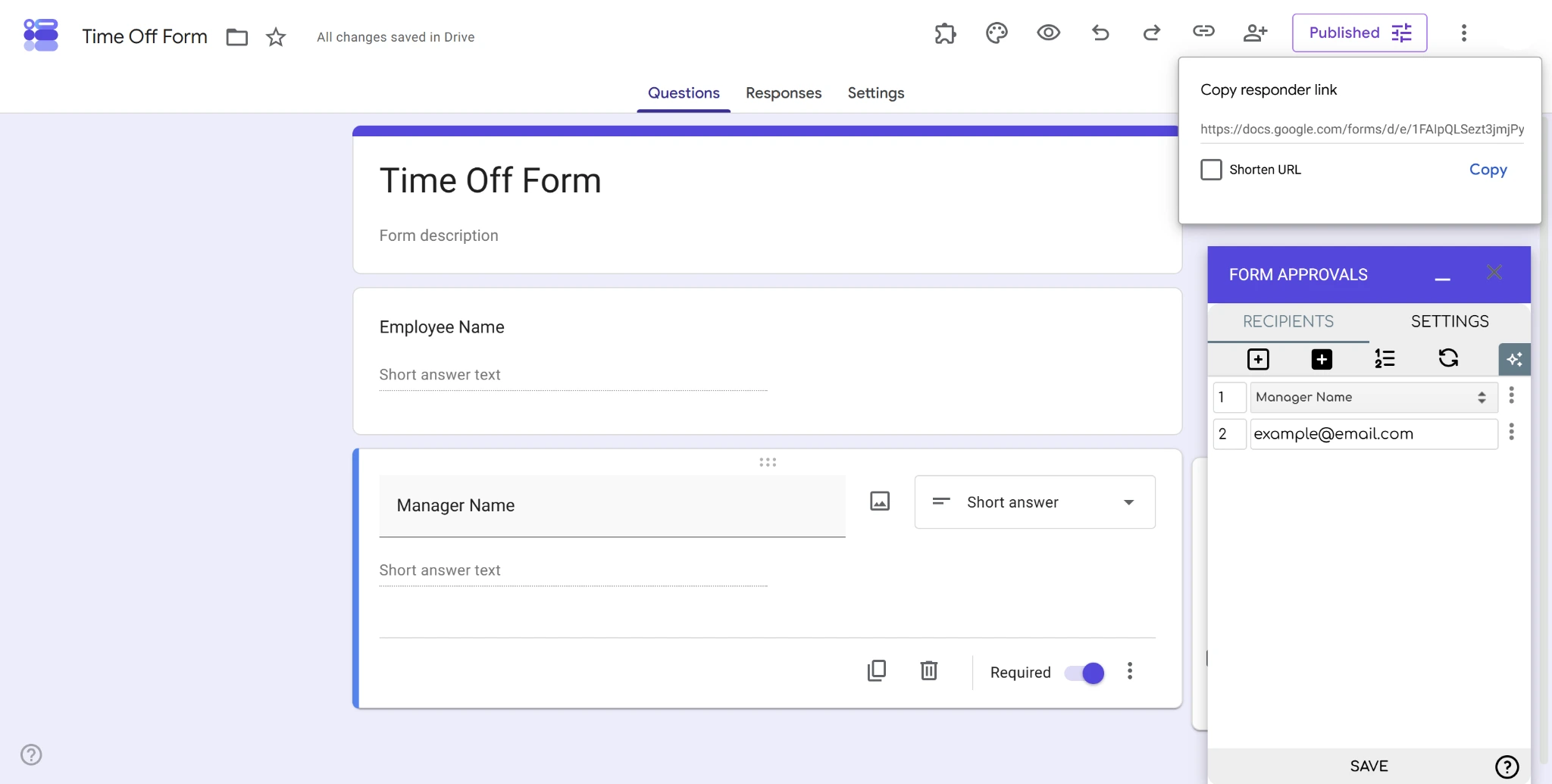
Jika alur kerja Anda tidak mengirim email sebagaimana mestinya, pastikan alamat email penerima sudah dimasukkan dengan benar dan kolom yang tepat telah dihubungkan sebagai penerima dinamis.
7. Lacak dan kelola permintaan persetujuan
Seiring masuknya permintaan persetujuan, Anda dapat mengelolanya semua di dasbor Form Approvals.
- Buka menu Pengaturan Form Approvals, lalu klik tombol Dasbor di bagian bawah.
- Buka tab Formulir Saya di dasbor Anda untuk melihat masing-masing formulir beserta data terkaitnya.
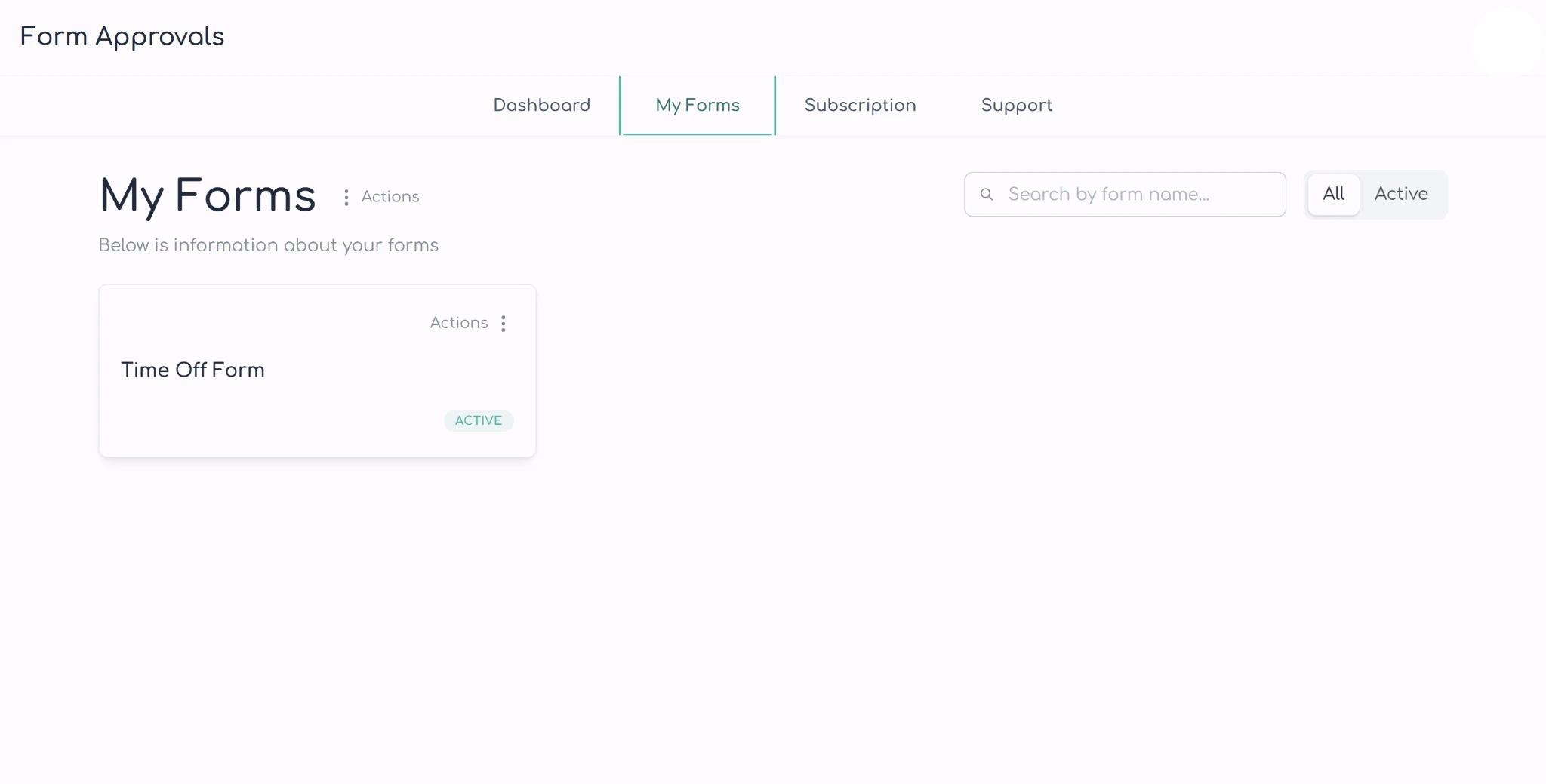
Dari dasbor ini, Anda dapat melihat status keseluruhan formulir Anda — serta total penggunaan add-on ini.
Tips dan keterbatasan Form Approvals
Meskipun Form Approvals mungkin menjadi solusi mudah untuk cara menambahkan persetujuan ke Google Forms, efektivitas alat ini bergantung pada cara Anda menggunakannya. Ikuti tips di bawah ini untuk menghindari kesalahan umum saat menerapkan Form Approvals, dan alur kerja Anda akan meningkat secara drastis.
- Gunakan satu akun Google selama penyiapan: Form Approvals memerlukan akses ke akun Anda untuk mengambil data dan menyimpan file. Membatasi penyiapan pada satu akun akan menghindari kebingungan soal akses formulir dan mengurangi risiko keamanan.
- Gunakan akun administrator organisasi: Akun administrator memberikan akses kepada beberapa pengguna, sehingga Anda dapat menggabungkan file di bawah satu email tanpa mengurangi ketersediaan.
- Uji setiap jalur persetujuan: Jangan berasumsi alur kerja persetujuan Anda akan berjalan otomatis dengan baik. Menguji setiap jalur akan memastikan tidak ada rantai yang terputus yang kelak bisa menjadi masalah administratif yang merepotkan.
- Validasi email penerima dinamis: Karena Anda tidak dapat mengontrol email apa saja yang dimasukkan ke dalam kolom penerima dinamis, pastikan Anda memvalidasi keabsahan para penerima tersebut agar formulir Anda sampai ke orang yang tepat.
- Lindungi Google Sheet yang terhubung: Perubahan pada Google Sheet yang terhubung dapat menimbulkan kesalahpahaman tentang status persetujuan. Batasi pihak yang dapat mengakses sheet ini dan terapkan kontrol versi yang ketat untuk menjaga integritas data.
- Periksa batas paket dan fitur khusus Tim: Meskipun Form Approvals mungkin menawarkan versi gratis, versi tersebut dibatasi hingga 20 pengiriman formulir per bulan. Batasan seperti ini dapat membuat opsi ini kurang cocok bagi pengguna dengan kebutuhan alur kerja bulanan yang tinggi.
Add-on Form Approvals bisa menjadi solusi alternatif yang cukup mumpuni untuk Google Forms, tetapi penyiapannya juga terlalu rumit dan sulit dikelola. Untuk manajemen alur kerja formulir online yang benar-benar efektif, pertimbangkan untuk mencoba alternatif native sebagai gantinya.
Jangan menambal alur kerja persetujuan ke Google Forms. Gunakan Jotform saja.
Anda seharusnya tidak perlu mengelola Google Form, add-on Form Approvals, Google Sheet yang terhubung, akun administrator alur kerja, dan pengaturan alur kerja terpisah hanya untuk menggunakan alur kerja persetujuan pada formulir online Anda. Dengan Jotform Workflows, Anda dapat memusatkan alur kerja persetujuan Anda dalam satu solusi native.
Jotform Workflows menawarkan serangkaian fitur lengkap yang canggih dan mudah digunakan, termasuk
- Pembuat alur kerja visual dengan fitur seret dan lepas
- Persetujuan berurutan, paralel, individu, dan grup
- Perutean bersyarat, tugas, pengingat, dan tenggat waktu
- Pengumpulan tanda tangan elektronik dengan Jotform Sign
- Permintaan pembayaran Jotform
- Pembuatan PDF dan pelacakan alur kerja secara real-time
- Lebih dari 200 template alur kerja, termasuk template alur kerja persetujuan khusus
- Lebih dari 30 integrasi yang ramah alur kerja
Anda juga dapat menyesuaikan aturan persetujuan agar sesuai dengan kebutuhan organisasi Anda. Aturan dapat didasarkan pada satu respons, suara mayoritas, jumlah tertentu, atau seluruh anggota grup. Jotform juga menyediakan template khusus industri yang dibuat untuk HR, keuangan, IT, pengadaan, pendidikan, dan bidang lainnya.
Jika Anda pengguna Google Forms yang khawatir harus memulai dari nol, Jotform juga siap membantu. Anda dapat memigrasikan Google Forms ke Jotform dalam hitungan detik hanya dengan tiga langkah singkat. Setelah diimpor, Anda dapat menghubungkan formulir ke alur kerja visual, menambahkan tahap dan ketentuan persetujuan, menugaskan tugas, meminta tanda tangan atau pembayaran, serta melacak prosesnya dari akun Jotform Anda — semuanya gratis.
Anda bisa saja mencoba mengakali keterbatasan Google Forms dengan Form Approvals, tetapi mengoordinasikan persetujuan tidak harus rumit. Beralihlah ke Jotform Workflows dan mulai jalankan alur kerja native tanpa batas yang akan menyederhanakan proses persetujuan Anda.
Artikel ini ditujukan bagi administrator sekolah, tim HR, departemen keuangan, manajer operasional, staf organisasi nirlaba, administrator IT, dan pemilik usaha kecil yang menggunakan Google Forms untuk mengumpulkan permintaan dan ingin mengarahkan setiap pengiriman melalui proses persetujuan otomatis.













Kirim Komentar: